iPad Air M2とM3比較!違いとどっちを買うべきか徹底解説
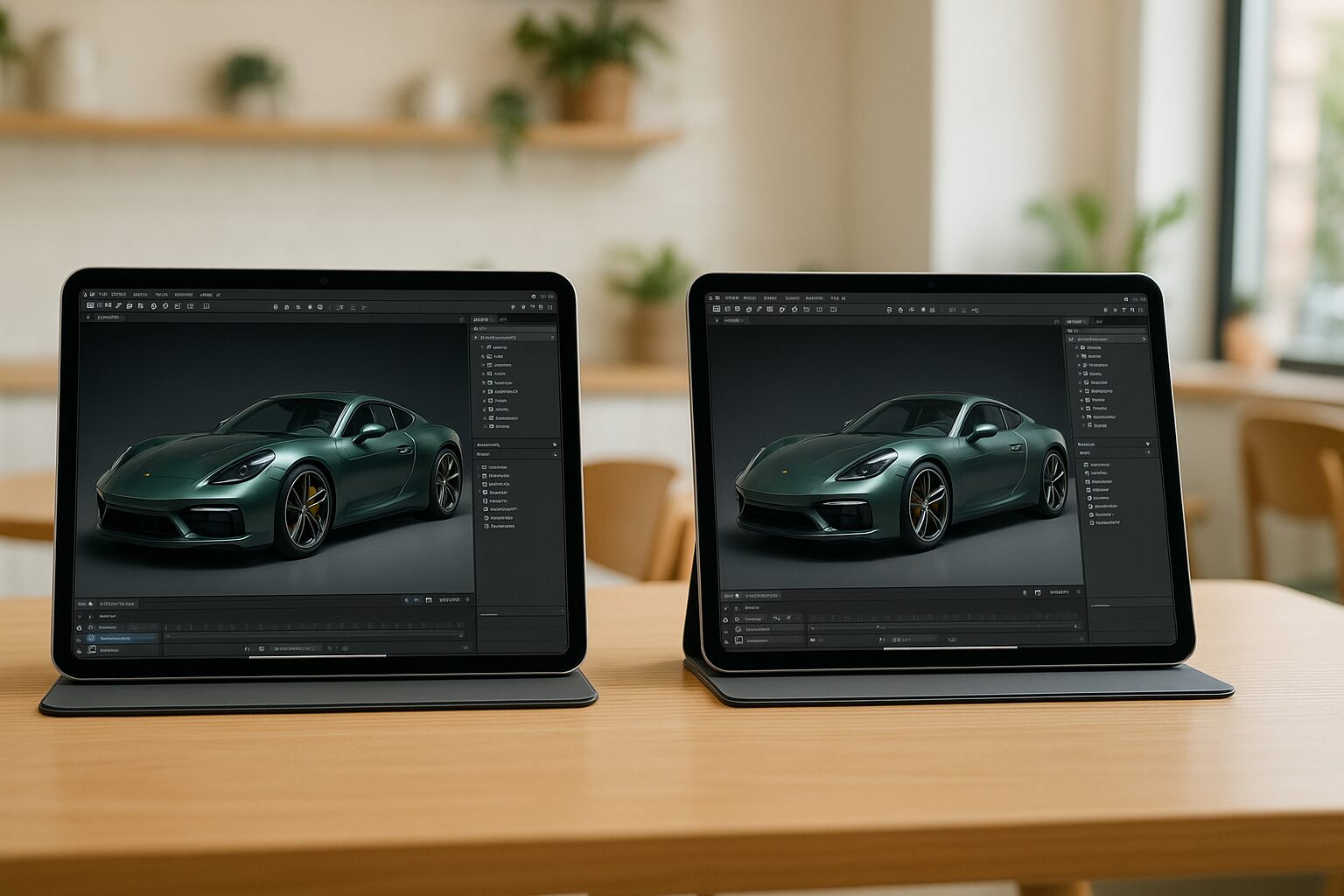 新しいタブレットを選ぶとき、ここまで悩ましい比較はそう多くありません。価格がこなれてきたM2モデルを狙うべきか、それとも一段新しいグラフィックスアーキテクチャを備えたM3モデルへ進むべきか。iPad AirのM2とM3の違いを比較したいと考える方にとって、見た目がよく似ている2台だからこそ、何が本当に違うのかが分かりにくいポイントです。
私自身、イラスト制作や動画編集を日常的にこなす中で、チップ性能の差が作業テンポにどう影響するかをかなり重視しています。M2チップも今なお十分に高性能ですが、M3チップではグラフィックス周りが着実に進化し、ハードウェアアクセラレーテッドレイトレーシングやDynamic Cachingといった新世代GPU機能が加わりました。ただし、その進化が数万円の差額に見合うかどうかは、用途によって評価が大きく変わります。この記事では、カタログスペックの差だけでなく、実際の使い心地、ゲームや制作作業での違い、ケースやフィルムの互換性まで含めて、iPad Air M2とM3を選ぶうえで本当に知っておきたいポイントを丁寧に掘り下げていきます。
- M2とM3の決定的なチップ性能差と、それが体感できる具体的なシーン
- ゲームや動画編集におけるベンチマーク傾向の比較と実用性の評価
- 筐体サイズやデザインの変更点、既存のケースやフィルムの使い回しについて
- 用途と予算に合わせて選ぶ、今あなたが買うべきiPad Airの最適モデル
- iPad Air M2とM3の違いは?性能・価格・機能で選ぶ正解
- 迷ったらこれ!iPad Air M3&周辺機器おすすめ10選
- 1. 【万能のスタンダード】Apple 11 インチ iPad Air (M3)
- 2. 【大画面を持ち歩く】Apple 13 インチ iPad Air (M3)
- 3. 【手のひらのモンスター】Apple iPad mini (A17 Pro)
- 4. 【コスパ最強の入門機】Apple 11 インチ iPad (A16)
- 5. 【極限性能の到達点】Apple 11インチ iPad Pro (M5)
- 6. 【クリエイティブの宇宙】Apple 13インチ iPad Pro (M5)
- 7. 【入力体験の革命】Apple 11インチ iPad Air (M3)用 Magic Keyboard
- 8. 【生産性の最大化】Apple 13インチ iPad Air (M2 と M3) 用 Magic Keyboard
- 9. 【魔法の杖】Apple Pencil Pro
- 10. 【賢い選択肢】Apple Pencil (USB-C)
- まとめ:iPad Air M2とM3、あなたの未来を変える一枚はどっち?
iPad Air M2とM3の違いは?性能・価格・機能で選ぶ正解
- M2とM3のどちらを買うべきですか?決定的な違いと比較表
- iPad Air M2 M3 ベンチマークスコアの比較は?ゲーム性能の差
- iPad Air(M2 M3 大きさ)とデザインに変更点は?ケースやフィルムの互換性
- iPad Air M2 M3 イラスト制作での書き味やApple Pencilの対応
- iPad Air M2 M3 発売日はいつだった?価格推移と買い時
1. M2とM3のどちらを買うべきですか?決定的な違いと比較表
どちらを選ぶべきか判断するには、まずチップの世代差がどこに現れるのかを整理するのが近道です。M2からM3への進化は、単なるクロックアップではなく、GPUアーキテクチャの刷新が最大のポイントです。※iPad AirのM2/M3はいずれも8コアCPU・9コアGPU・16コアNeural Engine構成です。
| 項目 | iPad Air (M2) | iPad Air (M3) |
|---|---|---|
| プロセッサ | Apple M2チップ (8コアCPU / 9コアGPU / 16コアNeural Engine) |
Apple M3チップ (8コアCPU / 9コアGPU / 16コアNeural Engine) |
| グラフィックス機能 | 従来世代GPUアーキテクチャ | ハードウェアアクセラレーテッドレイトレーシング、メッシュシェーディング、Dynamic Caching対応の新世代GPU |
| メモリ帯域幅 | AppleはiPad Air向けM2のメモリ帯域幅を公表していません | AppleはiPad Air向けM3のメモリ帯域幅を公表していませんが、GPUアーキテクチャ刷新による効率向上が見込めます |
| AI性能 | 16コアNeural Engineを搭載し、AI系処理にも十分強い | 16コアNeural Engineを搭載し、GPUまわりの進化も含めてAI活用の余裕が広がる |
| 主なターゲット | コスパ重視のクリエイター、学生、一般的なゲーマー | 最新ゲーム、重めの制作作業、数年先まで余裕を確保したいユーザー |
この表から見えてくるのは、M3の価値が「絶対的な速さ」だけではなく、「より新しいグラフィックス体験と将来性」にあるということです。Web閲覧、動画視聴、ノート、Office系の軽作業ならM2でも十分以上に快適です。一方で、今後も長く使いたい、ゲームや制作アプリで少しでも余裕がほしい、という方にはM3のほうが納得感のある選択になりやすいです。
2. iPad Air M2 M3 ベンチマークスコアの比較は?ゲーム性能の差
ゲームや重めのアプリをよく使う方にとって、ベンチマークの傾向は気になるところです。各種レビューや実機検証では、M3搭載iPad AirはM2搭載モデルをCPU・GPUともに上回る傾向があり、特にグラフィックス負荷が高い場面で差が出やすいという評価が目立ちます。
- M2 iPad Air: 「原神」や「ゼンレスゾーンゼロ」のような重量級タイトルも十分遊べる性能を持ち、日常用途ではまず不満が出にくい完成度です。高画質設定でも快適に遊びやすく、多くのユーザーにとっては必要十分以上の実力があります。
- M3 iPad Air: より新しいGPUアーキテクチャを採用したことで、高負荷時の安定感や、今後のリッチな3D表現への対応力が一段上がっています。レイトレーシング対応タイトルやグラフィックス重視のゲームでは、M3を選ぶ意味がより分かりやすくなります。
つまり、「現時点で困らない性能」がほしいならM2、「少しでも新しい描画体験と余裕」を重視するならM3が向いています。パズル、動画視聴、SNS、学習アプリが中心なら差はほとんど体感しませんが、AAA級ゲームや高負荷アプリを長く快適に使いたいなら、M3の優位性は無視しにくいです。
3. iPad Air(M2 M3 大きさ)とデザインに変更点は?ケースやフィルムの互換性
買い替えを検討している方が非常に気にするのが、アクセサリーの使い回しです。結論から言うと、11インチ版・13インチ版ともに、M2モデルとM3モデルは筐体サイズと基本設計がほぼ共通で、厚みも同じ6.1mmです。11インチは178.5×247.6mm、13インチは214.9×280.6mmで、日常使いの感覚ではほとんど違いを感じません。※両モデルともフロントカメラは横向き中央配置です。
- 保護フィルム・ガラス: 画面サイズや前面の設計が共通なので、M2用として販売されている保護フィルムやガラスは、M3でもそのまま使えるケースが多いです。
- ケース・カバー: 基本寸法とボタン配置、Smart Connectorの位置も実質共通のため、M2用ケースをM3で流用できる製品は多いです。ただし、ハードケースのように設計がシビアなものは「M2/M3両対応」と明記された製品を選ぶのが無難です。
Magic Keyboardについても、Apple公式で11インチ・13インチともにiPad Air (M2/M3)対応が案内されています。すでに対応キーボードやフィルムを持っている方にとって、M2からM3への乗り換えはアクセサリー資産を活かしやすい点が大きなメリットです。
4. iPad Air M2 M3 イラスト制作での書き味やApple Pencilの対応
イラスト制作や手書きノート用途で選ぶなら、Apple Pencilまわりの対応は重要です。M2モデルとM3モデルはいずれも、Apple Pencil ProとApple Pencil(USB-C)に対応しています。ディスプレイ自体もLiquid Retinaの60Hzで共通なので、ペン先の追従感や基本的な書き味に大きな差はありません。
その一方で、差が出やすいのは重いキャンバスや複雑な処理です。ProcreateやClip Studio Paintでレイヤー数が増えたり、高解像度キャンバスでフィルタや変形を多用したりすると、M3のほうが処理待ちの短さに余裕を感じやすくなります。体感差は劇的ではありませんが、仕事レベルで使い込むほど小さな差が効いてきます。
趣味のイラスト、学習ノート、PDF注釈、簡単なデザイン作業が中心ならM2で十分です。逆に、長く現役で使いたい、AIベースの画像処理や重い制作アプリも視野に入れているなら、M3を選んだほうが安心感があります。
5. iPad Air M2 M3 発売日はいつだった?価格推移と買い時
製品サイクルを押さえておくと、買い時も見えやすくなります。M2搭載のiPad Air(11インチ/13インチ)は2024年5月15日に発売され、13インチ版が初めて加わった世代として大きな注目を集めました。その後、M3搭載iPad Airは2025年3月12日に登場し、価格はM2世代のスタート価格を維持したまま中身をアップデートする形になっています。
- 買い時の判断: M3が現行の軸になったことで、M2はセールや在庫調整のタイミングで狙い目になりやすいモデルです。性能は今でも高く、価格差が十分に開いているならM2はかなり魅力的です。
- リセールバリュー: 新しい世代ほど中古市場で有利になりやすいため、数年後の売却まで見据えるならM3のほうが残価は期待しやすいです。最初の出費は増えても、長く持つなら理にかなっています。
結論としては、価格重視で完成度の高い一台を狙うならM2、今から買って数年先まで気持ちよく使いたいならM3、という選び方がもっとも分かりやすいです。
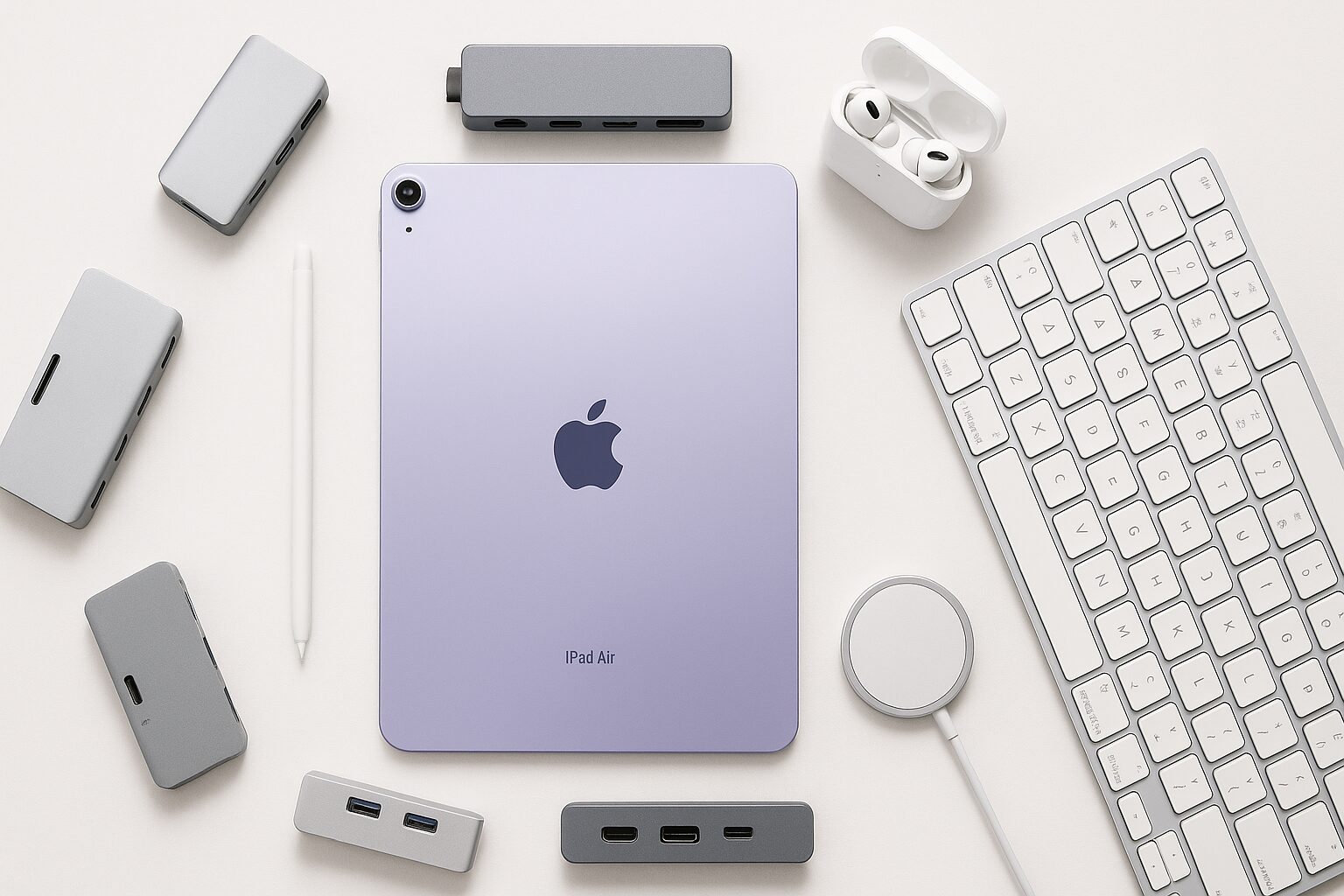
迷ったらこれ!iPad Air M3&周辺機器おすすめ10選
- Apple 11 インチ iPad Air (M3)
- Apple 13 インチ iPad Air (M3)
- Apple iPad mini(A17 Pro)
- Apple 11 インチ iPad (A16)
- Apple 11インチiPad Pro(M5)
- Apple 13インチiPad Pro(M5)
- Apple 11インチiPad Air(M3)用Magic Keyboard
- Apple 13 イン チ iPad Air (M2 と M3) 用 Apple Magic Keyboard
- Apple Pencil Pro
- Apple Pencil(USB-C)
1. 【万能のスタンダード】Apple 11 インチ iPad Air (M3)
性能、サイズ、価格のバランスで考えたとき、最も失敗しにくいのが11インチ iPad Air (M3)です。持ち運びやすいサイズ感はそのままに、M3世代のグラフィックス機能と十分な処理性能を手に入れられるため、学習、仕事、ゲーム、制作まで一台で幅広くこなせます。
11インチは机の上でも膝の上でも扱いやすく、ノート代わりにもサブPC代わりにもなりやすい絶妙なサイズです。Apple Pencil ProとMagic Keyboardにも対応しているので、買った後に役割を拡張しやすいのも魅力。初めてのiPadとしても、すでにiPadを使っている人の本命買い替え候補としても非常に完成度が高いモデルです。
2. 【大画面を持ち歩く】Apple 13 インチ iPad Air (M3)
表示領域の広さを重視するなら、13インチ iPad Air (M3)は圧倒的に魅力があります。Split Viewで資料を見ながら文章を書いたり、動画編集のタイムラインを広く表示したり、イラスト制作でキャンバスを大きく確保したりと、大画面の恩恵が分かりやすいモデルです。
それでいて、Proほど価格が跳ね上がらず、Airらしい軽さと扱いやすさを残しているのがポイント。大きい画面が欲しいけれど、iPad Proまで行くかは迷う、という方にとっては非常にちょうどいい立ち位置です。作業用としての満足度はかなり高い一台です。
3. 【手のひらのモンスター】Apple iPad mini (A17 Pro)
携帯性を最優先するなら、iPad mini (A17 Pro)は今でも圧倒的に魅力的です。片手で持てるサイズながら、A17 Proのパワーにより、読書、ゲーム、メモ、資料確認、外出先での軽作業まで驚くほど軽快にこなせます。
Apple Pencil Proに対応している点も大きく、ノートやスケッチの相性が非常に良いのが特徴です。常に持ち歩ける相棒としての完成度は全iPadの中でもトップクラス。メイン機というより、「いつも一緒に持ち歩ける強力なサブ機」が欲しい方に刺さるモデルです。
4. 【コスパ最強の入門機】Apple 11 インチ iPad (A16)
AirやProほどの性能は要らないけれど、長く快適に使えるiPadがほしい。そんなニーズにぴったりなのが、A16チップを搭載した11インチ iPadです。Web閲覧、動画、SNS、学習アプリ、軽めのゲームといった用途なら十分以上に快適で、価格と実用性のバランスが非常に良いです。
USB-C搭載で周辺機器との連携もしやすく、見た目も現行ラインナップらしいモダンなデザイン。家族共用のリビング端末や、子どもの学習用、動画視聴メインの一台として選びやすいモデルです。コストを抑えてiPadの良さを味わいたいなら、かなり有力です。
5. 【極限性能の到達点】Apple 11インチ iPad Pro (M5)
とにかく性能で妥協したくないなら、11インチ iPad Pro (M5)は別格です。M5チップ、Ultra Retina XDRディスプレイ、Thunderbolt / USB 4など、プロ向けの要素が凝縮されており、動画編集、3D、写真、AI系処理まで非常に高いレベルでこなせます。
11インチは高性能でありながら機動力も保ちやすく、「最強クラスだけど持ち歩ける」を両立したサイズです。Airで十分な人が大半なのは事実ですが、表示品質と処理性能の両方を突き詰めたい方にとっては、納得感のある上位モデルです。
6. 【クリエイティブの宇宙】Apple 13インチ iPad Pro (M5)
13インチ iPad Pro (M5)は、もはやタブレットというよりモバイルスタジオに近い存在です。大画面のUltra Retina XDRにより、動画編集、イラスト、写真確認、音楽制作まで、画面の広さそのものが武器になります。
しかも本体は驚くほど薄く軽く、持ち運びやすさまで損なっていません。Airの13インチでも満足できる方は多いですが、表示品質、ProMotion、Thunderboltまで含めて一段上の制作環境を求めるなら、このモデルは圧倒的です。プロ用途を本気で考えるなら視野に入れたい一台です。
7. 【入力体験の革命】Apple 11インチ iPad Air (M3)用 Magic Keyboard
iPad AirをノートPCライクに使いたいなら、Magic Keyboardはほぼ本命です。大きなガラス製トラックパッド、14のファンクションキー列、パススルー充電対応のUSB-Cポートを備え、文章作成やブログ執筆、資料作成の快適さを大きく引き上げてくれます。
単なるキーボードではなく、iPad Airの使い方そのものを変えてくれるアクセサリと言っていい存在です。11インチモデルの軽快さと組み合わせると、持ち歩き前提の作業機として非常に完成度が高くなります。
8. 【生産性の最大化】Apple 13インチ iPad Air (M2 と M3) 用 Magic Keyboard
13インチ iPad Airの広い画面を最大限活かすなら、専用Magic Keyboardは相性抜群です。フルサイズに近い感覚で打てるレイアウトと安定したヒンジ構造により、長文入力や表計算もかなりこなしやすくなります。
Apple公式でもM2とM3の両世代に対応しているため、世代をまたいで使いやすいのも嬉しいところです。外ではタブレット、机ではノートPC風、という使い分けをしたい方にとって、生産性を一段押し上げる定番アクセサリです。
9. 【魔法の杖】Apple Pencil Pro
Apple Pencil Proは、iPad Air M2/M3の魅力を一気に引き出してくれる最重要アクセサリのひとつです。スクイーズやバレルロール、触覚フィードバックといった機能により、単なるペン入力を超えた直感的な操作が可能になりました。
メモ、イラスト、PDF注釈、構想メモなど、使い道は非常に幅広く、特にクリエイティブ用途では満足度が高いです。紙の代わりとしても、制作ツールとしても優秀で、「iPadを買うなら一緒に欲しい」と感じる理由がよく分かる完成度です。
10. 【賢い選択肢】Apple Pencil (USB-C)
Apple Pencil Proほど多機能でなくてもよく、価格を抑えつつ手書き環境を整えたいなら、Apple Pencil (USB-C)は非常に賢い選択です。メモ、学習、PDFへの書き込み、軽いラフスケッチなら十分使いやすく、iPadの便利さを実感しやすい一本です。
USB-Cで充電する仕様は少し癖がありますが、そのぶん導入しやすく、対応するiPadも広いのが魅力です。まずは手書きを試してみたい、という方にとって入り口として非常にバランスの良いモデルです。
まとめ:iPad Air M2とM3、あなたの未来を変える一枚はどっち?
 iPad AirのM2モデルとM3モデル、どちらを選ぶべきかという問いへの答えは、あなたがタブレットに何を求めるかでかなり明確になります。
- コストパフォーマンスと実用性を最優先するならM2モデル: すでに完成度が高く、イラスト制作、4Kクラスの動画編集、一般的なゲームプレイまで十分にこなせます。価格差が大きいなら、浮いた予算をMagic KeyboardやApple Pencil、ストレージ容量に回す考え方は非常に合理的です。
- 最新のグラフィック体験と将来性を重視するならM3モデル: 新世代GPUアーキテクチャや、今後の重いアプリ・ゲームへの対応力を考えると、M3は長く安心して使いやすい選択です。せっかく買うなら少しでも新しい体験がしたい、という気持ちにきれいに応えてくれます。
今回ご紹介したiPad Airと周辺機器は、どれもクリエイティビティや生産性を一段押し上げてくれるものばかりです。あとは、あなたの予算、用途、そしてどんな使い方をしたいかに合わせて一枚を選ぶだけ。直感で「これだ」と思えたモデルこそ、毎日の作業と遊びを気持ちよく変えてくれる相棒になるはずです。
- iPad mini 8を待つべきか?mini 7との違い、発売日予測
- 【脱・後悔】iPad miniに使い道がない?最高の活用術5選
- iPad miniをカーナビ代わりに活用する方法とおすすめホルダー5選
- GPSレシーバーをiPadで使うなら?後悔しない選び方とおすすめ5選
- iPadをカーナビ代わりに使う方法とおすすめアイテム5選
- iPadを車載モニター化する方法とおすすめグッズ5選|カーナビ・後部座席用にも最適
- iPad Airのおすすめのギガ数は?後悔しない選び方を解説
- iPadをパソコン代わりにするなら?用途別おすすめモデルと選び方ガイド
- タブレットをカーナビ化する方法|SIMなしでも快適に使える最適解とおすすめモデル5選
- Kindleで漫画を読むならどのタブレットがおすすめ?
- AndroidをGPSレシーバー化するメリットと活用術
- iPad Air 第3世代はいつまで使える?サポート終了と後継機比較
- iPad Pro 11インチで後悔?イラスト用途の最適解