Switch Liteをモニターに映す方法はある?TV出力できない理由と現実的な対処法
Nintendo Switch Liteのゲーム画面を、HDMIケーブルやUSB-C変換アダプタだけでテレビ・PCモニターへ映すことはできません。任天堂はSwitch Liteを「携帯専用」と案内し、TVモード非対応と明記しています。
ドック、USB-Cハブ、USB-C to HDMIケーブル、キャプチャーボードを追加しても、本体から映像信号が出なければ外部画面には表示できません。モニターで遊びたい場合は、TVモードに対応するNintendo Switch本体を使うのが公式仕様に沿った方法です。
仕様確認日:2026年8月7日。本記事の「Switch Lite」は初代Nintendo Switch Lite[HDH-001]を指します。

Switch Liteをモニターに映せない理由
任天堂公式でTVモード非対応
任天堂の「プレイモードと接続方法」には、「Nintendo Switch Lite本体は、TVモード非対応です」と明記されています。公式製品ページも、コントローラーと本体を一体化した携帯専用のNintendo Switchとして案内しています。
通常モデルや有機ELモデルは、対応ドックを介してテレビへ映像を出すTVモードを備えています。Switch Liteにはこの利用方法がありません。そのため「設定を変更すれば映る」「別のドックなら映る」という問題ではありません。
USB-C端子があっても映像出力できるとは限らない
Switch LiteのUSB-C端子は充電などに使えますが、端子の形がUSB-Cだからといって、必ず映像出力に対応するわけではありません。USB-Cは同じ形状でも機器ごとに利用できる機能が異なります。
「Switch対応」と書かれたUSB-Cハブでも、Switch Liteでは充電スタンドやUSB機器接続用としての対応に限られる場合があります。商品名に「Switch Lite対応」とあっても、HDMI出力できることを意味しません。
試しても解決しない方法
純正ドック・互換ドック
Switch LiteはTVモード非対応のため、通常Switch用ドックへ物理的に接続できるよう工夫しても、公式のTV出力機能は利用できません。無理な接続や本体加工は、端子破損や保証上の問題につながるため避けてください。
USB-C to HDMIケーブル
HDMI変換ケーブルは、接続元の機器が映像信号を出せる場合に、その信号をHDMIへ変換するものです。Switch LiteにTV出力機能がない以上、ケーブルだけで機能を追加することはできません。
キャプチャーボード
キャプチャーボードは、ゲーム機などから入力された映像信号をPCへ取り込む機器です。映像出力機能そのものをゲーム機へ追加する装置ではありません。Switch LiteからHDMI映像が出ないため、一般的なキャプチャーボードでも解決しません。
ノートPCへUSB接続する
多くのノートPCのHDMI端子は映像「出力」であり、ゲーム機の画面を受け取る入力端子ではありません。USBでSwitch Liteを接続しても、PCの画面へゲーム映像をミラーリングする公式機能はありません。
本体改造や非公式キット
非公式な改造例が公開されている場合でも、分解、部品交換、はんだ付けなどを伴い、故障や安全上のリスクがあります。一般利用者向けの解決策ではなく、任天堂公式のサポート対象ともいえないため、本記事では推奨しません。

大きな画面で遊びたい場合の現実的な選択肢
TVモード対応のNintendo Switchを使う
テレビやモニターで遊ぶことが目的なら、Nintendo Switch通常モデルまたは有機ELモデルなど、TVモードに対応する本体を使うのが確実です。購入前に任天堂公式ページのプレイモード対応を確認してください。
Switch Liteから別本体へ移る場合、同じニンテンドーアカウントを連携しただけでは、セーブデータが自動共有されるとは限りません。任天堂は「ユーザーの引っ越し」「セーブデータの引っ越し」「セーブデータお預かり」を案内しています。ソフトによって移行方法が異なるため、任天堂の引っ越し案内を確認してから操作してください。
Switch Liteをスタンドに置き、別売りコントローラーで遊ぶ
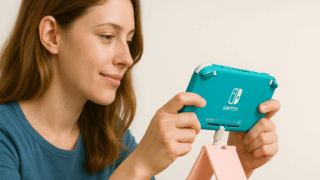
画面サイズは変わりませんが、スタンドに置いて視距離と姿勢を調整し、対応するJoy-ConやProコントローラーを無線接続すれば、手に本体を持たずに遊べます。
ただし、任天堂の区分上、Switch Liteは携帯モード対応ソフト向けの本体です。ソフトによってはJoy-Conの機能や遊び方に制限があるため、Switch Liteで遊べるソフトの確認方法もご確認ください。
スタンドを買う場合は、充電ケーブルを挿したまま置けるか、角度調整できるか、本体の吸排気を塞がないかを確認します。
上記は成果報酬型リンクです。「Switch Lite対応」はTV出力対応という意味ではありません。用途と商品仕様を確認してください。
手元画面を見やすくする
画面の映り込みを避け、目線が下がりすぎない高さに置き、文字が小さいゲームではゲーム内のUI・字幕設定を調整します。長時間プレイでは適度に休憩し、無理に画面へ顔を近づけないことも大切です。

購入前によくある勘違い
| 表示・商品説明 | 実際に確認すべき点 |
|---|---|
| Switch Lite対応ドック | 充電・スタンド用途か。HDMI出力は不可と明記されているか |
| USB-C to HDMI | Switch Lite自体が映像出力非対応のため解決しない |
| キャプチャー対応 | 接続元からHDMI映像が必要。Switch Lite単体では出力できない |
| 外部コントローラー対応 | 画面は本体のまま。TVモードになるわけではない |
まとめ
Switch Liteをモニターへ映すために、HDMI変換ケーブルやドックを買い足す必要はありません。公式仕様でTVモード非対応のため、それらを追加しても外部映像出力はできないからです。
大画面が必要ならTVモード対応のSwitchへ移行し、携帯性を優先するならSwitch Liteをスタンドと外部コントローラーで使う、という選択が現実的です。商品広告の「Switch Lite対応」という表現だけで判断せず、何の機能に対応しているかまで確認してください。
参照した一次情報
本記事は任天堂の公開仕様をもとに構成し、非公式改造を実用的な解決策として扱っていません。