iPadのサブモニター化は有線で!遅延なく快適にする方法
 自宅のデスクで出番を待っているiPad。その高精細なディスプレイをPC作業のセカンドスクリーンとして活かせたら、作業の快適さは一段と変わります。資料を片側に固定しながらもう一方で文章を書く、チャットやメールを常時表示してメイン画面を広く使う。そんな使い方を、有線接続で安定して実現したいと考える方は少なくありません。
特に気になるのが、無線接続特有の遅延や途切れを避けられるのか、Windows PCでも実用的に使えるのか、そしてできればコストを抑えて始められるのかという点でしょう。この記事では、iPadをサブモニター化する有線接続の現実的な方法を、MacとWindowsそれぞれの事情に分けてわかりやすく整理します。読み終える頃には、自分の環境に合ったやり方と、失敗しにくい機材の選び方がはっきり見えてきます。
- なぜ有線接続が強いのか。遅延や途切れを抑えやすい理由
- Macなら簡単。標準機能Sidecarの使い方
- Windows PCでiPadをサブモニター化する現実的な方法
- 無料でどこまでできるのか。有料アプリとの違いと選び方
そのiPad、眠らせるにはもったいない。有線サブモニター化完全ガイド
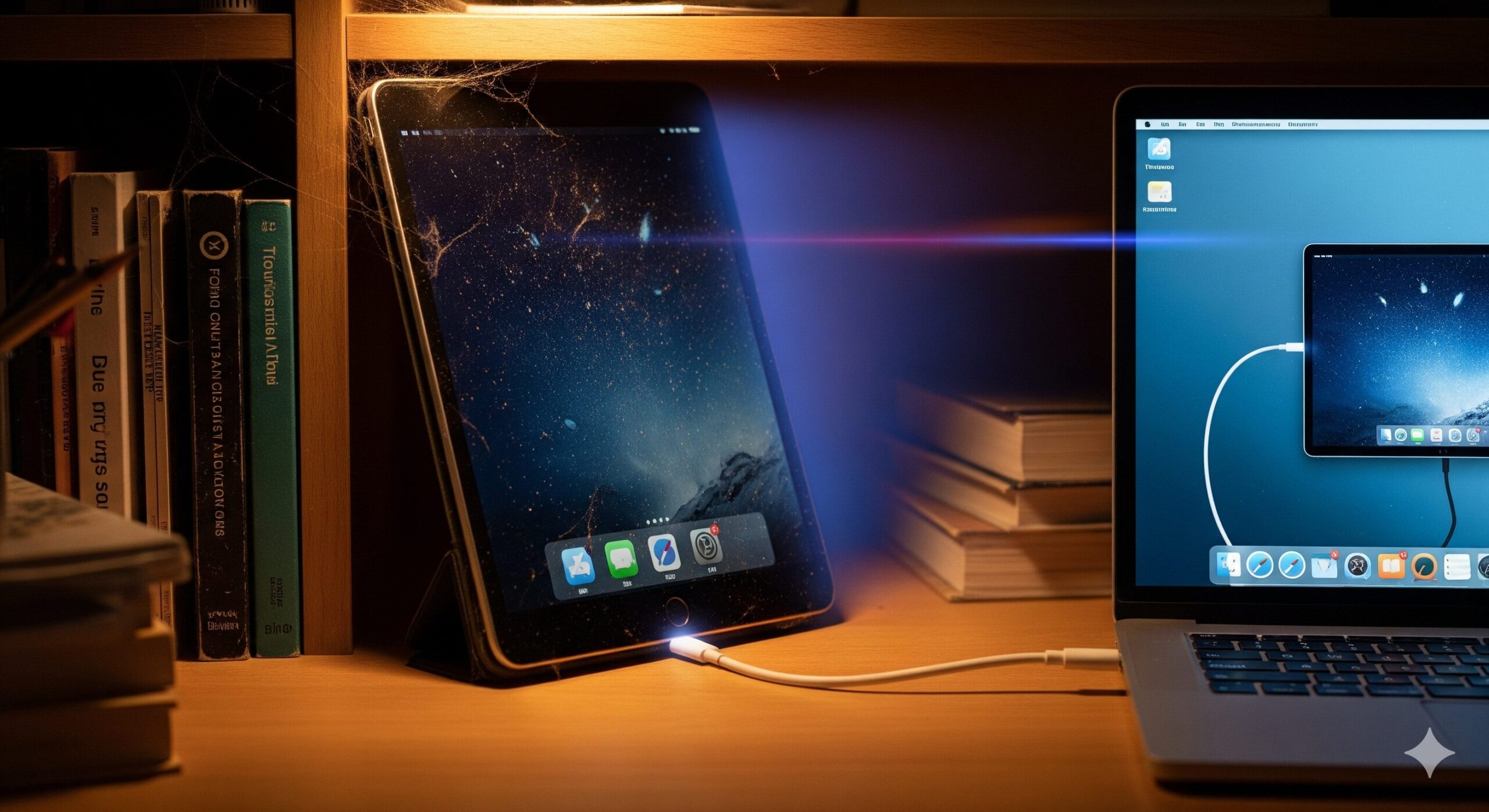 リモートワークやオンライン学習が定着した今、PCの作業領域は広ければ広いほど快適です。とはいえ、そのためだけに新しいモニターを購入すると、コストも設置スペースも必要になります。そこで魅力的なのが、すでに手元にあるiPadを有線でサブモニター化する方法です。表示品質の高いiPadは、資料確認用やチャット用、動画のプレビュー用としても非常に相性が良く、うまく活用すればデスク環境を大きく改善できます。
ただし、MacとWindowsでは事情がかなり異なります。MacならApple純正のSidecarが使える一方、Windowsでは標準機能だけでiPadを外部ディスプレイ化する仕組みがありません。また、HDMIを直接つなげば終わりという単純な話でもなく、目的によってはアプリ方式とキャプチャーボード方式を使い分ける必要があります。ここでは、その違いを整理しながら、実際に使いやすい構成まで具体的に解説していきます。
- 有線接続がもたらす、無線にはない3つのメリット
- Macユーザーの特権。標準機能Sidecarの圧倒的な利便性
- Windows PCの場合。アプリのインストールが必要になる理由
- 無料アプリと有料アプリ、その決定的な違いとは?
- HDMIで直接接続は可能?ビデオキャプチャーカードという選択肢
1. 有線接続がもたらす、無線にはない3つのメリット
iPadをサブモニター化する方法には無線と有線がありますが、安定性と実用性を重視するなら、有線接続の優位は今も大きいままです。理由は大きく3つあります。
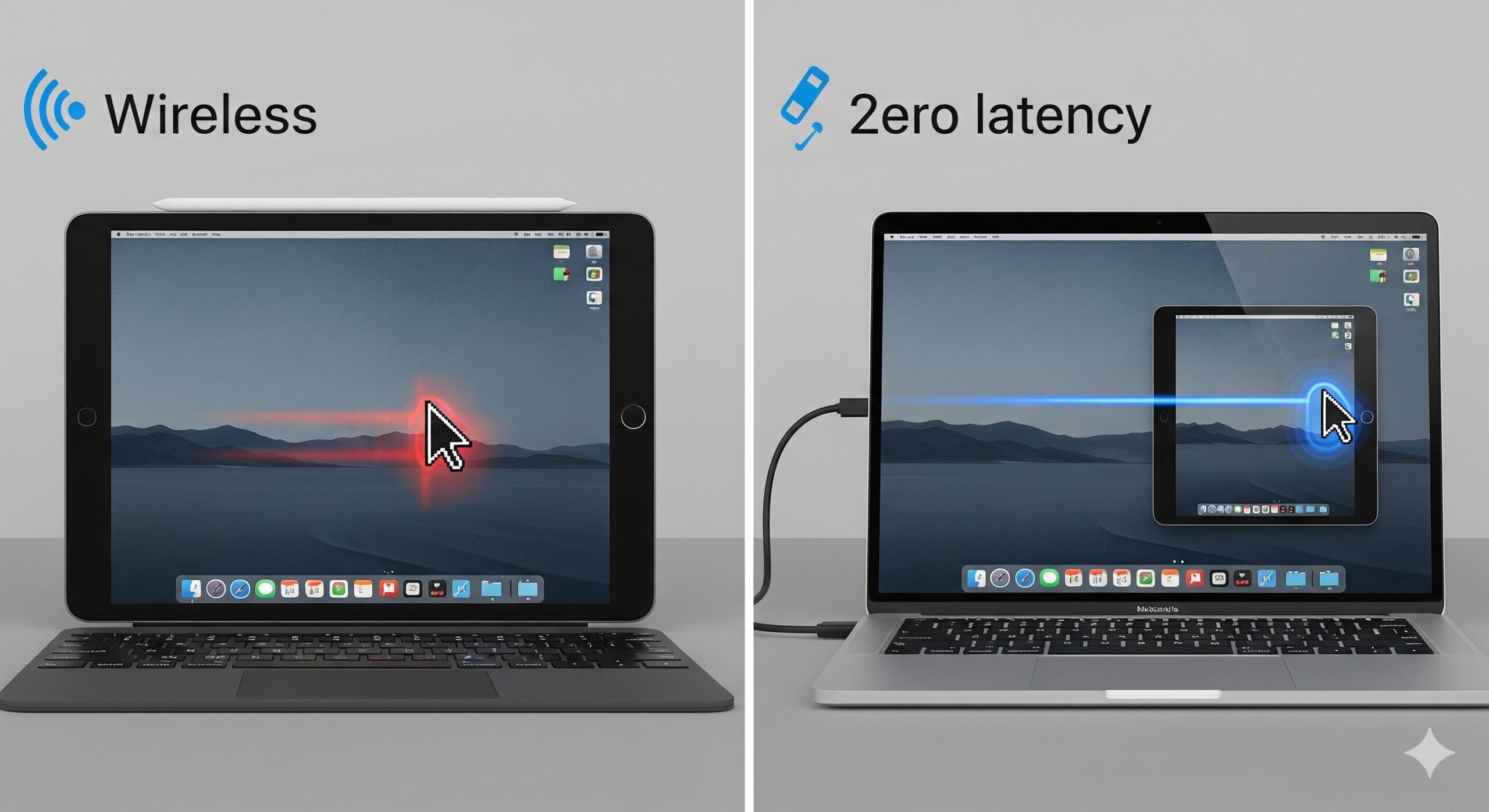
第一に、接続が安定しやすいこと。Wi-Fi環境に左右される無線接続では、混雑した時間帯やルーターとの距離によって映像が乱れたり、表示が一瞬止まったりすることがあります。有線なら物理的に接続するため、その種の不安がかなり減ります。第二に、遅延を抑えやすいことです。マウスカーソルの移動やウィンドウ操作の追従性が改善しやすく、文章作成や資料参照のような日常作業でも快適さが分かりやすく変わります。
そして第三に、給電しながら使いやすい点です。MacとのSidecarでも、Windows向けの有線アプリでも、ケーブル接続ならiPadの充電を同時に行いやすく、長時間作業との相性が良好です。特にiPadを半日単位で置きっぱなしにしたい方にとって、バッテリー残量を気にせず使えることは大きなメリットになります。
2. Macユーザーの特権。標準機能Sidecarの圧倒的な利便性
もしMacユーザーであれば、iPadのサブモニター化はかなり簡単です。Apple純正のSidecarを使えば、追加アプリなしでiPadを2台目のディスプレイとして使えます。対応するMacとiPadを同じApple Accountで使っていれば、ワイヤレスでも有線でも接続でき、USBケーブルでつなげば充電しながら利用できます。
設定も難しくありません。Macの「ディスプレイ」設定からiPadを追加ディスプレイとして選ぶだけで、デスクトップの拡張やミラーリングができます。純正機能だけあって表示の自然さや操作感の完成度が高く、Apple Pencil対応アプリでは、iPad側を入力用デバイスのように使える場面もあります。
ただし、すべてのiPadやMacで使えるわけではありません。比較的新しい世代の対応機種が必要で、古いiPadではSidecarの対象外になることがあります。そのため、まずは自分のiPadとMacが対応モデルかどうかを確認したうえで進めるのが確実です。
3. Windows PCの場合。アプリのインストールが必要になる理由
Windows PCでiPadを有線サブモニター化したい場合、ここが最も重要な分岐点です。結論から言うと、WindowsにはMacのSidecarのような純正機能がないため、通常はPC側とiPad側の両方で専用アプリを使う形になります。
つまり、Windows PCの画面情報をアプリが送信し、iPad側がそれを受け取って表示する、という仕組みです。このため、「インストール不要」「アプリなし」「無料で完全に有線サブモニター化できる」といった表現は、少なくとも一般的なWindows環境ではかなり限定的に考えたほうが安全です。社用PCのようにソフト導入が制限されている場合は、後述するキャプチャーボード方式のほうが現実的になることもあります。
また、Windowsでは単にUSB-Cケーブルでつないだだけでは、iPadが自動で外部ディスプレイとして認識されるわけではありません。ここを誤解してケーブルだけ購入してしまうケースは意外と多いので、事前に方式を理解しておくことが大切です。
4. 無料アプリと有料アプリ、その決定的な違いとは?
Windows向けには無料アプリと有料アプリの両方が存在し、まずは無料から試したいと考えるのは自然です。実際、無料系アプリでもサブディスプレイとして使い始めることはできます。ただし、安定性、画質、遅延、サポート体制の4点では、有料アプリのほうが優位になりやすいのが実情です。
たとえばDuet Displayのような定番アプリは、有線接続時の快適さや継続的な更新対応が評価されやすく、仕事用途でも使いやすい選択肢です。一方で無料系アプリは、相性やアップデート状況によっては接続が不安定になったり、解像度や追従性に不満が出ることがあります。もちろん環境次第で十分使えるケースもありますが、「無料だから万能」というわけではありません。
本格的に毎日使うつもりなら、単に映れば良いではなく、表示の滑らかさや復帰のしやすさまで含めて考えるべきです。短期的な節約より、日々の作業効率を優先したほうが結果的に満足度は高くなりやすいでしょう。
5. HDMIで直接接続は可能?ビデオキャプチャーカードという選択肢
アプリ方式とは別に、より物理的な方法でiPadを表示用モニターとして使う構成もあります。それが、PCのHDMI出力をビデオキャプチャーカード経由でiPadに取り込む方法です。これは「iPadをPCの外部ディスプレイとして認識させる」というより、「PCの映像出力をiPadに表示する」という考え方に近い方式です。
この方法の魅力は、PC側に常駐型のサブモニターアプリを入れにくい環境でも組みやすいことと、遅延を抑えやすいことです。映像確認用、配信用プレビュー用、あるいは会社PCの画面をiPadへ表示したい用途ではかなり有力です。ただし、iPad側には映像を表示するためのアプリが必要で、さらにUSB-Cポートを持つiPadのほうが構成しやすい点には注意が必要です。Lightning端子の古いiPadでは、この方式の自由度が大きく下がります。
また、この方法ではタッチ操作をPCへ返す用途には向きません。あくまで「低遅延で表示したい」「PC側にソフトを入れにくい」「映像ソースとして扱いたい」といった目的に強い方式です。用途が合えば非常に強力ですが、万人向けの万能解ではないことも理解しておきたいポイントです。
あなたのiPadが覚醒する。有線サブモニター化を叶える最強ハードウェア5選
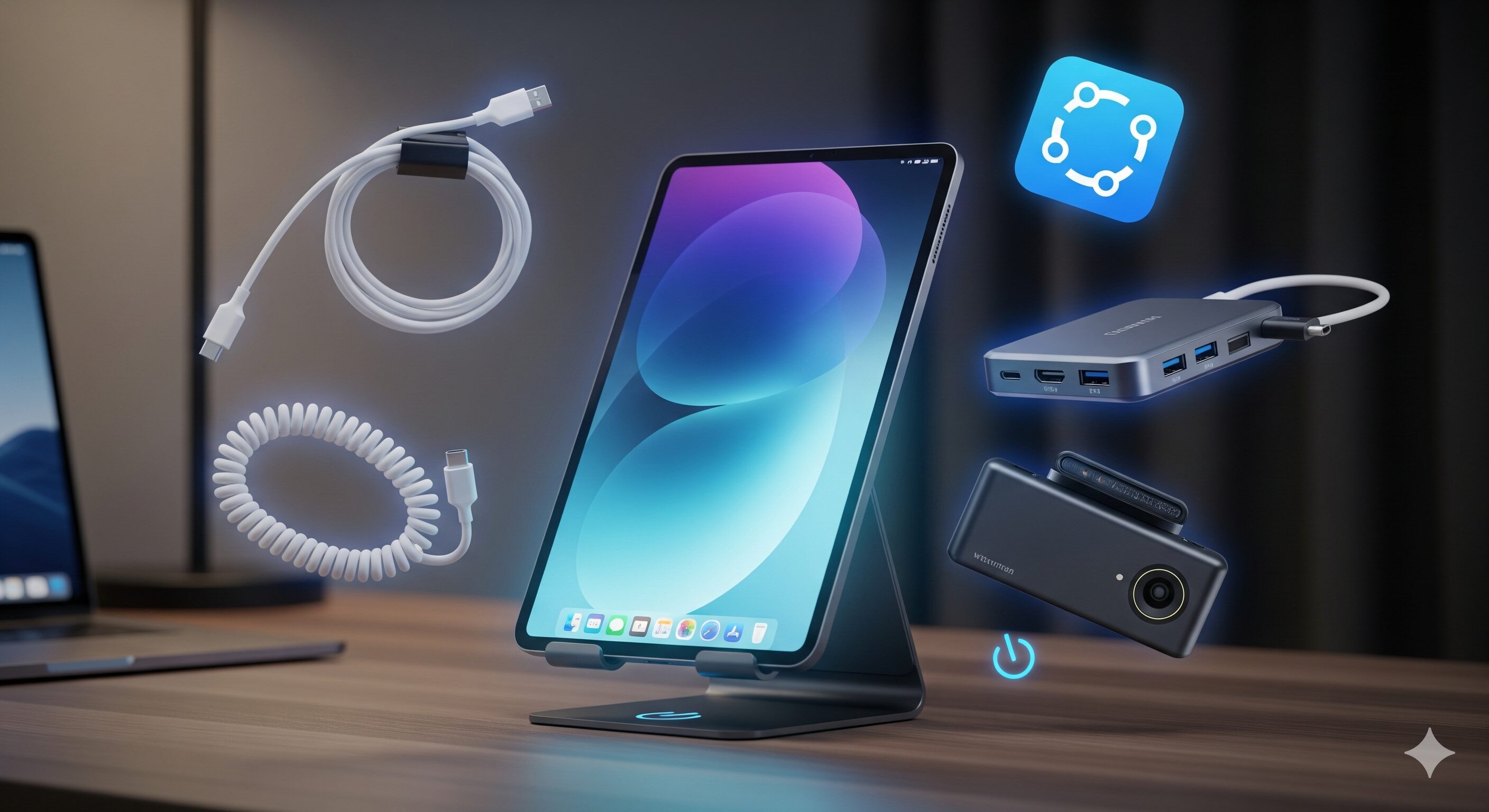
机の引き出しで眠っていたiPadが、あなたの生産性を一段引き上げるサブスクリーンに変わる。そのために大切なのは、目的に合ったハードウェアを選ぶことです。アプリ方式でもキャプチャー方式でも、接続の安定性や使い勝手は、周辺機器の出来でかなり変わります。
ここでは、iPadの有線サブモニター化をより快適にするためのハードウェアを5つ紹介します。Windows環境でキャプチャーボード方式を組みたい方にも、ノートPCのポート不足を解消したい方にも、そしてiPadを見やすい位置に固定したい方にも役立つ構成です。リンクはそのままに、選ぶ意味が伝わるようにポイントを整理しました。
- UGREEN USB-C HDMI キャプチャーボード
- Anker 5-in-1 USB-C ハブ
- Lomicall タブレットスタンド
- Anker PowerLine III Flow USB-C & USB-C ケーブル
- Amazonベーシック HDMIケーブル 2.0規格
1. UGREEN USB-C HDMI キャプチャーボード
PCのHDMI映像をiPadへ取り込む構成を考えているなら、この種のUSB-Cキャプチャーボードは要となる存在です。Windows側にサブモニター用アプリを導入しにくい環境でも、映像入力という形でiPadを活用しやすくなります。特に、会社PCや共有PCのように自由にソフトを入れにくい環境では、発想を変えるだけで一気に現実的な選択肢になります。
また、キャプチャーボード方式は映像確認用途と相性が良く、資料表示や監視画面、配信プレビューのような使い方にも向いています。もちろんiPad側には映像表示アプリが必要ですが、PC側の構成を大きく変えずに導入しやすい点は大きな魅力です。サブモニターというより、iPadを低遅延の外部表示機として使いたい方には、かなり刺さるハードです。
2. Anker 5-in-1 USB-C ハブ
最近のノートPCは薄型化の代わりにポート数が少なく、映像出力、充電、周辺機器接続を同時にこなすとすぐ限界が来ます。そこで便利なのが、この5-in-1クラスのUSB-Cハブです。HDMI出力やUSB-A、給電用USB-Cをまとめて使えるため、iPadサブモニター化を含むデスク環境の整理に役立ちます。
特にノートPCで作業する場合、ハブがあるだけで配線の自由度が大きく変わります。PC本体を充電しながら、マウスやキーボードをつなぎ、さらに映像出力までまとめられるので、作業のたびに抜き差しする手間が減ります。iPadのサブモニター化はもちろん、その周辺環境まで一段快適にしたい方に相性の良いアイテムです。
3. Lomicall タブレットスタンド
iPadをサブモニターとして本気で使うなら、意外と重要なのが置き方です。平置きのままだと視線移動が大きくなり、首や肩に負担がたまりやすくなります。しっかりしたタブレットスタンドを使えば、目線に近い高さへ調整でき、補助画面としての使いやすさが一気に増します。
この種のスタンドは、画面の見やすさだけでなく、タッチ操作のしやすさや安定感にも直結します。オンライン会議中にチャットや資料を表示したい時、あるいはサブ画面として長時間固定して使いたい時ほど、スタンドの差が効いてきます。iPadを“置く”のではなく、“ディスプレイとして使う”感覚に変えてくれる、地味ですが満足度の高い投資です。
4. Anker PowerLine III Flow USB-C & USB-C ケーブル
有線接続の快適さは、ケーブルの品質で意外なほど左右されます。特にUSB-C対応iPadでアプリ方式やキャプチャー方式を使う場合、取り回しやすく、安定して接続できるケーブルを選んでおくと、日々の小さなストレスがかなり減ります。
しなやかなケーブルはデスク上で邪魔になりにくく、iPadスタンドとの組み合わせでも無理な力がかかりにくいのが利点です。さらに、映像周辺機器と組み合わせる時は、単に充電できるだけでなく、接続の安定性が重要になります。毎回の抜き差しや持ち運びが多い方ほど、こうした信頼性の高いケーブルを選ぶ意味は大きくなります。
5. Amazonベーシック HDMIケーブル 2.0規格
キャプチャーボード方式を使うなら、PCとキャプチャーボードをつなぐHDMIケーブルも手を抜けません。映像が映れば何でも同じに見えますが、接触不良やノイズの入りやすいケーブルを使うと、表示の安定性に影響することがあります。
AmazonベーシックのHDMIケーブルは、過度に高価ではない一方で、日常用途に十分な品質を確保しやすいのが魅力です。4K対応環境でも使いやすく、PCの映像を安定してキャプチャーボードへ渡したい用途と相性が良好です。主役ではないものの、構成全体の信頼性を支える大切な1本として考えておくと失敗しにくくなります。
まとめ:今日から始めるiPadサブモニター化で、あなたの作業効率を革新する
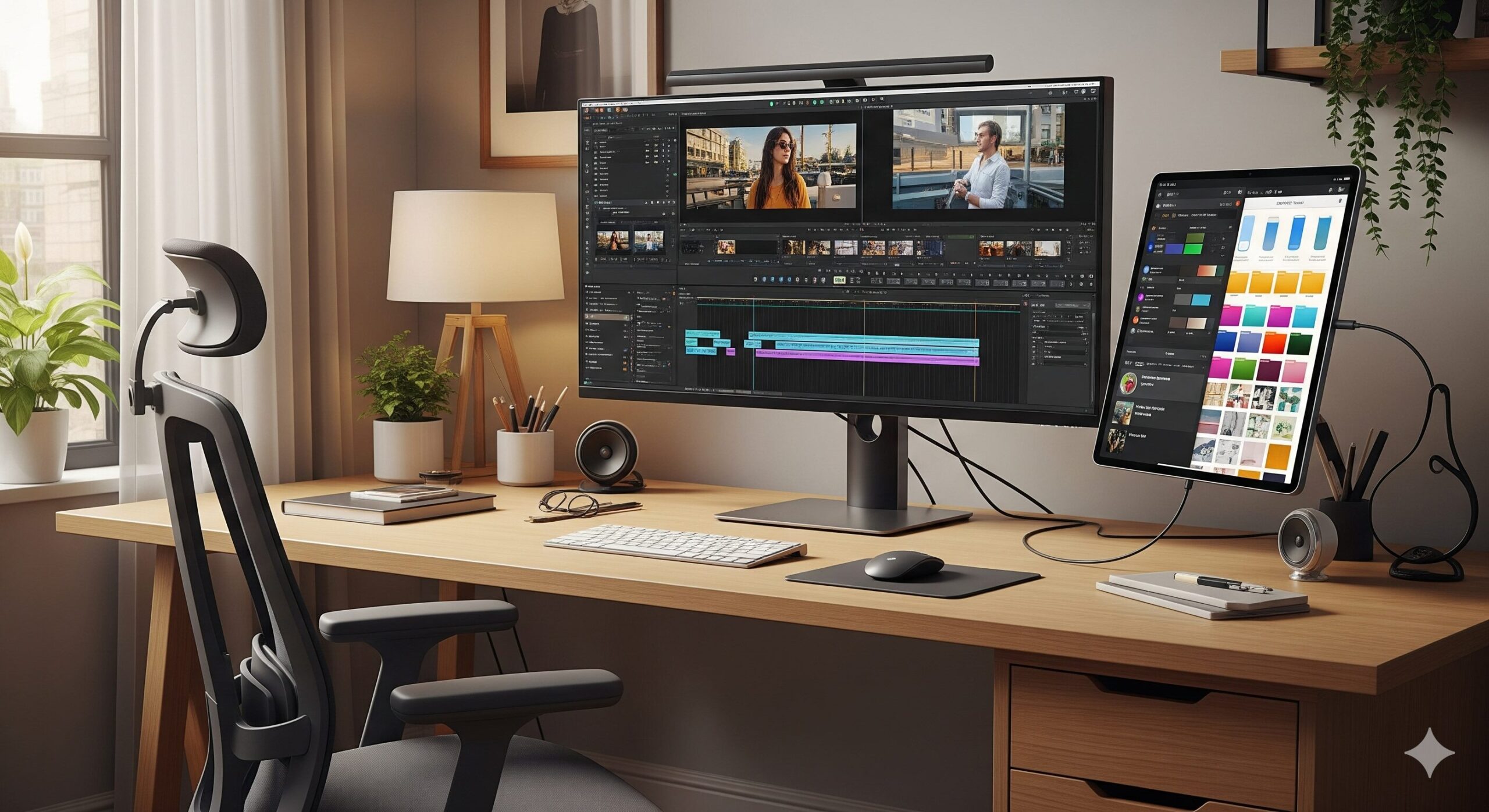 iPadは、ただの動画視聴用端末や予備機ではありません。MacならSidecar、Windowsなら専用アプリ、あるいはキャプチャーボード方式を使うことで、いま持っているiPadを実用的なサブモニターとして活かせます。重要なのは、自分のPC環境と用途に合った方法を選ぶことです。
シンプルさを最優先するなら、MacとiPadの組み合わせは非常に強力です。Windowsユーザーなら、まずはアプリ方式で始めるのか、PC側にソフトを入れにくいからキャプチャー方式にするのかを決めると、必要な機材が明確になります。さらに、ケーブルやスタンドまで整えると、単に映るだけではない、毎日使いたくなる作業環境へ仕上がります。
次にやるべきことは難しくありません。まず自分のiPadの端子がUSB-Cかどうか、使っているPCがMacかWindowsか、そして社用PCか私物PCかを確認すること。その整理だけで、選ぶべき方法はほぼ見えてきます。手元のiPadを眠らせたままにせず、今日から実用的なセカンドスクリーンとして活かしてみてください。作業効率の伸びを、想像以上にはっきり体感できるはずです。
- Amazonの整備済み品iPadの評判は?本当にお得?|評判・新品との違いを徹底解説
- iPad Air M2対応ペンシルはどれ?Apple Pencilの選び方とおすすめ
- Amazonの整備済み品iPhoneは評判通り?購入前に知るべき真実と注意点を徹底解説
- Amazon整備済み品 パソコン おすすめ5選|安くて安心な1台を見極める方法と選び方
- iPad miniとAirの比較|迷わない選び方とおすすめモデル
- iPadとiPad Airどっちがいい?迷っている人のための選び方と後悔しないポイント
- iPad miniはおすすめしない?後悔しないために知るべき真実と代替案5選
- iPadのWiFiモデルでカーナビは使える?GPSの仕組みと最適な対策を徹底解説
- iPad Proの違いを徹底比較|世代・性能・おすすめモデルまでわかりやすく解説
- iPadの型落ち新品はどこで買うのが正解?おすすめ購入先と注意点を徹底解説