Intel UHD Graphics 620の性能と限界!ゲームや4K出力の実力を解説
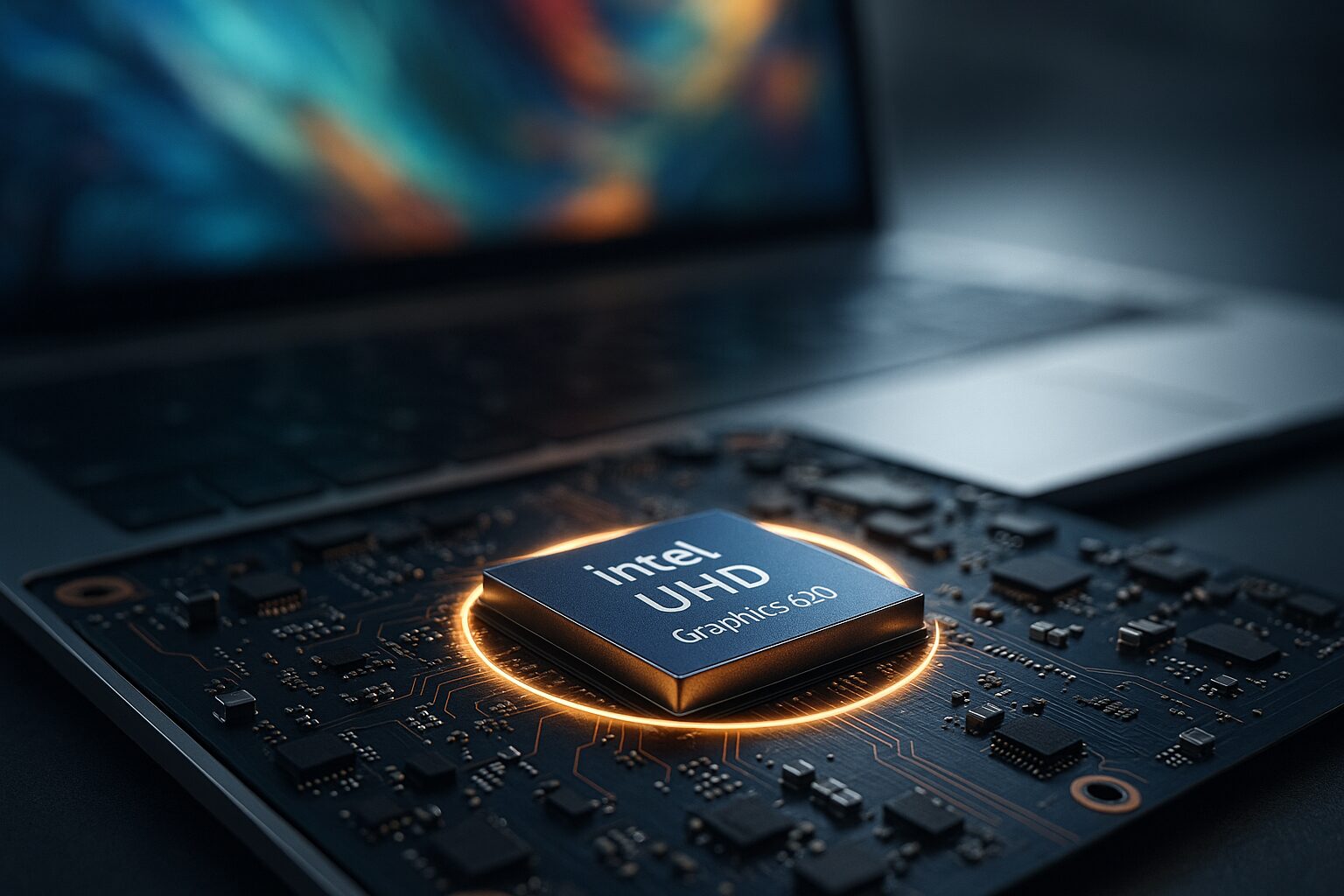 手持ちのノートパソコンが少し古くなってきたと感じたり、中古でお得なPCを探している時に、スペック表でよく見かけるのが「Intel UHD Graphics 620」という名前です。この内蔵グラフィックスは、第8世代Coreプロセッサーを中心に広く搭載されており、多くのビジネスマンや学生のパートナーとして活躍してきました。しかし、いざ「ゲームをしたい」「4Kモニターに繋ぎたい」と考えた時、Intel UHD Graphics 620の実力がどこまで通用するのか、不安に思う方も多いのではないでしょうか。
「内蔵GPUはゲームには使えない」という固定観念がある一方で、設定次第では意外なほど多くのことができるのも事実です。YouTubeでの4K動画再生はスムーズなのか、人気のオンラインゲームは動くのか、そしてデュアルディスプレイ環境は構築できるのか。この記事では、そんな疑問を一つ一つ解き明かし、今あるPCのポテンシャルを最大限に引き出すための具体的な方法と、さらに快適な環境を作るための周辺機器をご紹介します。古いPCだからと諦める前に、その隠された実力を知ることで、あなたのデジタルライフはもっと豊かで便利なものになるはずです。
- 第8世代Intel Core CPUに内蔵されたUHD 620の基本性能と特徴
- ドラクエや原神など、人気ゲームの動作検証とプレイ可能な設定ライン
- 4K外部ディスプレイ出力やマルチモニター環境構築の注意点
- ドライバ更新や設定変更でパフォーマンスを最適化する方法
- Intel UHD Graphics 620で何ができる?ゲーム性能と4K対応の真実
- UHD 620の可能性を広げる!快適環境構築におすすめの周辺機器10選
- 1. 【デスク環境の革命】Lenovo ThinkPad Thunderbolt 3 ドック 2
- 2. 【手のひらサイズの実力】Intel NUC 8 メインストリームキット NUC8i5BEH
- 3. 【複数PCを操る】IOGEAR 4ポート 4K DisplayPort KVMスイッチ
- 4. 【マルチ画面の魔術師】StarTech.com USB-C ドッキングステーション
- 5. 【映像美の架け橋】iVANKY DisplayPort 2.1 ケーブル
- 6. 【4Kのスタンダード】iVANKY DisplayPort 1.4 ケーブル
- 7. 【あと少しを解決】CABLETIME HDMI 2.0 延長ケーブル
- 8. 【タフな延長コード】CABLETIME HDMI 2.0 延長ケーブル(高耐久)
- 9. 【性能解放の鍵】A-Tech Intel NUC8i5BEH向け メモリ増設キット
- 10. 【安定への投資】parts-quick Intel NUC8i5BEH向け メモリ
- まとめ:Intel UHD Graphics 620はまだ戦える!賢く使って快適PCライフ
Intel UHD Graphics 620で何ができる?ゲーム性能と4K対応の真実
- Intel UHD Graphics 620性能比較!旧世代や後継モデルとの違い
- UHD 620の解像度とリフレッシュレートは?4K/60Hz出力の条件
- Intel UHD Graphics 620で原神やマイクラは遊べる?ゲーム設定のコツ
- Intel UHD Graphics 620仕様とドライバ最新版の更新方法
- UHD 620搭載PCの寿命を延ばす!メモリ増設と設定最適化
1. Intel UHD Graphics 620性能比較!旧世代や後継モデルとの違い
| モデル名 | 主な搭載CPU | 性能目安(3DMark) |
|---|---|---|
| HD Graphics 620 | 第7世代 Core i3/i5/i7 (Kaby Lake) | 約 900〜1000 |
| UHD Graphics 620 | 第8世代 Core i3/i5/i7 (Kaby Lake R) | 約 1000〜1100 |
| UHD Graphics 630 | 第8/9世代 デスクトップ版Coreなど | 約 1200〜1300 |
| Iris Xe Graphics | 第11世代以降 Core i5/i7 | 約 4000〜5000 |
Intel UHD Graphics 620は、主に第8世代のノートPC向けCPU(Core i5-8250Uなど)に統合されているグラフィックス機能です。名前が似ている前世代の「HD Graphics 620」と比較すると、基本設計は大きく変わりませんが、動作クロックの向上や動画再生支援機能の強化により、わずかですがパフォーマンスが向上しています。デスクトップ版の「UHD 630」と比べると、消費電力を抑える設計になっている分、絶対的な描画性能では一歩譲ります。
しかし、このGPUの真価は「省電力でありながら普段使いに十分な性能を持っている」点にあります。Webブラウジング、Officeソフトでの資料作成、フルHD動画の視聴といった日常的なタスクにおいては、何らストレスを感じさせないスムーズな動作を実現します。一方で、最新の「Iris Xe Graphics」と比較すると性能差は歴然としており、3Dゲームや高度な動画編集においては力不足を感じる場面が多いのが現実です。それでも、用途を限定すれば現役で十分に通用する、堅実なグラフィック機能と言えます。
2. UHD 620の解像度とリフレッシュレートは?4K/60Hz出力の条件
UHD 620は、その名の通り「UHD(Ultra High Definition)」、つまり4K解像度(3840×2160)に対応しています。スペック上は最大で4096×2304の解像度まで出力可能ですが、ここで重要になるのが「リフレッシュレート」と「出力ポート」の関係です。滑らかな4K/60Hzでの出力を実現するためには、PC側の出力端子が「DisplayPort 1.2」以上、または「HDMI 2.0」以上に対応している必要があります。
多くの安価なノートPCや少し古いモデルでは、HDMI端子が「1.4」までの対応となっているケースがあり、その場合は4K出力時のリフレッシュレートが30Hzに制限されてしまいます。30Hzではマウスカーソルの動きがカクついて見え、長時間の作業には向きません。もし4Kモニターをフル活用したい場合は、PCの仕様書を確認するか、USB Type-CポートがDisplayPort Alternate Modeに対応していれば、そこから映像を出力することで60Hzを確保できる可能性があります。正しいケーブルと接続方法を選べば、UHD 620でも広大で美しい4Kデスクトップ環境を構築できます。
3. Intel UHD Graphics 620で原神やマイクラは遊べる?ゲーム設定のコツ
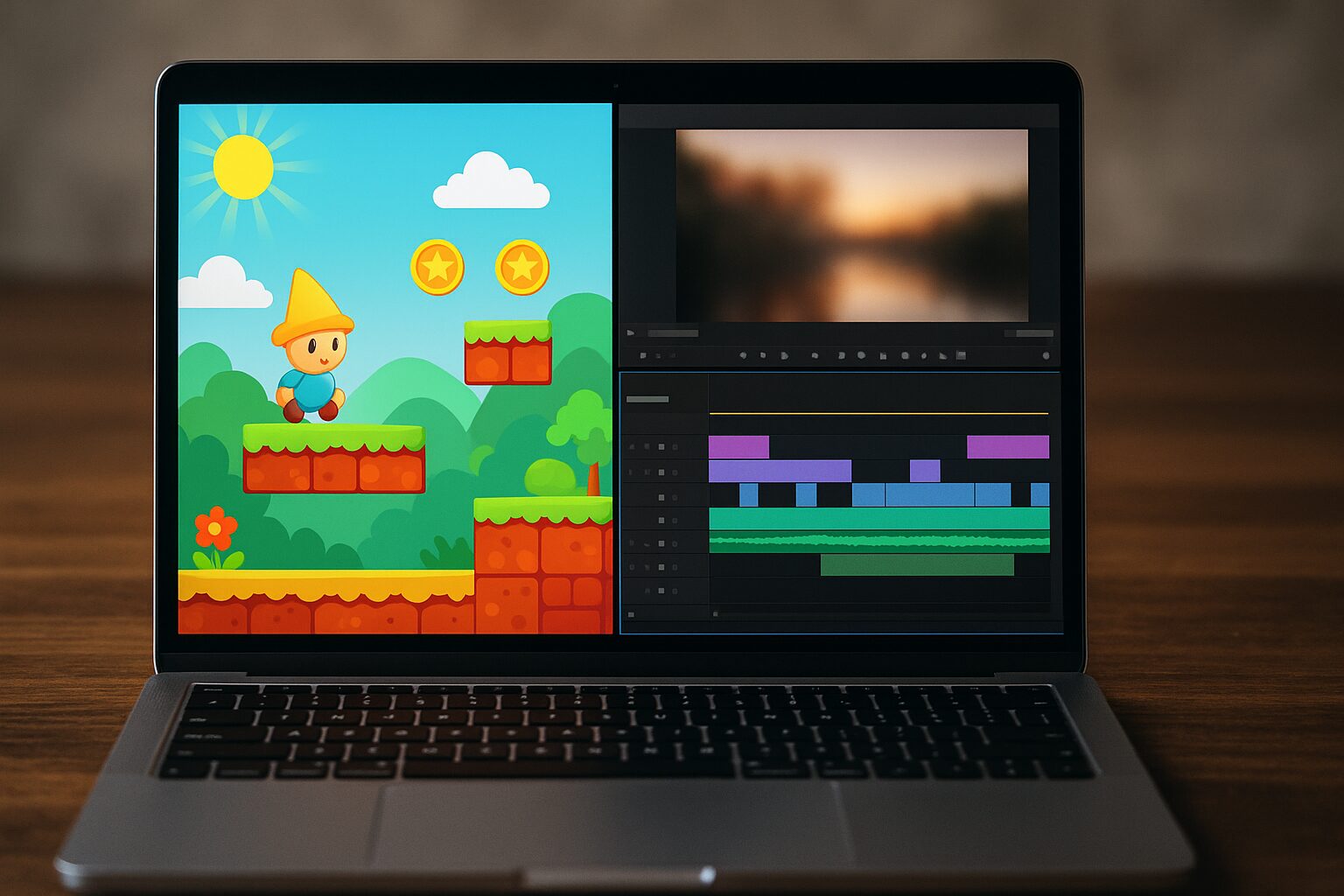
「UHD 620でゲームは無理」と諦める前に、設定を見直してみましょう。例えば「マインクラフト(統合版)」や「ドラゴンクエストX」のような軽量なゲームであれば、フルHD解像度でも十分にプレイ可能です。世界的に人気の「原神」については、公式の最低スペックギリギリのラインですが、解像度を1280×720(HD)まで下げ、画質設定を全て「最低」にし、レンダリング精度を0.8程度に落とすことで、30fps前後でのプレイが可能になります。
もちろん、PS5のような美麗なグラフィックや60fpsのヌルヌルとした動きは期待できませんが、デイリークエストの消化やストーリーを進める分には問題なく遊べます。「リーグ・オブ・レジェンド(LoL)」や「Valorant」といった競技性の高いゲームでも、低設定なら60fps近く出ることもあり、カジュアルに楽しむ分には十分です。重要なのは「高望みをしない」こと。解像度と画質を欲張らなければ、意外なほど多くのタイトルがUHD 620で動作します。
4. Intel UHD Graphics 620仕様とドライバ最新版の更新方法
グラフィック性能を最大限に引き出し、ゲームの起動トラブルを防ぐためには、デバイスドライバを常に最新の状態に保つことが不可欠です。Intelは定期的にグラフィックスドライバのアップデートを提供しており、特定のゲームへの最適化やバグ修正が行われています。ドライバの更新は、Intelの公式サイトから「Intel Driver & Support Assistant」というツールをダウンロードして実行するのが最も簡単で確実です。
また、Windows Update経由でもドライバが更新されることがありますが、メーカー製PCの場合は独自のカスタマイズが施されていることがあり、Intel公式ドライバのインストールが弾かれる場合があります。その際は、一度PCメーカーの公式サイト(DellやHP、Lenovoなど)のサポートページを確認し、機種専用の最新ドライバがないかチェックしましょう。ドライバを再インストールすることで、「画面が点滅する」「外部ディスプレイが映らない」といった不具合が解消されるケースも多々あります。
5. UHD 620搭載PCの寿命を延ばす!メモリ増設と設定最適化
UHD 620は「メインメモリの一部をビデオメモリ(VRAM)として借りて使う」という仕組みで動作しています。そのため、PC全体のメモリ容量と速度が、グラフィック性能に直結します。もしお使いのPCのメモリが4GBや8GB(シングルチャネル)の場合、もう一枚メモリを追加して「デュアルチャネル(2枚挿し)」にすることで、メモリの転送速度が倍増し、UHD 620のパフォーマンスが劇的に(場合によっては20〜30%も)向上します。
16GB以上のデュアルチャネル環境にすれば、複数のアプリを開きながらの作業も快適になり、ゲームのフレームレートも安定します。また、Windowsの「電源プラン」を「高パフォーマンス」に設定し、Intelグラフィックス・コマンド・センターで「パフォーマンス優先」の設定に切り替えるだけでも、PCの挙動はキビキビと変化します。ハードウェアの限界はありますが、環境を整えることで、その寿命を数年は延ばすことができるはずです。
UHD 620の可能性を広げる!快適環境構築におすすめの周辺機器10選
- [Lenovo] ThinkPad Thunderbolt 3 ドック 2
- [Intel] NUC 8 メインストリームキット NUC8i5BEH
- [IOGEAR] 4ポート 4K DisplayPort KVMスイッチ
- [StarTech.com] USB-C ドッキングステーション
- [iVANKY] DisplayPort 2.1 ケーブル
- [iVANKY] DisplayPort 1.4 ケーブル
- [CABLETIME] HDMI 2.0 延長ケーブル
- [CABLETIME] HDMI 2.0 延長ケーブル(別タイプ)
- [A-Tech] Intel NUC8i5BEH向け メモリ増設キット
- [parts-quick] Intel NUC8i5BEH向け メモリ増設キット
| No. | 製品名 | 参考価格 | 特徴・メリット | こんな方におすすめ! |
|---|---|---|---|---|
| 1 | Lenovo
ThinkPad Thunderbolt 3 ドック 2 |
36,919円 | ケーブル1本で充電も画面出力も完結。デスク周りが劇的にスッキリ。 | ノートPCをデスクトップ化したい方 |
| 2 | Intel
NUC 8 NUC8i5BEH |
56,700円 | UHD 620を搭載した超小型ベアボーン。省スペースPCの決定版。 | 場所を取らずにサブPCを組みたい方 |
| 3 | IOGEAR
4ポート 4K KVMスイッチ |
96,657円 | 複数のPCで1つのモニターとキーボードを共有。4K出力対応。 | 仕事用と私用PCを一瞬で切り替えたい方 |
| 4 | StarTech.com
USB-C ドッキングステーション |
56,524円 | トリプルモニター出力に対応。作業領域を極限まで拡張。 | 複数の画面で効率的に作業したい方 |
| 5 | iVANKY
DisplayPort 2.1 ケーブル |
1,599円 | 最新規格対応の超高品質ケーブル。将来の8K環境にも対応。 | 映像のノイズや瞬断を防ぎたい方 |
| 6 | iVANKY | 1,199円 | 4K/144Hz対応の定番ケーブル。コスパと品質のバランス良し。 | 安定した4K出力を手軽に実現したい方 |
| 7 | CABLETIME
HDMI 2.0 延長ケーブル |
4,961円 | 4K/60Hz対応の延長ケーブル。モニター裏の配線を楽にする。 | PCとモニターの距離を調整したい方 |
| 8 | CABLETIME
HDMI 2.0 延長ケーブル (別) |
3,913円 | 上記モデルのバリエーション。耐久性の高いナイロン編組。 | 断線しにくい丈夫なケーブルが欲しい方 |
| 9 | A-Tech | 17,894円 | UHD 620の性能を引き出す増設メモリ。相性保証付きで安心。 | PCの動作が重いと感じている方 |
| 10 | parts-quick
NUC8i5BEH向け メモリ |
28,412円 | 高品質チップ採用のプレミアメモリ。安定性重視の選択肢。 | フリーズなどのトラブルを避けたい方 |
※価格は記事執筆時点のAmazon販売価格です。
1. 【デスク環境の革命】Lenovo ThinkPad Thunderbolt 3 ドック 2
ノートPCの拡張性を飛躍的に高める、プロフェッショナル向けのドッキングステーションです。Thunderbolt 3ポートを持つPCなら、ケーブル1本を接続するだけで、デュアル4Kモニターへの出力、USB機器の接続、有線LAN、そしてPC本体への充電まで全てを同時に行えます。
外出先から戻ったらケーブルを1本挿すだけで、瞬時に快適なデスクトップ環境に早変わり。UHD 620搭載のThinkPadなどと相性抜群で、ポート不足の悩みから解放されます。デスクの上を這い回るケーブルの山とおさらばし、スマートで生産性の高いワークスペースを構築したいビジネスマンにとって、これ以上の投資はありません。
2. 【手のひらサイズの実力】Intel NUC 8 メインストリームキット NUC8i5BEH
Intel純正のベアボーンキット(PC自作キット)です。お弁当箱ほどの小さなボディに、第8世代Core i5とUHD 620を搭載しており、日常使いには十分すぎるパフォーマンスを発揮します。メモリとストレージを自分で選んで取り付ける必要がありますが、その分自分好みのスペックにカスタマイズできる楽しさがあります。
リビングのテレビに接続してメディアPCとして使ったり、省電力なサーバーとして24時間稼働させたりと、用途は無限大。場所を取らず、静音性も高いので、インテリアを邪魔しません。小さな巨人が、あなたのデジタルライフを陰ながら支えてくれます。
3. 【複数PCを操る】IOGEAR 4ポート 4K DisplayPort KVMスイッチ
仕事用のPCと私用のPC、あるいはサーバー機など、複数のコンピューターを1組のキーボード、マウス、モニターで操作できるKVMスイッチです。ボタン一つで接続先を切り替えられるため、デスクの上にキーボードをいくつも並べる必要がなくなります。
DisplayPort接続により、UHD 620からの4K映像も劣化なく綺麗に表示可能。音声の切り替えにも対応しており、それぞれのPCで音楽や動画を楽しむことができます。複数のマシンを効率よく管理したいパワーユーザーや、在宅ワークで会社PCと私物PCを使い分けている方に、劇的な快適さをもたらします。
4. 【マルチ画面の魔術師】StarTech.com USB-C ドッキングステーション
USB Type-C接続で、最大3台の外部ディスプレイ出力を可能にするドッキングステーションです。ノートPCの画面を含めれば4画面環境も夢ではありません。UHD 620でも、Excel、ブラウザ、チャットツールなどを別々の画面に表示させることで、作業効率は倍増します。
ドライバーレスで動作し、WindowsでもMacでも接続するだけで即使える手軽さが魅力。USB PD(Power Delivery)にも対応しており、PCへの給電も同時に行えます。情報の海を泳ぐトレーダーや、多くの資料を参照しながら執筆するライターにとって、この拡張性は最強の武器となるでしょう。
5. 【映像美の架け橋】iVANKY DisplayPort 2.1 ケーブル
「ケーブルなんてどれも同じ」と思っていませんか?このDisplayPort 2.1ケーブルは、16Kという未来の規格にまで対応した超ハイスペックモデルです。UHD 620の4K出力においても、信号のロスを極限まで抑え、ノイズや画面のチラつき(ブラックアウト)を防ぎます。
ナイロン編組の被覆は耐久性が高く、断線しにくい設計。コネクタ部分の作りもしっかりしており、頻繁な抜き差しにも耐えます。モニターの性能を100%引き出し、安定した映像出力を確保するための、地味ながらも最も重要な土台となるアイテムです。
6. 【4Kのスタンダード】iVANKY DisplayPort 1.4 ケーブル
4K/144Hzや8K/60Hzに対応した、DisplayPort 1.4規格の高品質ケーブルです。UHD 620での4K/60Hz出力には十分すぎるスペックを持ちながら、手頃な価格で手に入るコストパフォーマンスの高さが魅力。
ロック機構付きのコネクタを採用しており、不意にケーブルが抜けてしまう事故を防ぎます。ゲーミングモニターや高解像度ディスプレイを導入するなら、付属のチープなケーブルではなく、信頼できるこのケーブルを使うのが正解。クリアで安定した映像体験を約束します。
7. 【あと少しを解決】CABLETIME HDMI 2.0 延長ケーブル
PCの配置を変えたらケーブルが届かなくなった、モニターアームを使ったら長さが足りない…。そんな「あと少し」の悩みを解決するHDMI延長ケーブルです。4K/60Hzの伝送に対応しており、延長しても画質劣化の心配はありません。
テレビの裏にあるHDMIポートを手元に引き出して、Fire TV StickやPCを抜き差ししやすくするといった使い方も便利。一本持っておくと、レイアウト変更の際や、急な機器の接続に役立つ、痒い所に手が届く便利グッズです。
8. 【タフな延長コード】CABLETIME HDMI 2.0 延長ケーブル(高耐久)
上記モデルと同様のHDMI延長ケーブルですが、こちらはより耐久性を重視したモデルです。太めのケーブルと頑丈なコネクタハウジングにより、床を這わせたり、家具の裏を通したりしても安心感があります。
UHD 620搭載のノートPCをプロジェクターや大型テレビに接続する際、手持ちのHDMIケーブルの長さを補うのに最適。画質を犠牲にすることなく、自由な配置を実現します。長く使える確かな品質を求めるならこちらがおすすめです。
9. 【性能解放の鍵】A-Tech Intel NUC8i5BEH向け メモリ増設キット
Intel NUC(NUC8i5BEHなど)に対応した増設用メモリです。UHD 620のグラフィック性能は、メインメモリの速度と容量に依存します。このメモリを増設してデュアルチャネル動作にすることで、グラフィック描画能力が向上し、動作のモタつきが解消されます。
A-Techブランドは互換性テストを厳格に行っており、相性問題のリスクが低いのが特徴。PCの裏蓋を開けて挿し込むだけの簡単作業で、愛機が生まれ変わったようにキビキビと動き出します。「最近PCが遅いな」と感じたら、買い替える前にまずはメモリ増設を試してみる価値ありです。
10. 【安定への投資】parts-quick Intel NUC8i5BEH向け メモリ
信頼性を最優先するユーザー向けの、高品質な増設メモリです。厳選されたチップを使用しており、長時間の稼働や高負荷な作業でもエラーを起こしにくい安定性が売りです。ビジネス用途やサーバー用途など、PCが止まることが許されない環境での使用に最適です。
UHD 620のパフォーマンスアップはもちろん、OS全体のレスポンス向上にも貢献します。少し価格は高めですが、その分トラブルフリーなPC環境という安心感を買うことができます。長く大切にPCを使いたい方のための、プレミアムなアップグレードパーツです。
まとめ:Intel UHD Graphics 620はまだ戦える!賢く使って快適PCライフ
 Intel UHD Graphics 620は、最新のGPUと比較すれば控えめなスペックですが、その特性を理解し、環境を整えることで、まだまだ現役で活躍できるポテンシャルを秘めています。
- 設定の妙:解像度や画質を調整すれば、原神などの人気ゲームもプレイ可能です。
- 4Kの活用:正しいケーブルとポートを使えば、広大で美しい4Kデスクトップ環境が手に入ります。
- 拡張の力:メモリ増設やドッキングステーションの活用で、PCの限界を突破し、作業効率を劇的に向上させましょう。
「古いから」と諦めてしまうのはもったいない。今回ご紹介したテクニックや周辺機器を駆使して、あなたのPCを骨の髄まで使い倒してあげてください。きっと、今まで気づかなかった新しいPCの楽しみ方が見つかるはずです。
- AMD Radeonグラフィックス性能とは?GeForceとの比較とおすすめ解説
- 4K 120fpsの衝撃を体感せよ!最強グラボで手に入れる究極のゲーミング体験
- ROGとTUFの違いは?グラボ選びで後悔しない基礎知識を解説
- GPU・グラボのメーカーによる違いは?失敗しないための選び方
- ASRock製グラボの評判は?特徴と後悔しない選び方を徹底解説
- 7800x3d おすすめのCPUクーラー5選|空冷・水冷の選び方も徹底解説
- Ryzen 9 9950X3Dを空冷で使える?水冷との違いやメリットを徹底比較
- 7800x3d おすすめのCPUクーラー5選|空冷・水冷の選び方も徹底解説
- Ryzen 5 5600xの性能はどれくらい?後悔しない選び方を徹底解説
- Ryzen 5 5600X ゲーム 性能|おすすめ構成を徹底解説
- Ryzen 7 5700Xにおすすめのグラボは?相性・性能・コスパを徹底比較!
- Ryzen 7 7800X3Dにおすすめのメモリ!最適なDDR5の選び方と人気モデル
- Ryzen 5 5600Xにおすすめのグラボ5選|相性・ボトルネック回避の組み合わせ
- Ryzen 9 9950X3Dに最適なマザーボードはこれだ!
- 【PCIe 5.0グラボはいつ?】登場時期の噂と次世代PCの全貌
- 【グラボ】ゼンゼロ推奨スペック完全ガイド!4Kも快適な一枚はこれ
- グラボ ゼロファン機能で静音PCへ!デメリットと賢い選び方
- 【非SLI】グラボ2枚刺しの使い分け術!設定とメリットを解説
- ASUSマザーボードシリーズの違いを徹底比較|あなたに合う1枚はこれ!
- グラボの冷却にペルチェ素子は危険?その欠点と正しい冷却法
- 【グラボ 8ピン 付け方】補助電源の接続を完全解説!
- 【究極対決】7700XTと4060Tiどっちを選ぶ?後悔しないグラボ選び