【グラボ 8ピン 付け方】補助電源の接続を完全解説!
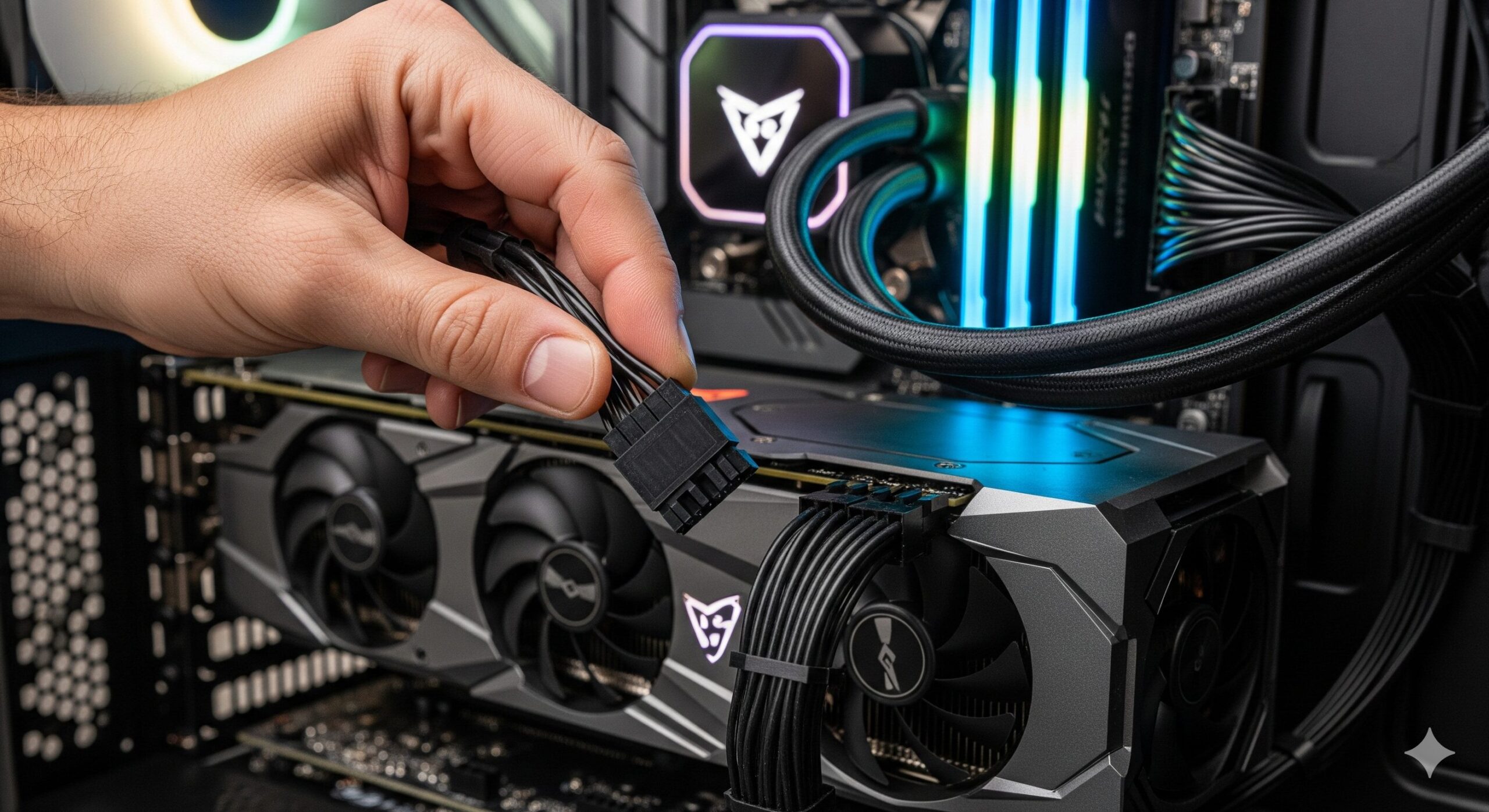 新しいグラフィックボードを手に入れた時の、あの高揚感。PCケースを開け、古いカードと入れ替え、あとは電源を接続するだけ。しかし、その最後のステップで、多くの人が戸惑いのために手を止めます。電源ユニットから伸びる、たくさんのケーブル。
特に、グラボ 8ピンの付け方が分からず、6+2ピンという見慣れないコネクタを前に、本当にこれで良いのかと不安になるかもしれません。高性能なグラボほど、複数の補助電源コネクタを要求し、その接続ひとつで安定性が大きく変わることもあります。しかも最近は、8ピンだけでなく12V-2×6(旧12VHPWR系)を使うカードも増えてきたため、「自分のグラボはどの配線が正解なのか」が以前より分かりにくくなっています。
この記事では、そんな不安を完全に解消するため、グラボ 8ピンの付け方の基本から、6+2ピンの扱い方、二股ケーブルを使う時の注意点、ケーブルが足りない場合の現実的な対処法まで、誰でも自信を持って作業を完了できるよう、分かりやすく整理して解説します。
- グラボの補助電源とは?なぜ8ピンケーブルが必要不可欠なのか
- 初心者でも安心!「6+2ピン」ケーブルの正しい付け方と手順
- 8ピンが2つ、3つ必要なグラボの理想的な接続方法
- ケーブル不足はこれで解決!安全にPCをアップグレードするための推奨アイテム
もう迷わない!グラボ補助電源8ピンの正しい付け方と基礎知識
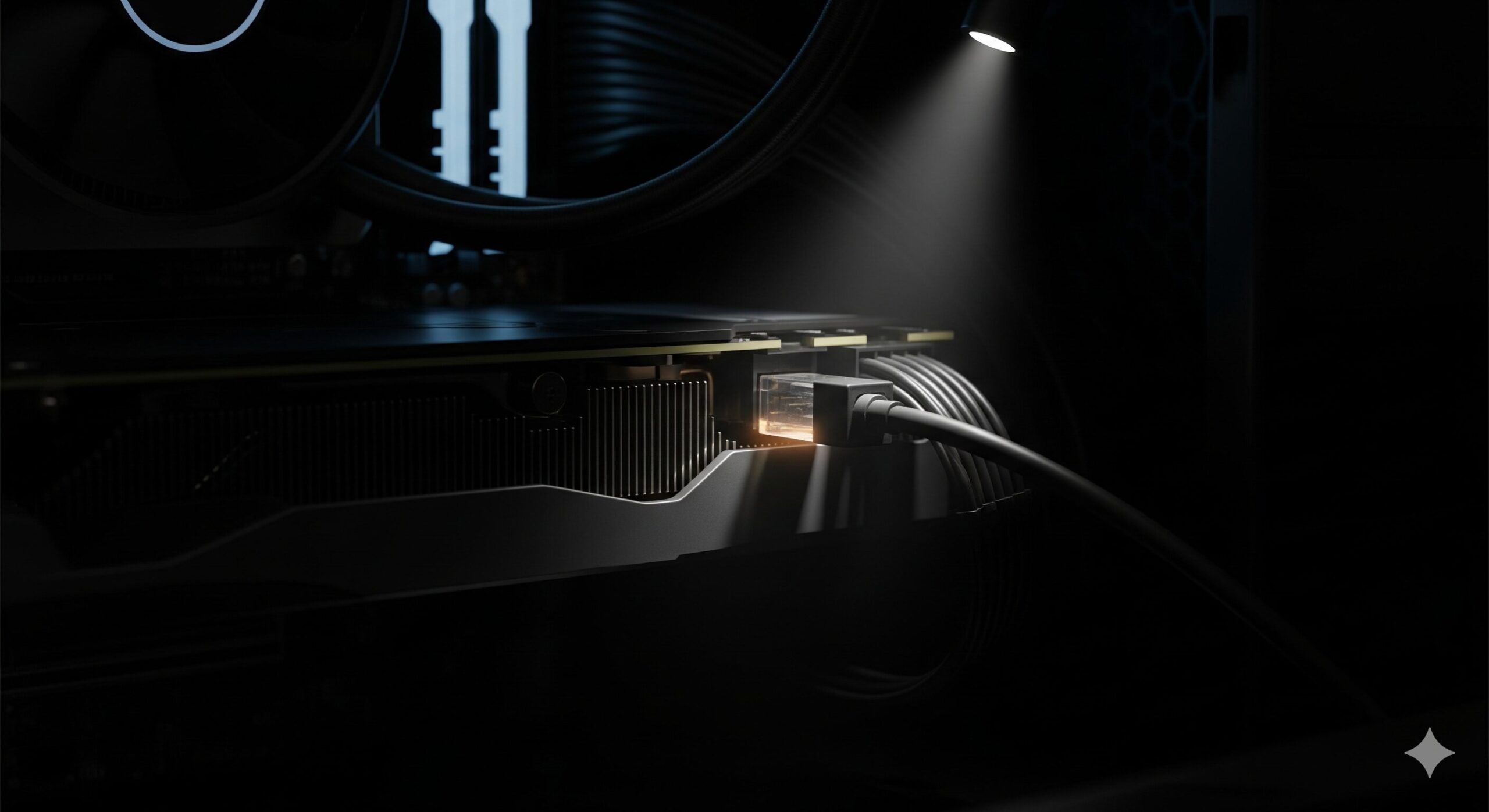 最新のグラフィックボードは、目を見張るような映像を描き出すために、大量の電力を必要とします。マザーボードのスロットから供給される電力だけでは到底足りず、その不足分を補うのが、電源ユニットから直接接続する補助電源ケーブルです。この接続を正しく、そして確実に行うこと。それが、あなたの新しいグラボが持つ性能を100%引き出し、安定した動作を支えるための、最も重要で基本的な作業になります。ここでは、補助電源の役割から、多くの人が迷う6+2ピンの扱い方、そして複数のコネクタを持つグラボの理想的な接続方法まで、その基礎知識を徹底的に解説します。
- グラボの補助電源とは?なぜ8ピンケーブルが必要なのか
- 「6+2ピン」の正体と正しい付け方
- 8ピンが2つ、3つ必要なグラボの接続方法
- 二股ケーブルは使っていい?推奨される接続方法との違い
- 「カチッ」と音がするまで!確実な接続のためのチェックポイント
1. グラボの補助電源とは?なぜ8ピンケーブルが必要なのか
グラフィックボードの補助電源とは、その名の通り、グラボの動作を補助するための追加電力です。PCパーツが接続されるマザーボードのPCI Expressスロットは、規格上、最大75Wまでの電力供給が基本です。しかし、近年のグラボはゲームや生成AI、動画処理などの高負荷時に、スロット供給だけでは到底足りない電力を必要とします。
そこで使われるのが、電源ユニット(PSU)から直接グラボへ接続する補助電源ケーブルです。PCIe 6ピンは最大75W、8ピンは最大150Wを追加供給できる規格として広く使われており、8ピンを2つ搭載するカードなら、スロット75Wと合わせて合計375Wクラスまで視野に入る構成になります。高性能グラボほど、この補助電源が実質的な生命線です。
この補助電源が正しく接続されていなければ、グラボは電力不足に陥り、画面が映らない、PCが起動しない、高負荷時に突然ブラックアウトする、ゲーム中に落ちるといった深刻なトラブルの原因になります。補助電源は「挿さっていればいい」のではなく、「必要な本数を、適切なケーブルで、確実に接続する」ことが大切です。
2. 「6+2ピン」の正体と正しい付け方
電源ユニットから伸びるケーブルを見ていると、8ピンのコネクタが見当たらず、代わりに6ピンと、そこからぶら下がるように2ピンのコネクタが一体になった「6+2ピン」のケーブルを見つけることがあります。これが、多くの初心者を悩ませる存在ですが、その正体は、6ピンと8ピンの両方に対応できる汎用コネクタです。
正しい付け方はシンプルです。まず、6ピン部分と2ピン部分を横にぴったり合わせて、1つの8ピン形状にします。コネクタにはガイドとなる凹凸があり、正しい向きでしかきれいに合わないよう作られているため、無理な力をかけなければ迷いにくいです。8ピンの形になったら、そのままグラボ側の8ピンソケットへ、向きを合わせてまっすぐ差し込みます。
ここで注意したいのは、見た目が似ているCPU補助電源(EPS 4+4ピン)と混同しないことです。8ピンっぽく見えても、PCIe用とCPU用ではピン配列が異なります。特にフルモジュラー電源では、電源ユニット側の差込口も似て見える場合がありますが、ラベルを確認し、「PCIe」または「VGA」と書かれたケーブルだけをグラボに使うのが鉄則です。
3. 8ピンが2つ、3つ必要なグラボの接続方法
ミドルクラス以上のグラフィックボードになると、8ピンの補助電源コネクタが2つ、ハイエンドでは3つ必要な場合もあります。この場合の理想的な接続方法は、電源ユニットから伸びるPCIe補助電源ケーブルを、必要なコネクタ数と同じ本数だけ、それぞれ独立したケーブルでつなぐことです。
理由はシンプルで、1本のケーブルに負荷を集中させないためです。最近の高性能グラボは瞬間的な電力変動も大きく、ケーブル1本に依存する配線は余裕が少なくなります。電源ユニット側に余裕があるなら、8ピンが2つ必要なグラボには2本、3つ必要なら3本と、できるだけ独立配線にしたほうが安全性と安定性の面で有利です。
もちろん、グラボの消費電力や電源ユニットの設計次第では、二股付きケーブルを併用しても問題なく動くケースはあります。ただし、特に高負荷を長時間かける使い方をするなら、最初から独立配線で組んでおくほうが後悔しにくいです。迷ったら「電源側に余裕があるなら分ける」が基本と覚えておくと失敗しません。
4. 二股ケーブルは使っていい?推奨される接続方法との違い
電源ユニットのPCIeケーブルには、1本の途中でコネクタが分岐している、いわゆる二股(デイジーチェーン)タイプが使われていることがあります。8ピンが2つ必要なグラボに対して、この1本だけで接続してよいのかは、多くの人が迷うポイントです。
結論として、使ってはいけないわけではありません。ただし、常に最優先で推奨される方法とも言い切れません。消費電力が比較的少ないグラボや、電源ユニットメーカーが想定している範囲の構成なら、二股ケーブルでも安定動作するケースは十分あります。一方で、消費電力が大きいカードや、瞬間的な負荷変動が激しいカードでは、1本に負荷を集中させるより、独立ケーブルを複数本使ったほうが安心です。
特に、最新世代の電源事情では12V-2×6対応電源やネイティブケーブル搭載モデルも増えており、ハイエンド構成では「必要な補助電源本数分だけ独立配線」がより基本に近づいています。電源ユニットに十分なPCIeケーブルがあるなら、二股に頼らず分けて接続する。それが、もっとも広く推奨しやすい安全策です。
5. 「カチッ」と音がするまで!確実な接続のためのチェックポイント
補助電源ケーブルの接続における最後の、そして最も重要なステップが、コネクタを確実に奥まで差し込むことです。補助電源コネクタには、接続が不完全な状態で抜けてしまわないように、プラスチック製のラッチが付いています。
ケーブルをグラボのソケットに差し込む際は、このラッチが受け側に引っかかり、「カチッ」という手応えがあるまで、まっすぐ押し込みます。高価なグラボほど補助電源の接触不良にシビアで、見た目では挿さっているように見えても、数ミリ浮いているだけで不安定になることがあります。通電不良は起動不能だけでなく、発熱やコネクタの焼損リスクにもつながるため、甘く見てはいけません。
接続後は、軽くケーブルを引いてみて、ラッチがしっかり掛かっているかを確認しましょう。さらに、ケーブルに無理なテンションがかかっていないか、ケースを閉じた時に押し曲げすぎないかも大事なポイントです。特に最近の高負荷GPUでは、接続の“浅さ”がトラブル原因になりやすいので、最後の確認まで丁寧に行うことが、安定動作への近道です。
ケーブル不足を解決!安全で美しいPCを組むための推奨アイテム5選
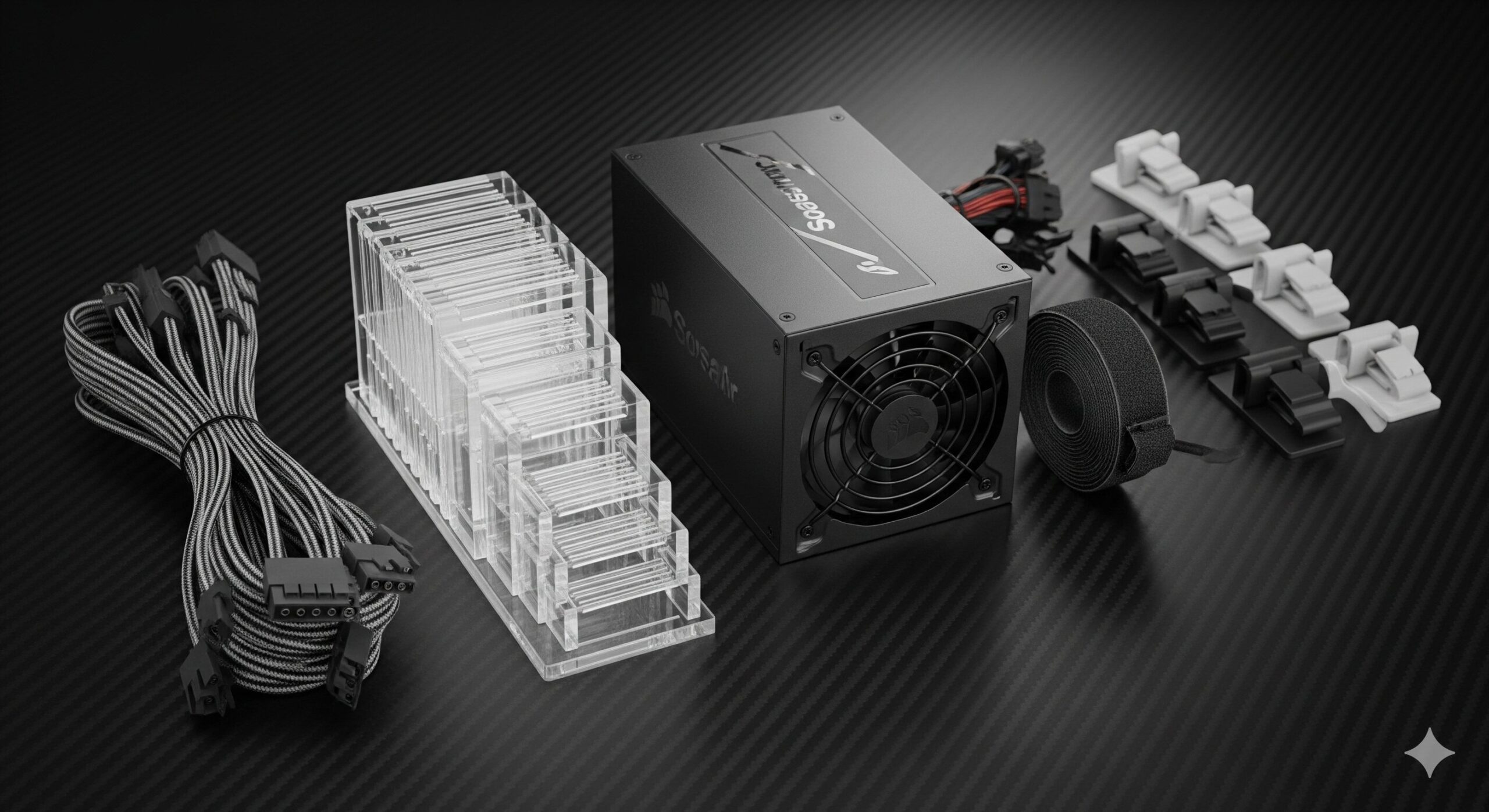 グラフィックボードの補助電源接続は、正しい知識があれば難しい作業ではありません。しかし、いざ作業を始めると、電源ユニットのケーブルが足りなかったり、長さがギリギリで配線が汚くなってしまったりと、新たな問題に直面することがあります。そんな、あなたの「困った」を解決し、PCの性能と見た目を、もう一段階上のレベルへと引き上げてくれる、選りすぐりのアイテムを5つご紹介します。これらは、あなたのPCアップグレードを、より安全で、より満足度の高いものにするための、賢い投資です。
- CORSAIR RM850e 2025モデル PC電源ユニット 850W PCIE 5.1 対応 ATX 3.1
- AsiaHorse 電源スリーブケーブル
- Seasonic FOCUS GX-850 ATX3 (V4) – 80PLUS GOLD 850W ATX 3.1 & PCIe 5.1対応
- Cable Matters 2本セット PCI Express 6ピン-8ピン 電力変換 ケーブル
- AINEX PCI Express用電源変換ケーブル 15cm ブラック PX-014A
1. CORSAIR RM850e 2025モデル PC電源ユニット 850W PCIE 5.1 対応 ATX 3.1
あなたのPCが将来の高性能グラボにも対応できるよう備えるなら、電源ユニットから見直すのは非常に理にかなっています。CORSAIRのRM850eは、ATX 3.1とPCIe 5.1に対応したフルモジュラー電源で、従来の8ピン補助電源だけでなく、12V-2×6系ケーブルも視野に入れた構成を組みやすいのが強みです。
850Wという容量は、現行のミドル〜ハイエンド構成でもかなり扱いやすく、複数の補助電源を必要とするグラボにも余裕を持って対応しやすいクラスです。必要なケーブルだけを接続できるフルモジュラー方式なので、ケース内をすっきりまとめやすく、独立配線を組みたい時にも非常に便利。単に「動く」だけでなく、安定性、拡張性、配線のしやすさまで考えるなら、心臓部としてかなり優秀な一台です。
2. AsiaHorse 電源スリーブケーブル
電源ユニットのケーブルは足りている。でも、黒いケーブルが剥き出しで、せっかくのPC内部が雑然として見える。そんな時に効いてくるのが、このAsiaHorseの電源スリーブケーブルです。これは既存ケーブルの延長として使うタイプで、見た目を一気に整えやすいのが最大の魅力です。
高品質なスリーブケーブルは、単なるドレスアップだけではありません。柔らかく取り回しやすいものを選べば、ケース内のテンションを減らしやすく、コネクタまわりにも無理がかかりにくくなります。付属のケーブルコームを使えば、複数本の補助電源ケーブルをきれいに揃えられるため、配線の美しさとエアフローの確保を両立しやすいです。見た目にもこだわりたい自作派には、かなり満足度の高いアイテムです。
3. Seasonic FOCUS GX-850 ATX3 (V4) – 80PLUS GOLD 850W ATX 3.1 & PCIe 5.1対応
電源ユニットの品質を重視するなら、Seasonicは今でも外せない有力候補です。このFOCUS GX-850 ATX3 (V4)は、ATX 3.1 / PCIe 5.1対応の新しめの設計を採用しつつ、Seasonicらしい堅実さと信頼性を備えています。PCIe 6+2ピンに加えて12V-2×6系ケーブルも備えやすい構成になっており、現行世代のGPU事情と相性が良いです。
80PLUS Goldクラスの高効率、フルモジュラー方式、十分な出力容量という三拍子が揃っており、高性能グラボに必要な独立配線を組みやすいのも大きなメリットです。派手な宣伝よりも、長く安心して使える電源を求める方には、非常に刺さるモデルでしょう。見えない部分こそ妥協したくない人に向いています。
4. Cable Matters 2本セット PCI Express 6ピン-8ピン 電力変換 ケーブル
手元の電源ユニットにPCIe 6ピンしかなく、新しいグラボ側は8ピンを要求している。そんな場面で候補に上がるのが、このような6ピン→8ピン変換ケーブルです。物理的に接続を可能にしてくれるため、古い構成を活かしてグラボをアップグレードしたい時には、現実的な選択肢として気になる存在です。
ただし、ここで大切なのは、この変換ケーブルが“電源ユニットの実力そのもの”を強化するわけではないことです。6ピンが供給できる範囲を超えるような高負荷グラボに使うのは危険で、ミドルレンジ以下や比較的消費電力が低いカード向けの、一時的または限定的な解決策として考えるのが正解です。便利ではありますが、万能ではない。その前提を理解して使うべきアイテムです。
5. AINEX PCI Express用電源変換ケーブル 15cm ブラック PX-014A
ケーブル本数が物理的に足りず、とにかくコネクタ数を増やしたい。そんな時に目に入るのが、このような分岐・変換タイプのケーブルです。短めで取り回しやすく、見た目もシンプルなので、ケース内で使いやすい場面はあります。
ただし、この種のケーブルは“最後の手段寄り”で考えるべきです。特に、1本の系統に高い負荷を集中させる使い方は、今の高性能グラボでは避けたい場面が増えています。消費電力の少ないカードなら成立することもありますが、ハイエンドGPUや長時間高負荷をかける用途には基本的に不向きです。最も安全で確実なのは、必要な本数のPCIe補助電源をネイティブで持つ電源ユニットへ更新すること。その前提を理解したうえで、構成次第で慎重に使うべき製品です。
まとめ:正しい接続で、グラボの性能を100%引き出そう
 グラフィックボードの補助電源、8ピンケーブルの接続。それはPC自作やアップグレードの中では小さな工程に見えるかもしれません。しかし、この小さな工程を正しく、確実にこなすことが、グラボ本来の性能を引き出し、長く安定して使うための土台になります。6+2ピンの扱い方、独立配線の考え方、変換ケーブルの限界など、この記事で押さえた基礎知識は、今後のPCアップグレードでも必ず役立ちます。
まず確認したいのは、あなたの電源ユニットが、これから使うグラボに必要なコネクタ数と容量を満たしているかどうかです。足りないからといって焦って変換でごまかすのではなく、どこまでが安全な範囲なのかを冷静に見極めることが大切です。最近は8ピンだけでなく12V-2×6系コネクタも増えているため、将来のアップグレードまで見据えるなら、電源ユニットそのものの刷新が結果的に近道になることもあります。
- 基本を守る:PCIe 6+2ピンは正しく組み合わせ、CPU用ケーブルと絶対に混同しないことが重要です。
- 安定性を優先:8ピンが複数必要なグラボは、可能なら独立したケーブルで接続したほうが安心です。
- 変換は慎重に:変換ケーブルは便利ですが、電源の供給能力そのものを増やすわけではありません。
想像してみてください。すべての補助電源が正しく接続され、電源投入後にグラボが安定して立ち上がり、ゲームもベンチマークもスムーズに回る状態を。エラーも、予期せぬシャットダウンもない、安心して性能を楽しめる環境は、こうした地味な確認作業の積み重ねで手に入ります。正しい配線は、性能を引き出すための最後のひと押しです。
- 【PCIe 5.0グラボはいつ?】登場時期の噂と次世代PCの全貌
- 【グラボ】ゼンゼロ推奨スペック完全ガイド!4Kも快適な一枚はこれ
- グラボ ゼロファン機能で静音PCへ!デメリットと賢い選び方
- 【非SLI】グラボ2枚刺しの使い分け術!設定とメリットを解説
- 7800x3d おすすめのCPUクーラー5選|空冷・水冷の選び方も徹底解説
- Ryzen 9 9950X3Dを空冷で使える?水冷との違いやメリットを徹底比較
- 7800x3d おすすめのCPUクーラー5選|空冷・水冷の選び方も徹底解説
- Ryzen 5 5600xの性能はどれくらい?後悔しない選び方を徹底解説
- Ryzen 5 5600X ゲーム 性能|おすすめ構成を徹底解説
- Ryzen 7 5700Xにおすすめのグラボは?相性・性能・コスパを徹底比較!
- Ryzen 7 7800X3Dにおすすめのメモリ!最適なDDR5の選び方と人気モデル
- Ryzen 5 5600Xにおすすめのグラボ5選|相性・ボトルネック回避の組み合わせ
- Ryzen 9 9950X3Dに最適なマザーボードはこれだ!
- ASUSマザーボードシリーズの違いを徹底比較|あなたに合う1枚はこれ!
- グラボの冷却にペルチェ素子は危険?その欠点と正しい冷却法