HDMIが1つしかないパソコンでデュアルディスプレイを実現する方法とおすすめ機器5選
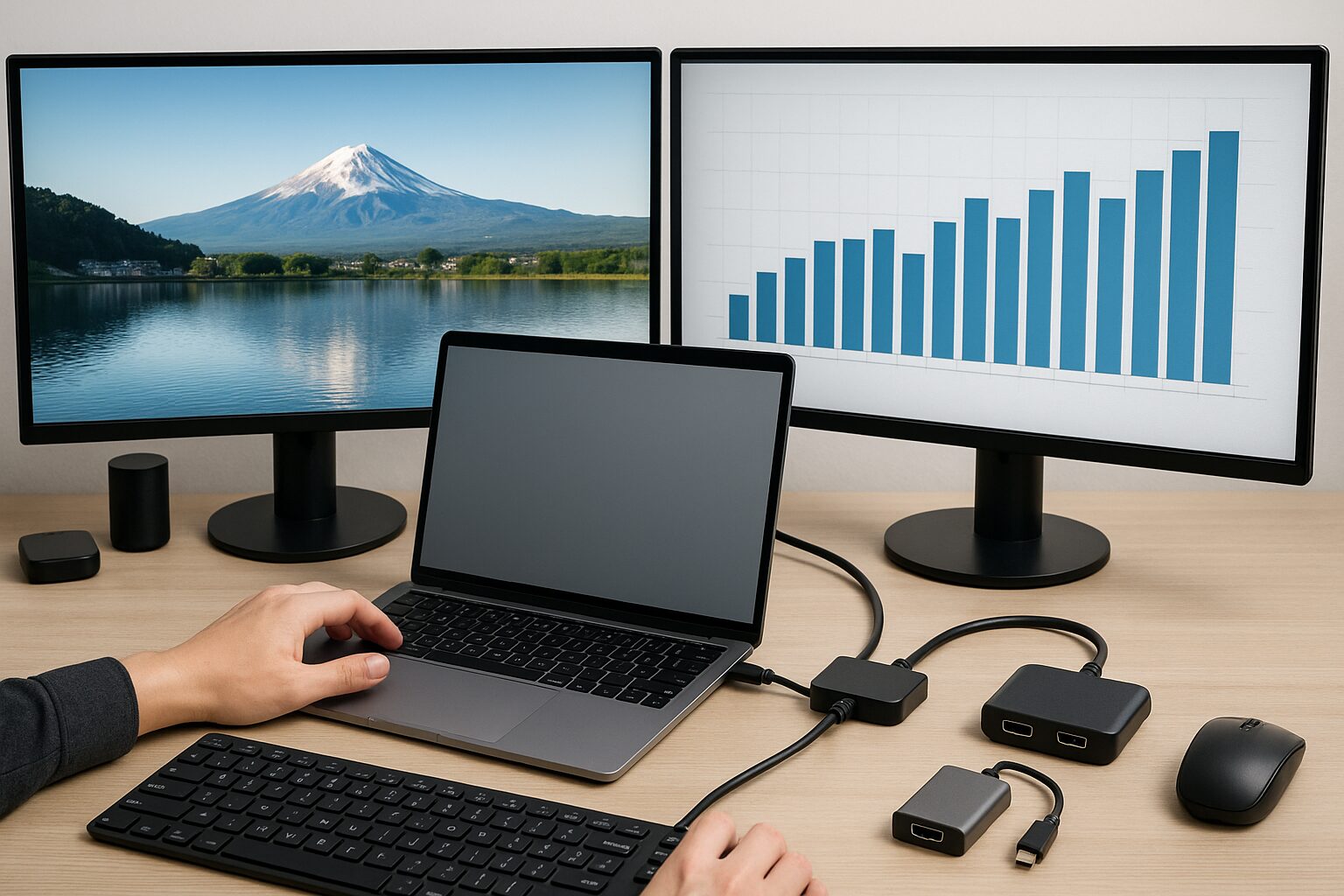 外部モニターを使って作業領域を広げたいのに、「デュアルディスプレイ HDMI 1つしかない」という制限に悩んでいませんか?特にノートパソコンやコンパクトなデスクトップPCでは、HDMI端子が1基しかなく、モニターを2台つなげられないと思い込んでしまいがちです。
しかし実際には、HDMI端子が1つでもデュアルディスプレイを構築できるケースは少なくありません。USB-Cの映像出力機能やDisplayPort、USBグラフィック変換アダプター、ドッキングステーションなどを組み合わせれば、今あるPCを大きく買い替えなくても作業環境を拡張できます。
この記事では、「HDMIを2つ出力できますか?」「分配器でいけるのか」「USBで拡張できるのか」といった基本の疑問に答えながら、実際に使いやすいおすすめ製品も厳選して紹介します。購入前に確認すべきポイントまで整理しているので、最短で失敗を避けながら最適な方法を選べます。
- HDMIが1つしかない環境でも2画面表示を実現する方法を網羅的に解説
- HDMI分配器とディスプレイ拡張の違いを明確に解説し誤解を回避
- USB-C・DisplayPort・USBグラフィック変換の違いを整理し、現実的な対策を具体的に提示
- ノートPC・デスクトップ・ゲーミングPC別に最適な構成を事例で紹介
- 安心して使える実用的な変換アダプター・拡張デバイスを5選に厳選して紹介
HDMIが1つしかなくてもデュアルディスプレイを実現する方法
- 1. HDMIを2つ出力できますか?端子の物理的限界と代替策
- 2. HDMI分配器で拡張表示は可能?コピーと拡張の違い
- 3. 1台のPCで2台のモニターを表示する実践的な接続構成
- 4. ノートPC・デスクトップ別、HDMIが1つの構成での対処法
- 5. グラボにHDMI1つしかない場合のベスト接続パターン
1. HDMIを2つ出力できますか?端子の物理的限界と代替策
パソコンにHDMIが1つしかないと、「もう1つ増やせないか」と考える方は多いはずです。結論から言えば、1つのHDMI端子そのものを分岐して、別々の2画面を直接生み出すことはできません。ただし、HDMI以外の映像出力経路を使えば、実質的に2台目のモニターを追加することは十分可能です。
代表的なのは、USB-Cの映像出力機能を使う方法です。USB-CがDisplayPort Alternate ModeやThunderbolt、USB4の映像出力に対応していれば、USB-C→HDMI変換アダプターで2台目のモニターを接続できます。USB-Aポートしか空いていない場合でも、DisplayLink系などのUSBグラフィック変換アダプターで増設できるケースがありますが、製品によってはドライバー導入が必要です。
大切なのは、HDMIの数だけを見るのではなく、USB-Cの仕様やDisplayPortの有無まで含めて、手元のPCが持つ出力手段を確認することです。
2. HDMI分配器で拡張表示は可能?コピーと拡張の違い
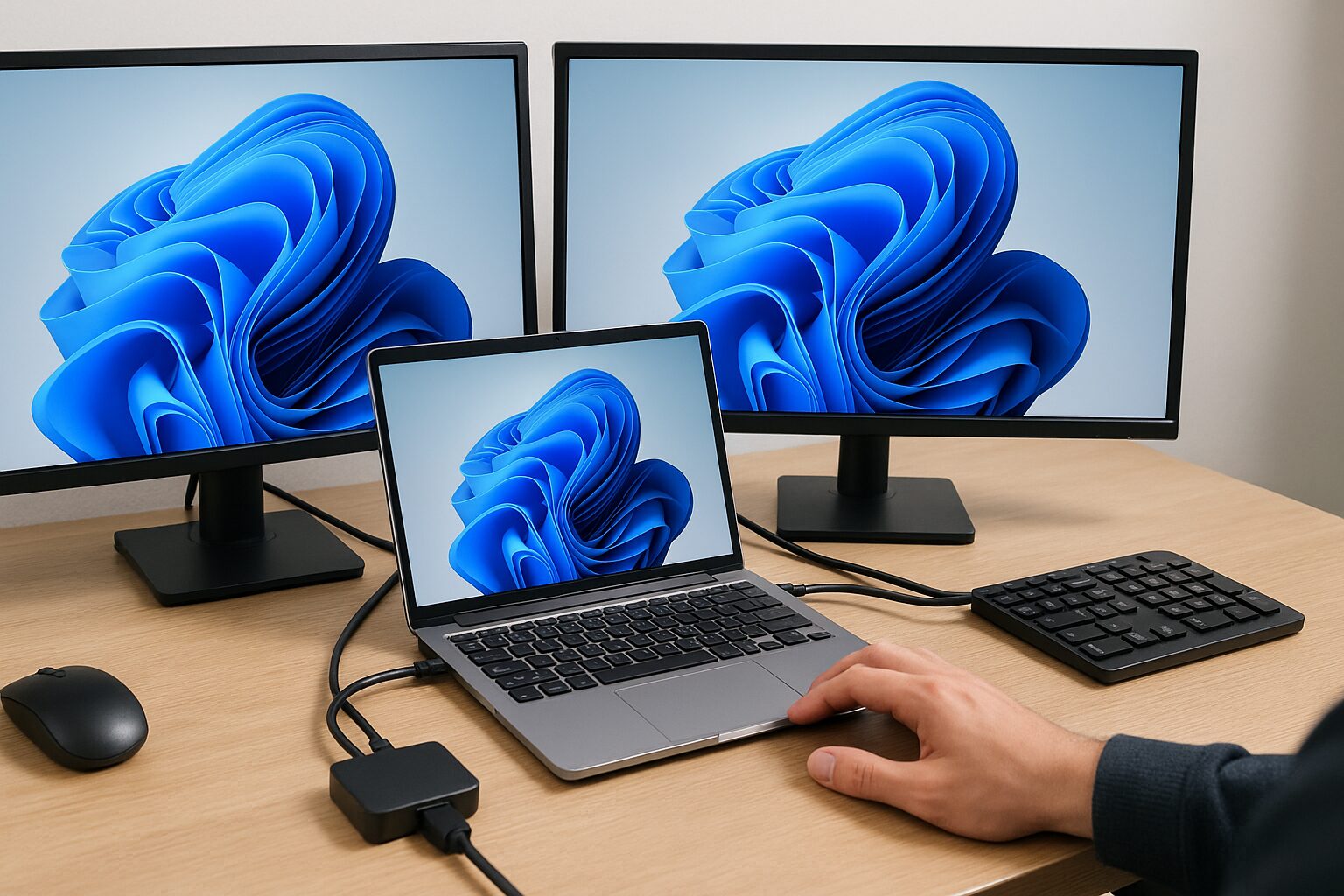
HDMI分配器(スプリッター)を使えば、1つのHDMI信号を2台のディスプレイへ同時に送ることはできます。ただし、この方法で表示されるのは基本的に同じ映像です。つまり、2画面とも同一の内容を映す「ミラー表示」になり、作業スペースを広げる「拡張表示」とは別物です。
そのため、「片方にWeb会議、もう片方に資料」「左でブラウザ、右で表計算」という使い方には向きません。HDMI分配器が活躍するのは、プレゼン、店頭サイネージ、会議室、動画上映のように、同じ映像を複数画面へ見せたい場面です。
作業効率を上げる目的で2画面化したいなら、USB-C→HDMI、DisplayPort→HDMI、あるいはDisplayLink対応ドックやアダプターなど、拡張表示に対応した機器を選ぶ必要があります。
3. 1台のPCで2台のモニターを表示する実践的な接続構成
実際にデュアルディスプレイを構築する場合は、まずPC本体の端子を確認しましょう。HDMIが1つしかなくても、USB-C、Thunderbolt、DisplayPort、あるいはUSB 3.0ポートがあれば、2台目のモニターを追加できる可能性があります。最もわかりやすい構成は、1台目をHDMI端子へ、2台目をUSB-C→HDMI変換またはDisplayPort→HDMI変換でつなぐ方法です。
USB-Cを使う場合は、そのUSB-Cが単なる充電・データ通信用ではなく、映像出力に対応しているかどうかが重要です。見た目が同じUSB-Cでも、PCによってできることは異なります。対応していないUSB-Cに変換アダプターを挿しても映りません。
接続後は、Windowsなら「設定」→「システム」→「ディスプレイ」、macOSなら「システム設定」→「ディスプレイ」で「拡張表示」を選択します。ここまでできれば、2台の画面を別々の作業領域として使えるようになり、ブラウザ・資料・チャットを分散配置しやすくなります。
4. ノートPC・デスクトップ別、HDMIが1つの構成での対処法
ノートパソコンでは、USB-Cからの映像出力がもっとも現実的な解決策です。USB-CがDisplayPort Alternate ModeやThunderboltに対応していれば、USB-C→HDMI変換ケーブルやドックで2画面化しやすくなります。逆に、USB-Cがデータ通信専用ならこの方法は使えず、DisplayLink対応のUSBアダプターやドッキングステーションを検討する流れになります。
また、USB-CドックにHDMI端子が2つ付いていても、必ずしも2画面を独立して拡張できるとは限りません。特にmacOSでは、ドックの方式やMac本体の外部ディスプレイ対応数によって挙動が変わります。購入前に「ネイティブ出力なのか」「DisplayLink系なのか」を確認しておくと失敗しにくくなります。
デスクトップPCでは、グラフィックボードにHDMI以外の出力が残っていることが多く、DisplayPortを活用するのが王道です。とくにゲーミングPCでは、HDMI1基+DisplayPort複数という構成が一般的なので、無理にHDMIだけでそろえようとせず、DisplayPortを含めて考えたほうが選択肢が広がります。
5. グラボにHDMI1つしかない場合のベスト接続パターン
ゲーミングPCやクリエイター向けPCに搭載されるグラフィックボードは、HDMIが1つで、残りがDisplayPortという構成が定番です。この場合は、1台目のモニターをHDMIへ、2台目のモニターをDisplayPort経由で接続するのがもっとも自然です。モニター側がHDMIしか持っていなくても、DisplayPort→HDMI変換アダプターや変換ケーブルで対応できます。
ここで注意したいのは、「必ずアクティブタイプでなければならない」とは言い切れない点です。一般的なフルHDや60Hz環境では、DisplayPort側がDP++に対応していればパッシブ変換でも動作するケースがあります。一方で、相性不安を避けたい場合や、4K、高リフレッシュレート、長時間の安定運用を重視するなら、アクティブタイプを選ぶほうが安心です。
表示トラブルを減らしたいなら、安さだけで選ばず、対応解像度・リフレッシュレート・変換方式まで見て選ぶのが正解です。
HDMIが1つしかないPCで本当に使えるおすすめ変換アダプター・周辺機器5選
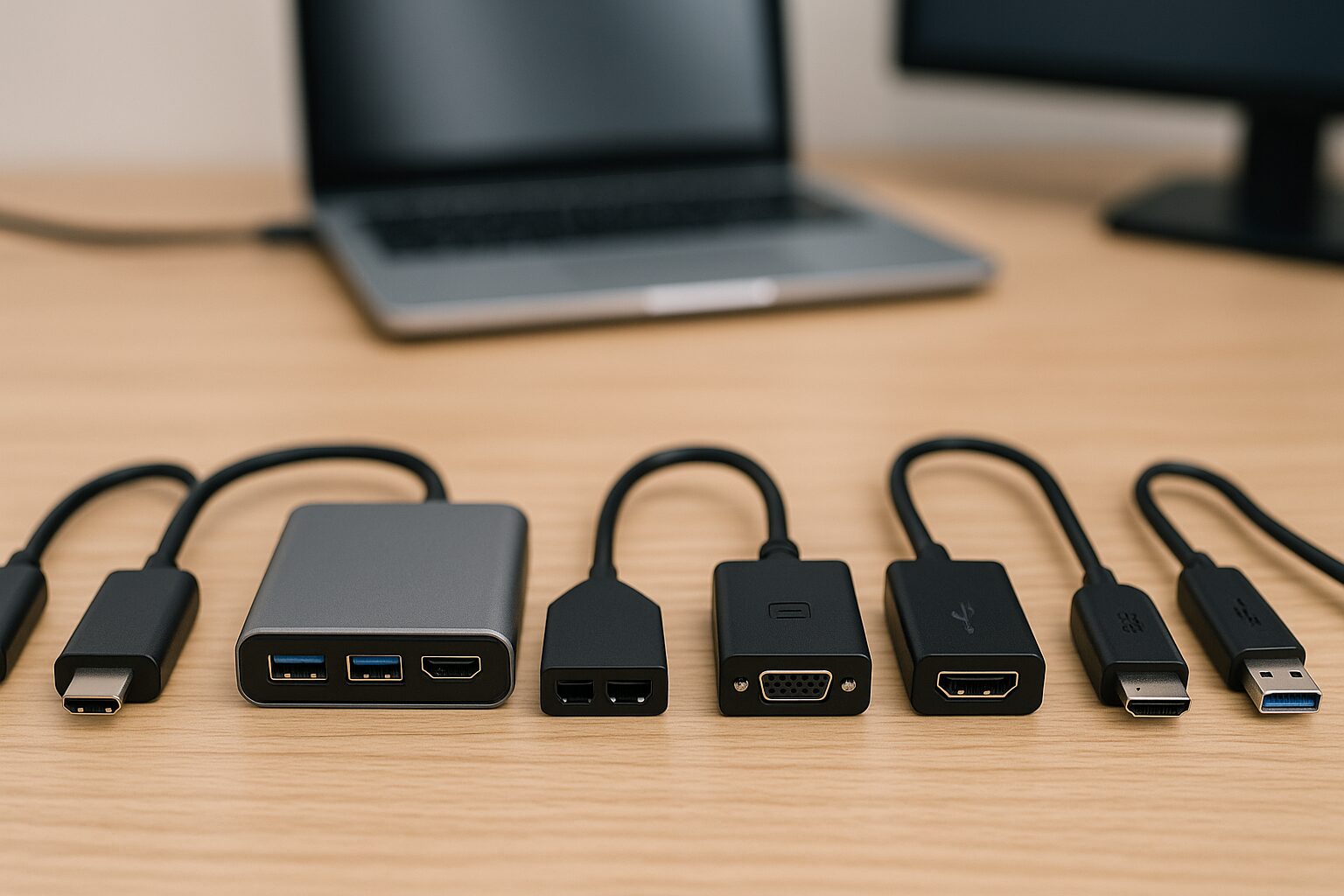
- Cable Matters 48Gbps USB-C to HDMI 2.1 アダプタ
- StarTech.com アクティブ DisplayPort-HDMI 変換アダプター 4K対応
- CalDigit Thunderbolt 4 / USB-C → HDMI 2.1 アダプター
- Anker USB-C to HDMI 変換ケーブル (Nanoシリーズ)
- Totu USB-C ドッキングステーション(HDMI×2対応モデル)
1. Cable Matters 48Gbps USB-C to HDMI 2.1 アダプタ
高解像度モニターを活かしたい方に向くのが、Cable MattersのUSB-C to HDMI 2.1アダプターです。対応するUSB-C/Thunderboltポートを備えた機器なら、高帯域の映像出力を狙いやすく、4K高リフレッシュレート環境や高精細モニターとの相性も優秀。とくにWindowsノートやUSB4対応機では、映像の滑らかさを重視する人ほど恩恵を感じやすい製品です。
一方で、出力上限はホスト側の仕様にも左右されます。それでも、ドライバー不要で扱いやすく、USB-CしかないノートPCから高品位な映像を引き出したいときの有力候補であることは変わりません。コンパクトで持ち運びやすく、出先の会議室から自宅の高解像度モニターまで幅広く使いやすい1本です。
2. StarTech.com アクティブ DisplayPort-HDMI 変換アダプター 4K対応
グラフィックボードのDisplayPort出力を活かしたいなら、StarTech.com製のアクティブDisplayPort-HDMI変換アダプターは扱いやすい選択肢です。DisplayPortしか空いていないPCと、HDMI入力しかないモニターをつなぎたい場面で活躍し、相性問題を避けたいときにも安心感があります。
この製品は最大4K/30Hzクラスの出力を前提にしたモデルで、事務作業、資料作成、Web閲覧、動画視聴には十分な性能です。逆に、4K/60Hz以上や高リフレッシュレートを狙う用途では別の上位変換アダプターが向いています。まず失敗したくないDisplayPort→HDMI変換として、今も堅実に選びやすいモデルです。
3. CalDigit Thunderbolt 4 / USB-C → HDMI 2.1 アダプター
高品質な周辺機器で評価の高いCalDigitのUSB-C to HDMI 2.1アダプターは、映像出力の安定性を重視する方に向いています。Thunderbolt 3/4やUSB4、USB-C映像出力対応機器で使いやすく、環境が整っていれば高解像度・高リフレッシュレートの外部ディスプレイ接続にも対応しやすいのが強みです。
アルミ筐体による放熱性と堅牢さも魅力で、長時間のデスクワークや常設運用でも扱いやすい印象。MacBookや高性能Windowsノートの映像出力をシンプルに強化したい場合に相性のよい製品です。
4. Anker USB-C to HDMI 変換ケーブル (Nanoシリーズ)
「難しいことは抜きで、確実に1本でつなぎたい」という方には、AnkerのUSB-C to HDMI変換ケーブルが非常に使いやすい選択肢です。アダプターとHDMIケーブルを別々に持ち歩く必要がなく、USB-C端子に挿すだけでそのまま外部ディスプレイへ接続できるので、会議室や出張先でも手間取りにくいのが魅力です。
最大4K/60Hzクラスの出力に対応しており、日常的なデュアルディスプレイ環境には十分な性能があります。ナイロン編みケーブルと堅牢なコネクター部で耐久性も高く、導入ハードルの低い2画面化アイテムとして活躍してくれます。
5. Totu USB-C ドッキングステーション(HDMI×2対応モデル)
1台で映像出力も周辺機器接続もまとめたいなら、TotuのUSB-Cドッキングステーションは魅力的です。HDMIを複数備えたモデルなら、ノートPCからモニター2台へ接続しつつ、USB-A機器、有線LAN、SDカード、給電まで一括で処理できるため、デスク周りを一気に整えやすくなります。
ただし、ここは購入前の確認が特に重要です。HDMI端子が2つ付いていても、PC側の外部ディスプレイ対応数や、ドックがネイティブ映像出力型なのかDisplayLink対応型なのかで、2台を独立して拡張できるかどうかが変わります。Windowsでは扱いやすい一方、macOSでは機種や構成によってミラー表示になったり、別途ソフトウェアが必要になったりすることもあります。条件が合えば非常に便利ですが、スペック表を確認して選びたいタイプの製品です。
まとめ:HDMI1つの制約を打ち破り、理想のデュアルディスプレイ環境へ
 「HDMIが1つしかないから…」そう思って、デュアルディスプレイ環境の導入を諦めていませんでしたか?今は、HDMI端子の数だけで拡張性が決まる時代ではありません。USB-Cの映像出力、DisplayPort、DisplayLink対応機器、ドッキングステーションなど、選べる手段は想像以上に増えています。大切なのは、手元のPCがどの方式に対応しているかを見極め、無理のない方法で2画面化することです。
本記事でご紹介した5つの周辺機器は、どれも「HDMIが1つしかない」という悩みに対して現実的な解決策になり得る製品です。ただし、最適解は1つではありません。USB-Cが映像出力に対応しているならシンプルな変換アダプターが最短ですし、DisplayPortが余っているなら変換アダプターでコストを抑えられます。複数ポートをまとめて増やしたいなら、ドックという選択が強くなります。
迷ったときは、まず「PC側の空きポート」「USB-Cの映像出力対応」「必要な解像度とリフレッシュレート」「MacかWindowsか」の4点を確認してみてください。ここが整理できれば、買うべき機器はかなり明確になります。見た目が似た製品でも、対応方式が違えば結果は大きく変わるため、このひと手間が失敗を防ぎます。
今の作業環境に「我慢」や「不便さ」を感じているなら、それは見直しどきです。小さな投資でも、画面を1枚増やすだけで作業効率や快適さは驚くほど変わります。迷うより、まずは自分のPCの仕様を確認し、条件に合う方法から試してみる。それがあなたの仕事効率を飛躍的に高める、最初の一歩になるはずです。あなたの未来の作業空間は、今日の選択で大きく変わります。
- 【完全版】スマホをデュアルディスプレイ化する方法|有線・無線の選び方も解説
- ウルトラワイドモニターとデュアルモニター、どっちが本当におすすめ?
- モニター アーム デュアル シングル 2 つどっちがいい?最適解とおすすめ5選
- ノートパソコンのデュアルディスプレイ配置おすすめ|最適なモニター選び
- モニター2つのメリットを徹底解説!作業効率が劇的に変わる理由
- ゲーミングモニターの反応速度で勝敗が変わる?快適プレイに最適な選び方とおすすめ5選
- ゲーミングモニターはどこで買うべき?後悔しない選び方とおすすめ10選
- ゲーミングモニターの輝度おすすめ設定|快適プレイを支える明るさとコントラストの選び方
- モニター サイズ 一覧 ワイド|おすすめサイズや選び方を徹底解説!
- 120Hzと144Hzの違いとは?選び方のポイントとおすすめモニター5選を解説!
- フィリップスのモニターは評判が良い?特徴や耐久性について徹底解説
- アイオー データのモニター評判は?製造国からゲーミング性能まで徹底解説