cpu 交換 互換 一覧|Intel・AMDソケット対応早見表つき
CPUを交換する際、互換性の一覧を確認は必須です。7世代と8世代・8世代と9世代の互換性や、RyzenとIntelの違い、ソケットの種類やマザーボードとの関係がよく分からず、不安を感じているケースが多いです。
また、OSへの影響や、ノートPCのCPU交換可否まであわせて知りたいというニーズも非常に強く見られます。CPU交換は、正しく行えばコストを抑えて性能を引き上げられる有効なアップグレードですが、互換性を見誤ると「物理的に載らない」「起動しない」「BIOS更新が必要だった」といった落とし穴にはまりやすいのも事実です。
この記事では、CPUとマザーボードの互換性を見極めるために必須となる「ソケット規格」や「世代間の互換」「チップセットの対応表」などを、2026年時点の情報に合わせて初心者向けに徹底解説します。
- IntelとAMDで異なるCPUソケットとその互換性を一覧で解説
- 7世代・8世代・9世代のIntel CPUはどこまで互換するのか?
- Ryzenシリーズの互換性とマザーボードの選び方
- ノートパソコンのCPU交換は可能か?互換性の壁とは
- CPU交換時のOSやWindowsライセンスの扱い
CPU交換の互換性で絶対に確認すべき6つのポイント
CPUを交換する際、性能や価格だけでなく「互換性」を見誤ると、起動しなかったり、最悪の場合はピン破損やクーラー固定ミスでパーツを傷めてしまうこともあります。
特に2026年の今は、Intel側はLGA1700までが一つの大きな区切りとなり、AMD側はAM4とAM5が明確に分かれているため、「同じメーカーだから載るだろう」という感覚で選ぶのは危険です。
ここでは、Intel・AMDそれぞれの互換性一覧とともに、世代間の違いやソケット・マザーボード対応状況の調べ方、交換後のOS挙動まで、失敗しないために必要な知識をまとめて解説します。
- Intel CPUソケットの一覧と世代ごとの互換性
- AMD Ryzenの互換性とソケット・チップセットの組み合わせ
- ノートPCでのCPU交換はできる?できない?
- CPU交換後にOSはどうなる?Windowsのライセンス注意点
- CPU・マザーボード互換性の正しい調べ方とチェック手順
- Intel・AMDのソケット対応早見表
1. Intel CPUソケットの一覧と世代ごとの互換性
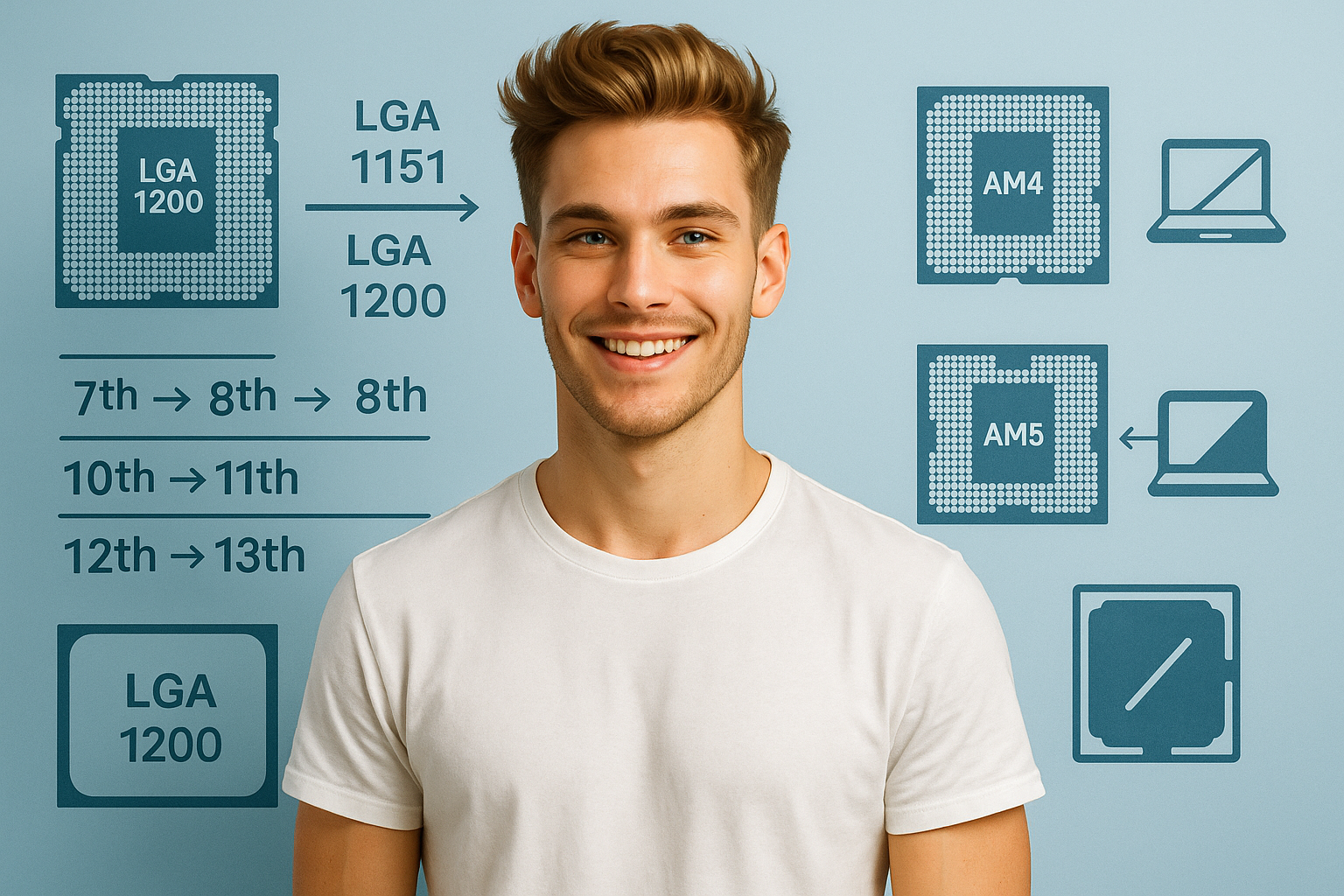
Intel製CPUは、世代ごとにソケット規格や対応チップセットが変わるため、互換性の見極めが非常に重要です。代表的な流れを整理すると、第6・7世代(Skylake/Kaby Lake)はLGA1151、第8・9世代(Coffee Lake系)もLGA1151ですが、100/200系チップセットと300系チップセットで互換性が分かれます。
見た目のソケット名は同じでも、実際には6・7世代用のマザーボードへ8・9世代CPUを載せる、あるいはその逆といった使い方は、基本的にそのままではできません。
その後、第10・11世代はLGA1200、第12・13・14世代はLGA1700へ移行しました。つまり、Intelは同一ソケット期間がAMDより短めで、世代またぎの自由度はあまり高くありません。特に第12・13・14世代のLGA1700環境は、600/700シリーズチップセットで対応できますが、13世代や14世代へ載せ替える際はBIOS更新が必要になるケースが多い点に注意が必要です。
Intel環境でCPU交換を考えるなら、「ソケット名」だけでなく「何世代のCPUを、どのチップセットのマザーボードで使うのか」までセットで確認することが必須です。
2. AMD Ryzenの互換性とソケット・チップセットの組み合わせ
AMD Ryzenシリーズは、長らくAM4ソケットを継続採用してきたため、Intelより互換性が高いという印象を持たれがちです。実際、その評価は大筋では正しいです。Ryzen 1000〜5000シリーズの多くはAM4で動作し、B450やB550、X570などの定番チップセットでは、BIOS更新によってかなり幅広いCPUへ対応できるケースがあります。
ただし、AM4だから何でも載るわけではありません。A320や初期のB350/X370では、対応CPUがBIOSや基板設計によってかなり分かれますし、Zen3世代のRyzen 5000を使うにはBIOS更新が前提となることも珍しくありません。
さらに2026年時点では、Ryzen 7000・8000・9000シリーズはAM5へ完全移行しており、AM4との物理互換性はありません。AM5環境では7000/8000/9000系の互換性が高く、600シリーズ・800シリーズのマザーボードで広く使えますが、600シリーズで新しいCPUへ載せ替える際は、やはりBIOS更新が必要になる場合があります。AMDはアップグレードパスが長い反面、「BIOS対応表を見ずに買う」と失敗しやすいので、そこだけは必ず押さえましょう。
3. ノートPCでのCPU交換はできる?できない?
ノートパソコンのCPUは、基本的にマザーボードへBGA実装、つまりはんだ付けされているため、一般的な意味での交換はほぼ不可能です。一部の古いモデルや、かなり特殊なワークステーション系ノートではソケット式CPUが使われていることもありますが、2026年時点の一般的なノートPCでは、ユーザーがCPUだけを交換する前提にはなっていません。
さらに、仮に物理的に交換できても、放熱設計や電源設計、BIOS制限により正常動作しないケースが多く、現実的なアップグレード手段とは言いにくいです。ノートPCの性能改善を狙うなら、まずはメモリ増設やSSD換装を優先するのが安全です。
一方で、デスクトップPCについては基本的に交換は可能です。実際のところ、デスクトップPCのCPU交換は“中級者寄りの初心者向け”といった難易度です。
難易度のポイント
簡単な点
- ノートPCに比べて構造が開放的で作業しやすい。
- パーツの脱着そのものは、手順を守ればそれほど複雑ではない。
難しい点
- CPUとマザーボードの互換性確認が必要(ソケット、チップセット、BIOS対応など)。
- 静電気対策や、CPUクーラーの脱着、グリスの塗り方に注意が必要。
- IntelのLGA系ではソケット側ピン、AMDのPGA系ではCPU側ピンを傷めるリスクがある。
結論
- ドライバー作業に抵抗がなく、手順を確認しながら落ち着いて進められる人なら「初挑戦でも十分狙えるレベル」です。
- ただし、「知識ゼロでいきなりやる」のはリスクあり。事前の互換性チェックと作業手順の確認は必須です。
CPU交換は、正しい下調べさえできていれば意外とシンプルです。難しそうに見えても、初心者でも十分に挑戦可能なアップグレードですので、この機会に性能アップと自作知識の習得を、同時に狙ってみる価値はあります。
4. CPU交換後にOSはどうなる?Windowsのライセンス注意点
CPUだけを交換した場合、通常はWindowsのライセンスに直接影響しません。多くのケースでは、そのまま起動して使い続けられます。ただし、同時にマザーボードまで変更した場合は話が変わります。Windowsのデジタルライセンスは、基本的にマザーボードを中心に端末を識別する傾向があるため、マザーボード交換を伴うアップグレードでは再認証が必要になることがあります。
その場合でも、Microsoftアカウントへライセンスを紐づけていれば、ライセンス認証のトラブルシューティングから再アクティベーションできる可能性があります。逆に、アカウント連携をしていない、あるいはOEMライセンスの制約がある環境では、再認証に手間がかかる場合があります。
また、CPU交換後にOSは起動しても、チップセットドライバーや電源管理が変わることで動作が不安定になるケースもあるため、交換後はWindows Updateとマザーボードメーカーの最新ドライバー確認まで行っておくと安心です。
5. CPU・マザーボード互換性の正しい調べ方とチェック手順
互換性を調べる際は、まず「現在のマザーボードの型番」と「交換予定CPUの型番」を確定させることが最優先です。そのうえで、次の順番で確認すると失敗しにくくなります。
- ソケットを確認する:CPUとマザーボードで物理的に一致しているか。
- チップセット世代を確認する:同じソケットでも、世代違いで動かないことがある。
- メーカー公式のCPU対応表を見る:対応BIOSバージョンまで必ず確認する。
- BIOS更新が必要か確認する:古いCPUがないと更新できないケースもある。
- クーラーと電源も確認する:TDPや実消費電力、クーラー取付互換も重要。
- メモリ規格も確認する:LGA1700やAM5ではDDR4/DDR5の違いが構成全体に影響する。
特に初心者が見落としやすいのが、「ソケットが同じなら大丈夫」という思い込みです。実際には、Intel第6・7世代と第8・9世代のLGA1151のように、同名ソケットでも実質非互換なケースがあります。最終判断は、必ずマザーボードメーカー公式のCPUサポートリストで行いましょう。通販サイトや掲示板の情報は参考になりますが、最後の決め手にはしないほうが安全です。
6. Intel・AMDのソケット対応早見表
CPU交換で最も重要なポイントは、やはり「ソケットと対応チップセット」です。IntelもAMDも、世代によってソケットの種類が異なり、見た目が似ていても物理的・電気的に非互換なことは珍しくありません。以下の早見表では、主要なCPU世代と対応ソケット・主な対応チップセットをまとめています。2026年時点で押さえておきたい現行・定番世代を中心に整理しているので、まずはここを基準に全体像をつかんでください。
| ブランド | 世代 | 代表的CPU | ソケット | 主な対応チップセット | 互換性の注意点 |
|---|---|---|---|---|---|
| Intel | 第6・7世代 | i5-7400 / i7-7700K | LGA1151 | H110 / B150 / B250 / Z170 / Z270 | 8・9世代と同名ソケットだが基本的に別系統。100/200系向け。 |
| Intel | 第8・9世代 | i5-8400 / i7-9700 / i9-9900K | LGA1151 | H310 / B360 / B365 / Z370 / Z390 | 6・7世代用マザーボードとは原則非互換。300系向け。 |
| Intel | 第10・11世代 | i5-10400 / i7-11700 / i9-11900K | LGA1200 | H410 / B460 / Z490 / H510 / B560 / Z590 | 同一LGA1200でも、11世代はBIOS更新が必要な場合あり。 |
| Intel | 第12・13・14世代 | i5-12400 / i7-13700K / i7-14700K | LGA1700 | H610 / B660 / Z690 / B760 / Z790 | 600/700系で対応。13・14世代はBIOS更新確認が重要。DDR4/DDR5は板ごとに固定。 |
| AMD | Ryzen 1000〜3000系 | Ryzen 5 1600 / Ryzen 7 3700X | AM4 | A320 / B350 / X370 / B450 / X470 | AM4だが、古い板はBIOS次第で対応可否が分かれる。 |
| AMD | Ryzen 5000系 | Ryzen 5 5600X / Ryzen 7 5800X | AM4 | B450(要BIOS更新) / B550 / X570 | AM4最終成熟世代。B350/X370/A320は対応が板ごとに大きく異なる。 |
| AMD | Ryzen 7000・8000・9000系 | Ryzen 5 7600X / Ryzen 7 8700G / Ryzen 7 9700X | AM5 | B650 / X670 / X670E / B850 / X870 / X870E | AM5同士の互換性は高いが、600系では新CPU利用時にBIOS更新の確認が必要。 |
互換性を重視して選びたいおすすめCPU5選【安心して交換しやすい定番モデル】
CPU交換を成功させるには、性能だけでなく「互換性の読みやすさ」も重要です。ここでは、互換性が比較的分かりやすく、定番プラットフォームで使いやすいCPUを5つ紹介します。いずれも“いま最新最強”というより、「既存環境を活かして無理なくアップグレードしやすい」ことに価値があるモデルです。交換で後悔しないために、自分のプラットフォームに合った一台を見極めていきましょう。
- Intel Core i5-10400 第10世代
- Intel Core i7-11700 第11世代
- AMD Ryzen 5 5600X
- AMD Ryzen 7 5800X
- Intel Core i7-12700F 第12世代
1. Intel Core i5-10400 第10世代
Core i5-10400は、第10世代Comet Lakeの6コア12スレッドCPUで、LGA1200環境へ入るなら今でも非常に扱いやすい定番モデルです。極端なハイエンドではありませんが、そのぶん発熱や消費電力も比較的穏やかで、既存のB460やH470系マザーボードへ載せ替える用途では、非常にバランスが良い一台です。ゲーム、日常作業、軽めのクリエイティブ用途まで、今でも十分にこなせます。
また、内蔵グラフィックスを搭載しているため、グラボなしの構成でも動かしやすいのも利点です。とにかく「LGA1200で、費用を抑えつつちゃんと速くしたい」という人には、今も分かりやすく選びやすいモデルです。
2. Intel Core i7-11700 第11世代
Core i7-11700は、8コア16スレッドでマルチタスク性能が高く、LGA1200環境の上位アップグレードとして非常に分かりやすい選択肢です。第10世代マザーからの載せ替え候補として検討されることも多く、特にZ490やB560あたりでは、BIOS更新で運用できるケースが多いのが魅力です。
ただし、ここで大事なのは「LGA1200だから何でもそのままOK」ではないこと。第11世代へ上げる場合は、必ずマザーボードメーカーの対応CPU一覧とBIOS要件を確認しましょう。その前提さえ押さえれば、既存環境を大きく崩さず性能アップを狙える、かなり実用的な一台です。
3. AMD Ryzen 5 5600X
Ryzen 5 5600Xは、Zen3世代の6コア12スレッドCPUで、AM4アップグレードの定番中の定番です。B450やB550、X570など対応マザーボードの選択肢も広く、BIOS更新で対応できる既存環境も多いため、「今あるAM4マザーを活かしつつ速くしたい」という人に非常に向いています。
しかも、消費電力と性能のバランスが優秀で、ゲーム用途でも日常用途でも不満が出にくいのが強みです。AM4をこれから新規で組むよりは、既存のAM4環境を気持ちよく延命するための一手として、今でも価値が高いCPUと言えるでしょう。
4. AMD Ryzen 7 5800X
Ryzen 7 5800Xは、8コア16スレッドのZen3上位モデルで、AM4環境をもう一段引き上げたい人に向いています。ゲームだけでなく、配信、動画編集、重めのマルチタスクまでこなせるため、「まだAM4を使い切りたい」「マザーボードごと変えるのは避けたい」という人にとって、非常に魅力的なアップグレード候補です。
一方で、5600Xより発熱と消費電力は上がるため、クーラー選びはやや重要になります。それでも、B550やX570との組み合わせでしっかり使えば、今でもかなり戦える性能を持っています。AM4の完成形に近い構成を狙うなら、有力な選択肢です。
5. Intel Core i7-12700F 第12世代
Core i7-12700Fは、8つのPコアと4つのEコアを持つ12コア20スレッド構成で、LGA1700環境へ移る価値をしっかり感じやすいCPUです。B660やZ690、B760などと組み合わせやすく、ゲームもクリエイティブ用途も高い水準でこなせます。しかも、F付きモデルなので内蔵GPUが不要な人にとっては、価格と性能のバランスが取りやすいのも魅力です。
LGA1700は第12・13・14世代で広く使われたソケットなので、今から中古や在庫品を含めて構成を組みやすいのもメリットです。DDR4対応マザーを選べば既存メモリを流用しやすく、DDR5対応マザーを選べば新しめの環境も狙えます。互換性と拡張性のバランスを重視する人には、非常に面白い選択肢です。
まとめ:CPU交換は互換性を見極めれば、確実に性能アップが実現できる
CPUの交換は、互換性を見誤ると動作しない・起動しない・余計な出費が増えるといった大きなトラブルにつながります。しかし逆に言えば、ソケット、チップセット、BIOS、クーラー、メモリ規格まで順番に確認していけば、かなり高い確率で失敗を避けられるアップグレードです。
本記事で紹介したように、Intelは同名ソケットでも世代間で非互換がある一方、AMDはAM4・AM5ごとに長めの互換性を持つ傾向があります。だからこそ、「メーカー名」ではなく「自分のマザーボード型番」と「対応CPU一覧」を軸に考えるのが最も安全です。特に2026年は、AM4延命かAM5移行か、LGA1200延命かLGA1700移行かといった判断がしやすいタイミングでもあります。
「今のPCが遅くてストレス…」と感じているなら、それはPC全体を買い替えるしかない状態ではなく、“正しい互換性確認のうえでCPU交換を検討すべきタイミング”かもしれません。互換性に合った最適なCPUで、あなたのPCをもう一段上の快適さへ進化させてみてください。
- ASRock製グラボの評判は?特徴と後悔しない選び方を徹底解説
- 7800x3d おすすめのCPUクーラー5選|空冷・水冷の選び方も徹底解説
- Ryzen 9 9950X3Dを空冷で使える?水冷との違いやメリットを徹底比較
- 7800x3d おすすめのCPUクーラー5選|空冷・水冷の選び方も徹底解説
- Ryzen 5 5600xの性能はどれくらい?後悔しない選び方を徹底解説
- Ryzen 5 5600X ゲーム 性能|おすすめ構成を徹底解説
- Ryzen 7 5700Xにおすすめのグラボは?相性・性能・コスパを徹底比較!
- Ryzen 7 7800X3Dにおすすめのメモリ!最適なDDR5の選び方と人気モデル
- Ryzen 5 5600Xにおすすめのグラボ5選|相性・ボトルネック回避の組み合わせ
- Ryzen 9 9950X3Dに最適なマザーボードはこれだ!
- 【PCIe 5.0グラボはいつ?】登場時期の噂と次世代PCの全貌
- 【グラボ】ゼンゼロ推奨スペック完全ガイド!4Kも快適な一枚はこれ
- グラボ ゼロファン機能で静音PCへ!デメリットと賢い選び方
- 【非SLI】グラボ2枚刺しの使い分け術!設定とメリットを解説
- ASUSマザーボードシリーズの違いを徹底比較|あなたに合う1枚はこれ!
- グラボの冷却にペルチェ素子は危険?その欠点と正しい冷却法
- 【グラボ 8ピン 付け方】補助電源の接続を完全解説!
- 【徹底比較】5700X3Dと5800X3Dどっちを選ぶ?AM4最終CPU決定戦
- 【究極対決】7700XTと4060Tiどっちを選ぶ?後悔しないグラボ選び
- 【性能徹底比較】RX 7800XTとRTX 4070 どっちを選ぶべき?
- 【4Kゲーミング対決】7900XTと4070Tiどっちが買いか徹底解説
- 【究極の選択】Ryzen 7 9700Xと7800X3Dどっちがゲームに最適?
- GPU・グラボのメーカーによる違いは?失敗しないための選び方