ノートパソコンメモリ8GBは足りない?16GBが必要な人の決定的な違い
 新しいノートパソコンを購入する際、誰もが直面するのが「メモリ容量」の選択です。店頭やオンラインショップでは、安価な8GBモデルと、少し高価な16GBモデルが並んでおり、「事務作業くらいだから8GBで十分だろう」と考える方も多いでしょう。しかし、購入後に「動作がもっさりする」「アプリが頻繁に落ちる」といった不満を感じ、後悔するケースが後を絶ちません。特にWindows 11の登場以降、OS自体が消費するメモリ量が増加傾向にあり、8GBという容量はかつてほど余裕のあるスペックではなくなりつつあります。
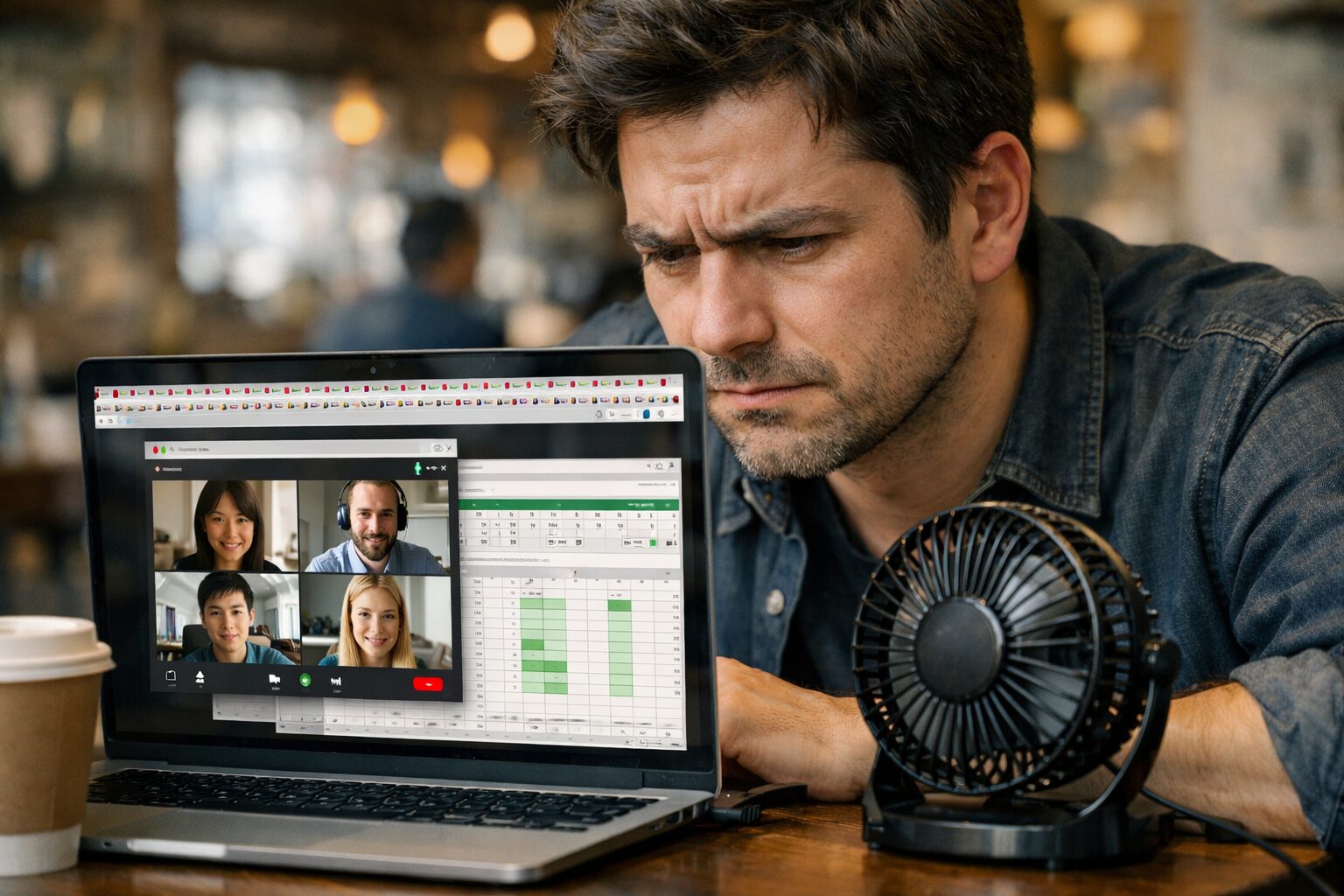
「ノートパソコン メモリ 8gb 足りない」という検索ワードが増えているのは、決して偶然ではありません。ブラウザで複数のタブを開いたり、Zoomで会議をしながら資料を作成したりといった、現代の一般的なマルチタスク環境において、8GBはギリギリのラインなのです。しかし、全てのユーザーに16GBが必須かと言えば、そうとも限りません。用途によっては8GBで賢くコストを抑えることも可能です。この記事では、8GBと16GBの具体的な使用感の違いや、Windows 11におけるリアルなメモリ消費量、そしてあなたのワークスタイルに最適な容量を見極めるための判断基準を、専門的な視点から分かりやすく解説します。
- Windows 11のアイドル時メモリ消費量と8GBでの実質的な空き容量の現実
- ブラウザのタブ数やZoomなどのアプリ使用時における8GBと16GBの挙動比較
- メモリ不足が引き起こすSSDへのスワップ処理とPC寿命への影響
- 将来を見越したメモリ選びと、8GBで快適に使える具体的な用途の境界線
- メモリ8GBと16GBの分かれ道!後悔しない選び方の基準
- 迷ったらこれ!メモリ16GB以上のおすすめノートPC 10選
- 1. 【新標準の決定版】[Apple] Apple 2025 MacBook Air 13インチ(M4/16GB/256GB)
- 2. 【余裕のストレージ】[Apple] Apple 2025 MacBook Air 13インチ(M4/16GB/512GB)
- 3. 【広大な作業領域】[Apple] Apple 2025 MacBook Air 15インチ(M4/16GB)
- 4. 【プロへの入り口】[Apple] Apple 2025 MacBook Pro 14インチ(M5/24GB/1TB)
- 5. 【最強のモバイル】[Apple] Apple 2024 MacBook Pro 16インチ(M4 Pro/24GB)
- 6. 【コスパ最強AI PC】[Lenovo] IdeaPad Slim 5 16.0インチ(Core Ultra 5/16GB/512GB)
- 7. 【パワー重視なら】[Lenovo] IdeaPad Slim 5 16.0インチ(Core Ultra 7/16GB/512GB)
- 8. 【ビジネスの鉄板】[Lenovo] ThinkPad E16 Gen 2 AMD(Ryzen 5/16GB/256GB/Win11 Pro)
- 9. 【ゲームも仕事も】[Lenovo] Legion Pro 5i Gen9(RTX 4060/Core i7/16GB/1TB)
- 10. 【美しさと軽さ】[ASUS] Zenbook 14 UX3402VA(Core i7/16GB/1TB)
- まとめ:メモリ16GBは「贅沢」ではなく「標準」の時代
メモリ8GBと16GBの分かれ道!後悔しない選び方の基準
| 比較項目 | メモリ 8GB | メモリ 16GB | メモリ 32GB以上 |
|---|---|---|---|
| マルチタスク性能 | 低い。ブラウザのタブを10個以上開くと重くなりやすい。アプリの同時起動は苦手。 | 高い。ブラウザ、Office、Teamsなどを同時に開いてもサクサク動く。 | 非常に高い。仮想マシンや動画編集など、重い作業を並行しても余裕。 |
| Windows 11適性 | ギリギリ。OSだけで約4GB消費するため、アプリに割けるのは残り半分程度。 | 快適。OSや基本アプリが常駐しても十分な空きがあり、レスポンスが良い。 | 余裕。将来的なOSアップデートで機能が増えても全く問題ない。 |
| 向いている用途 | 動画視聴、Web閲覧、軽いレポート作成、メールチェック。 | 一般的な事務仕事、大学生の学習用、軽い画像編集、プログラミング入門。 | 動画編集、3D CAD、本格的なゲーム、大規模なデータ処理。 |
| 価格差の目安 | 標準価格(ベースモデル)。最も安く手に入る。 | +1万円〜2万円程度。コスパと性能のバランスが最も良い。 | +3万円〜。専門的な用途でない限りオーバースペックになりがち。 |
- ノートパソコンのメモリは8GBと16GBのどちらがいいですか?結論と理由
- Windows11でメモリ8GBで十分ですか?OSのメモリ消費量の真実
- メモリ8GBのノートパソコンはいつまで使えますか?寿命と限界
- メモリ16GB必要か?クリエイティブ作業とゲームの境界線
- Windows10 メモリ 8GB 足りない?サポート終了と買い替え
1. ノートパソコンのメモリは8GBと16GBのどちらがいいですか?結論と理由
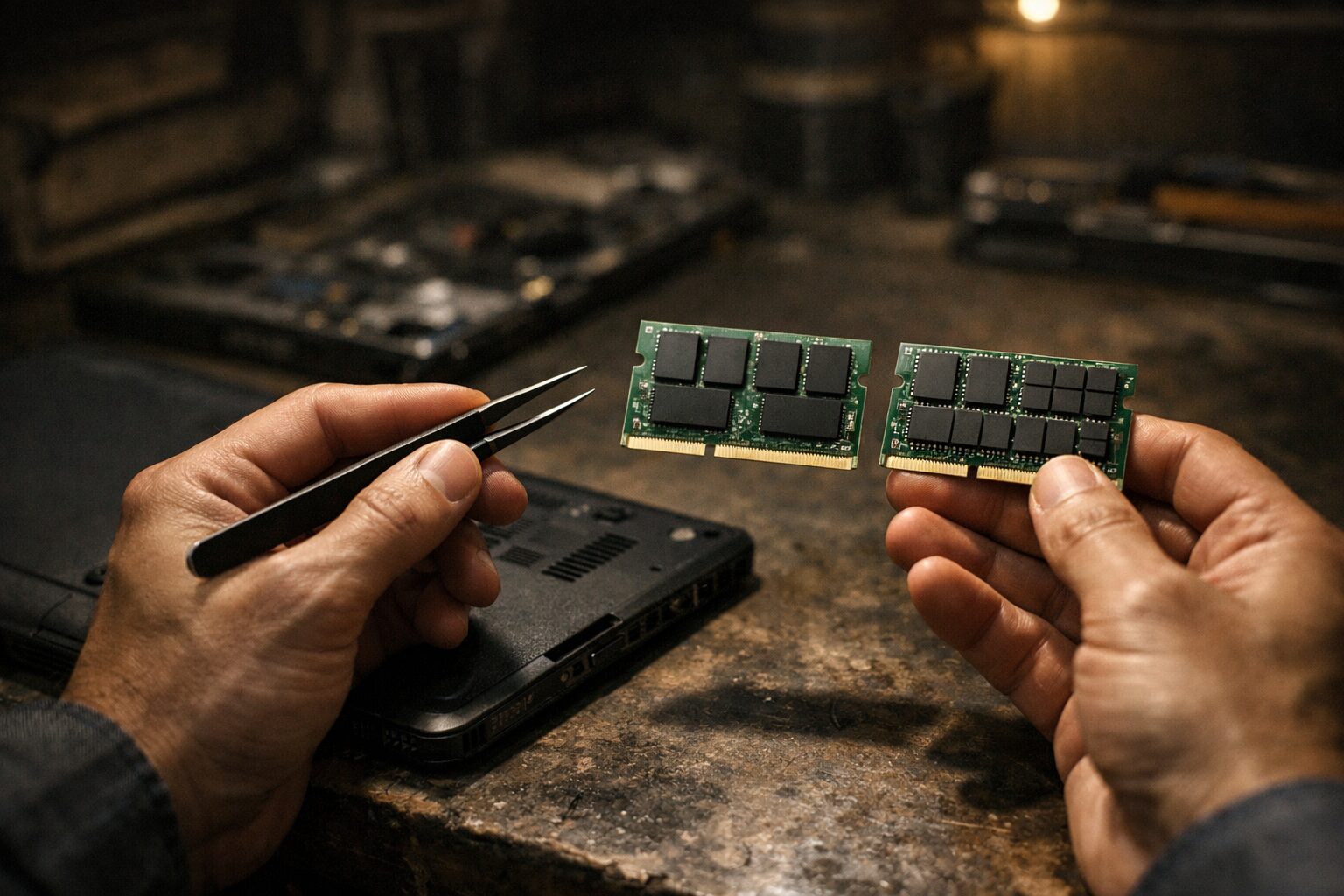
結論から言えば、予算が許すなら迷わず「16GB」を選ぶべきです。理由は単純で、現代のアプリケーションやWebコンテンツが年々リッチ化(大容量化)しており、PCに求められるメモリの最低ラインが上がっているからです。かつては4GBが最低ラインで8GBあれば十分と言われていましたが、現在は8GBが最低ラインになりつつあります。
特にノートパソコンの多くは、後からメモリを増設できない(オンボードメモリ)仕様になっています。購入時に8GBを選んでしまい、後から不足を感じても手遅れになるケースが多いのです。+1〜2万円の投資で、PCの寿命(快適に使える期間)が2〜3年延びると考えれば、16GBを選ぶコストパフォーマンスは非常に高いと言えます。
2. Windows11でメモリ8GBで十分ですか?OSのメモリ消費量の真実
Windows 11のシステム要件としての最低メモリは4GBですが、これは「起動して最低限動く」レベルの話です。実際にWindows 11を起動した直後のアイドル状態でも、OSやセキュリティソフト、バックグラウンドプロセスだけで約3.5GB〜4GB程度のメモリを消費します。つまり、8GBのPCを買っても、自由に使えるメモリは最初から実質4GB程度しか残っていないのです。
ここからChromeなどのブラウザを開くと、1タブあたり数百MBを消費し、すぐに空き容量が枯渇します。メモリが足りなくなると、WindowsはSSDの一部をメモリ代わりに使う「スワップ」を行いますが、SSDはメモリに比べて速度が圧倒的に遅いため、動作がカクついたり、アプリの切り替えに時間がかかったりする現象が発生します。快適に使うなら、8GBでは「十分」とは言えないのが実情です。
3. メモリ8GBのノートパソコンはいつまで使えますか?寿命と限界
「いつまで使えるか」という問いに対しては、「用途を変えない限り物理的に壊れるまで使える」というのが答えですが、「快適に使える期間」という意味では、メイン機としては既に限界が近いと言えます。WebブラウザやOfficeソフト自体もアップデートを重ねるごとに機能が増え、メモリ消費量は増え続けています。
現在8GBで何とかやり繰りできていても、2〜3年後にはWebサイトを見るだけでも重く感じるようになる可能性があります。特に、長くPCを使いたいと考えているなら、8GBモデルは「将来性のない選択」になってしまうリスクが高いです。逆に、数年で買い替える予定のサブ機や、動画視聴専用機として割り切るなら、8GBでも寿命を全うできるでしょう。
4. メモリ16GB必要か?クリエイティブ作業とゲームの境界線
「事務作業しかしないから16GBもいらない」と考える方もいますが、実はTeamsやZoomで画面共有しながらPowerPointを操作するといった、現代の一般的なビジネスワーク自体が、既に8GBでは重荷になりつつあります。これらをスムーズに行うためにも16GBは「標準」になりつつあります。
さらに、軽い動画編集(フルHDのカット編集程度)や、Photoshopでの画像加工、あるいはマインクラフトなどのライトなゲームを楽しみたい場合、16GBは「必須」のスタートラインになります。8GBではプレビューがカクついたり、読み込みに時間がかかりすぎて作業になりません。クリエイティブな趣味を少しでも持ちたいなら、16GBは絶対に譲れないラインです。
5. Windows10 メモリ 8GB 足りない?サポート終了と買い替え
Windows 10は2025年10月にサポートが終了します。現在Windows 10でメモリ8GBのマシンを使っていて「足りない」と感じているなら、メモリ増設ではなく、Windows 11搭載の16GB以上のPCへの買い替えを検討すべき最適なタイミングです。Windows 11はセキュリティ機能が強化された分、バックグラウンドでのメモリ使用量がWindows 10よりも若干増える傾向にあります。
古いPCにメモリだけ足してWindows 11に無理やりアップグレードするよりも、最新のCPUと高速なメモリ(DDR5など)を搭載したPCに乗り換える方が、トータルの体験として圧倒的に快適になります。サポート終了を見据え、余裕のあるスペックへの移行をおすすめします。
迷ったらこれ!メモリ16GB以上のおすすめノートPC 10選
 現在販売されているノートパソコンの中から、コストパフォーマンスに優れ、長く快適に使えるメモリ16GB以上のモデルを厳選しました。Mac、Windows、ゲーミングまで幅広くピックアップしています。
- [Apple] Apple 2025 MacBook Air 13インチ(M4/16GB/256GB)
- [Apple] Apple 2025 MacBook Air 13インチ(M4/16GB/512GB)
- [Apple] Apple 2025 MacBook Air 15インチ(M4/16GB)
- [Apple] Apple 2025 MacBook Pro 14インチ(M5/24GB/1TB)
- [Apple] Apple 2024 MacBook Pro 16インチ(M4 Pro/24GB)
- [Lenovo] IdeaPad Slim 5 16.0インチ(Core Ultra 5/16GB/512GB)
- [Lenovo] IdeaPad Slim 5 16.0インチ(Core Ultra 7/16GB/512GB)
- [Lenovo] ThinkPad E16 Gen 2 AMD(Ryzen 5/16GB/256GB/Win11 Pro)
- [Lenovo] Legion Pro 5i Gen9(RTX 4060/Core i7/16GB/1TB)
- [ASUS] Zenbook 14 UX3402VA(Core i7/16GB/1TB)
| No. | 製品名 | 参考価格 | 特徴・メリット | こんな方におすすめ! |
|---|---|---|---|---|
| 1 | MacBook Air 13 (M4/16GB) | 158,141円 | 最新M4チップ搭載。16GBが標準になりコスパ最強に。 | iPhoneユーザーや大学生の方 |
| 2 | MacBook Air 13 (M4/512GB) | 186,929円 | ストレージ倍増で長く使える。動画や写真も保存しやすい。 | メイン機として長く使いたい方 |
| 3 | MacBook Air 15 (M4) | 219,556円 | 広々とした15インチ画面。作業効率と携帯性のバランスが良い。 | 画面の広さを重視する方 |
| 4 | MacBook Pro 14 (M5) | 296,323円 | 次世代M5チップ搭載。24GBメモリでプロ作業も余裕。 | 動画編集などクリエイティブな方 |
| 5 | MacBook Pro 16 (M4 Pro) | 382,687円 | デスクトップ級の性能を持ち運べる最強マシン。 | 予算度外視で最高を求める方 |
| 6 | IdeaPad Slim 5 (Core Ultra 5) | 117,800円 | 最新AI PCがお手頃価格。16インチ有機ELが美しい。 | コスパ良く最新Windowsが欲しい方 |
| 7 | IdeaPad Slim 5 (Core Ultra 7) | 134,800円 | CPU性能アップでさらに快適。長く使えるハイスペック機。 | 処理速度に妥協したくない方 |
| 8 | ThinkPad E16 Gen 2 | 142,800円 | 打ちやすいキーボードと堅牢性。ビジネスPCの王道。 | 仕事でガッツリ文字入力する方 |
| 9 | Legion Pro 5i Gen9 | 249,800円 | RTX 4060搭載でゲームも快適。冷却性能も優秀。 | 仕事もゲームもこれ一台で |
| 10 | Zenbook 14 UX3402VA | 189,800円 | 薄型軽量で持ち運びに最適。有機EL画面で映像も綺麗。 | カフェなどで作業したい方 |
※価格は記事執筆時点の参考価格です。変動する可能性があります。
1. 【新標準の決定版】[Apple] Apple 2025 MacBook Air 13インチ(M4/16GB/256GB)
ついにAppleが「8GB撤廃」に踏み切った、記念すべき新世代のMacBook Airです。最新のM4チップを搭載し、最低構成でもメモリ16GBを標準装備したことで、「Air=メモリ不足」という懸念が完全に過去のものとなりました。
M4チップの省電力性能によりバッテリー持ちは驚異的で、丸一日充電なしで持ち歩けます。16GBメモリがあれば、ブラウザのタブを数十個開いても、Photoshopを立ち上げてもサクサク動作します。価格も旧モデルの16GBカスタム版と比べても割安感があり、大学生からビジネスマンまで、万人に自信を持っておすすめできる「新しい標準機」です。
2. 【余裕のストレージ】[Apple] Apple 2025 MacBook Air 13インチ(M4/16GB/512GB)
上記の標準モデルのストレージを512GBに増量したモデルです。256GBでは、iPhoneのバックアップを取ったり、少し動画を保存したりするとすぐに一杯になってしまいますが、512GBあれば数年は容量不足に悩まされずに済みます。
メモリ16GBとの組み合わせは、PCを長く快適に使いたい人にとっての「黄金スペック」です。外部SSDを持ち歩く手間を減らしたい、クラウドだけでなくローカルにもデータを保存したいという方には、こちらのモデルが最適な選択肢となります。
3. 【広大な作業領域】[Apple] Apple 2025 MacBook Air 15インチ(M4/16GB)
13インチの携帯性と、デスクトップ並みの作業領域を両立させた15インチモデルです。画面が広いと、ブラウザと資料を並べて表示しても文字が小さくならず、作業効率が格段に向上します。
M4チップと16GBメモリのパワーがあれば、この大画面をフルに活かしたマルチタスクも余裕でこなせます。重さは13インチより少し増えますが、薄型設計のおかげでカバンへの収まりは良好です。カフェやコワーキングスペースで、外部モニターなしでガッツリ作業したいノマドワーカーにぴったりの一台です。
4. 【プロへの入り口】[Apple] Apple 2025 MacBook Pro 14インチ(M5/24GB/1TB)
最新のM5チップを搭載し、メモリも「24GB」という大容量からスタートするプロ向けモデルです。16GBでも不安な動画編集者や、3Dモデリングを行うクリエイターにとって、この余裕は大きな安心感につながります。
冷却ファンを搭載しているため、長時間のレンダリング作業でもパフォーマンスが落ちません。ディスプレイはProMotion(120Hz)対応でヌルヌル動き、HDMIポートやSDカードスロットも完備。仕事道具として妥協したくないプロフェッショナルにとって、投資価値の高いマシンです。
5. 【最強のモバイル】[Apple] Apple 2024 MacBook Pro 16インチ(M4 Pro/24GB)
デスクトップPCをそのまま持ち運ぶような感覚で使える、MacBookシリーズの頂点です。M4 Proチップと24GBメモリの組み合わせは、複数の重いアプリを同時に動かしてもビクともしません。16インチの広大な画面は、編集ソフトのタイムラインを長く表示でき、作業効率を最大化します。
バッテリー持ちもシリーズ最長クラスで、電源のない場所でも長時間フルパワーで作業可能。重さはありますが、それに見合うだけの圧倒的なパフォーマンスと快適さを提供してくれます。自宅と職場、スタジオを行き来するクリエイターにとっての最強の母艦です。
6. 【コスパ最強AI PC】[Lenovo] IdeaPad Slim 5 16.0インチ(Core Ultra 5/16GB/512GB)
最新のIntel Core Ultraプロセッサ(NPU搭載)を採用し、AI処理にも対応した次世代のスタンダードノートPCです。11万円台という驚きの価格設定ながら、16GBメモリと有機ELディスプレイを搭載しており、画面の美しさは特筆ものです。
16インチの大画面で動画視聴や事務作業が快適に行えるほか、テンキーも付いているので数字入力も楽々。ボディもスリムで安っぽさがなく、リビングに置いても様になります。Windows PCでコスパを最優先するなら、間違いなく候補の筆頭に入る一台です。
7. 【パワー重視なら】[Lenovo] IdeaPad Slim 5 16.0インチ(Core Ultra 7/16GB/512GB)
上記のモデルのCPUを、より高性能なCore Ultra 7にアップグレードしたモデルです。CPU性能が上がることで、アプリの起動や処理待ち時間がさらに短縮され、よりキビキビとした動作が期待できます。
長く使うことを考えれば、数万円の差額で上位CPUを選んでおくのは賢い選択です。特に将来的にAI機能を活用したアプリが増えてきた際に、Core Ultra 7のパワーが活きてくるでしょう。性能と価格のバランスが取れた、優等生的なモデルです。
8. 【ビジネスの鉄板】[Lenovo] ThinkPad E16 Gen 2 AMD(Ryzen 5/16GB/256GB/Win11 Pro)
ビジネスノートPCの代名詞、ThinkPadシリーズの16インチモデルです。最大の特徴は、長時間のタイピングでも疲れにくい極上のキーボードと、マウスなしで操作できるトラックポイントです。
Ryzenプロセッサーと16GBメモリの組み合わせは、Office作業やマルチタスクに最適化されており、非常に安定して動作します。米軍調達基準の耐久テストをクリアした頑丈なボディは、持ち運び時の安心感も抜群。仕事で毎日使う道具だからこそ、信頼性を重視したい方におすすめです。
9. 【ゲームも仕事も】[Lenovo] Legion Pro 5i Gen9(RTX 4060/Core i7/16GB/1TB)
高性能なCore i7と、ゲーミンググラフィックスRTX 4060を搭載したハイスペックノートPCです。16GBメモリと合わせて、最新の3Dゲームも快適に遊べるだけでなく、動画編集やCADといった重い作業もサクサクこなせます。
一般的なゲーミングPCと違い、落ち着いたデザインなので仕事用としても違和感なく使えます。冷却性能が高く、高負荷時でも熱暴走の心配がありません。「仕事用のPCが欲しいけど、たまにはゲームもしたい」という欲張りなニーズに応える、万能マシンです。
10. 【美しさと軽さ】[ASUS] Zenbook 14 UX3402VA(Core i7/16GB/1TB)
薄さ16.9mm、重さ約1.39kgというスリムボディに、Core i7と16GBメモリを凝縮したプレミアムモバイルノートです。2.8K有機ELディスプレイを搭載しており、写真や動画が驚くほど鮮やかに表示されます。
Harman Kardon認証のスピーカーを搭載しており、音質も良好。タッチパッドがテンキーになる「NumberPad」機能など、ASUSならではの工夫も光ります。カフェや出張先で、スマートかつ快適に作業をこなしたい方に最適な、洗練された一台です。
まとめ:メモリ16GBは「贅沢」ではなく「標準」の時代
 ノートパソコンモリのメモリに8GBじゃ足りないかも?という疑問は、決して気のせいではありません。OSの進化とアプリの高機能化により、快適なPCライフを送るための最低ラインは、既に16GBへとシフトしています。
- 8GBの限界:Web閲覧程度なら使えますが、マルチタスクや将来性を考えると不安が残ります。
- 16GBの恩恵:アプリが落ちず、動作が軽快になり、PCの寿命が延びます。コスパで見れば最強の選択です。
- 選び方の正解:長く使うならM4 MacBook AirやCore Ultra搭載機など、最新世代の16GBモデルを選びましょう。
今、数万円を節約して8GBを選ぶよりも、16GBを選んでストレスフリーな時間を買う方が、結果的に満足度は何倍も高くなります。あなたの相棒となるPC選びで、後悔のない選択をしてください。
- 薄い軽い高性能安いノートパソコン選びの極意とおすすめモデル10選
- メモリ32GBじゃ足りない?ゲームや動画編集で後悔しない最適な容量の選び方
- Crucialメモリの評判は?DDR5おすすめメーカーと信頼性
- ASUSマザーボードのメモリ相性!失敗しない選び方と確認方法
- Windows11アップグレードとマザーボード交換!ライセンスや手順を解説
- ASRock製グラボの評判は?特徴と後悔しない選び方を徹底解説
- 7800x3d おすすめのCPUクーラー5選|空冷・水冷の選び方も徹底解説
- Ryzen 9 9950X3Dを空冷で使える?水冷との違いやメリットを徹底比較
- 7800x3d おすすめのCPUクーラー5選|空冷・水冷の選び方も徹底解説
- Ryzen 5 5600xの性能はどれくらい?後悔しない選び方を徹底解説
- Ryzen 5 5600X ゲーム 性能|おすすめ構成を徹底解説
- Ryzen 7 5700Xにおすすめのグラボは?相性・性能・コスパを徹底比較!
- Ryzen 7 7800X3Dにおすすめのメモリ!最適なDDR5の選び方と人気モデル
- Ryzen 5 5600Xにおすすめのグラボ5選|相性・ボトルネック回避の組み合わせ
- Ryzen 9 9950X3Dに最適なマザーボードはこれだ!
- 【PCIe 5.0グラボはいつ?】登場時期の噂と次世代PCの全貌
- 【グラボ】ゼンゼロ推奨スペック完全ガイド!4Kも快適な一枚はこれ
- グラボ ゼロファン機能で静音PCへ!デメリットと賢い選び方
- 【非SLI】グラボ2枚刺しの使い分け術!設定とメリットを解説
- ASUSマザーボードシリーズの違いを徹底比較|あなたに合う1枚はこれ!
- グラボの冷却にペルチェ素子は危険?その欠点と正しい冷却法
- 【グラボ 8ピン 付け方】補助電源の接続を完全解説!
- G.Skill メモリの評判は?DDR5・DDR4のおすすめと信頼性を徹底解説