Intel第6世代はまだ使える?Windows11対応の真実と延命術
 PCの動作が重い、Windows11にアップグレードできない、そんな悩みを抱えながらIntel第6世代(Skylake)搭載のパソコンを使い続けている方は多いのではないでしょうか。2015年に登場したこの世代は、DDR4メモリへの対応や14nmプロセスの熟成により、長期間にわたって「名機」として愛されてきました。しかし、マイクロソフトがWindows 11の最小システム要件として「Intel第8世代以降」を指定したことで、多くのユーザーが「intel第6世代 まだ 使える」のか、それとも買い替えるべきかの決断を迫られています。
結論から言えば、Intel第6世代は「用途を限定すればまだ使える」ものの、「メイン機としての寿命は尽きかけている」というのが現実です。Webブラウジングや動画視聴、軽い事務作業ならSSDへの換装などで延命可能ですが、最新OSのセキュリティ恩恵を受けられないリスクや、年々重くなるソフトウェアへの対応力不足は否めません。この記事では、第6世代CPUの現状の立ち位置を明確にし、無理やりWindows 11を入れるリスクと、安全かつ快適にPCライフを送るための最適な選択肢を、技術的な裏付けと共に解説します。
- Intel第6世代CPUがWindows 11のサポート対象外である理由とリスク
- 非推奨PCへのWindows 11インストール方法の概要とマイクロソフトの見解
- SSD換装やメモリ増設による第6世代PCの劇的な高速化と延命効果
- 中古市場での価値と、今あえて第6世代CPUや周辺パーツを購入するメリット
- Intel第6世代(Skylake)の現状と限界!2026年でも戦えるか?
- 延命か買い替えか?第6世代PCを復活させるおすすめパーツ10選
- 1. 【延命の切り札】[Intel] Intel CPU Core i7-6700 3.4GHz 8Mキャッシュ 4コア/8スレッド LGA1151 BX80662I76700【BOX】
- 2. 【最強のSkylake】[Intel] Intel CPU Core i7-6700K 4GHz 8M Cache 4core/8threads LGA1151 BX80662I76700K【BOX】
- 3. 【遊べるi5】[Intel] Intel CPU Core i5-6600K 3.5GHz 6Mキャッシュ 4コア/4スレッド LGA1151 BX80662I56600K【BOX】
- 4. 【事務機の定番】[Intel] Intel CPU Core i5-6500 3.2GHz 6M Cache 4core/4threads LGA1151 BX80662I56500【BOX】
- 5. 【高クロック2コア】[Intel] Intel CPU Core i3-6100 3.7GHz 3M Cache 2core/4threads LGA1151 BX80662I36100【BOX】
- 6. 【復活の呪文】[SAMSUNG] Samsung 870 EVO 1TB SATA 2.5インチ 内蔵SSD (MZ-77E1T0B/EC)
- 7. 【コスパの鉄板】[Crucial] Crucial MX500 1TB SATA 2.5インチ 内蔵SSD (CT1000MX500SSD1/JP)
- 8. 【安心のWD】[Western Digital] WD Blue SATA SSD 1TB 2.5インチ 内蔵SSD (WDS100T3B0A)
- 9. 【メモリ不足解消】[Crucial] Crucial DDR4 デスクトップ用メモリ 16GB(8GB×2) 2400MHz (CT2K8G4DFS824A)
- 10. 【静音化の切り札】[Noctua] Noctua NH-U12S 120mm サイドフロー CPUクーラー
- まとめ:第6世代PCは「割り切り」と「延命」で使い倒そう
Intel第6世代(Skylake)の現状と限界!2026年でも戦えるか?
| 比較項目 | Intel 第6世代 (Skylake) | Intel 第8世代 (Coffee Lake) | Intel 第12世代以降 (Alder Lake〜) |
|---|---|---|---|
| Windows 11対応 | 非対応(公式サポート外)。インストールには回避策が必要で、将来的な更新保証なし。 | 対応。正規の手順でアップグレード可能で、セキュリティパッチも自動適用。 | 完全対応。OSの機能をフル活用でき、長く安心して使える。 |
| コア数・スレッド数 | Core i7で最大4コア8スレッド。マルチタスク性能は現代基準では低い。 | Core i5で6コア、i7で6コア12スレッド。コア数が増加し余裕がある。 | Eコア搭載でコア数が激増。バックグラウンド処理も快適。 |
| 性能(PassMark等) | 低い〜普通。事務作業は問題ないが、重いWebサイトや動画編集は厳しい。 | 普通。普段使いには十分な性能を持ち、ライトなゲームも可能。 | 非常に高い。第6世代の数倍のスコアを叩き出し、あらゆる作業が爆速。 |
| 中古市場価格 | 非常に安い。PC本体が1万円台で買えることもあり、実験用やサブ機に最適。 | 手頃。Windows 11対応の最安ラインとして人気があり、コスパが良い。 | 新品〜中古まで幅広い。予算に合わせて最新の快適さを手に入れられる。 |
- Windows 11で使えないCPUは?第6世代が切られた理由
- Intel 第6世代 Windows11 インストール方法とリスク
- インテルはどの世代までがダメですか?サポート終了の影響
- 第6世代Core i5 使える?i3やi7との性能差と実用性
- Intel 第6世代 発売日と経過年数から見る寿命
1. Windows 11で使えないCPUは?第6世代が切られた理由
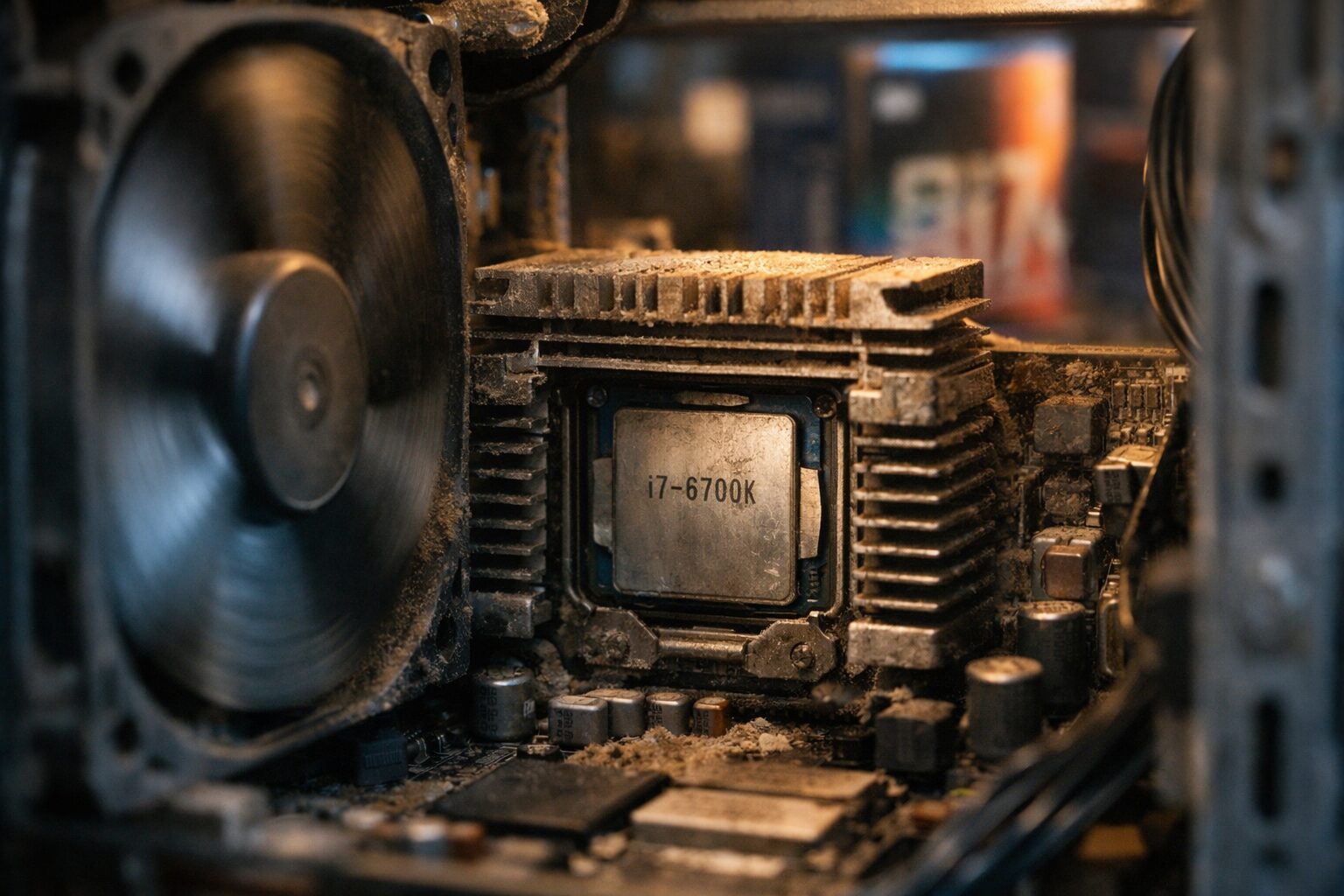
マイクロソフトがWindows 11のシステム要件としてIntel第7世代以前のCPUを切り捨てた主な理由は、「セキュリティ」と「安定性」にあります。第8世代以降のCPUは、TPM 2.0(Trusted Platform Module)などのセキュリティ機能をハードウェアレベルでより効率的に処理できる設計になっており、SpectreやMeltdownといったCPUの脆弱性に対しても対策が強化されています。第6世代でもTPM 2.0自体には対応しているマザーボードが多いですが、マイクロソフトが定めるパフォーマンス基準(DCHドライバへの完全対応や、VBSなどのセキュリティ機能を有効にした際の影響など)を満たさないと判断されました。
つまり、「動かないから」ではなく、「安全かつ快適な動作をマイクロソフトが保証できないから」対象外とされたのです。実際に第6世代PCにWindows 11を入れても動作自体はしますが、OSのコア部分でのセキュリティ強化の恩恵をフルに受けられなかったり、将来的な大型アップデートで弾かれたりする可能性が常に付きまといます。
2. Intel 第6世代 Windows11 インストール方法とリスク
公式には非対応とされる第6世代CPU搭載PCですが、実はWindows 11をインストールする方法自体は存在します。最も有名なのは、インストールメディア作成時にレジストリを書き換えてCPUチェックやTPMチェックを回避する方法や、「Rufus」などのツールを使ってチェックを無効化したインストールUSBを作成する方法です。これにより、一見すると普通にWindows 11が動作しているように見えます。
しかし、この方法には大きなリスクが伴います。マイクロソフトは、要件を満たさないPCに対して「機能更新プログラムやセキュリティ更新プログラムが提供されない可能性がある」と明言しています。現状ではWindows Updateが降りてくるケースも多いですが、ある日突然、重要なセキュリティパッチが適用できなくなる恐れがあります。また、メーカー保証も対象外となるため、ドライバの不具合で音が出なくなったり、画面が映らなくなったりしても自己解決が求められます。あくまで「自己責任」での運用となることを強く認識する必要があります。
3. インテルはどの世代までがダメですか?サポート終了の影響
Windows 10のサポートは2025年10月14日に終了します。この日を過ぎると、Windows 10を使い続けることはセキュリティ上極めて危険な状態になります。つまり、正規の方法でWindows 11にアップグレードできないIntel第7世代以前(第6世代含む)のPCは、インターネットに接続して使用するメイン機としての寿命が2025年10月で尽きることになります。これが「どの世代までがダメか」という問いへの答えです。
オフラインで使用する専用端末や、Linuxなどの軽量OSを入れて再利用する場合は別ですが、一般的なWindows PCとして安全に使いたいのであれば、第8世代以降への買い替えが必須となります。第6世代PCは、発売から約10年が経過しており、CPU以外のパーツ(マザーボードのコンデンサや電源ユニットなど)も物理的な寿命を迎えている可能性が高く、故障のリスクも年々高まっています。
4. 第6世代Core i5 使える?i3やi7との性能差と実用性
「第6世代Core i5はまだ使えるか」という点については、用途次第で「イエス」です。Core i5-6500などは4コア4スレッドで動作し、メモリを8GB〜16GB搭載し、ストレージをSSDに換装していれば、Web閲覧、YouTube視聴、WordやExcelでの文書作成といった軽作業は現在でも十分快適にこなせます。Core i7-6700Kなどの上位モデルであれば、軽い動画編集や、設定を落とした状態でのドラクエ10などの軽量ゲームもプレイ可能です。
一方で、Core i3-6100などの2コア4スレッドモデルは、Windows Updateが裏で動くだけで動作が重くなるなど、現代のOS環境では力不足を感じる場面が増えています。逆に、第6世代PCを延命させたい場合、i3から中古のi7へCPUを換装するのは(マザーボードが対応していれば)非常にコスパの良いアップグレード手段となります。ただし、最新の第12世代以降のCore i3(4コア8スレッド等)の方が、第6世代のi7よりも遥かに高性能であるという事実は受け入れる必要があります。
5. Intel 第6世代 発売日と経過年数から見る寿命
Intel第6世代(Skylake)は2015年8月に発売されました。2026年時点で見ると、実に10年以上前のアーキテクチャということになります。PC業界において10年という月日は、性能が数倍〜数十倍に進化するほどの長い期間です。例えば、当時の最新ゲームだったタイトルは今ではレトロゲーム扱いされ、当時のWebサイトに比べて現在のWebサイトは動画広告やリッチコンテンツで非常に重くなっています。
物理的な故障リスクも無視できません。特にノートパソコンの場合、バッテリーは完全に劣化し、液晶のバックライトやキーボードも摩耗しているでしょう。デスクトップPCでも、電源ユニットやファンからの異音、マザーボードの故障が発生しやすくなります。「まだ動く」ことと「快適に使える」ことは別物です。もし今、第6世代PCの動作にストレスを感じているなら、それはPCからの「お疲れ様」のサインかもしれません。
延命か買い替えか?第6世代PCを復活させるおすすめパーツ10選
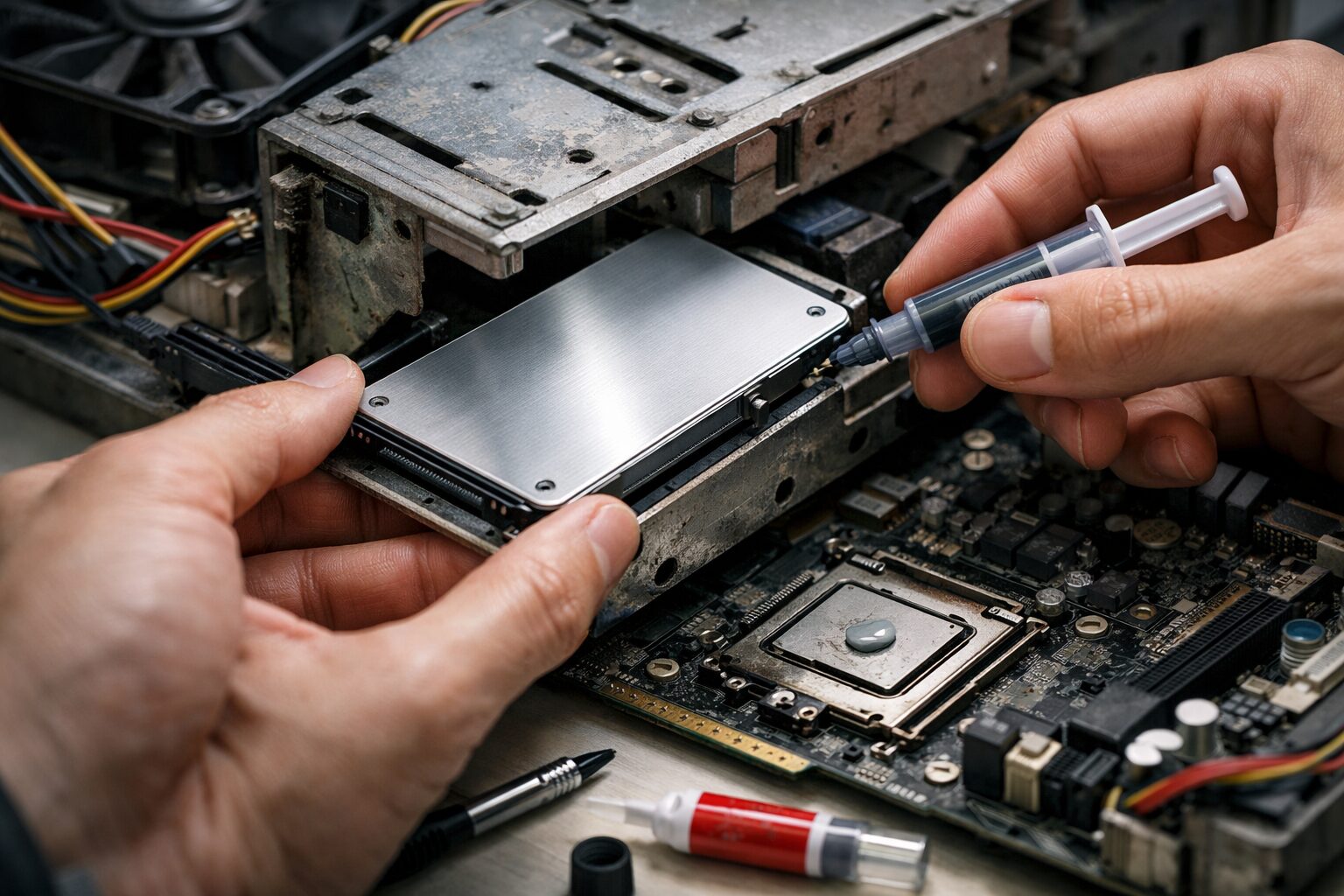
「予算の都合でまだ買い替えられない」「愛着があるPCをサブ機として活かしたい」という方のために、第6世代PCを現役復帰させるための特効薬となるパーツや、あえて今選ぶ価値のある中古CPUをご紹介します。特にHDDからSSDへの換装は、劇的な速度向上をもたらす魔法のようなアップグレードです。
- [Intel] Intel CPU Core i7-6700 3.4GHz 8Mキャッシュ 4コア/8スレッド LGA1151 BX80662I76700【BOX】
- [Intel] Intel CPU Core i7-6700K 4GHz 8M Cache 4core/8threads LGA1151 BX80662I76700K【BOX】
- [Intel] Intel CPU Core i5-6600K 3.5GHz 6Mキャッシュ 4コア/4スレッド LGA1151 BX80662I56600K【BOX】
- [Intel] Intel CPU Core i5-6500 3.2GHz 6M Cache 4core/4threads LGA1151 BX80662I56500【BOX】
- [Intel] Intel CPU Core i3-6100 3.7GHz 3M Cache 2core/4threads LGA1151 BX80662I36100【BOX】
- [SAMSUNG] Samsung 870 EVO 1TB SATA 2.5インチ 内蔵SSD (MZ-77E1T0B/EC)
- [Crucial] Crucial MX500 1TB SATA 2.5インチ 内蔵SSD (CT1000MX500SSD1/JP)
- [Western Digital] WD Blue SATA SSD 1TB 2.5インチ 内蔵SSD (WDS100T3B0A)
- [Crucial] Crucial DDR4 デスクトップ用メモリ 16GB(8GB×2) 2400MHz (CT2K8G4DFS824A)
- [Noctua] Noctua NH-U12S 120mm サイドフロー CPUクーラー
| No. | 製品名 | 参考価格 | 特徴・メリット | こんな方におすすめ! |
|---|---|---|---|---|
| 1 | Core i7-6700 | 26,122円 | 第6世代の完成形。4コア8スレッドで今でも通用する処理能力。 | i3やi5からの換装で延命したい方 |
| 2 | Core i7-6700K | 40,415円 | オーバークロック対応の最強モデル。定格クロックも高く高性能。 | Z170マザーボードでOCを楽しみたい方 |
| 3 | Core i5-6600K | 16,825円 | コスパに優れたOC対応i5。ゲーム用途でもそこそこ動く。 | 安価にクロックアップを試したい方 |
| 4 | Core i5-6500 | 19,265円 | 事務用PCの定番。安定性が高く、中古市場でも入手しやすい。 | サブ機のCPU交換を検討中の方 |
| 5 | Core i3-6100 | 17,109円 | 高クロックな2コア。軽い作業専用機や検証用に最適。 | とにかく安くPCを組みたい方 |
| 6 | Samsung 870 EVO 1TB | 41,999円 | 信頼性No.1のSATA SSD。換装するだけでPCが別物に生まれ変わる。 | HDDの遅さに限界を感じている方 |
| 7 | Crucial MX500 1TB | 24,800円 | 高コスパでDRAMキャッシュ搭載。古いPCの救世主的存在。 | 予算を抑えて爆速化したい方 |
| 8 | WD Blue SATA SSD 1TB | 21,500円 | 耐久性に定評のあるWD製。データ移行ソフトが使いやすい。 | 初めてSSD換装に挑戦する方 |
| 9 | Crucial DDR4 16GB kit | 21,966円 | 第6世代に最適なDDR4-2400。メモリ不足を一発で解消。 | 動作がもっさりして重いと感じる方 |
| 10 | Noctua NH-U12S | 11,188円 | 空冷最強クラスの冷却性能。古いCPUも静かに冷やし切る。 | PCのファン音がうるさい方 |
※CPU価格は新品または良品中古の市場参考価格です。在庫状況により変動します。
1. 【延命の切り札】[Intel] Intel CPU Core i7-6700 3.4GHz 8Mキャッシュ 4コア/8スレッド LGA1151 BX80662I76700【BOX】
Intel第6世代(Skylake)の中で、最もバランスが良く、現在でも実用的な性能を維持している名機です。4コア8スレッドの処理能力は、現代のブラウジングやオフィスソフトの利用において全くストレスを感じさせません。多くのメーカー製PCに採用されていたため、Core i3やi5を搭載した古いパソコンのアップグレードパスとして最適です。
TDPも65Wと扱いやすく、標準的なCPUクーラーでも十分に冷却可能です。もし手元のPCが遅くて捨てようか迷っているなら、まずはCPUをこれに交換し、SSDを導入してみてください。まるで新品のPCを買ったかのような快適さが蘇り、サブ機や子供用の学習用PCとしてあと数年は十分に戦えるようになります。
2. 【最強のSkylake】[Intel] Intel CPU Core i7-6700K 4GHz 8M Cache 4core/8threads LGA1151 BX80662I76700K【BOX】
第6世代のフラッグシップモデルであり、オーバークロックに対応した「K」付きモデルです。定格でもベースクロックが4.0GHzと高く、シングルスレッド性能が重要視される古いゲームやアプリケーションにおいては、今のローエンドCPUにも引けを取らないパフォーマンスを発揮します。
Z170チップセット搭載のマザーボードを持っているなら、このCPUを選ばない手はありません。適切な冷却を行えばさらにクロックを引き上げることができ、第6世代の限界に挑むことができます。発売当時の憧れだったハイエンドCPUを、今こそ手に入れて遊んでみるというのも、自作PCならではの楽しみ方と言えるでしょう。
3. 【遊べるi5】[Intel] Intel CPU Core i5-6600K 3.5GHz 6Mキャッシュ 4コア/4スレッド LGA1151 BX80662I56600K【BOX】
オーバークロック入門用として人気を博した、倍率ロックフリーのCore i5です。4コア4スレッドですが、定格クロックが高く、軽いゲームや作業ならキビキビとこなします。i7-6700Kよりも安価に入手できることが多く、コストパフォーマンスに優れたアップグレード手段となります。
「K」付きモデルなのでCPUクーラーは付属しませんが、社外製のクーラーと組み合わせて静音化を図ったり、オーバークロックで性能向上を狙ったりと、弄りがいのあるCPUです。古いゲーミングPCのCPUがi3や無印i5だった場合、これに換装するだけでフレームレートの向上が期待できます。
4. 【事務機の定番】[Intel] Intel CPU Core i5-6500 3.2GHz 6M Cache 4core/4threads LGA1151 BX80662I56500【BOX】
企業のリースアップPCなどで大量に出回っている、第6世代のスタンダードとも言えるCPUです。その数は非常に多く、中古市場でも安価で安定して入手できます。性能はi5-6600Kより劣りますが、TDP 65Wで発熱が少なく、スリムタワー型のPCなど排熱に余裕がない筐体でも安心して使用できます。
「とにかく安くPCを修理したい」「CeleronやPentiumでは流石に遅すぎる」という場合の換装候補として最適です。4つの物理コアを持っているため、Windows 10環境下でのマルチタスクもそこそこ快適です。壊れたPCの保守部品としても重宝する、縁の下の力持ちです。
5. 【高クロック2コア】[Intel] Intel CPU Core i3-6100 3.7GHz 3M Cache 2core/4threads LGA1151 BX80662I36100【BOX】
3.7GHzという高い動作クロックを持つ、元気なデュアルコアCPUです。コア数は少ないですが、Hyper-Threadingにより4スレッドで動作するため、軽い作業なら意外なほどサクサク動きます。Web閲覧専用機や、Linuxを入れてサーバー用途にするなど、用途を絞った運用であれば現在でも十分に役立ちます。
何より価格が安いのが魅力で、とりあえずPCを動く状態にしたい場合や、自作PCの練習台として組む場合に適しています。消費電力も低いため、電源容量を気にせず組み込めるのもメリットです。割り切った使い方で輝く、高コスパなエントリーCPUです。
6. 【復活の呪文】[SAMSUNG] Samsung 870 EVO 1TB SATA 2.5インチ 内蔵SSD (MZ-77E1T0B/EC)
古いPCを劇的に蘇らせるための、最も効果的で確実な投資がこのSSDへの換装です。Samsung 870 EVOはSATA SSDの最高峰に位置する製品で、読み書き速度が規格上限に張り付くほど高速です。HDDを使用している第6世代PCにこれを導入すれば、Windowsの起動時間が数分から数十秒に短縮され、アプリの立ち上がりも爆速になります。
信頼性も非常に高く、独自のコントローラーとV-NAND技術により、長期間性能が低下しにくいのが特徴です。PCを買い替えた後も、外付けケースに入れてポータブルSSDとして使い回せるため、無駄になりません。PCが遅いと感じたら、CPUを変える前にまずはこれを試してください。世界が変わります。
7. 【コスパの鉄板】[Crucial] Crucial MX500 1TB SATA 2.5インチ 内蔵SSD (CT1000MX500SSD1/JP)
Samsungと並んで人気の高い、Crucialの定番SATA SSDです。DRAMキャッシュを搭載しているため、大容量データの書き込み時でも速度低下が起きにくく、OS用ドライブとして非常に優秀です。価格と性能のバランスが絶妙で、古いPCの延命用としてこれ以上の選択肢はないと言っても過言ではありません。
5年保証が付帯しており、品質への自信がうかがえます。クローン作成ソフトが無料で利用できるため、現在のHDD環境をそのまま丸ごと移行する作業も簡単に行えます。手頃な価格でPCのレスポンスを劇的に改善したいなら、MX500を選べば間違いありません。
8. 【安心のWD】[Western Digital] WD Blue SATA SSD 1TB 2.5インチ 内蔵SSD (WDS100T3B0A)
HDDでおなじみのWestern Digitalが提供する、スタンダードなSATA SSDです。高い耐久性と互換性を持ち、古いマザーボードでも問題なく認識・動作することが多いです。WDのSSDダッシュボードソフトを使えば、ドライブの健康状態やファームウェアの更新も簡単に管理できます。
第6世代PCはM.2スロットを持たない、あるいは持っていてもNVMeに対応していない場合が多いため、2.5インチSATA SSDの需要は依然として高いです。WD Blueはランダムアクセス性能も良く、OSの起動やソフトのロード時間を大幅に短縮してくれます。信頼できるブランドでPCをリフレッシュしたい方におすすめです。
9. 【メモリ不足解消】[Crucial] Crucial DDR4 デスクトップ用メモリ 16GB(8GB×2) 2400MHz (CT2K8G4DFS824A)
第6世代CPU(Skylake)がネイティブ対応しているDDR4-2133/2400規格のメモリです。当時は4GBや8GBで組まれることが多かったPCも、現代のWebブラウジングやアプリにはメモリ不足です。この16GBキットに換装または増設することで、タブをたくさん開いても重くならず、快適な操作感を取り戻せます。
Micronチップを採用したCrucial製メモリは相性問題が少なく、メーカー製PCの増設用としても安心して選べます。Windows 10/11を快適に動かすなら16GBは必須ラインです。HDDからSSDへの換装とセットで行えば、PCの寿命をさらに数年延ばすことができるでしょう。
10. 【静音化の切り札】[Noctua] Noctua NH-U12S 120mm サイドフロー CPUクーラー
「空冷最強」の呼び声高いNoctuaのサイドフロー型CPUクーラーです。古いPCはCPUグリスが乾いていたり、純正クーラーのファンが劣化して異音を発していたりすることがあります。このNH-U12Sに交換することで、冷却性能が向上するのはもちろん、驚くほど静かなPCになります。
Noctua独自のベージュとブラウンのカラーリングは好みが分かれますが、その性能と品質は本物です。取り付けキット(SecuFirm2)が優秀で、誰でも確実に取り付けられます。また、将来新しいPCを組む際にも、リテンションキットを入手すれば流用可能です。PCの騒音に悩んでいるなら、この投資は決して無駄になりません。
まとめ:第6世代PCは「割り切り」と「延命」で使い倒そう
 Intel第6世代CPUは、Windows 11の公式サポート外となり、メインストリームとしての役割を終えようとしています。しかし、その基本性能の高さから、適切なメンテナンスとパーツ交換を行えば、サブ機や特定用途向けとしてまだまだ現役で活躍できるポテンシャルを秘めています。
- 現状の理解:公式にWindows 11非対応であり、2025年のWin10サポート終了がリミットです。
- 延命の鍵:HDDをSSDに換装し、メモリを16GBにするだけで、見違えるほど快適になります。
- 賢い活用:Linuxマシンやオフライン専用機として、壊れるまで使い倒すのが最もエコな選択です。
「intel第6世代 まだ 使える」かどうかの答えは、あなたの工夫次第です。新しいPCへの買い替えを検討しつつ、手元の愛機を少しでも長く、快適に使うためのカスタマイズを楽しんでみてはいかがでしょうか。
- Intel UHD Graphics 620の性能と限界!ゲームや4K出力の実力を解説
- AMD Radeonグラフィックス性能とは?GeForceとの比較とおすすめ解説
- 4K 120fpsの衝撃を体感せよ!最強グラボで手に入れる究極のゲーミング体験
- ROGとTUFの違いは?グラボ選びで後悔しない基礎知識を解説
- GPU・グラボのメーカーによる違いは?失敗しないための選び方
- ASRock製グラボの評判は?特徴と後悔しない選び方を徹底解説
- 7800x3d おすすめのCPUクーラー5選|空冷・水冷の選び方も徹底解説
- Ryzen 9 9950X3Dを空冷で使える?水冷との違いやメリットを徹底比較
- 7800x3d おすすめのCPUクーラー5選|空冷・水冷の選び方も徹底解説
- Ryzen 5 5600xの性能はどれくらい?後悔しない選び方を徹底解説
- Ryzen 5 5600X ゲーム 性能|おすすめ構成を徹底解説
- Ryzen 7 5700Xにおすすめのグラボは?相性・性能・コスパを徹底比較!
- Ryzen 7 7800X3Dにおすすめのメモリ!最適なDDR5の選び方と人気モデル
- Ryzen 5 5600Xにおすすめのグラボ5選|相性・ボトルネック回避の組み合わせ
- Ryzen 9 9950X3Dに最適なマザーボードはこれだ!
- 【PCIe 5.0グラボはいつ?】登場時期の噂と次世代PCの全貌
- 【グラボ】ゼンゼロ推奨スペック完全ガイド!4Kも快適な一枚はこれ
- グラボ ゼロファン機能で静音PCへ!デメリットと賢い選び方
- 【非SLI】グラボ2枚刺しの使い分け術!設定とメリットを解説
- ASUSマザーボードシリーズの違いを徹底比較|あなたに合う1枚はこれ!
- グラボの冷却にペルチェ素子は危険?その欠点と正しい冷却法
- 【グラボ 8ピン 付け方】補助電源の接続を完全解説!
- 【究極対決】7700XTと4060Tiどっちを選ぶ?後悔しないグラボ選び