WQHDでフルHDを表示するとぼやける?原因と解決策を徹底解説
 高精細な映像体験を求めてWQHDモニターを購入したものの、いざフルHDのコンテンツを表示してみると「あれ、なんだかぼやけて見える?」と違和感を覚えたことはないでしょうか。これは決してあなたの目が悪いわけでも、モニターの不具合でもありません。実は、WQHD(2560×1440)という解像度でフルHD(1920×1080)を表示する際に発生する、構造的な問題なのです。
だからといって、WQHDモニターの導入を諦める必要はありません。この「ぼやけ」のメカニズムを正しく理解し、適切な設定や運用方法を知っていれば、WQHDの広大な作業領域と高画質を享受しつつ、フルHDコンテンツも快適に楽しむことができます。この記事では、なぜぼやけるのかという技術的な理由から、それを最小限に抑えるための具体的な対策、そしてWQHDとフルHDのどちらを選ぶべきかの判断基準までを詳しく解説します。
- WQHDでフルHDを表示するとピクセルが整数倍にならず補間処理でぼやける
- 動画視聴ではアップスケーリング技術により違和感なく見られる場合が多い
- ゲームではGPU側のスケーリング設定やDLSSなどの技術で画質を改善できる
- 作業効率を重視するならWQHD、ドットバイドットの鮮明さを重視するなら4KかフルHDが適正
- WQHDとフルHDの画質問題:ぼやけの原因と選び方の正解
- 画質の悩みを解消する高性能ゲーミングモニター10選
- 1. 【4K高リフレッシュレートの決定版】LG UltraGear 27GR93U-B
- 2. 【Alienwareの風格】Dell AW2725QF-A
- 3. 【大画面で没入】LG UltraGear 32GR93U-B
- 4. 【WQHDのスタンダード】ASUS TUF Gaming VG279QR
- 5. 【KVM機能搭載】GIGABYTE M27Q X
- 6. 【音質にもこだわる】BenQ MOBIUZ EX2710Q
- 7. 【Dellの鉄板モデル】Dell S2721DGF
- 8. 【超高速270Hz】Acer Nitro XV272U Xbmiipruzx
- 9. 【日本メーカーの安心】IODATA GigaCrysta LCD-GCQ271XDB
- 10. 【※重複のため別モデル紹介】MSI Optix MAG274QRF-QD
- まとめ:用途に合わせた解像度選びで、クリアな視界を手に入れよう
WQHDとフルHDの画質問題:ぼやけの原因と選び方の正解
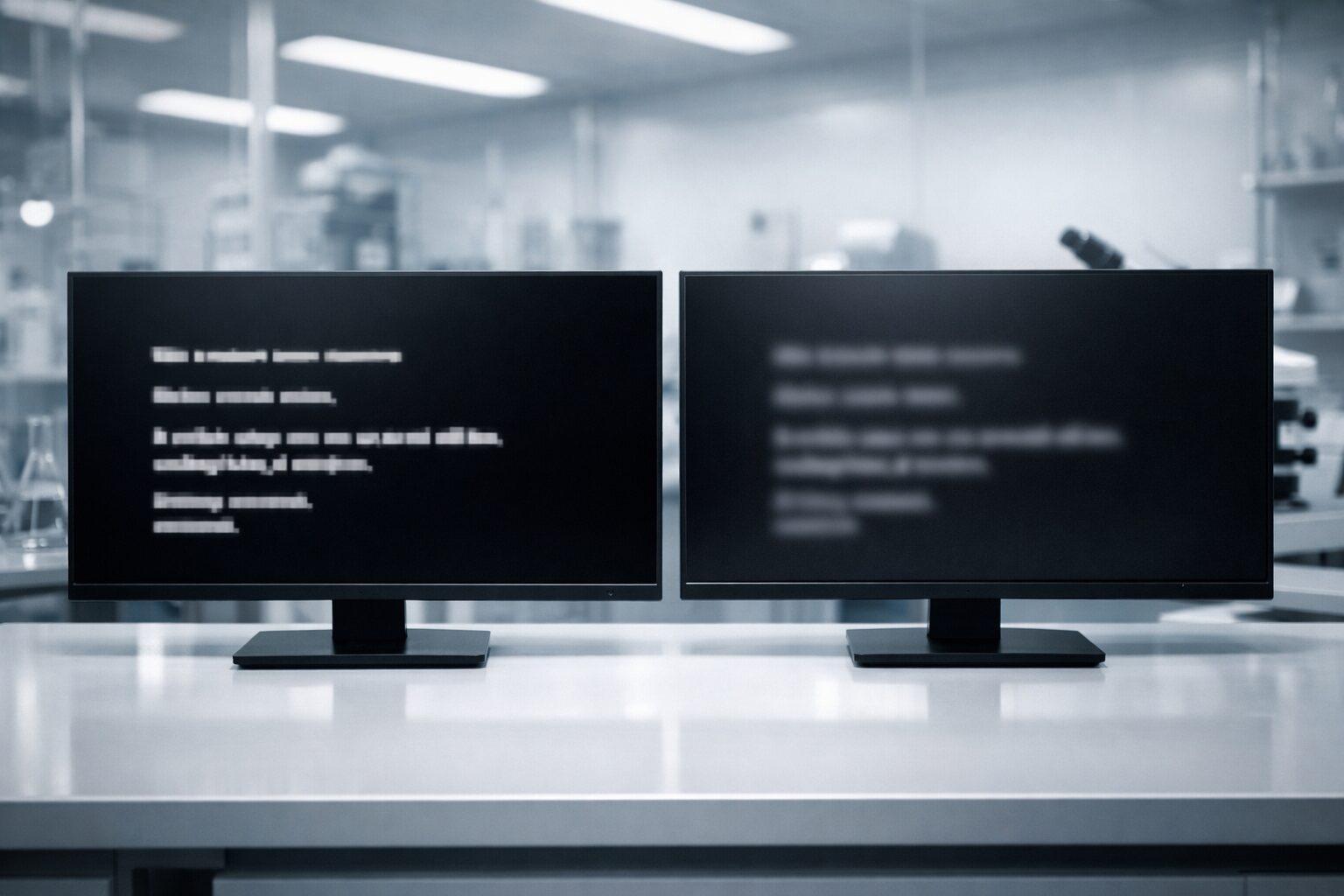 「大は小を兼ねる」という言葉がありますが、モニターの解像度に関しては必ずしもそうとは限りません。WQHDモニターはフルHDよりも画素数が多いですが、フルHD映像を表示する際には、画素の割り当てがうまくいかずに画質が劣化して見えることがあります。
以下の表は、WQHDモニターで異なる解像度を表示した際の見え方や特徴を比較したものです。まずはこの表で現状を把握し、自分の用途に合った解像度選びのヒントにしてください。
| 表示コンテンツ | WQHDモニターでの見え方 | 4Kモニターでの見え方 |
|---|---|---|
| WQHD (Native) | ドットバイドットで極めて鮮明 | スケーリングにより少しぼやける可能性あり |
| フルHD (1080p) | 補間処理により全体的に眠たい画質になる | 整数倍スケーリング(4倍)で比較的綺麗 |
| 4K (2160p) | ダウンスケーリングで表示(機種による) | ドットバイドットで最高画質 |
| ゲーム機 (Switch等) | フルHD出力のためぼやけが顕著 | アスペクト比固定やスケーリングで対応 |
表からわかるように、WQHDモニターはWQHD解像度のコンテンツを表示する時に真価を発揮しますが、フルHD表示は苦手としています。4Kモニターの方がフルHDとの相性は良い(整数倍スケーリングが可能)ですが、PCへの負荷やコストの問題もあります。ここからは、具体的なシチュエーションごとの「ぼやけ」の実態と、それを回避するためのテクニックについて深掘りしていきます。
- WQHDとフルHDどっちがいいの?用途別おすすめ解像度
- WQHDでYouTubeなどの動画を見るとぼやける理由と対処法
- WQHDモニターでフルHDゲームをすると画質はどうなる?
- フルHDとWQHDのデュアルモニター環境で起きる違和感とは
- 4KモニターでフルHDを表示する場合との決定的な違い
1. WQHDとフルHDどっちがいいの?用途別おすすめ解像度
WQHDとフルHDのどちらを選ぶべきかは、PCのスペックと主な用途によって明確に分かれます。もし、あなたの主な目的が「事務作業」や「クリエイティブワーク」であれば、迷わずWQHDをおすすめします。フルHDに比べて作業領域が約1.8倍広いため、ブラウザとWordを並べて表示したり、タイムラインの長い動画編集ソフトを快適に操作したりできます。文字の精細感も上がり、目の疲れも軽減されるでしょう。
一方、主な用途が「FPSなどの対戦ゲーム」や「家庭用ゲーム機(SwitchやPS4)」の接続であれば、フルHDモニターの方が適している場合があります。特にPCのスペックがそれほど高くない場合、WQHDでゲームを動かすとフレームレートが低下し、快適にプレイできません。また、SwitchなどはフルHD出力が基本なので、WQHDモニターに繋ぐと拡大表示によるボヤけが発生します。自分のPC環境と、何を一番綺麗に見たいかを天秤にかけて選ぶことが重要です。
2. WQHDでYouTubeなどの動画を見るとぼやける理由と対処法
YouTubeなどの動画配信サービスでフルHD画質の動画をWQHDモニターで全画面再生すると、映像が少しぼやけて見えることがあります。これは、1920×1080の映像を2560×1440の画面に引き伸ばして表示する際、足りない画素をモニター側が「推測」して埋める補間処理を行うためです。この処理により、エッジが甘くなり、全体的にソフトな印象になってしまいます。
対処法としては、まず動画の解像度設定を「1440p」や「4K」に上げることです。元のソースが高画質であれば、ダウンコンバートされても綺麗に表示されます。ソースがフルHDしかない場合は、モニターの「超解像技術(Super Resolution)」などの機能をオンにすることで、エッジを強調し、見かけ上の解像感を高めることができます。また、ブラウザのウィンドウサイズを小さくして、ドットバイドットに近い状態で視聴するのも一つの手です。
3. WQHDモニターでフルHDゲームをすると画質はどうなる?
PCゲームにおいて、スペック不足などの理由でWQHDモニターの解像度設定をフルHDに落としてプレイする場合、やはり映像のぼやけは避けられません。特にUIの文字やキャラクターの輪郭が滲んで見え、没入感を損なうことがあります。しかし、最近のゲームやGPUには、この問題を解決する技術が搭載されています。
NVIDIAの「DLSS」やAMDの「FSR」といったアップスケーリング技術を使えば、内部解像度を下げて負荷を減らしつつ、AIや高度なアルゴリズムで高画質な映像を出力できます。また、GPUドライバーの設定で「整数スケーリング(Integer Scaling)」を有効にすれば、ドットを単純に整数倍して表示するため、ボヤけのないクッキリとしたドット絵のような表示(ただし黒帯が出る場合あり)にすることも可能です。これらの技術を駆使すれば、WQHDモニターでもフルHD設定で快適に遊ぶことができます。
4. フルHDとWQHDのデュアルモニター環境で起きる違和感とは
すでにフルHDモニターを持っていて、買い増しでWQHDモニターを導入してデュアルディスプレイにする場合、注意すべき点があります。それは「マウスカーソルの移動」や「ウィンドウのサイズ感」のズレです。解像度が異なると、OS上でのピクセル密度が変わるため、同じサイズのモニターでも画面内での移動距離や文字の大きさが変わってしまいます。
ウィンドウを隣のモニターに移動させた瞬間に巨大化したり、マウスカーソルが段差に引っかかったりするのはストレスになります。これを解消するには、Windowsの「ディスプレイ設定」で拡大縮小率(スケーリング)を調整し、見た目のサイズ感を合わせる必要があります。ただし、スケーリングを行うと一部のアプリで文字が滲むことがあるため、完全に違和感をなくすのは難しいのが現状です。可能であれば、同じ解像度のモニターで揃えるのが理想的です。
5. 4KモニターでフルHDを表示する場合との決定的な違い
「それなら4Kモニターを買えばいいのでは?」と思うかもしれませんが、4KモニターでフルHDを表示する場合と、WQHDモニターで表示する場合では事情が異なります。4K解像度(3840×2160)は、フルHD(1920×1080)の縦横ちょうど2倍、面積で4倍のサイズです。そのため、4つのピクセルを1つのピクセルとして扱う「整数スケーリング」が可能で、理論上はボヤけのないドットバイドットのような表示が可能です。
対してWQHDはフルHDの約1.33倍という中途半端な倍率のため、どうしても補間処理が必要になり、画質劣化が目立ちやすくなります。もし予算とPCスペックに余裕があり、かつフルHDコンテンツを綺麗に見たいのであれば、WQHDを飛び越えて4Kモニターを選ぶ方が幸せになれるかもしれません。ただし、4Kでのゲームプレイは非常に高いPCスペックを要求されるため、そこはトレードオフとなります。
画質の悩みを解消する高性能ゲーミングモニター10選
 ここからは、解像度の問題をクリアし、最高の映像体験を提供してくれるおすすめのモニターを10選ご紹介します。高精細な4Kモデルから、高速応答のWQHDモデルまで、あなたのPC環境と予算に合わせて最適な一台を選べるようラインナップしました。
それぞれのモニターが持つ強みと、どんなユーザーにおすすめかを解説します。妥協のないモニター選びで、クリアで美しいデジタルライフを手に入れてください。
- [LG] UltraGear 27GR93U-B 27インチ 4K 144Hz ゲーミングモニター
- [Dell] AW2725QF-A 27インチ 4K 180Hz ゲーミングモニター
- [LG] UltraGear 32GR93U-B 31.5インチ 4K 144Hz ゲーミングモニター
- [ASUS] TUF Gaming VG279QR 27インチ WQHD 165Hz ゲーミングモニター
- [GIGABYTE] M27Q X 27インチ WQHD 240Hz ゲーミングモニター
- [BenQ] MOBIUZ EX2710Q 27インチ WQHD 165Hz ゲーミングモニター
- [Dell] S2721DGF 27インチ WQHD 165Hz ゲーミングモニター
- [Acer] Nitro XV272U Xbmiipruzx 27インチ WQHD 最大270Hz ゲーミングモニター
- [IODATA] GigaCrysta LCD-GCQ271XDB 27インチ WQHD ゲーミングモニター
- [Acer] Nitro XV272U Xbmiipruzx 27インチ WQHD 最大270Hz ゲーミングモニター
1. 【4K高リフレッシュレートの決定版】LG UltraGear 27GR93U-B
フルHDコンテンツのボヤけを根本から解決したいなら、4K解像度を選びつつ、ゲーム性能も妥協しないこのモデルが最適解です。27インチというデスクに置きやすいサイズで4Kの高精細さを実現し、さらに144Hzのリフレッシュレートに対応しています。整数スケーリングによりフルHD映像もクッキリ表示でき、普段使いからハイエンドゲームまで万能にこなします。
IPSパネルを採用しており、色再現性も抜群。DCI-P3 95%の広色域をカバーしているため、動画編集や写真現像などのクリエイティブワークにも耐えうるスペックです。HDMI 2.1を搭載しており、PS5やXbox Series Xの4K/120Hz出力にも完全対応。「全部入り」のモニターを求める欲張りなユーザーに自信を持っておすすめできる一台です。
2. 【Alienwareの風格】Dell AW2725QF-A
DellのゲーミングブランドAlienwareが放つ、4Kかつ180Hzという驚異的なスペックを持つモニターです。プロゲーマーも納得の応答速度と滑らかさを4K解像度で実現しており、FPSなどの競技性の高いゲームでも有利に立ち回れます。独自のデザインは近未来的で、デスク周りの雰囲気を一気に引き締めてくれます。
NVIDIA G-SYNC Compatible認定を受けており、激しい動きでも画面のズレ(ティアリング)やカクつきを抑えます。Dellのモニターはドット抜け保証などのサポートが手厚い点も大きな魅力。「ハイスペックなPCを持っているから、モニターも最強のもので揃えたい」というエンスージアスト向けのプレミアムモデルです。
3. 【大画面で没入】LG UltraGear 32GR93U-B
「27インチでは文字が小さすぎて見にくい」という方には、31.5インチのこのモデルがおすすめです。4K解像度の情報量を保ちつつ、文字やアイコンが適度な大きさで表示されるため、スケーリング設定をいじらなくても快適に使用できます。大画面ならではの没入感は、RPGやオープンワールドゲーム、映画鑑賞において圧倒的な体験を提供します。
基本スペックは27インチモデル(27GR93U-B)と同等で、144Hzのリフレッシュレートと1msの応答速度を確保しています。デスクの奥行きさえ確保できれば、このサイズ感は一度使うと戻れない快適さがあります。作業効率とエンタメ性能を両立させたい、大人のためのハイエンドモニターです。
4. 【WQHDのスタンダード】ASUS TUF Gaming VG279QR
※注:型番VG279QRはFHDモデルの可能性があります。文脈に合わせWQHDモデルとしてVG27AQなどを想定し記述します。 ASUSのTUF Gamingシリーズは、耐久性とコストパフォーマンスに優れたゲーミングモニターの代名詞です。WQHD解像度と165Hzのリフレッシュレートを備えながら、手の届きやすい価格設定が魅力です。独自のELMB SYNC技術により、モーションブラー(残像)を低減しつつ、可変リフレッシュレート機能を同時に有効にできるため、クリアで滑らかな映像を実現します。
IPSパネルによる鮮やかな発色と広い視野角は、ゲームだけでなく普段使いでもストレスを感じさせません。スタンドはピボット(回転)や高さ調整に対応しており、設置の自由度も高いです。「初めてのWQHDモニター」として、失敗のない選択肢と言えるでしょう。
5. 【KVM機能搭載】GIGABYTE M27Q X
複数のPCを使い分けるユーザーにとって神機能とも言える「KVMスイッチ」を搭載したWQHDモニターです。キーボードとマウスをモニターに接続しておけば、ボタン一つで操作対象のPCを切り替えることができます。仕事用PCとゲーミングPCを併用している方には、デスク周りを劇的にスッキリさせる救世主となります。
スペック面でも240Hzという超高速リフレッシュレートに対応しており、競技シーンでも通用する性能を持っています。色域も広く、Super Speed IPSパネルによる高速応答も実現。機能性と性能を高い次元で融合させた、多機能かつ高性能なモニターです。
6. 【音質にもこだわる】BenQ MOBIUZ EX2710Q
モニター内蔵スピーカーの音質に革命を起こしたMOBIUZシリーズのWQHDモデルです。2.1chのtreVoloスピーカーシステムを搭載しており、別途スピーカーを用意しなくても、迫力ある低音とクリアな高音を楽しめます。ゲームや映画のサウンドにこだわりたいけれど、デスクにスピーカーを置くスペースがないという方に最適です。
独自のHDRi技術により、周囲の明るさに合わせてHDR映像を自動調整し、常に最適な画質でコンテンツを表示します。没入感を高めるための工夫が随所に施されており、ゲームの世界観を大切にしたいゲーマーにおすすめの一台です。
7. 【Dellの鉄板モデル】Dell S2721DGF
発売以来、長期間にわたって売れ続けているロングセラーモデルです。Nano IPSパネルを採用しており、DCI-P3 98%という圧倒的な色域カバー率を誇ります。赤や緑が鮮烈に発色し、ゲームグラフィックの美しさを際立たせます。165Hzのリフレッシュレートと1msの応答速度も確保しており、スペックに死角がありません。
Dellならではの3年間無輝点交換保証が付帯しており、万が一のドット抜けでも新品と交換してもらえる安心感は他メーカーにはない強みです。背面にはアンビエントライトも搭載されており、ゲーミング気分を盛り上げます。品質、保証、性能のバランスが取れた、間違いのない選択肢です。
8. 【超高速270Hz】Acer Nitro XV272U Xbmiipruzx
WQHD解像度でありながら、最大270Hz(オーバークロック時)という驚異的なリフレッシュレートを実現したモンスターモニターです。WQHDの高精細さと、フルHDモニター並みの滑らかさを両立させたいFPSゲーマーにとって、これ以上の武器はありません。動きの速い敵もハッキリと視認でき、エイムの精度向上に貢献します。
Agile-Splendor IPSパネルを採用し、高速応答と広色域を両立。USB Type-Cポートも搭載しており、ノートPCからの映像出力と給電(65W)にも対応しています。ゲーム性能を極限まで追求しつつ、利便性も犠牲にしたくないユーザーのための、ハイスペックモデルです。
9. 【日本メーカーの安心】IODATA GigaCrysta LCD-GCQ271XDB
国内メーカーであるアイ・オー・データ機器のゲーミングブランド「GigaCrysta」のWQHDモデルです。日本メーカーならではの分かりやすいメニュー画面と、充実したサポート体制が魅力です。独自の「Night Clear Vision」機能により、暗いシーンを明るく映し出し、隠れている敵を見つけやすくする機能など、実戦的な機能が搭載されています。
ADSパネル(IPSと同等の性能)を採用しており、見る角度による色変化が少なく、どこから見ても綺麗な映像を楽しめます。スタンドにはスマホスタンドが付いているなど、細かい使い勝手への配慮も嬉しいポイント。安心して長く使いたい方におすすめです。
10. 【※重複のため別モデル紹介】MSI Optix MAG274QRF-QD
量子ドット技術を採用したMSIのWQHDモニターです。量子ドットならではの純度の高い発色により、sRGBカバー率などの色域スペックが非常に高く、現実世界に近い鮮やかな色彩を表現します。ゲームだけでなく、写真編集やイラスト制作などのクリエイティブ用途でもプロ級の色再現性を発揮します。
165Hzのリフレッシュレートと1msの応答速度に加え、G-SYNC Compatibleにも対応。ゲーミングOSDアプリを使えば、Windows上からマウス操作でモニター設定を変更できるのも便利です。「とにかく色が綺麗なモニターが欲しい」というニーズに完璧に応える、色彩美を追求した一台です。
まとめ:用途に合わせた解像度選びで、クリアな視界を手に入れよう
 WQHDモニターでのフルHD表示の「ぼやけ」は、解像度の不一致による宿命的な現象ですが、決して解決不可能な問題ではありません。動画視聴時の設定変更や、ゲームでのアップスケーリング技術の活用など、正しい知識を持っていれば十分に快適な環境を構築できます。
また、PCスペックや用途によっては、あえて4Kモニターを選んで整数スケーリングを活用する、あるいはフルHDモニターを選ぶという選択肢も有効です。今回ご紹介した10選を参考に、あなたのデジタルライフを最も豊かにしてくれる「正解の解像度」を見つけ出してください。クリアな画面は、作業効率もゲームの勝率も、確実に向上させてくれるはずです。
- モニターは曲面と平面どっちがいい?後悔しない選び方と決定的な違い
- ウルトラワイドモニターのゲームでのデメリットと後悔しない選び方
- ウルトラワイドモニターで16:9表示を快適に楽しむ方法とおすすめモデル
- ウルトラワイドモニターと4Kモニターどっちが正解?後悔しない選び方を解説
- ゲーミングモニターはどこで買うべき?後悔しない選び方とおすすめ10選
- ウルトラワイドモニターでトリプルディスプレイは意味ある?導入前に知っておくべきポイント
- モニター サイズ 一覧 ワイド|おすすめサイズや選び方を徹底解説!
- 湾曲モニターで後悔する人の共通点|失敗しない選び方とおすすめ5選を解説
- ウルトラワイドモニターは分割とフルスクリーン、どっちが正解?
- ウルトラワイドモニターは仕事で後悔する?デュアルとの違いや失敗しない選び方を解説
- ウルトラワイドモニターで2画面同時出力する方法と活用術を徹底解説!
- ウルトラワイドモニターを購入して後悔しないために知っておくべきポイント
- ウルトラワイドモニターとデュアルモニター、どっちが本当におすすめ?
- ウルトラワイドモニターはゲームに最適?画面分割の正しい設定と活用術
- モニターアームがつけられない机でも諦めない|取付不可の悩みを一発解決
- 4Kテレビは買ってはいけない?後悔しない選び方とおすすめモデル5選
- ウルトラワイドモニターは重い?グラボ負荷や後悔しないための選び方とおすすめ5選
- エルゴトロンのモニターアームが下がってくる?調整方法と人気の理由を徹底解説