ウルトラワイドモニターは分割とフルスクリーン、どっちが正解?

ウルトラワイドモニターを導入しようとすると、多くの方が最初に迷うのが「画面分割で効率よく使うべきか、それともフルスクリーンで広さを活かすべきか」という点です。特に29インチや34インチの21:9モデルは、通常の16:9モニターとは使い勝手が大きく変わるため、PBPやPIPの違い、メーカー純正ソフトによる分割、MacとWindowsでの挙動の差まで把握しておくと失敗しにくくなります。
また、ウルトラワイドモニターは単に横長なだけではありません。資料を並べて仕事を進めたり、タイムラインを広く使って編集したり、ゲームをより広い視野で楽しんだりと、設定次第で満足度が大きく変わります。逆に、分割方法を理解しないまま使うと「思ったより使いにくい」と感じる原因にもなります。
本記事では、仕事やゲームでウルトラワイドモニターを最大限に活かすために、画面分割とフルスクリーンの考え方を整理しながら、PBP・PIP・専用ソフト・Mac・Windowsそれぞれの違いまで分かりやすく解説します。後半では、分割運用にもフルスクリーン運用にも相性の良いおすすめモデルも紹介していきます。
- ウルトラワイドモニターでできる画面分割方法を徹底解説
- フルスクリーンと分割表示、それぞれのメリットと使いどころ
- 29インチと34インチでは使い勝手がどう変わるか
- 仕事・ゲームにおける最適な画面設定の考え方
- 後半ではおすすめのウルトラワイドモニター5選も紹介
- ウルトラワイドモニターは分割かフルスクリーンか?最適な使い方とは
- 分割もフルスクリーンも自由自在!おすすめウルトラワイドモニター5選
- 1. KTC 34インチ ウルトラワイドモニター|仕事にもゲームにも最適なコスパモデル
- 2. LG 34WN750-B|高精細IPSパネルと充実の分割ソフトが魅力
- 3. BenQ EX3501R|曲面パネルで映像にも作業にも圧倒的な没入感
- 4. DELL U3821DW|超広域解像度で業務効率を限界突破
- 5. Philips 346E2CUAE/11|価格と機能のバランスに優れた万能機
- まとめ:ウルトラワイドモニターを使いこなせば、仕事の質も時間も劇的に変わる
ウルトラワイドモニターは分割かフルスクリーンか?最適な使い方とは

- 画面分割の基本とPBP・PIPの違い
- OnScreen Controlや専用ソフトによる効率的な分割術
- フルスクリーン表示が最適なケースとは
- 29インチと34インチの違いと分割との相性
- Mac・Windowsでの画面分割方法の違い
1. 画面分割の基本とPBP・PIPの違い
ウルトラワイドモニターでは、「PBP(Picture By Picture)」や「PIP(Picture In Picture)」を使うことで、1台の画面に複数の映像を表示できます。PBPは左右に画面を並べて、2つの入力ソースを同時表示する方式です。一方のPIPは、メイン画面の上に小さなサブ画面を重ねる方式で、通知確認やサブ機の監視に向いています。ここを正しく理解しておかないと、「1台のPCのウィンドウを自由に区切る機能」と誤解しやすいので注意が必要です。
特に大切なのは、PBPが基本的に「2つの映像入力」を前提とした機能だという点です。つまり、PC1台のアプリをきれいに2分割したいなら、PBPよりもWindowsのスナップ機能や、メーカー純正ソフトによるウィンドウ分割のほうが実用的です。逆に、仕事用PCと私用PCを1台のモニターに同時表示したい場合や、PCとゲーム機を同時に映したい場合は、PBPの価値が非常に高くなります。
PIPも同様で、常に使う機能というよりは、サブ情報を小さく表示したいときに役立つ補助機能として考えると分かりやすいです。たとえば、メイン作業をしながらサブ映像を見たい場面や、会議用端末を片隅に表示しておきたい場面などでは便利です。ウルトラワイドモニターの「分割」は1種類ではなく、入力分割とウィンドウ分割を使い分けることが快適さのカギになります。
2. OnScreen Controlや専用ソフトによる効率的な分割術
ウルトラワイドモニターを1台のPCで快適に使ううえで、実は最も重要なのがメーカー純正ソフトやOS側の分割機能です。LGなら「OnScreen Control」、Dellなら「Dell Display Manager」、BenQも用途に応じた補助ソフトを用意しており、画面上にグリッドを表示してウィンドウを自動配置しやすくできます。こうしたソフトを使うことで、ウルトラワイドの広さを“ただ広いだけ”で終わらせず、実際の作業効率に変えやすくなります。
特にLGのOnScreen Controlは、ウィンドウの配置を視覚的に調整しやすく、ウルトラワイド初心者でも扱いやすいのが強みです。資料・ブラウザ・チャット・表計算を同時に開くような仕事では、レイアウトを毎回手で合わせるよりも圧倒的に快適になります。メーカーによって細かな機能差はありますが、「PBP=2入力」「専用ソフト=1台のPC上での作業分割」と整理して考えると迷いにくくなります。
また、純正ソフトだけに頼らず、Windows 11のSnap LayoutsやMacの標準機能、必要に応じてサードパーティ製のウィンドウ整理アプリを組み合わせるのも有効です。ウルトラワイドは横幅がある分、2分割だけでなく3分割や4ブロック運用との相性も良いため、自分の作業内容に合った分け方を作れるかどうかが満足度を左右します。
3. フルスクリーン表示が最適なケースとは
ウルトラワイドモニターは分割が注目されがちですが、フルスクリーン表示が最適な場面も非常に多いです。たとえば、Excelの横長シートを広く見たい、動画編集で長いタイムラインを一望したい、DAWで多数のトラックを並べたい、あるいはゲームや映像作品に没入したいといった用途では、画面を分けずに広さそのものを活かすほうが快適です。
特に3440×1440クラスのUWQHDでは、フルスクリーン時の情報量が大きく、16:9モニターでは頻繁に発生するスクロールや切り替えを減らしやすくなります。仕事でも、全画面で資料全体を見渡したい場面や、複数パネルを持つクリエイティブソフトを一気に表示したい場面では、分割よりフルスクリーンのほうが効率的です。分割表示は万能ではなく、「複数作業を並行するための便利さ」、フルスクリーンは「1つの作業に深く集中するための快適さ」と考えると整理しやすいでしょう。
ゲームでも同じで、攻略サイトを横に置きたいタイトルでは分割が便利ですが、レースゲームやシミュレーター、RPGなど、視野の広さと没入感を活かしたいタイトルではフルスクリーンが本領を発揮します。つまり、分割とフルスクリーンはどちらか一方が正解なのではなく、用途ごとに切り替える前提で使うのがウルトラワイドの賢い活かし方です。
4. 29インチと34インチの違いと分割との相性
29インチと34インチのウルトラワイドモニターは、数字以上に使い勝手が変わります。29インチは設置しやすく、価格も比較的抑えやすい反面、分割運用では1画面ごとの余裕が少なくなりやすいです。特に2画面並べて文字中心の作業をする場合、アプリによっては窮屈に感じることがあります。フルスクリーンで使う分には快適でも、分割重視で選ぶと少し物足りなさが出やすいサイズです。
それに対して34インチは、ウルトラワイドらしい恩恵を実感しやすい定番サイズです。2分割しても各ウィンドウに十分な幅を確保しやすく、仕事でもゲームでも扱いやすいバランスがあります。資料とブラウザ、表計算とチャット、編集画面とプレビューといった組み合わせでも、無理なく同時表示しやすいのが強みです。PBPや専用ソフトでの分割を本格的に使いたいなら、やはり34インチ以上が有利です。
また、最近は34インチ以上でも価格差が以前ほど大きくないモデルが増えているため、設置スペースさえ許せば、最初から34インチクラスを選ぶほうが後悔しにくいケースが多くなっています。29インチは省スペース重視、34インチは本格的な分割・作業効率重視、と考えると選びやすくなります。
5. Mac・Windowsでの画面分割方法の違い
MacとWindowsでは、標準機能による画面整理の考え方が少し異なります。Windows 11ではSnap Layoutsがかなり実用的で、ウィンドウを画面端に寄せるだけで複数の配置候補が表示され、2分割から多分割までスムーズに使えます。ウルトラワイドとの相性も良く、標準機能だけでも相当快適に整理できるのが強みです。
一方Macでは、標準のSplit Viewは主に2画面分割が中心で、より細かなレイアウト管理はやや不得意です。その代わり、Stage Managerで作業グループをまとめたり、外部ディスプレイ上でウィンドウを整理したりといった使い方には強みがあります。ただし、Windowsのように細かなグリッド配置を多用したい場合は、RectangleやMagnet系の補助アプリを組み合わせたほうが快適です。
つまり、Windowsは標準機能だけでも分割の完成度が高く、Macは標準機能に加えて補助ツールを使うと真価を発揮しやすい傾向があります。どちらのOSでも快適に使えますが、ウルトラワイドを導入するなら「モニターの性能」だけでなく「OS側でどう整理するか」まで含めて考えると、満足度が大きく変わってきます。
分割もフルスクリーンも自由自在!おすすめウルトラワイドモニター5選
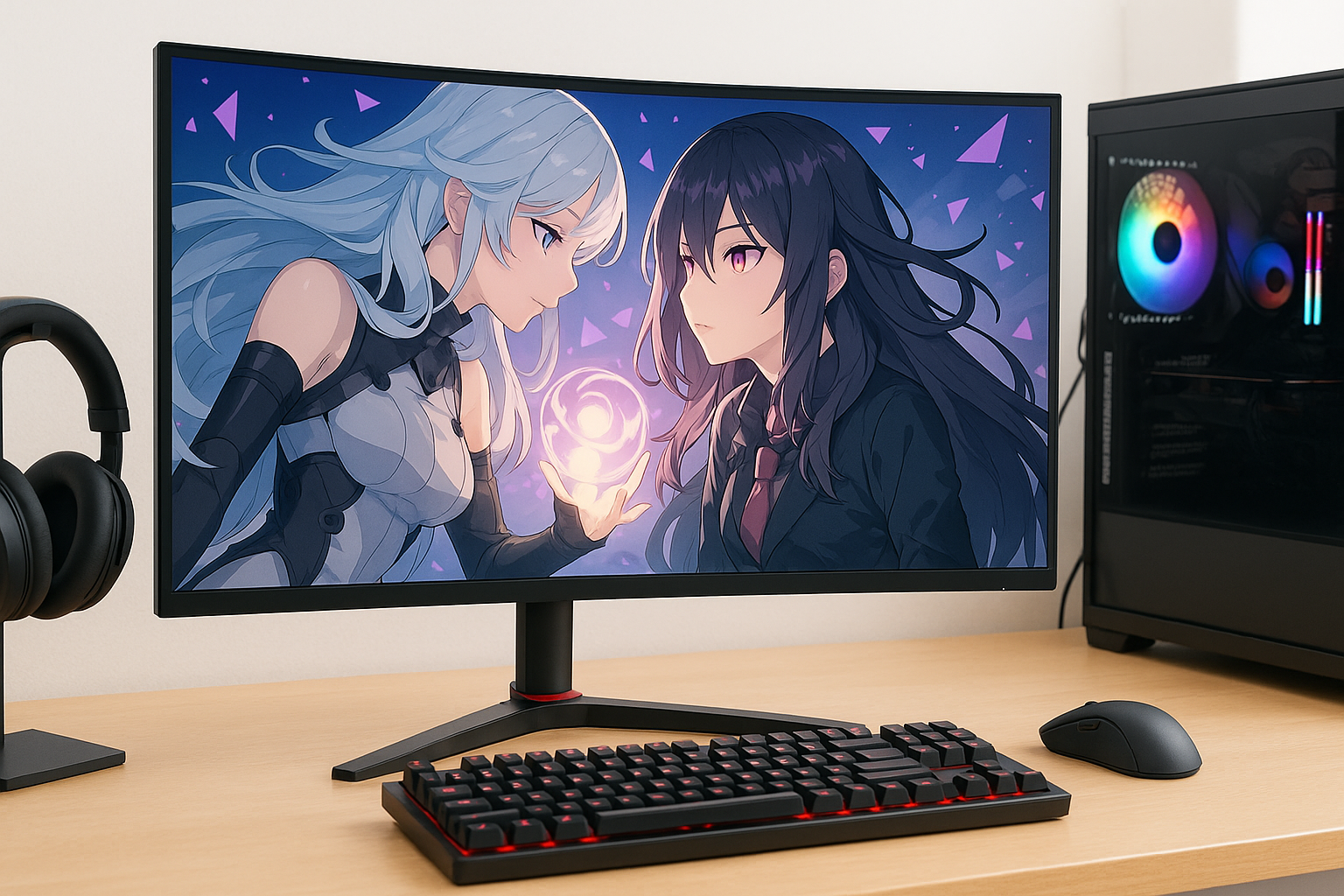
- KTC 34インチ ウルトラワイドモニター|仕事にもゲームにも最適なコスパモデル
- LG 34WN750-B|高精細IPSパネルと充実の分割ソフトが魅力
- BenQ EX3501R|曲面パネルで映像にも作業にも圧倒的な没入感
- DELL U3821DW|超広域解像度で業務効率を限界突破
- Philips 346E2CUAE/11|価格と機能のバランスに優れた万能機
1. KTC 34インチ ウルトラワイドモニター|仕事にもゲームにも最適なコスパモデル
KTCの34インチウルトラワイドモニターは、UWQHD解像度と1500Rの曲面デザイン、高リフレッシュレートを備えた、コストパフォーマンス重視の定番候補です。ゲーム向けの滑らかさをしっかり確保しつつ、横長画面の情報量も多いため、ブラウザと資料の並列表示や表計算作業など、仕事用途にも十分使いやすい構成です。価格帯を考えると、ウルトラワイド入門としてかなり魅力があります。
さらに、PIP/PBP対応やVESA対応、高さ調整を含むスタンド機能を備えた構成は、実用面でも評価しやすいポイントです。単に安いだけではなく、分割運用や姿勢調整まで考えられているため、在宅ワークとゲームを1台で両立したい方にも向いています。まずは34インチクラスを試してみたい、でも予算は抑えたいという方に非常に合う一台です。
2. LG 34WN750-B|高精細IPSパネルと充実の分割ソフトが魅力
LG 34WN750-Bは、34インチ・3440×1440のIPSパネルを採用した、仕事寄りの完成度が高いウルトラワイドモニターです。色の見やすさや視野角の広さに優れ、文書作成、表計算、ブラウザ作業、軽めのクリエイティブ用途まで幅広く使いやすいのが特徴。ゲーミングモデルのような派手さは控えめですが、そのぶん日常の作業道具として非常に使いやすい一台です。
特に魅力なのは、LG独自のOnScreen Controlとの組み合わせです。ウィンドウを効率よく配置できるため、ウルトラワイドの横幅を仕事に直結させやすく、Mac・Windowsのどちらでも快適に使いやすいです。高さ調整スタンドと内蔵スピーカーも備えており、デスク環境をすっきりまとめたい方にも向いています。ゲームよりも仕事や日常の快適さを重視するなら、今でも十分有力な選択肢です。
3. BenQ EX3501R|曲面パネルで映像にも作業にも圧倒的な没入感
BenQ EX3501Rは、35インチ級の曲面ウルトラワイドならではの没入感が魅力のモデルです。UWQHD解像度と21:9比率を活かし、映像視聴やゲームはもちろん、タイムライン中心の編集作業や複数ウィンドウの横並びにも強さを発揮します。発売から時間の経ったモデルではありますが、ウルトラワイドの魅力をしっかり味わえる基本性能は今でも十分に通用します。
また、USB-C接続に対応しているため、ノートPC中心の環境でも配線をすっきりまとめやすいのが魅力です。映像を楽しむ用途との相性が良く、フルスクリーンでの迫力も、分割時の広さも両立しやすいタイプです。最新世代の多機能モデルと比べると仕様面で見劣りする部分はありますが、映像体験と作業領域のバランスを重視する方には今でも十分価値があります。
4. DELL U3821DW|超広域解像度で業務効率を限界突破
DELL U3821DWは、37.5インチ・3840×1600という非常に広い作業領域を持つ、業務用途に強いハイエンドモデルです。一般的な34インチUWQHDよりもさらに縦方向の余裕があるため、横だけでなく上下の情報量も確保しやすく、表計算、開発、資料作成、映像編集など、複数の情報を同時に扱う作業で大きな力を発揮します。
PBP・PIPに加え、USB-C 90W給電やKVM、Dell Display ManagerのEasy Arrangeなど、実務で便利な機能が一通り揃っているのも強みです。単に「広い」だけでなく、複数PCの切り替えやノートPC給電までまとめてこなせるため、デスク環境そのものを効率化しやすいです。価格は高めですが、仕事道具としての完成度を重視するなら、今でも非常に説得力のある一台です。
5. Philips 346E2CUAE/11|価格と機能のバランスに優れた万能機
Philips 346E2CUAE/11は、34インチ・3440×1440のウルトラワイド解像度に加え、USB-C給電やPIP/PBP、内蔵スピーカー、高さ調整スタンドなど、欲しい機能をバランス良く揃えた万能型モデルです。高級機ほどの強烈な個性はありませんが、そのぶん仕事・動画視聴・カジュアルゲームまで幅広く対応しやすく、導入しやすい一台に仕上がっています。
特にUSB-C一本でノートPCと接続しやすい点は、在宅ワーク用途で大きなメリットです。加えて、長時間利用を意識したフリッカーフリーやブルーライト低減機能も備えており、毎日使うモニターとしての実用性が高いです。初めてウルトラワイドモニターを導入する方や、極端に高価なモデルまでは必要ない方にとって、非常に選びやすい候補です。
まとめ:ウルトラワイドモニターを使いこなせば、仕事の質も時間も劇的に変わる
 ウルトラワイドモニターは、分割表示もフルスクリーン表示も自在に切り替えられるからこそ真価を発揮します。ただ横に広いだけではなく、PBPやPIPで入力を分ける方法、専用ソフトやOS機能でウィンドウを整理する方法、そしてサイズ選びまで含めて最適化することで、初めて本当の快適さが手に入ります。
今回紹介したおすすめ機種は、どれも価格や世代は異なりますが、それぞれに明確な強みがあります。仕事重視なら分割しやすさと給電性能、ゲーム重視ならリフレッシュレートと没入感、万能性を求めるならUSB-CやPBP対応のバランスを見ると選びやすくなります。自分に合ったモデルを選ぶことが、その後の作業効率と満足度を大きく左右します。
分割とフルスクリーンをその日の作業に応じて使い分けられるようになると、ウルトラワイドモニターは単なる“横長の画面”ではなく、時間を生み出す道具になります。今こそ、自分に合う一台を見つけて、作業環境そのものを一段引き上げてみてください。
- ウルトラワイドモニターでトリプルディスプレイは意味ある?導入前に知っておくべきポイント
- モニター サイズ 一覧 ワイド|おすすめサイズや選び方を徹底解説!
- 湾曲モニターで後悔する人の共通点|失敗しない選び方とおすすめ5選を解説
- ウルトラワイドモニターは仕事で後悔する?デュアルとの違いや失敗しない選び方を解説
- ウルトラワイドモニターで2画面同時出力する方法と活用術を徹底解説!
- ウルトラワイドモニターを購入して後悔しないために知っておくべきポイント
- ウルトラワイドモニターとデュアルモニター、どっちが本当におすすめ?
- ウルトラワイドモニターはゲームに最適?画面分割の正しい設定と活用術
- ウルトラワイドモニターは重い?グラボ負荷や後悔しないための選び方とおすすめ5選
- 4Kテレビは買ってはいけない?後悔しない選び方とおすすめモデル5選