ノートパソコンのメモリ増設費用と方法は?自分でやるリスクと業者料金を比較解説
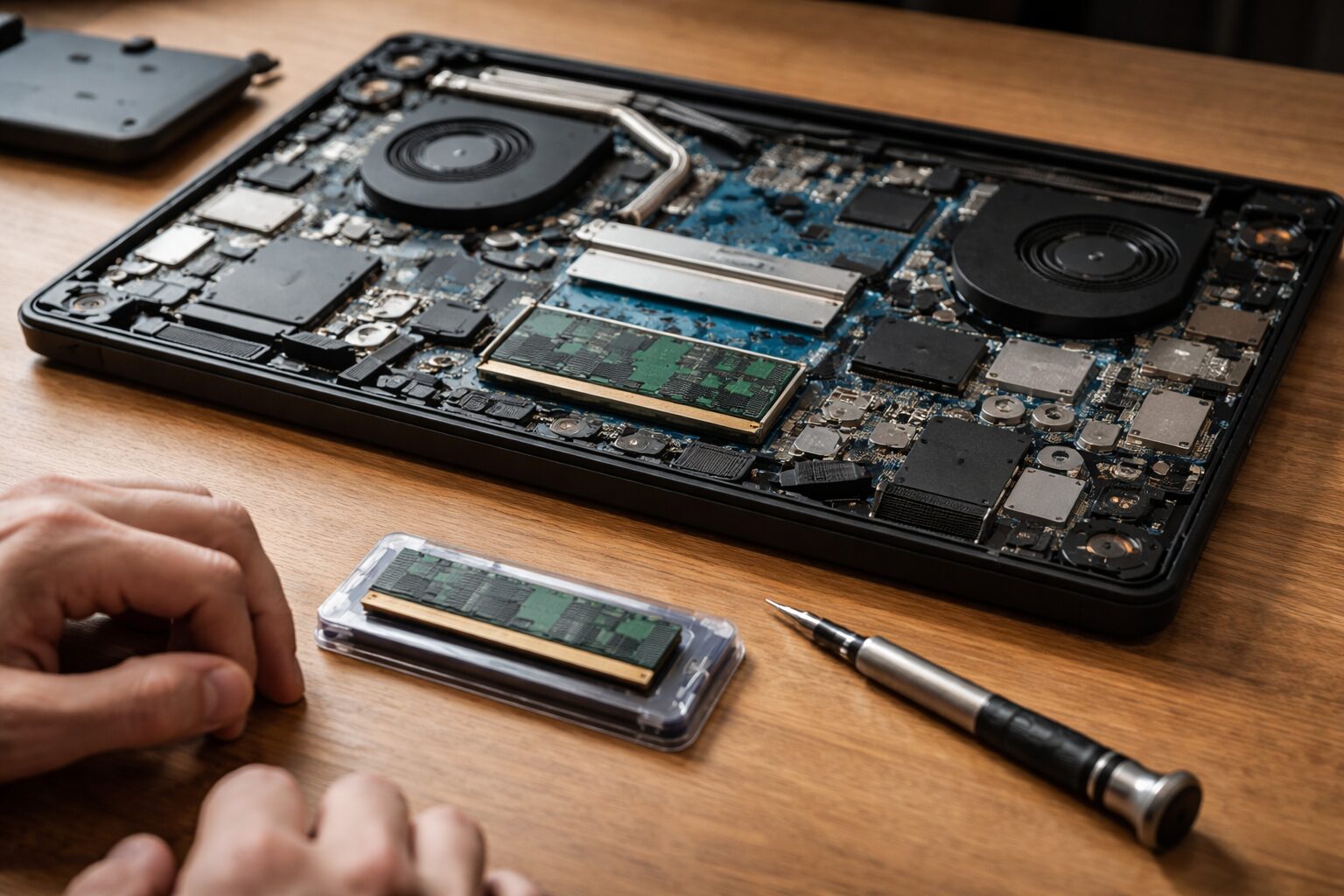 ノートパソコンの動作が遅くて作業が進まない、アプリが頻繁に落ちるといった悩みは、多くの人が抱えています。買い替えを考える前に検討したいのが、ノートパソコン メモリ増設 費用を抑えて性能を劇的に改善する方法です。実は、数千円から数万円の投資で、愛機を最新モデルのようなサクサク動くマシンへと生まれ変わらせることが可能です。
しかし、いざ実行しようとすると、どのメーカーのメモリを選べば良いのか、自分で行うべきかプロに任せるべきかなど、多くの疑問が浮かんでくるでしょう。特にノートパソコン メモリ増設 費用と手間のバランスは、賢い選択をする上で非常に重要です。この記事では、あなたのPCライフを快適にするための具体的な手順と、失敗しないパーツ選びについて詳しく解説します。
- メモリ不足を解消すればアプリの起動や切り替えが劇的にスムーズになる
- 自分で増設すれば部品代のみで済むが静電気や破損のリスクが伴う
- パソコン工房やドスパラなどの専門店に依頼すれば安心だが工賃が発生する
- クリエイティブ作業やゲームをするなら32GBへの増設が費用対効果が高い
費用対効果を最大化するメモリ増設の基礎知識と業者の選び方
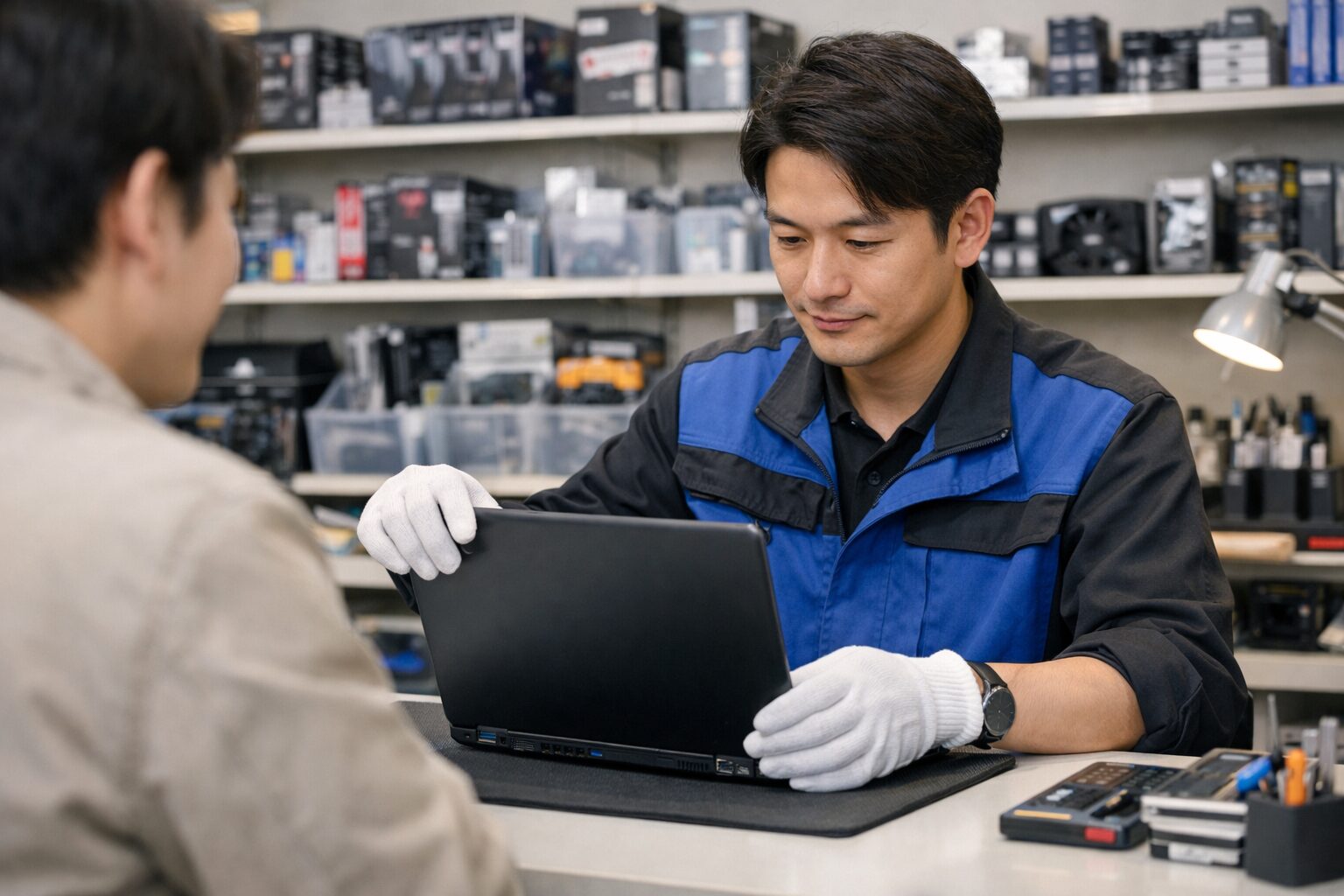 ノートパソコンのメモリ増設を検討する際、最初に直面するのが「自分でやるか、業者に頼むか」という選択です。この選択によってかかる費用やリスクが大きく異なります。以下の表は、それぞれの方法における費用の目安と特徴をまとめたものです。ご自身の予算やPCスキルのレベルに合わせて、最適な方法を選ぶための判断材料にしてください。
| 項目 | 自分で増設する場合 | 専門店(パソコン工房・ドスパラ等) | メーカー修理サポート |
|---|---|---|---|
| 費用目安 | パーツ代のみ(5,000円〜20,000円) | パーツ代 + 工賃(3,000円〜10,000円) | 高額になる傾向(20,000円〜) |
| 所要時間 | 即日(作業時間は10分〜30分) | 即日〜数日(店舗在庫による) | 1週間〜2週間(郵送期間含む) |
| 難易度・手間 | 中(適合確認と分解が必要) | 低(持ち込みや配送の手間のみ) | 低(手続きと配送の手間のみ) |
| リスク | 静電気故障・保証適用外 | 店舗保証がつく場合がある | データ消去の可能性あり |
| おすすめの人 | コスト重視・機械いじりが好き | 安心感重視・失敗したくない | 純正状態を維持したい |
表で確認できるように、自分で作業を行えば圧倒的に安上がりですが、リスクも伴います。一方、専門店は費用がかかる分、安心感と確実性が手に入ります。ここからは、具体的な容量の選び方や、各ショップの特徴、そして自分で作業する場合の注意点について、さらに深く掘り下げて解説していきます。
- メモリは8GBと16GBのどちらがいい?32GBが必要なケースとは
- ノートPCのメモリ増設は自分でできる?ガレリア等の注意点
- パソコン工房やヤマダ電機のメモリ増設料金と持ち込み対応
- ドスパラはメモリ増設の持ち込み可能?自分で行う際のリスク
- メモリ増設32GBでどんな効果があるの?投資すべき人の特徴
1. メモリは8GBと16GBのどちらがいい?32GBが必要なケースとは
メモリ容量の選択は、パソコンの快適性を左右する最も重要な要素です。現在販売されているノートPCの多くは8GBを標準としていますが、Windows 11などの最新OSを快適に動かしつつ、ブラウザで複数のタブを開いたり、Officeソフトを使ったりするだけであれば、8GBでもギリギリ対応できます。しかし、動作に余裕を持たせ、数年先まで快適に使いたいのであれば、16GBが現在の「新標準」と言えるでしょう。16GBあれば、複数のアプリを同時に立ち上げても動作が重くなることはほとんどありません。
一方で、32GBが必要になるのは、より専門的な作業を行う場合です。例えば、動画編集や高解像度の写真加工、3Dゲームのプレイ、あるいは仮想マシンの構築などを行うユーザーにとって、32GBは必須の選択肢となります。メモリが不足するとPCはHDDやSSDを一時的なメモリ代わりに使用し始め、動作が極端に遅くなります。自分の用途が単なるネットサーフィン以上のレベルであれば、迷わず16GB以上、クリエイティブな用途なら32GBを選ぶことで、将来的なストレスを未然に防ぐことができます。
2. ノートPCのメモリ増設は自分でできる?ガレリア等の注意点
「自分でメモリを増設する」と聞くと難しそうに感じるかもしれませんが、一般的なノートパソコンであれば、裏蓋のネジを外し、スロットにメモリを差し込むだけの作業で完了します。必要な道具も精密ドライバー1本で済むことが多く、コストを最小限に抑えたい方には非常に魅力的な選択肢です。YouTubeや解説ブログなどで自分の機種の分解方法を事前に確認できれば、初心者でも成功する確率は高いでしょう。
ただし、ゲーミングノートPCの「ガレリア」や薄型モバイルノートの一部には注意が必要です。機種によってはメモリがマザーボードにはんだ付けされており、後から交換や増設ができない仕様になっているものがあります。また、裏蓋を開けた痕跡があるとメーカー保証が受けられなくなる場合もあります。特にガレリアなどのBTOパソコンは、構成変更に関する規約が厳格な場合があるため、作業前に必ず説明書や保証規定を確認し、リスクを許容できるか判断することが大切です。
3. パソコン工房やヤマダ電機のメモリ増設料金と持ち込み対応
自分で作業するのが不安な場合、身近な家電量販店やPC専門店に依頼するのが賢明です。パソコン工房などの専門店では、メモリ増設サービスを公式に提供しており、他店で購入したパソコンでも持ち込み対応してくれるケースがほとんどです。料金相場としては、メモリパーツ代に加えて作業工賃が3,000円〜6,000円程度かかりますが、相性保証(万が一動かなくても交換してくれる保証)をつけられるプランもあり、安心感は段違いです。
一方、ヤマダ電機などの一般的な家電量販店でも修理・サポートカウンターで対応している場合がありますが、専門店に比べると工賃が割高になったり、即日対応ができず預かり修理になったりすることがあります。また、店頭に在庫がない場合は取り寄せとなり、完了まで時間がかかることも考えられます。急いでいる場合や、専門的なアドバイスが欲しい場合は、パーツの在庫が豊富なPC専門店へ持ち込むのが最もスムーズな解決策となります。
4. ドスパラはメモリ増設の持ち込み可能?自分で行う際のリスク
ドスパラもパソコン工房と同様に、PCパーツの販売とサポートを行っており、持ち込みによるアップグレードサービス「パソコンなんでも相談所」を展開しています。ドスパラで購入したPCはもちろん、他社製PCの持ち込みも受け付けており、プロのスタッフが作業を行ってくれます。特にドスパラはゲーミングPCの扱いに長けているため、ハイエンドマシンの増設を依頼する際も信頼できます。ただし、店舗によっては事前予約が必要な場合があるため確認が必要です。
自分でドスパラ等のBTOパソコンを増設する場合の最大のリスクは「相性問題」と「静電気」です。メモリには規格(DDR4/DDR5)やクロック数があり、適合しないものを買うとPCが起動しません。また、冬場の乾燥した時期に静電気を帯びた手で内部パーツに触れると、一瞬で基盤がショートし、PCが全損する恐れがあります。自分で行う際は、必ず金属に触れて静電気を逃がしてから作業を行うなど、細心の注意を払う必要があります。
5. メモリ増設32GBでどんな効果があるの?投資すべき人の特徴
16GBから32GBへ増設することで得られる効果は、単なる「速さ」だけではありません。最も大きな恩恵は「安定感」と「マルチタスク性能」の向上です。例えば、動画編集ソフトでプレビュー再生をしながらブラウザで素材を探し、同時に画像編集ソフトを開いていても、PCがカクつくことなく滑らかに動作します。大容量メモリは広大な作業机のようなもので、どれだけ多くの書類(データ)を広げても作業スペースが埋まらない状態を作り出します。
特に、最新の重いゲームをプレイしながら配信ソフトを動かすゲーマーや、RAW現像を大量に行うフォトグラファーにとって、32GBへの投資効果は絶大です。メモリ不足による強制終了やフリーズといった致命的なトラブルから解放され、作業に没頭できる環境が手に入ります。今のPCの使用感に少しでも「待たされている」感覚があるなら、32GBへの増設は、新しいPCに買い替えるよりも遥かに低コストで高い満足度を得られる最良の選択肢となるはずです。
快適な動作を約束するおすすめノートPC用メモリ5選
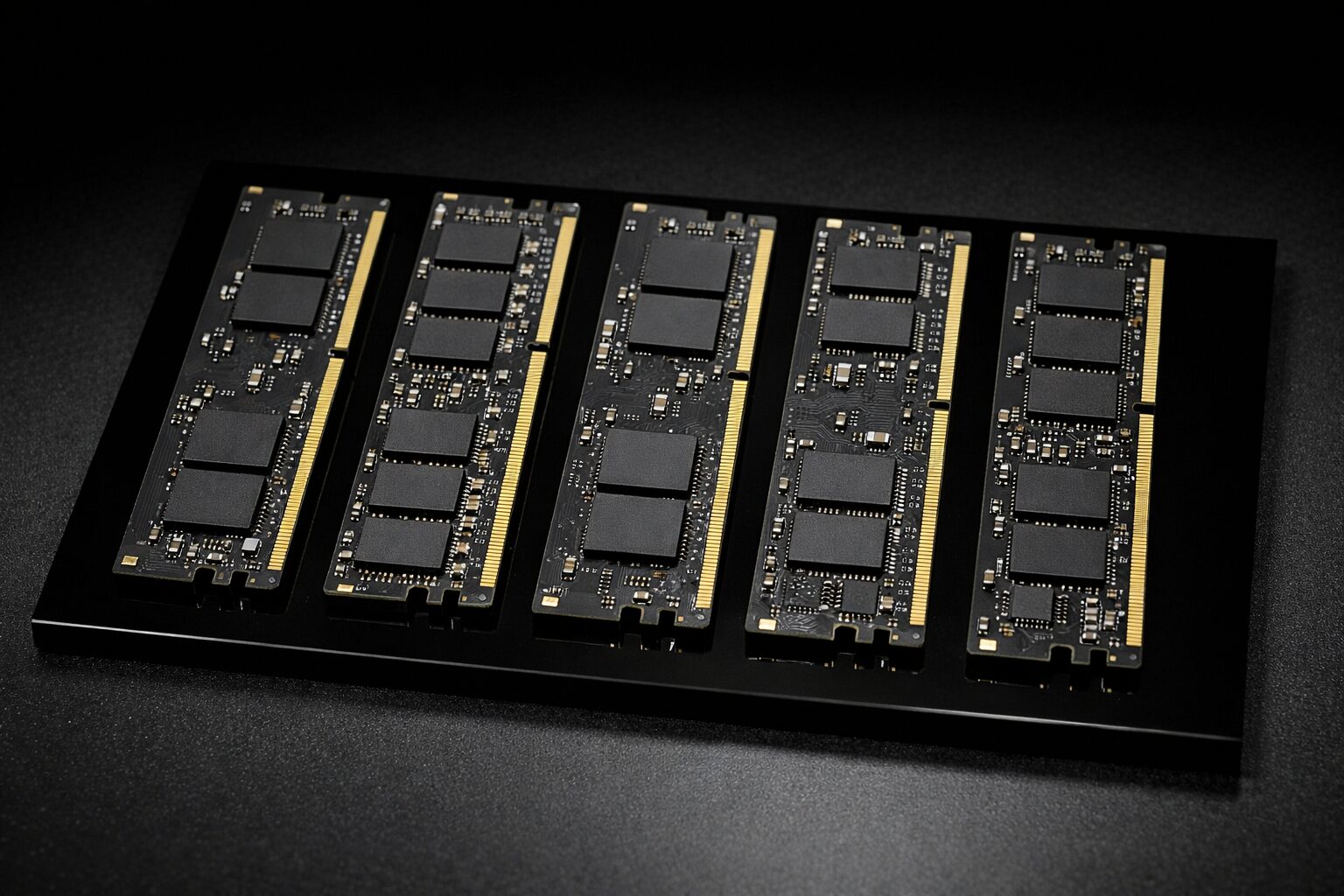 ここからは、実際にノートパソコンの増設用として自信を持っておすすめできるメモリを5つ厳選してご紹介します。最新のDDR5規格から、まだまだ現役のDDR4規格まで、信頼性の高いメーカー製品を中心にピックアップしました。
ご自身のPCが対応している規格をよく確認した上で、最適なモデルを選んでください。これらのメモリを導入することで、あなたのパソコンは見違えるほど快適になり、毎日の作業が楽しくなるはずです。
- [crucial] DDR5-5600 SODIMM 32GB(16GBx2) CT2K16G56C46S5
- [Kingston] FURY Impact DDR5-5600 SODIMM 32GB(16GBx2) KF556S40IBK2-32
- [Kingston] FURY Impact DDR5-5600 SODIMM 32GB(16GBx2) KF556S40IBK2-32
- [crucial] DDR4-3200 SODIMM 16GB(8GBx2) CT2K8G4SFRA32A
- [crucial] DDR4-3200 SODIMM 32GB(16GBx2) CT2K16G4SFRA32A
1. 【最新規格のスタンダード】crucial DDR5-5600 SODIMM 32GB(16GBx2)
最新のノートパソコンやゲーミングノートをお持ちで、DDR5規格に対応しているなら、Micron製チップを採用したCrucial(クルーシャル)のこのモデルが最も安心できる選択肢です。世界的な半導体メーカーの純正ブランドであるため、互換性と信頼性が極めて高く、相性問題のリスクを最小限に抑えることができます。PC専門店でも標準的に採用されることが多い、まさに「間違いのない」製品です。
32GB(16GB×2枚)の大容量は、最新のWindows 11環境下でのマルチタスクや、高負荷なゲームプレイにおいても余裕のパフォーマンスを発揮します。5600MHzという高速な転送速度により、データの読み書きが瞬時に行われ、アプリの起動時間やロード時間が体感できるレベルで短縮されます。派手なヒートシンクはありませんが、その分薄型ノートPCの狭いスロットにも干渉せずに収まりやすく、初心者でも扱いやすい設計となっています。安定動作を最優先したい方に特におすすめです。
2. 【ゲーマーのための高速仕様】Kingston FURY Impact DDR5-5600 32GB
ゲーミングメモリブランドとして名高いKingston(キングストン)のFURY Impactシリーズは、ただ動くだけでなく、さらなるパフォーマンスを追求したいユーザーのために設計されています。このモデルの最大の特徴は、Intel XMP 3.0に対応している点です。対応するノートPCであれば、BIOS設定をいじることなく自動的に最適なオーバークロックプロファイルが適用され、メモリが持つポテンシャルを最大限に引き出すことができます。
CL40という低レイテンシ(反応速度の速さ)設定により、FPSなどの一瞬の判断が勝敗を分けるゲームシーンにおいて、カクつきを抑え、滑らかなフレームレート維持に貢献します。黒いPCB基板とスタイリッシュなラベルデザインは、見えない内部パーツにもこだわりたい所有欲を満たしてくれます。もちろん、通常の作業においてもその応答性の良さは健在で、キビキビとした動作を求めるパワーユーザーにとって、投資価値のある高性能メモリです。
3. 【クリエイターを支える信頼性】Kingston FURY Impact DDR5-5600 32GB
先ほど紹介したモデルと同じ型番の製品ですが、このメモリの魅力はゲーミング性能だけにとどまりません。動画編集者やデザイナーといったクリエイターにとっても、極めて強力な武器となります。Kingstonのメモリは出荷前に厳格な全数テストが行われており、長時間のレンダリングやエンコードといった高負荷が続く作業においても、エラーを起こしにくい高い耐久性と安定性を誇ります。
32GBの広大なメモリ空間は、4K動画のタイムライン操作や、レイヤーを数百枚重ねたPhotoshopデータの編集でもメモリ不足によるフリーズを防ぎます。Plug N Play機能により、システムが許容する最高速度に自動で調整されるため、難しい設定不要でプロ仕様の環境が整います。システム全体の熱管理にも配慮された設計で、熱がこもりやすいノートPC内部でも安定動作を維持。作品制作における「待ち時間」という無駄を削減し、クリエイティビティを止めることなく作業に没頭できる環境を提供してくれます。
4. 【旧モデル復活の特効薬】crucial DDR4-3200 SODIMM 16GB(8GBx2)
一世代前のPCを使用しており、「最近動作が重くなってきた」と感じているなら、このDDR4メモリへの交換が最もコストパフォーマンスの高い解決策です。多くのビジネスノートPCやスタンダードPCで採用されているDDR4-3200規格に対応しており、標準の4GBや8GBから16GBへ倍増させることで、まるでPCを買い替えたかのような劇的な変化を体感できます。
ブラウザのタブを数十個開いても動作が軽く、ExcelやWordのファイルもサクサク開くようになります。Crucialブランドの安定性はDDR4世代でも健在で、古いPCとの相性も抜群です。価格もこなれており、非常に手頃な出費でPCの寿命を数年延ばすことができます。「まだこのPCを使いたいけれど、遅いのだけは何とかしたい」という切実な願いを、低予算かつ確実に叶えてくれる、救世主のようなアップグレードパーツです。
5. 【DDR4環境の最終形】crucial DDR4-3200 SODIMM 32GB(16GBx2)
DDR4対応のPCを極限まで使い倒したい、あるいはDDR4環境で本格的なクリエイティブ作業やゲームをしたいという方には、この32GBキットが最適解です。DDR4世代のPCにおいて32GBという容量は、ほぼ「上がり」のスペックと言えます。仮想マシンの構築や、動画編集ソフトの使用など、以前はデスクトップPCでなければ難しかった作業も、ノートPC上で快適にこなせるようになります。
16GBでは心もとなかった重量級の作業も、32GBあればメモリ不足の警告に怯えることはありません。Crucialの高い品質管理により、大容量チップでも安定した動作が保証されています。愛着のあるPCを最強の状態にカスタマイズして、最新機種にも負けないパフォーマンスを発揮させたい。そんなロマンと実用性を兼ね備えたアップグレードを、このメモリが実現します。DDR4環境における最高のパフォーマンスを、ぜひその手で掴み取ってください。
まとめ:メモリ増設で愛機を蘇らせ、ストレスフリーな未来へ
 ノートパソコンの動作改善において、メモリ増設ほど「かけた費用に対する効果」が大きく、満足度の高い投資はありません。新しいパソコンに買い替えるには十数万円の出費が必要ですが、メモリ増設ならその数分の一の費用で、今のPCをまるで新品のような快適さで使い続けることができます。ブラウザが瞬時に開き、複数のアプリを行き来しても止まらない快感は、一度味わうと元には戻れません。
自分で交換すれば最小限のコストで済みますし、不安であれば専門店に依頼して安心を買うこともできます。どちらの方法を選んだとしても、メモリ不足によるストレスから解放された先には、作業効率が劇的に向上し、趣味も仕事もサクサク進む快適な未来が待っています。ぜひ今回の記事を参考に、あなたのPCに最適なメモリを選び、愛機を最高のパートナーへと進化させてあげてください。
- 9800X3Dの真価を引き出すおすすめメモリと最強の選び方ガイド
- Crucialメモリの評判は?DDR5おすすめメーカーと信頼性
- ASUSマザーボードのメモリ相性!失敗しない選び方と確認方法
- Windows11アップグレードとマザーボード交換!ライセンスや手順を解説
- ASRock製グラボの評判は?特徴と後悔しない選び方を徹底解説
- 7800x3d おすすめのCPUクーラー5選|空冷・水冷の選び方も徹底解説
- Ryzen 9 9950X3Dを空冷で使える?水冷との違いやメリットを徹底比較
- 7800x3d おすすめのCPUクーラー5選|空冷・水冷の選び方も徹底解説
- Ryzen 5 5600xの性能はどれくらい?後悔しない選び方を徹底解説
- Ryzen 5 5600X ゲーム 性能|おすすめ構成を徹底解説
- Ryzen 7 5700Xにおすすめのグラボは?相性・性能・コスパを徹底比較!
- Ryzen 7 7800X3Dにおすすめのメモリ!最適なDDR5の選び方と人気モデル
- Ryzen 5 5600Xにおすすめのグラボ5選|相性・ボトルネック回避の組み合わせ
- Ryzen 9 9950X3Dに最適なマザーボードはこれだ!
- 【PCIe 5.0グラボはいつ?】登場時期の噂と次世代PCの全貌
- 【グラボ】ゼンゼロ推奨スペック完全ガイド!4Kも快適な一枚はこれ
- グラボ ゼロファン機能で静音PCへ!デメリットと賢い選び方
- 【非SLI】グラボ2枚刺しの使い分け術!設定とメリットを解説
- ASUSマザーボードシリーズの違いを徹底比較|あなたに合う1枚はこれ!
- グラボの冷却にペルチェ素子は危険?その欠点と正しい冷却法
- 【グラボ 8ピン 付け方】補助電源の接続を完全解説!
- G.Skill メモリの評判は?DDR5・DDR4のおすすめと信頼性を徹底解説