27インチモニターどれくらい?大きさや疲れない距離を徹底解説
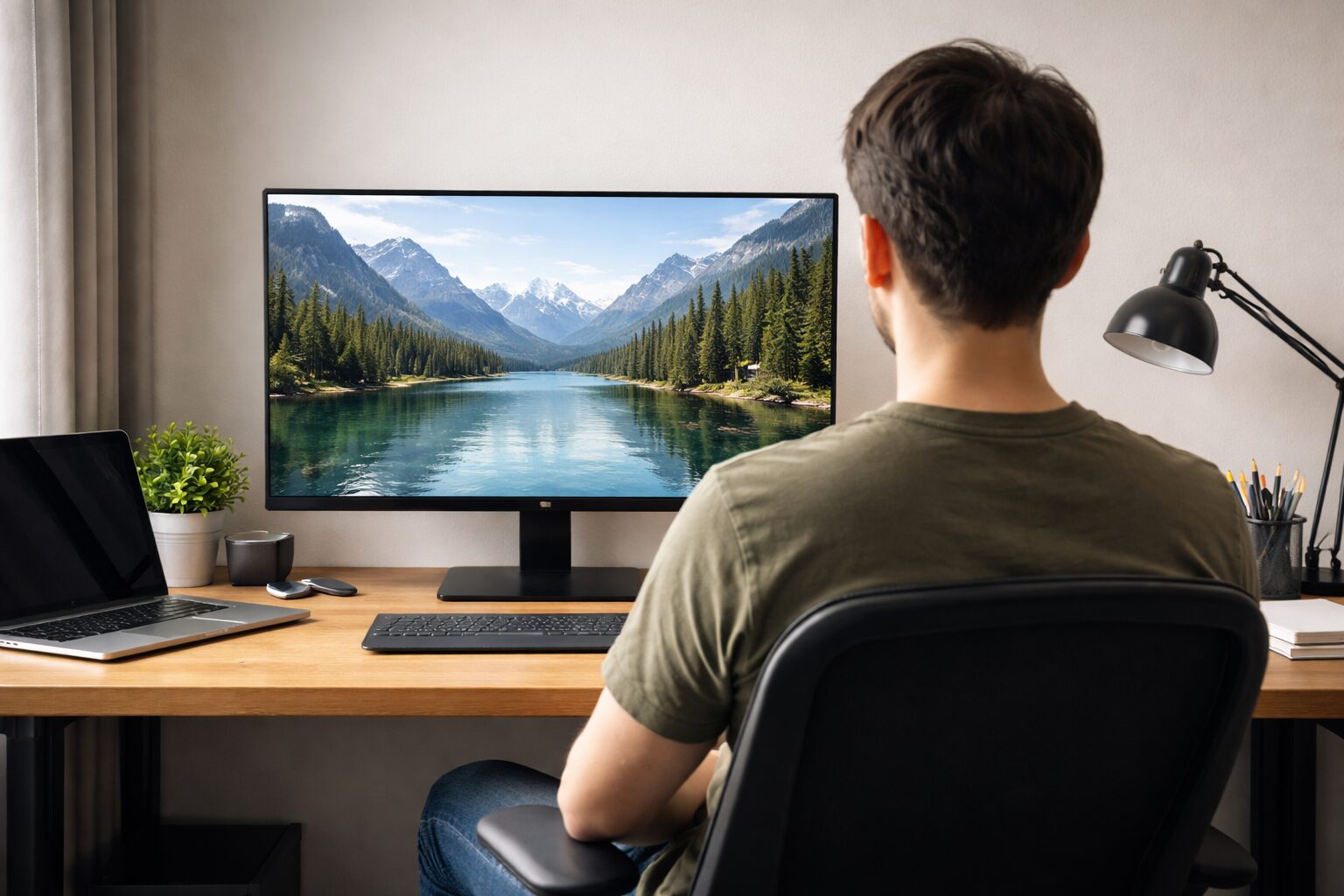 デスクワークやゲーム、動画編集などで長時間画面に向かう機会が増え、より広い作業領域を求めて新しいモニターの導入を検討されている方は多いはずです。その中でも「27インチ モニター どれくらい」という疑問を抱き、サイズ感や使い勝手が気になっているのではないでしょうか。
一般的に普及している24インチと比べてどれくらい大きいのか、デスクに置いた時の圧迫感や目への負担はどうかなど、購入前に知っておくべきポイントは数多くあります。27インチのモニターの大きさがどれくらいといかという疑問は、単なる寸法の話だけでなく、実際の使用感やデスク環境への適応性を含んだ重要な問いかけです。
この記事では、27インチモニターの具体的なサイズから、設置に必要な視聴距離、そして24インチとの決定的な違いまでを詳しく紐解いていきます。「大きすぎて後悔したくない」「目が疲れるのは避けたい」といった不安を解消し、あなたの作業効率を劇的に向上させるための最適な選択ができるようサポートします。失敗しないモニター選びの知識を手に入れ、快適なデジタルライフへの一歩を踏み出しましょう。
- 27インチモニターの縦横サイズは約60cm×34cm、対角線は約68cm
- 24インチと比較して作業領域は約1.3倍、マルチタスクに最適
- 目と画面の距離は60cm〜70cm確保することで疲労を軽減可能
- 4KやWQHDなど高解像度を選ぶことで、大画面の真価を発揮できる
- 27インチモニターのサイズ感と後悔しないための知識
- 作業効率アップ!27インチモニターおすすめ10選
- 1. 【デスク周りスッキリ】Dell 27インチ モニター S2722DC
- 2. 【定番の安心感】Dell 27インチ モニター S2721D
- 3. 【コスパの王者】LG 27インチ モニター 27MS530B
- 4. 【映像美の極致】LG 27インチ 4K USB-C 27UQ850V
- 5. 【目の守護者】BenQ 27インチモニター GW2790
- 6. 【プロの道具】BenQ 27インチ デザイナー向け PD2705Q
- 7. 【速さの次元が違う】ASUS TUF VG279QM
- 8. 【万能ゲーミング】ASUS TUF VG279QL1A
- 9. 【美しき高速】MSI G274QPF E2
- 10. 【コスパの革命児】AOC Q27G4Z
- まとめ:27インチモニターで作業効率と没入感を手に入れよう
27インチモニターのサイズ感と後悔しないための知識
| 比較項目 | 27インチモニター | 24インチモニター |
|---|---|---|
| 実寸(約) | 横60cm × 縦34cm
デスクの幅をしっかり使うサイズ感。 |
横53cm × 縦30cm
コンパクトで視線移動が少ない。 |
| 推奨解像度 | WQHD(2560×1440)以上
4Kなら文字も滑らかで作業領域広大。 |
フルHD(1920×1080)
このサイズならドットの粗さは目立たない。 |
| 視聴距離 | 60cm〜70cm
少し離れないと画面端を見るのが辛い。 |
50cm〜60cm
一般的なデスクワークの距離でOK。 |
| 用途 | 動画編集、マルチタスク、映画鑑賞
複数のウィンドウを並べて作業する人に。 |
FPSゲーム、事務作業
画面全体を一目で把握したい人に。 |
上記の表で、27インチと24インチの基本的な違いを整理しました。ここからは、さらに踏み込んで選び方のポイントを解説していきます。
- 27インチのモニターはどのくらいの大きさですか?縦横のセンチと圧迫感
- 24インチと27インチどっちがいいか?用途で決まる最適解
- 27インチどれくらい離れる?目が疲れない適切な視聴距離
- モニターが大きすぎると疲れますか?視線移動と首への負担
- 27インチモニターの解像度は?フルHDだと画質が荒い真実
1. 27インチのモニターはどのくらいの大きさですか?縦横のセンチと圧迫感
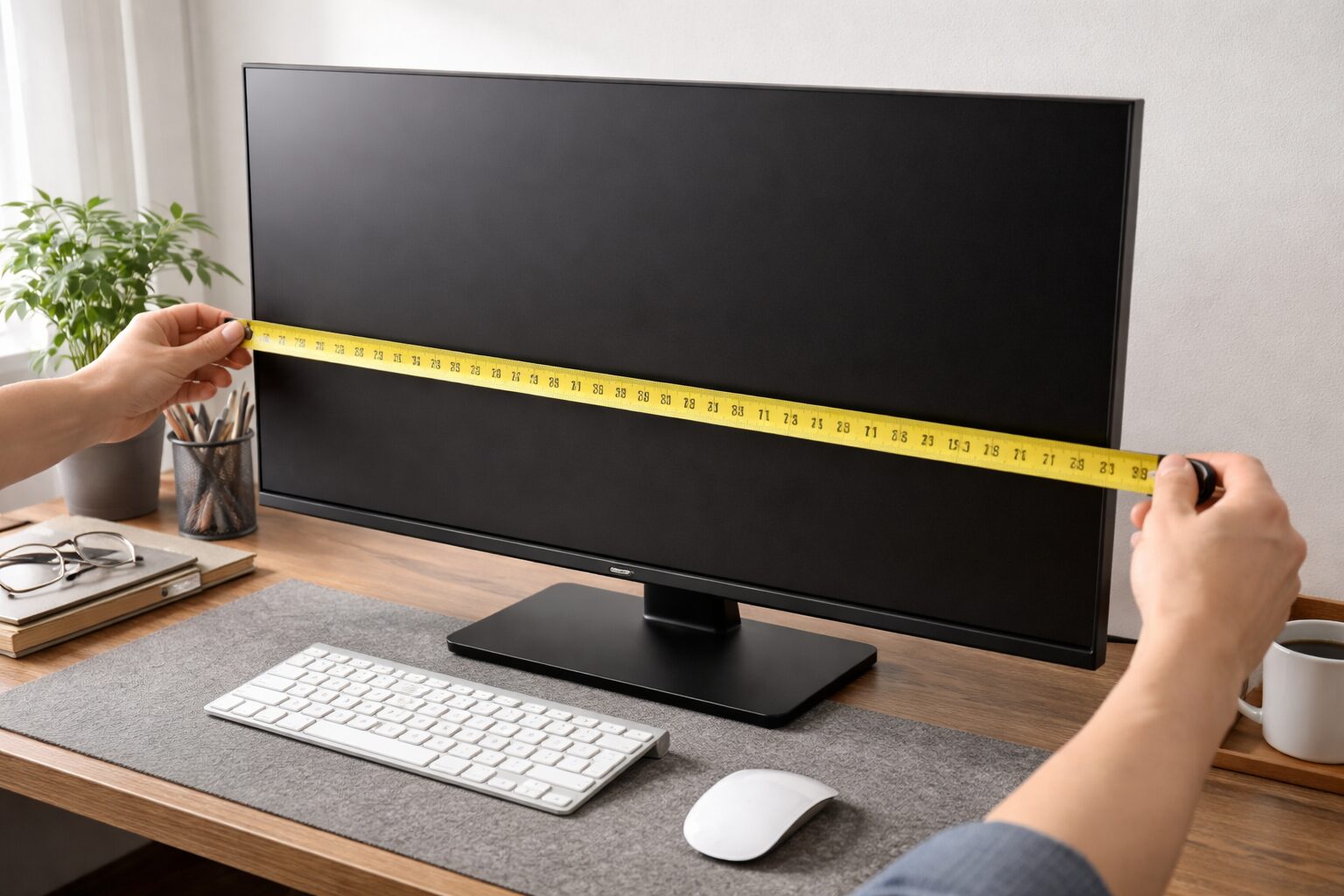
27インチモニターの画面部分(表示領域)の大きさは、おおよそ横幅が約60cm、縦幅が約34cmです。これにベゼル(枠)やスタンドの高さが加わると、設置に必要なスペースはもう少し大きくなります。デスクに置いた時の印象としては、A4用紙を横に3枚並べた幅(29.7cm × 3 = 89.1cm)よりは小さいものの、2枚並べた時よりはずっと大きく、視界の多くを画面が占めることになります。
初めて24インチから乗り換える場合、最初は「デカい!」と圧迫感を感じるかもしれません。特に奥行きが60cm未満の狭いデスクだと、画面が顔に近くなりすぎて圧迫感が強まります。しかし、この大きさこそが複数のウィンドウを並べて作業できる快適さを生み出します。スタンドの台座も大きくなる傾向があるため、デスク上のスペース確保やモニターアームの導入も併せて検討すると良いでしょう。
2. 24インチと27インチどっちがいいか?用途で決まる最適解
どちらが良いかは、あなたがPCで「何をしたいか」によって明確に分かれます。もしFPS(一人称視点のシューティングゲーム)で勝ちたい、あるいはExcelなどの単一作業がメインであれば、視線移動が少なく画面全体を瞬時に把握できる24インチが有利です。画面の端から端まで目を動かす必要がなく、敵の発見や情報の認識が速くなるからです。
一方で、動画編集のタイムラインを長く表示したい、ブラウザを見ながらWordで資料を作りたい、4Kの高画質で映画やRPGを楽しみたいという場合は、27インチが圧倒的に優れています。24インチではウィンドウを重ねて表示しなければならない場面でも、27インチなら左右に並べて快適に作業できます。作業効率と没入感を重視するなら27インチ、瞬発力とコンパクトさを重視するなら24インチ、という基準で選ぶのが失敗しないコツです。
3. 27インチどれくらい離れる?目が疲れない適切な視聴距離
モニターとの距離は、目の疲れに直結する重要な要素です。27インチの場合、適切な視聴距離は60cm〜70cm程度と言われています。これは腕を真っ直ぐ前に伸ばして、指先が画面に少し触れるか触れないかくらいの距離感です。これよりも近いと、画面の端を見るために眼球だけでなく首まで動かす必要が出てきたり、バックライトの光量を強く感じすぎて目が疲れやすくなったりします。
もし現在のデスクの奥行きが浅く、どうしても顔とモニターが近くなってしまう場合は、モニターアームを使って画面をデスクの奥端ギリギリまで下げるか、解像度を上げて文字サイズを調整するなどの工夫が必要です。適切な距離を保つことで、大画面の恩恵を受けつつ、長時間の作業でも疲れにくい環境を作ることができます。
4. モニターが大きすぎると疲れますか?視線移動と首への負担
「大は小を兼ねる」と言いますが、モニターに関しては必ずしもそうとは限りません。画面が大きすぎると、必要な情報を見るために頻繁に視線を上下左右に動かす必要があり、眼精疲労の原因になります。さらに、視線移動だけで追いきれない場合は首を振ることになり、首や肩のコリに繋がることもあります。27インチは、デスクワークにおいて「首を動かさずに視線移動だけでギリギリ全体をカバーできる最大サイズ」と言われることが多いです。
ただし、これは画面との距離が適切であればの話です。適切な距離が取れていれば、27インチは決して「大きすぎて疲れる」サイズではありません。むしろ、文字や画像を大きく表示できるため、目を細めて小さな文字を読むストレスから解放されるメリットの方が大きいです。疲れを感じる場合は、画面の輝度が高すぎるか、設置位置が高すぎて見上げる姿勢になっている可能性もあるため、設定や配置を見直すことをおすすめします。
5. 27インチモニターの解像度は?フルHDだと画質が荒い真実
27インチモニターを選ぶ際に最も注意すべき点が「解像度」です。24インチでは主流のフルHD(1920×1080)ですが、27インチでフルHDを選ぶと、画素密度(ppi)が低くなり、文字の輪郭がドットでギザギザに見えたり、画像が少し粗く感じられたりすることがあります。これを「画素の粒状感」と呼び、繊細な作業をする人にとってはストレスになる可能性があります。
そのため、27インチを選ぶなら、解像度はWQHD(2560×1440)以上、予算が許せば4K(3840×2160)を強くおすすめします。WQHDならフルHDの約1.8倍の情報量を表示でき、作業領域が広がるだけでなく、文字も滑らかに表示されます。4Kになれば、まるで印刷物のような緻密な表示が可能になります。「せっかく画面を大きくしたのに、表示できる情報量は24インチと同じだった」という後悔を避けるためにも、27インチには高解像度という組み合わせがベストマッチです。
作業効率アップ!27インチモニターおすすめ10選
- Dell 27インチ モニター S2722DC
- Dell 27インチ モニター S2721D
- LG 27インチ モニター 27MS530B
- LG 27インチ 4K USB-C 27UQ850V
- BenQ 27インチモニター GW2790
- BenQ 27インチ デザイナー向け PD2705Q
- ASUS TUF 27インチモニター VG279QM
- ASUS TUF 27インチモニター VG279QL1A
- MSI 27インチモニター G274QPF E2
- AOC 27インチモニター Q27G4Z
| No. | 製品名 | 参考価格 | 特徴・メリット | こんな方におすすめ! |
|---|---|---|---|---|
| 1 | Dell
S2722DC |
33,400円 | USB-C接続対応。ケーブル一本で給電と映像出力が可能。 | ノートPCと繋いでスマートに使いたい方 |
| 2 | Dell
S2721D |
44,900円 | WQHD解像度で作業領域が広い。スピーカー搭載で万能。 | 作業効率と画質をバランスよく求める方 |
| 3 | LG
27MS530B |
28,100円 | IPSパネルで高画質なのに低価格。コスパ最強のエントリー機。 | 初めて27インチを試す初心者の方 |
| 4 | LG
27UQ850V |
59,800円 | 4Kの高精細とDisplayHDR 400。映像美を極めたモデル。 | 動画編集や映画鑑賞を最高画質でしたい方 |
| 5 | BenQ
GW2790 |
24,545円 | 目に優しいアイケア機能搭載。100Hzでスクロールも滑らか。 | 長時間の事務作業で目の疲れが気になる方 |
| 6 | BenQ
PD2705Q |
57,800円 | デザイナー向けWQHD。正確な色再現とUSB-C搭載。 | デザインや写真編集を行うクリエイター |
| 7 | ASUS
VG279QM |
37,091円 | 驚異の280Hzリフレッシュレート。FPSで敵を逃さない。 | 勝ちにこだわるガチゲーマー |
| 8 | ASUS
VG279QL1A |
32,980円 | 165Hz対応でコスパ良し。IPSパネルで色も綺麗。 | ゲームも動画も楽しむエンタメ重視の方 |
| 9 | MSI
G274QPF E2 |
37,100円 | WQHD×180Hzのハイスペック。量子ドット技術で鮮やか。 | 高画質でヌルヌル動くゲームがしたい方 |
| 10 | AOC
Q27G4Z |
33,800円 | WQHDで180Hz。Fast IPS採用で応答速度も速い。 | 性能と価格のバランスを重視するゲーマー |
※価格は記事執筆時点のAmazon販売価格です。
1. 【デスク周りスッキリ】Dell 27インチ モニター S2722DC
ノートPCをメイン機として使っているユーザーにとって、このモニターは革命的な快適さをもたらします。最大の特徴はUSB Type-C接続に対応していること。ケーブル一本を繋ぐだけで、PCへの給電(最大65W)と映像出力を同時に行えます。デスクの上に充電器やHDMIケーブルが散乱することなく、非常にスマートな環境を構築できます。
解像度はWQHD(2560×1440)を採用しており、フルHDの約1.8倍の情報量を表示可能。Excelの行数やブラウザの表示範囲が広がり、スクロールの手間が激減します。IPSパネルによる美しい発色と広視野角、そしてDellならではの3年間無輝点交換保証も付いており、ビジネスからプライベートまで安心して長く使える万能な一台です。
2. 【定番の安心感】Dell 27インチ モニター S2721D
「とにかく失敗したくない」「信頼できるメーカーの良いものが欲しい」という方には、DellのS2721Dが最適解です。WQHD解像度による広大な作業スペースは、複数のウィンドウを並べてのマルチタスクに威力を発揮します。シルバーの洗練された背面デザインは、リビングやオフィスなどどんな場所にも馴染み、インテリアを損ないません。
スピーカーを内蔵しているため、別途外部スピーカーを用意しなくても動画や音楽を楽しめます。また、75HzのリフレッシュレートとAMD FreeSyncに対応しており、滑らかな映像でカジュアルなゲームプレイも可能です。画質、機能、デザイン、保証のすべてが高いレベルでまとまっており、誰が買っても満足度の高いスタンダードモデルと言えます。
3. 【コスパの王者】LG 27インチ モニター 27MS530B
27インチの大画面を試してみたいけれど、予算は抑えたい。そんな願いを叶えるのがLGの27MS530Bです。2万円台後半という価格ながら、視野角が広く発色の良いIPSパネルを採用しており、斜めから見ても色が変わりません。フルHD解像度ではありますが、100Hzのリフレッシュレートに対応しているため、ブラウザのスクロールや動画の動きが非常に滑らかです。
LGは液晶パネルの製造メーカーでもあるため、低価格でもパネルの品質は確かです。独自の「OnScreen Control」機能を使えば、画面上のウィンドウを自動で整列させたり、明るさをマウス操作で変更したりと、使い勝手も抜群。初めての大型モニターとして、あるいはサブモニターとして導入するのに最適な、コストパフォーマンス最強のエントリー機です。
4. 【映像美の極致】LG 27インチ 4K USB-C 27UQ850V
「画質には妥協したくない」というクリエイターや映画好きのために作られた、4K解像度のハイエンドモデルです。VESA DisplayHDR 400に対応しており、明暗の差をくっきりと表現したリアリティのある映像を楽しめます。DCI-P3 95%という広色域をカバーしているため、写真編集や動画制作において、制作者が意図した通りの正確な色を確認できます。
USB Type-C端子を搭載し、最大90Wの給電が可能。ハイスペックなノートPCでもフルパワーで充電しながら作業ができます。ハードウェアキャリブレーションにも対応しており、経年劣化による色のズレを補正して常に正しい色を保てます。プロフェッショナルな用途にも応えるスペックを持ちながら、エンターテインメントも最高品質で楽しめる、贅沢な一台です。
5. 【目の守護者】BenQ 27インチモニター GW2790
長時間画面に向き合う事務職やライターの方にとって、目の疲れは大敵です。BenQのGW2790は、独自のアイケア技術「ブライトネスインテリジェンス(B.I. Gen2)」を搭載。部屋の明るさに合わせて画面の輝度を自動調整してくれるため、昼夜を問わず常に目に優しい最適な明るさで作業できます。
さらに、フリッカーフリー技術やブルーライト軽減機能も完備。リフレッシュレートは100Hzで、文字の残像感を減らし読みやすさを向上させています。ノイズキャンセリングマイクを内蔵しているため、Web会議でもクリアな音声を相手に届けることが可能。健康と仕事の効率化を両立させたい方に、ぜひ選んでいただきたいモニターです。
6. 【プロの道具】BenQ 27インチ デザイナー向け PD2705Q
正確な色が命であるデザイナーやイラストレーターのために設計された、WQHD解像度のプロフェッショナルモニターです。出荷時に一台一台キャリブレーション(色調整)が行われており、手元に届いた瞬間から信頼できる正確な色で作業を開始できます。sRGB/Rec.709カバー率100%を保証し、Webデザインや動画編集に最適です。
「M-Bookモード」を使えば、MacBookの色味に近い表示に切り替えることができ、Apple製品との親和性も抜群。USB Type-C接続に対応し、ケーブル一本で映像・データ・給電(65W)を行えます。KVMスイッチ機能も搭載しており、一台のキーボードとマウスで2台のPCを操作できるなど、作業効率を高める機能が満載。クリエイティブな仕事をするなら、投資する価値のある相棒です。
7. 【速さの次元が違う】ASUS TUF VG279QM
FPSや格闘ゲームで「勝ち」にこだわるなら、このモニターの右に出るものはありません。驚異の280Hzリフレッシュレートと1msの応答速度により、敵の動きが手に取るように分かります。一瞬の判断が勝敗を分ける世界において、この滑らかさは圧倒的なアドバンテージとなります。
フルHD解像度を採用しているのは、画質よりもフレームレートを稼ぐため。DisplayHDR 400にも対応しており、暗いシーンでの視認性も確保しています。ASUS独自の「ELMB SYNC」技術により、画像のブレや残像を極限まで低減。プロゲーマーが見ている世界を体験したいなら、このモニターがその扉を開いてくれます。
8. 【万能ゲーミング】ASUS TUF VG279QL1A
「ゲームもしたいけど、動画も見たいし仕事もしたい」という欲張りなニーズに応える、バランスの良いゲーミングモニターです。165Hzのリフレッシュレートは、PCゲームだけでなくPS5などのコンソール機でも滑らかな映像を楽しめます。IPSパネルを採用しているため、ゲーム画面の色も鮮やかで、視野角も広いです。
スタンドは昇降・回転・チルトに対応しており、自分に合ったポジションに調整しやすいのもポイント。スピーカーも内蔵されているので、カジュアルに使う分には外部機器が不要です。ガチ勢向けの機能と、日常使いの快適さを両立させた、誰にでもおすすめできる優等生的なモデルです。
9. 【美しき高速】MSI G274QPF E2
WQHDの高解像度と180Hzの高リフレッシュレートを兼ね備えた、次世代のスタンダードとも言えるゲーミングモニターです。量子ドット技術を採用(※モデルにより仕様が異なる場合がありますが、MSIは発色に定評があります)し、一般的なモニターよりも遥かに広い色域をカバー。ゲームのグラフィックを鮮烈な色彩で描き出します。
RAPID IPSパネルにより、画質の良さと応答速度の速さを両立。RPGの壮大な景色も、FPSの激しい銃撃戦も、これ一台で最高の体験ができます。USB Type-C接続にも対応しており、ゲーミングノートPCとの接続もスマート。性能に妥協したくないミドル〜ハイエンドゲーマーに最適な選択肢です。
10. 【コスパの革命児】AOC Q27G4Z
AOCはコストパフォーマンスの高さで知られるブランドですが、このQ27G4Zも例外ではありません。WQHD解像度、180Hzリフレッシュレート、そして高速なFast IPSパネルを搭載しながら、3万円台前半という驚きの価格を実現しています。他社ならもうワンランク上の価格帯になるスペックを、この価格で手に入れられるのは大きな魅力です。
スタンドも高機能で、高さ調整やピボット(縦回転)にも対応。ベゼルレスデザインはマルチモニター環境でも違和感がありません。ブランドへのこだわりがなく、純粋に「スペックに対する価格」を重視する賢いゲーマーにとって、これほど魅力的な選択肢はないでしょう。
まとめ:27インチモニターで作業効率と没入感を手に入れよう
 27インチモニターどれくらいという疑問から始まったあなたの検討も、具体的なサイズ感や選び方を知ることで、確信に変わったのではないでしょうか。27インチは、現代のデジタル作業において、効率と快適さを最大化するスイートスポットと言えるサイズです。
- 広さを活かす:WQHD以上の解像度を選ぶことで、24インチでは不可能な快適なマルチタスク環境が手に入ります。
- 距離を保つ:60cm〜70cmの視聴距離を確保すれば、目の疲れを心配することなく大画面の恩恵を享受できます。
- 目的に合わせる:事務作業ならBenQ、クリエイティブならDellやLG、ゲームならASUSやMSIと、強みを理解して選びましょう。
画面が広がることは、あなたの可能性が広がることと同義です。今回ご紹介したおすすめモデルの中から、あなたのデスクにぴったりの一台を迎え入れ、今まで体験したことのない快適なワークスペースと、没入感あふれるエンターテインメントの世界を楽しんでください。
- モニターは曲面と平面どっちがいい?後悔しない選び方と決定的な違い
- ウルトラワイドモニターのゲームでのデメリットと後悔しない選び方
- ウルトラワイドモニターで16:9表示を快適に楽しむ方法とおすすめモデル
- ウルトラワイドモニターと4Kモニターどっちが正解?後悔しない選び方を解説
- ゲーミングモニターはどこで買うべき?後悔しない選び方とおすすめ10選
- ウルトラワイドモニターでトリプルディスプレイは意味ある?導入前に知っておくべきポイント
- モニター サイズ 一覧 ワイド|おすすめサイズや選び方を徹底解説!
- 湾曲モニターで後悔する人の共通点|失敗しない選び方とおすすめ5選を解説
- ウルトラワイドモニターは分割とフルスクリーン、どっちが正解?
- ウルトラワイドモニターは仕事で後悔する?デュアルとの違いや失敗しない選び方を解説
- ウルトラワイドモニターで2画面同時出力する方法と活用術を徹底解説!
- ウルトラワイドモニターを購入して後悔しないために知っておくべきポイント
- ウルトラワイドモニターとデュアルモニター、どっちが本当におすすめ?
- ウルトラワイドモニターはゲームに最適?画面分割の正しい設定と活用術
- モニターアームがつけられない机でも諦めない|取付不可の悩みを一発解決
- 4Kテレビは買ってはいけない?後悔しない選び方とおすすめモデル5選
- ウルトラワイドモニターは重い?グラボ負荷や後悔しないための選び方とおすすめ5選
- エルゴトロンのモニターアームが下がってくる?調整方法と人気の理由を徹底解説