グラフィックボードの互換性の調べ方|失敗しないパーツ選びの秘訣
 自作PCのアップグレードや、故障したグラフィックボードの交換を考える際、最も重要なのが「グラフィックボード 互換性 調べ方」を正しく理解することです。せっかく高性能なGPUを購入しても、マザーボードのスロット形状が合わなかったり、電源容量が不足していたり、あるいは物理的にPCケースに入らなかったりしては、ただの高価な置物になってしまいます。
特に、最新のPCI Express規格や、大型化するグラフィックボードとPCケースとの物理的な干渉は、初心者だけでなく経験者でも見落としがちなポイントです。しかし、正しい手順とチェック項目さえ知っていれば、グラフィックボード 互換性 調べ方は決して難しいものではありません。この記事では、マザーボード、電源ユニット、PCケースといった主要パーツとの相性確認方法から、CPUとのボトルネックを避けるためのバランスの考え方までを徹底解説します。互換性の不安を解消し、あなたのPCに最適な一枚を選び抜くための知識を手に入れましょう。
- PCI Expressスロットの規格と物理的形状の互換性について
- グラボの消費電力に見合った電源ユニット容量の計算方法
- PCケース内のスペースとグラボのサイズ(長さ・厚み)の確認
- CPUとGPUの性能バランス(ボトルネック)を考慮した選び方
- グラフィックボードの互換性調べ方ガイド!マザボ・電源・ケースの確認点
- 互換性OKなら即ゲット!最新&高性能グラフィックボード10選
- 1. 【耐久性の鬼】ASUS TUF Gaming GeForce RTX 4080 SUPER OC
- 2. 【美しき工芸品】MSI GeForce RTX 4080 SUPER 16G EXPERT
- 3. 【賢い選択】ASUS TUF Gaming GeForce RTX 4080 SUPER OC(別ロット)
- 4. 【在庫確保の鍵】ASUS TUF Gaming NVIDIA GeForce RTX 4080 SUPER(別ASIN)
- 5. 【クリエイターの翼】ASUS ProArt GeForce RTX 4080 SUPER OC
- 6. 【洗練の極み】ASUS ProArt GeForce RTX 4080 SUPER OC(別型番)
- 7. 【白の頂点】ASUS ROG Strix GeForce RTX 4080 SUPER White
- 8. 【コスパの刺客】MSI GeForce RTX 4070 Ti SUPER 16G Ventus 3X OC
- 9. 【オーバークロックの猛獣】ASUS ROG Strix GeForce RTX 4080 SUPER OC Edition
- 10. 【ブランドの誇り】ASUS ROG Strix GeForce RTX 4080 SUPER(別ASIN)
- まとめ:互換性をクリアして、理想のグラフィック環境を手に入れよう
グラフィックボードの互換性調べ方ガイド!マザボ・電源・ケースの確認点
- グラボが使えるか確認する方法は?マザーボードとの物理的接続
- PCIE4と5は互換性がありますか?速度低下のリスクと実用性
- グラボ マザーボード 対応してない時の対処法は?BIOS更新と物理干渉
- マザボ グラボ 相性 メーカーは関係ある?統一するメリット
- ノートパソコンのグラボの確認方法は?交換不可が基本の理由
1. グラボが使えるか確認する方法は?マザーボードとの物理的接続
| 確認項目 | チェックポイント | 注意点 |
|---|---|---|
| PCI Expressスロット | 「x16」スロットがあるか | スロットのラッチ(爪)の形状や位置 |
| 補助電源コネクタ | 6ピン/8ピン/12VHPWRが必要か | 電源ユニット側に適合するケーブルがあるか |
| 物理的サイズ | ケース内の長さと厚み(スロット数) | HDDケージや他の拡張カードとの干渉 |
| BIOS設定 | UEFI/Legacyモードの対応 | 古いマザーボードでは認識しない場合あり |
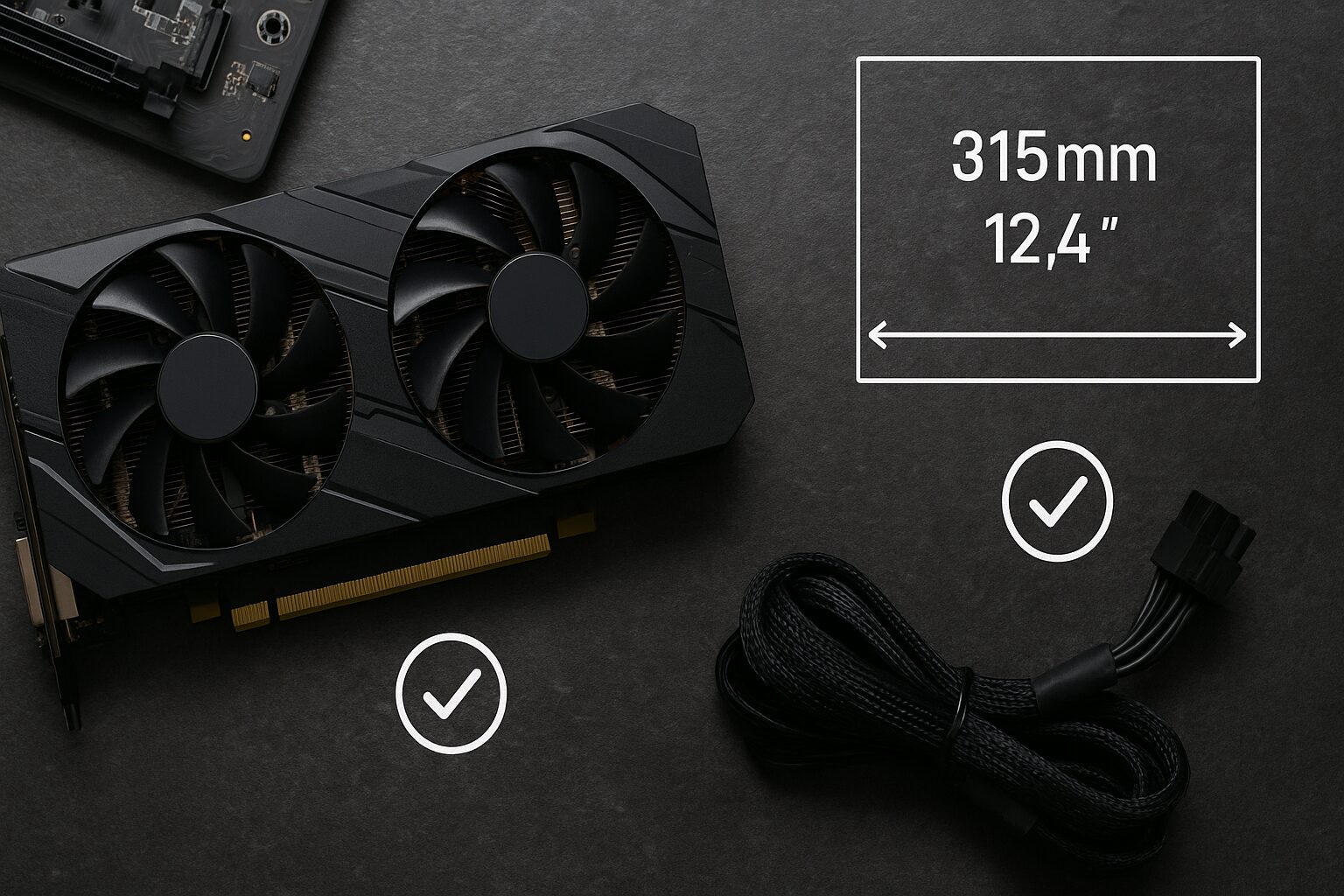
グラフィックボードを取り付けるために最も基本的な条件は、マザーボードに「PCI Express x16」スロットが存在することです。これは、マザーボード上で最も長い拡張スロットであり、通常はCPUソケットに一番近い位置に配置されています。過去10年以内に発売された一般的なマザーボードであれば、ほぼ間違いなく搭載されています。形状さえ合っていれば、基本的には物理的に挿入可能です。
しかし、「挿さる=動く」とは限りません。特に重要なのが「補助電源」です。高性能なグラフィックボードは、スロットからの電力供給だけでは動かず、電源ユニットから直接ケーブルを接続する必要があります。グラボ側のコネクタ形状(8ピン×2など)と、電源ユニットから出ているケーブルが一致しているか、そして電源容量が足りているかを事前に確認することが、互換性チェックの第一歩です。
2. PCIE4と5は互換性がありますか?速度低下のリスクと実用性
現在主流の「PCI Express 4.0 (Gen4)」と、最新規格の「PCI Express 5.0 (Gen5)」、さらには一世代前の「Gen3」の間には、完全な互換性があります。つまり、Gen4対応のマザーボードにGen3のグラボを挿しても動きますし、逆にGen3のマザーボードに最新のGen4グラボを挿しても動作します。
ただし、注意すべきは「転送速度」です。規格が異なる組み合わせの場合、速度は「低い方」に合わせられます。例えば、Gen3のマザーボードにGen4のグラボを挿した場合、接続はGen3の速度で行われます。ハイエンドなグラボ(RTX 4090など)の場合、この帯域幅の制限によって数パーセントの性能低下が起こる可能性がありますが、ミドルレンジ以下のグラボであれば、体感できるほどの差はほとんどありません。「最新グラボを使いたいけどマザーボードが古い」という場合でも、基本的には安心して使えます。
3. グラボ マザーボード 対応してない時の対処法は?BIOS更新と物理干渉
稀に、スロット形状も電源も問題ないのに、画面が映らない(認識しない)というケースがあります。これは主に、マザーボードのBIOS(UEFI)が古く、新しいグラフィックボードの情報を正しく読み取れないことが原因です。この場合、マザーボードメーカーの公式サイトから最新のBIOSをダウンロードし、アップデートを行うことで解決することが多いです。
また、意外と多いのが「物理干渉」です。マザーボード上のヒートシンクや、SATAポート、メモリのラッチなどがグラフィックボードの裏面やファンと接触してしまい、奥までしっかり挿さらないことがあります。特に小型のマザーボード(Micro-ATXやMini-ITX)を使用している場合は、グラボの厚みやバックプレートの有無を確認し、干渉しそうなパーツがないか事前に目視確認しておくことが重要です。
4. マザボ グラボ 相性 メーカーは関係ある?統一するメリット
「ASUSのマザーボードにはASUSのグラボが良い?」という疑問を持つ方も多いですが、結論から言えば、メーカーが異なっていても動作上の互換性には全く問題ありません。MSIのマザーボードにGIGABYTEのグラボを挿しても、正常に動作します。PCパーツの規格は標準化されているため、メーカー間の壁は存在しないと考えて大丈夫です。
ただし、メーカーを統一することには「メリット」もあります。それは、LEDライティングの制御ソフトを一元化できる点です。例えばASUSで統一すれば「Aura Sync」、MSIなら「Mystic Light」といったソフト一つで、マザーボードとグラボの光り方を同期させることができます。見た目にこだわりたい場合や、ソフトを増やしたくない場合は、メーカーを揃えることを検討してみると良いでしょう。
5. ノートパソコンのグラボの確認方法は?交換不可が基本の理由
デスクトップPCとは異なり、ノートパソコンのグラフィック機能は、基本的に「交換不可」です。多くのノートPCでは、GPUチップがマザーボードに直接ハンダ付けされているか、CPUに内蔵されているため、後から取り外したり交換したりすることが物理的にできません。
自分のノートPCにどのGPUが搭載されているかを確認するには、Windowsの「タスクマネージャー」を開き、「パフォーマンス」タブを選択します。「GPU 0」や「GPU 1」という項目があれば、そこに型番(例:Intel UHD Graphics、NVIDIA GeForce RTX 3060 Laptop GPUなど)が表示されます。もしゲーム性能を上げたい場合は、外付けGPUボックス(eGPU)を使用するという手もありますが、Thunderbolt端子が必要でコストも高いため、基本的には買い替えを検討するのが現実的です。
互換性OKなら即ゲット!最新&高性能グラフィックボード10選
- [ASUS] TUF Gaming GeForce RTX 4080 SUPER OC
- [MSI] GeForce RTX 4080 SUPER 16G EXPERT
- [ASUS] TUF Gaming GeForce RTX 4080 SUPER OC(別ロット)
- [ASUS] TUF Gaming NVIDIA GeForce RTX 4080 SUPER(別ASIN)
- [ASUS] ProArt GeForce RTX 4080 SUPER OC
- [ASUS] ProArt GeForce RTX 4080 SUPER OC(別型番)
- [ASUS] ROG Strix GeForce RTX 4080 SUPER White
- [MSI] GeForce RTX 4070 Ti SUPER 16G Ventus 3X OC
- [ASUS] ROG Strix GeForce RTX 4080 SUPER OC Edition
- [ASUS] ROG Strix GeForce RTX 4080 SUPER(別ASIN)
| No. | 製品名 | 参考価格 | 特徴・メリット | こんな方におすすめ! |
|---|---|---|---|---|
| 1 | ASUS
TUF Gaming RTX 4080 S |
499,880円 | 軍用グレードの耐久性。冷却性能と静音性のバランスが最高。 | 長く安定して使いたい堅実派の方 |
| 2 | MSI
RTX 4080 SUPER EXPERT |
361,097円 | 金属筐体の美しいデザイン。独自ファンで効率的に冷却。 | 性能だけでなくデザインも重視する方 |
| 3 | ASUS
TUF Gaming(別ロット) |
359,047円 | 上記モデルの別流通品。価格差がある場合はこちらがお得。 | TUFブランドをお得に手に入れたい方 |
| 4 | ASUS
TUF Gaming(別ASIN) |
358,588円 | 同じくTUFシリーズ。在庫状況により選択肢となる。 | 在庫ありを確実に確保したい方 |
| 5 | ASUS
ProArt RTX 4080 S |
394,416円 | クリエイター向けに特化。スリム設計でケースを選ばない。 | 動画編集や3D制作をするプロの方 |
| 6 | ASUS
ProArt(別型番) |
389,401円 | ProArtの別型番。性能差はほぼなく、価格で選んでOK。 | 洗練された黒金デザインが好きな方 |
| 7 | ASUS
ROG Strix White |
699,800円 | 圧倒的な存在感のホワイトモデル。最強の冷却と性能。 | 白いPCで最強を目指すエンスージアスト |
| 8 | MSI
RTX 4070 Ti SUPER |
319,800円 | 4080に迫る性能をより手頃に。コスパ重視のハイエンド。 | 4Kゲームをコスパ良く楽しみたい方 |
| 9 | ASUS
ROG Strix OC Edition |
473,120円 | ASUSの頂点ROG Strix。極限までOCされた性能。 | ベンチマークで最高スコアを出したい方 |
| 10 | ASUS
ROG Strix(別ASIN) |
512,432円 | ROG Strixの別登録品。価格変動をチェックして購入を。 | ROGブランドの信頼性を何より重視する方 |
※価格は記事執筆時点のAmazon販売価格です。
1. 【耐久性の鬼】ASUS TUF Gaming GeForce RTX 4080 SUPER OC
ASUSのTUF Gamingシリーズは、その名の通り「タフさ」を追求したモデルです。ミリタリーグレードのコンデンサを採用し、高温多湿な環境でも安定して動作する耐久性を誇ります。3連ファンは冷却性能が高く、負荷が低い時は回転を停止するセミファンレス機能も搭載。
金属製のバックプレートとフレームが基板の歪みを防ぎ、長期間の使用でも安心です。無骨なデザインはどんなケースにもマッチし、光りすぎない落ち着いた演出も魅力。ゲームはもちろん、長時間レンダリングを行うクリエイターにも自信を持っておすすめできる、信頼の塊のようなグラフィックボードです。
2. 【美しき工芸品】MSI GeForce RTX 4080 SUPER 16G EXPERT
MSIが新たに投入した「EXPERT」シリーズは、従来のゲーミングパーツとは一線を画す、アルミニウムダイキャスト製の美しい筐体が特徴です。プッシュプルエアフローと呼ばれる独自のファン配置により、効率的に熱を排出しながら、PC内部のエアフローを整えます。
その洗練されたデザインは、ワークステーションやミニマルなPCデスクに完璧に調和します。性能面でも4080 SUPERの実力を遺憾なく発揮し、高負荷時でも静粛性を保ちます。PC内部を美術館のように美しく仕上げたいあなたに、所有する喜びを与えてくれるプレミアムな一枚です。
3. 【賢い選択】ASUS TUF Gaming GeForce RTX 4080 SUPER OC(別ロット)
No.1で紹介したTUF Gamingモデルの別流通品です。AmazonなどのECサイトでは、同じ製品でも型番の違いや流通経路の違いにより、別の商品ページとして登録されていることがあります。中身や性能は全く同じですが、価格や在庫状況が異なる場合があります。
賢い自作ユーザーは、こうした「同じ製品の別ページ」もチェックし、より安く、あるいは納期が早い方を選びます。TUFの信頼性はそのままに、タイミングによってはお得に手に入れられるチャンス。購入前には必ず両方のページを確認し、最適な方を選びましょう。
4. 【在庫確保の鍵】ASUS TUF Gaming NVIDIA GeForce RTX 4080 SUPER(別ASIN)
こちらもTUF Gamingシリーズのバリエーションです。昨今のグラフィックボード市場は在庫変動が激しく、人気モデルはすぐに売り切れてしまうことがあります。そんな時、複数の商品ページを知っておくことは、確実に製品を手に入れるための重要な戦略となります。
OC(オーバークロック)版か通常版かの違いがある場合もありますが、実用上の性能差は数パーセント程度です。どうしてもTUFが欲しい、今すぐPCを組みたいという場合に、この選択肢があなたを救うかもしれません。安定供給される名機を、確実にゲットしてください。
5. 【クリエイターの翼】ASUS ProArt GeForce RTX 4080 SUPER OC
「ProArt」は、クリエイターのために設計されたブランドです。最大の特徴は、2.5スロット厚というスリムな設計。最近のハイエンドグラボが巨大化する中で、多くのPCケースに収まりやすいサイズ感を実現しています。
デザインも黒と金を基調としたシックなもので、プロフェッショナルの道具としての品格が漂います。もちろん性能は折り紙付きで、3ヶ月間のAdobe Creative Cloud無料利用権が付帯するなど、ソフト面でのサポートも充実。創作活動に没頭するための、最高のパートナーとなるでしょう。
6. 【洗練の極み】ASUS ProArt GeForce RTX 4080 SUPER OC(別型番)
ProArtシリーズの別型番モデルです。ProArtを選ぶメリットの一つに、メンテナンス性の高さがあります。ファンの軸受にはデュアルボールベアリングが採用されており、長寿命を実現。また、Auto-Extreme Technologyによる自動化製造プロセスが、製品の均一性と信頼性を高めています。
スタジオやオフィスで長時間稼働させる場合でも、ProArtなら安心です。派手なライティングを排除し、機能美を追求したその姿は、仕事に集中したいあなたのデスク環境を静かに、そして強力に支えてくれます。
7. 【白の頂点】ASUS ROG Strix GeForce RTX 4080 SUPER White
ASUSのゲーミングブランド「ROG Strix」のホワイトモデルです。PCパーツを白で統一する「ホワイト構成」は近年非常に人気がありますが、ハイエンドグラボの白モデルは希少です。その中でもROG Strixは、性能、冷却、見た目のすべてにおいて頂点に君臨します。
巨大なヒートシンクと強力なファンが、GPUをキンキンに冷やし、ブーストクロックを維持します。RGBライティングも豪華で、PCケース内を幻想的に彩ります。価格は高いですが、それに見合うだけの圧倒的な存在感と性能を手に入れることができます。妥協なき白PCを目指すなら、これ一択です。
8. 【コスパの刺客】MSI GeForce RTX 4070 Ti SUPER 16G Ventus 3X OC
4080 SUPERは予算オーバーだけど、高性能は譲れない。そんな方に最適なのが、この4070 Ti SUPERです。VRAMが16GBに増量され、4Kゲーミングや生成AI用途でも余裕を持って対応できるようになりました。MSIのVentusシリーズは、必要な機能に絞ることでコストパフォーマンスを高めています。
3連ファンによる冷却も十分で、安定した動作を約束します。浮いた予算をCPUやストレージに回すことで、PC全体のバランスを整えることができます。賢く高性能を手に入れたい、コスト意識の高いゲーマーにとってのベストバイと言えるでしょう。
9. 【オーバークロックの猛獣】ASUS ROG Strix GeForce RTX 4080 SUPER OC Edition
ROG StrixのOC(オーバークロック)エディションです。選別されたチップを使用し、工場出荷時から高いクロック設定が施されています。これにより、箱から出して取り付けるだけで、定格モデルよりも高いフレームレートを叩き出します。
電源回路も強化されており、手動でのさらなるオーバークロックにも耐えうるポテンシャルを秘めています。「ベンチマークのスコアを1ポイントでも上げたい」「ライバルに差をつけたい」という、勝利に貪欲なゲーマーの渇きを癒やす、最強の武器です。
10. 【ブランドの誇り】ASUS ROG Strix GeForce RTX 4080 SUPER(別ASIN)
ROG Strixシリーズの通常版(または別流通品)です。OC版ほどの極限チューニングはされていませんが、ROG Strixならではの冷却機構や高品質なコンポーネントはそのまま。自分自身で設定を詰めたい方や、ROGのデザインと静音性を重視する方にはこちらが適しています。
ファンコネクタ(FanConnect II)を搭載しており、ケースファンをグラボの温度に合わせて制御できるなど、システム全体の冷却を最適化する機能も満載。単なるパーツではなく、PCシステムの核となる存在として、その実力を存分に発揮してくれるはずです。
まとめ:互換性をクリアして、理想のグラフィック環境を手に入れよう
 グラフィックボードの交換は、PCの性能を劇的に向上させる魔法のようなアップグレードです。しかし、その魔法を使うためには「互換性」というルールの理解が不可欠です。
- サイズ確認:ケースに入るか、物理的な長さをメジャーで測りましょう。
- 電源容量:グラボ推奨の電源容量を満たしているか、コネクタはあるか確認を。
- バランス:CPUとの性能バランスを考え、ボトルネックを防ぎましょう。
正しい知識で選べば、トラブルは未然に防げます。今回ご紹介したチェックポイントとおすすめ製品を参考に、あなたのPCに新たな命を吹き込み、最高のゲーム体験やクリエイティブ環境を手に入れてください。
- 4K 120fpsの衝撃を体感せよ!最強グラボで手に入れる究極のゲーミング体験
- ROGとTUFの違いは?グラボ選びで後悔しない基礎知識を解説
- GPU・グラボのメーカーによる違いは?失敗しないための選び方
- ASRock製グラボの評判は?特徴と後悔しない選び方を徹底解説
- 7800x3d おすすめのCPUクーラー5選|空冷・水冷の選び方も徹底解説
- Ryzen 9 9950X3Dを空冷で使える?水冷との違いやメリットを徹底比較
- 7800x3d おすすめのCPUクーラー5選|空冷・水冷の選び方も徹底解説
- Ryzen 5 5600xの性能はどれくらい?後悔しない選び方を徹底解説
- Ryzen 5 5600X ゲーム 性能|おすすめ構成を徹底解説
- Ryzen 7 5700Xにおすすめのグラボは?相性・性能・コスパを徹底比較!
- Ryzen 7 7800X3Dにおすすめのメモリ!最適なDDR5の選び方と人気モデル
- Ryzen 5 5600Xにおすすめのグラボ5選|相性・ボトルネック回避の組み合わせ
- Ryzen 9 9950X3Dに最適なマザーボードはこれだ!
- 【PCIe 5.0グラボはいつ?】登場時期の噂と次世代PCの全貌
- 【グラボ】ゼンゼロ推奨スペック完全ガイド!4Kも快適な一枚はこれ
- グラボ ゼロファン機能で静音PCへ!デメリットと賢い選び方
- 【非SLI】グラボ2枚刺しの使い分け術!設定とメリットを解説
- ASUSマザーボードシリーズの違いを徹底比較|あなたに合う1枚はこれ!
- グラボの冷却にペルチェ素子は危険?その欠点と正しい冷却法
- 【グラボ 8ピン 付け方】補助電源の接続を完全解説!
- 【究極対決】7700XTと4060Tiどっちを選ぶ?後悔しないグラボ選び