失敗しないマザーボード選び方!B550の違いやゲーミングおすすめ10選
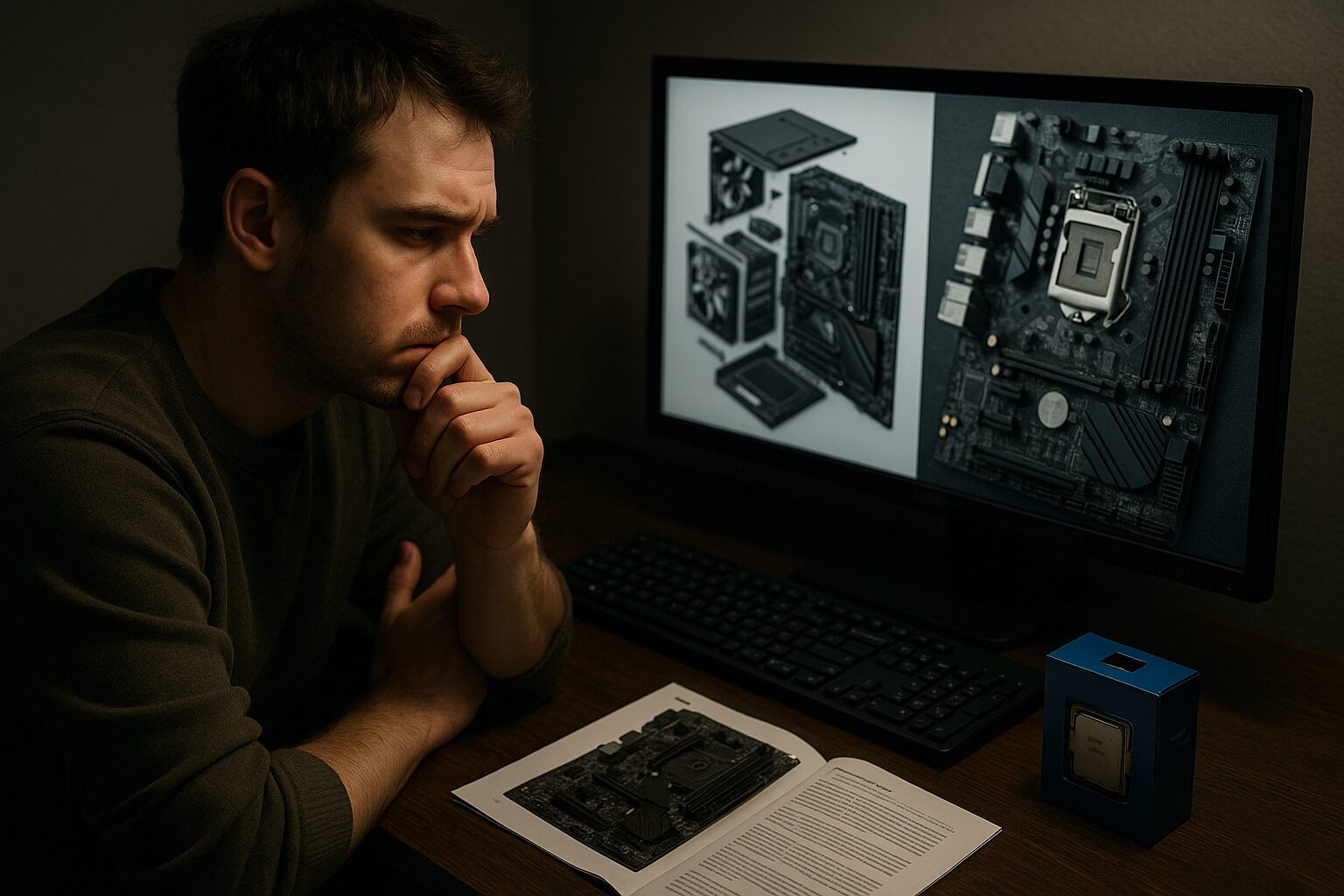 自作PCの構成を考える際、CPUやグラフィックボードと同じくらい、あるいはそれ以上に頭を悩ませるのが「マザーボード 選び方」ではないでしょうか。PCの土台となるこのパーツ選びを間違えると、最新パーツが取り付けられないばかりか、本来の性能を発揮できないまま使い続けることになってしまいます。特に近年はIntelとAMDのプラットフォーム争いが激化し、チップセットの種類も複雑化しています。
「マザーボード 選び方」の正解は一つではありませんが、自分の目的と予算にピタリとハマる一枚を見つけた時の満足感は格別です。この記事では、ソケット形状やチップセットの基礎知識から、B550とB650の決定的な違い、そしてゲーミングやクリエイティブ作業に最適な最新モデルまでを網羅しました。将来的な拡張性も見据えた、あなたにとって最高の相棒となるマザーボード選びをサポートします。
- CPUソケットやチップセット規格など、購入前に知っておくべき基礎知識
- B550とB650の違いから学ぶ、AMDプラットフォームの世代交代と選び方
- ゲーミング性能を最大化させるためにチェックすべきVRM電源と拡張性
- 初心者から上級者まで納得の、今買うべきおすすめ最新マザーボード10選
- 失敗しない自作PCのマザーボード選び方と基礎知識
- マザーボードおすすめゲーミングモデル&コスパ最強の10選
- 1. Intelハイエンドの最適解 ASUS ROG STRIX Z790-F GAMING WIFI II
- 2. 安定と信頼のミドルレンジ MSI MAG B760 TOMAHAWK WIFI
- 3. コスパ最強のDDR4対応モデル ASRock B760M Pro RS/D4
- 4. 次世代規格を先取り GIGABYTE Z790 AORUS ELITE X WIFI7
- 5. AMD構成の高級感と性能の両立 MSI MPG B650 CARBON WIFI
- 6. タフさが自慢の定番モデル ASUS TUF GAMING B650-PLUS WIFI
- 7. コスパ重視のAMD入門機 ASRock B650M Pro RS WiFi
- 8. バランスの取れた優等生 GIGABYTE B650 AORUS ELITE AX V2
- 9. 白で統一したいならコレ ASUS ROG STRIX B650-A GAMING WIFI
- 10. 万能型のIntelスタンダード MSI MAG Z790 TOMAHAWK WIFI
- まとめ:自分だけの最強PCへの第一歩は、正しいマザーボード選びから始まる
失敗しない自作PCのマザーボード選び方と基礎知識
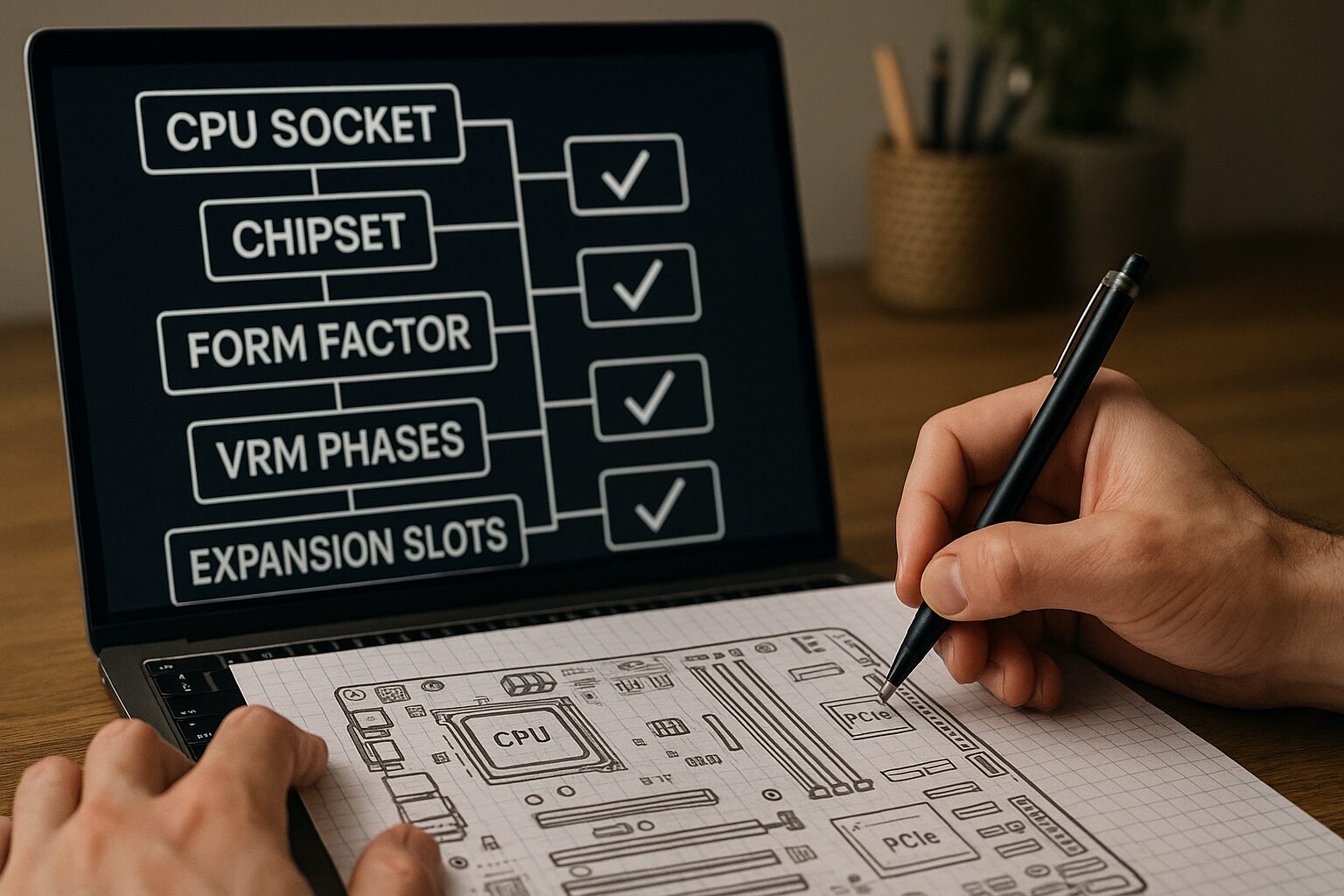
- マザーボード選びを一気に俯瞰できる早見表
- マザボのB550とB650の違いは何ですか?AMD Ryzen用チップセットの世代差
- マザボの寿命は何年ですか?耐久性と将来的な拡張性を見極めるポイント
- マザーボードがどれかわからないけど型番は?スペック確認と正しい見方
- 自作PCにおけるマザーボード選び方IntelとAMDどっちがいい?
1. マザーボード選びを一気に俯瞰できる早見表
マザーボード選びで最初に見るべきポイントは、搭載しようとしているCPUと物理的に接続できるかどうかの「ソケット形状」です。Intel製CPUであれば「LGA1700」、AMD製CPUであれば「Socket AM4」や「Socket AM5」といった規格があり、これらが合致していないと物理的に装着することすらできません。次に確認すべきは「チップセット」です。これはマザーボードの機能レベルを決める重要な要素で、Z790やB650といった型番で示されます。
上位のチップセット(ZシリーズやXシリーズ)は、CPUのオーバークロックに対応していたり、高速なデータ転送が可能なPCIeレーン数が多かったりと、拡張性が非常に高いのが特徴です。一方で、中位(Bシリーズ)や下位(Hシリーズ、Aシリーズ)のチップセットは、機能を必要十分なものに絞ることで価格を抑えています。CPUのグレードに合わせてバランスの良いチップセットを選ぶことが、コストパフォーマンスに優れたPCを組むための第一歩です。メーカー公式サイトのCPUサポートリストを確認するのが最も確実です。
マザーボード選びは「種類が多すぎて何を見ればいいか分からない」と感じやすいパーツですが、実際は確認する順番を決めてしまえば、候補は大きく絞り込めます。この早見表では「どのCPUを使うか」「メモリはDDR4かDDR5か」「どこまで拡張したいか」「今のケースや電源が使えるか」といった疑問を、上から順にチェックするだけで整理できるようにまとめました。自作PCの新規構成はもちろん、既存PCのCPU+マザーボード交換にもそのまま使える内容になっており、商品ページを見る前に一度この表を確認することで、自分に合わない規格や無駄なオーバースペックを簡単に外し、失敗しない構成を組み立てやすくなります。
| 優先ステップ | 確認するポイント | 主な選択肢(2025年時点の代表例) | 迷ったときの決め方の目安 |
|---|---|---|---|
| ① | CPUメーカー・世代 | ・Intel:ゲームや汎用用途で定番 ・AMD:マルチスレッド性能とコスパに強み ・最新世代にしたい場合は、Intel Core 第12世代以降 または AMD Ryzen 7000番台以降が目安 |
・今使っているCPUがIntelなら、移行も分かりやすいのでIntel継続が無難 ・長期運用やCPU載せ替え前提なら、AM5(Ryzen 7000以降)も候補にする |
| ② | CPUソケット | ・Intel LGA1700:第12〜14世代 Core 向け ・Intel LGA1851:Core Ultra 200Sシリーズ向け最新ソケット ・AMD Socket AM5:Ryzen 7000/8000/9000シリーズ向け |
・使いたいCPUでソケットは自動的に決まるイメージ ・「欲しいCPUが対応しているソケットかどうか」を必ずメーカー公式の対応表で確認する |
| ③ | メモリ規格 | ・DDR4:価格が安く、LGA1700の一部マザーで使用可 ・DDR5:新世代で帯域が広く、LGA1700後期/LGA1851/AM5の主流 ・AM5およびLGA1851はDDR5専用(DDR4流用不可) |
・手持ちのDDR4を活かしてコストを抑えたいなら、DDR4対応マザーを選ぶ ・3〜5年単位で使うなら、最初からDDR5構成にしておくと後々のアップグレードが楽 |
| ④ | チップセット(機能・価格) | ・Intel:B760(ミドル)、Z790(上位OC向け)、B860/Z890(LGA1851向けなど) ・AMD:B650/B650E(コスパ重視)、X670/X670E(拡張性・上位機能重視) ・上位チップセットほど、PCIeレーン数・USBポート数・M.2スロット数などが増える傾向 |
・オーバークロックや多GPUを使わないなら、Bシリーズで十分なことが多い ・高速SSDや拡張カードをたくさん使う、長時間の高負荷を想定するなら、X/Zシリーズを優先 |
| ⑤ | サイズ(フォームファクタ) | ・ATX:拡張性が高く自作では標準サイズ ・Micro-ATX:拡張スロット少なめで価格も抑えめ ・Mini-ITX:超小型だが拡張性が低く、組み立て難度が高い |
・今のPCケースを使うなら、対応サイズ(ATX/Micro-ATX/Mini-ITX)を必ず確認 ・迷ったらATXを選べば、後から拡張カードを増やすときに困りにくい |
| ⑥ | 用途別のグレード感 | ・ライト用途(Office/Web/動画視聴):エントリー〜ミドルクラスのBシリーズで十分 ・ゲーム/配信/写真・動画編集:ミドル〜上位マザー+ミドル〜ハイエンドCPUが目安 ・重い3Dレンダリング/長時間エンコード:VRMが強い上位マザー推奨 |
・CPUのクラスを一段上げるか、マザーを一段上げるかで迷ったら、体感差が出やすいCPU側を優先 ・ただしハイエンドCPUを選ぶなら、電源回路が貧弱な激安マザーは避ける |
| ⑦ | 拡張性・端子類 | ・M.2スロット数(Gen4/Gen5対応か) ・SATAポート数(既存HDD/SSDの台数+将来分) ・PCIeスロット(x16が何本か、x1が何本空くか) ・背面USBポート数・Type-Cの有無、LAN(2.5G/10G)、Wi-Fi内蔵など |
・「今の台数+今後増やしたい台数」を紙に書き出し、それを満たすマザーだけを候補にする ・キャプチャカードやサウンドカードを使う予定があれば、グラボ装着後に空きスロットが残るレイアウトか要確認 |
| ⑧ | 電源・冷却・デザイン | ・CPU補助電源のピン数と搭載電源の容量・コネクタ形状 ・VRMやM.2、チップセット用ヒートシンクのサイズ ・RGBライティングや配色(白系/黒系/ゲーミングデザインなど) |
・上位CPUほど、電源回路が強くヒートシンクが大きいモデルを優先すると安心 ・見た目やRGBは最後に絞り込む要素にして、「性能・相性・拡張性」を先に満たすかをチェックする |
| ⑨ | 総予算とバランス | ・「CPU+マザー+メモリ」をセットで上限予算内に収める ・同じ予算なら、マザーを少し抑えてCPUやGPUに回した方が体感しやすいケースが多い |
・先に総額の上限を決め、「CPU → メモリ → マザー → それ以外」の順に配分 ・最後に、候補マザーがケース・電源・既存パーツと物理的・電気的に問題なく組み合わせられるかを再確認する |
2. マザボのB550とB650の違いは何ですか?AMD Ryzen用チップセットの世代差
AMDのRyzenシリーズで自作PCを組む際、B550とB650の違いは、単なる型番の違い以上の大きな意味を持ちます。B550は「Socket AM4」プラットフォームを採用しており、Ryzen 5000シリーズまでのCPUに対応しています。これに対してB650は、最新の「Socket AM5」プラットフォームを採用し、Ryzen 7000シリーズ以降のCPUに対応するために設計された次世代規格です。
最も大きな違いは、対応するメモリの規格です。B550マザーボードはDDR4メモリを使用しますが、B650マザーボードは最新のDDR5メモリ専用となっており、メモリのデータ転送速度が飛躍的に向上しています。また、PCIeの世代もB650の方が新しく、最新の高速SSDやグラフィックボードの性能を余すところなく引き出すことが可能です。コストを抑えて実績のある構成にするならB550、将来的なCPU交換や最新スペックを追求するならB650という選び方が基本となります。
3. マザボの寿命は何年ですか?耐久性と将来的な拡張性を見極めるポイント
マザーボードの物理的な寿命は、使用されているコンデンサなどの電子部品の品質に依存し、一般的には3年から5年程度と言われています。しかし、高品質な部品を採用した耐久性の高いモデルを選び、ケース内のエアフローを適切に管理して熱対策を行えば、それ以上の期間問題なく稼働することも珍しくありません。自作PCユーザーにとってより重要なのは、物理的な故障よりも「規格の寿命」です。
新しいCPUが登場するとソケット形状が変更されることがあり、そのタイミングでマザーボードも買い替えが必要になります。これを避けるためには、将来的なアップグレードを見越した選び方が重要です。例えば、最新のインターフェースであるPCIe 5.0スロットを備えたモデルや、次世代CPUへの対応が予告されているプラットフォームを選ぶことで、マザーボード自体を長く使い続けることができます。電源フェーズ数が多いモデルは、高負荷時の発熱が分散されるため、結果的に部品の劣化を遅らせる効果も期待できます。
4. マザーボードがどれかわからないけど型番は?スペック確認と正しい見方
自分のPCに使われているマザーボードの型番が分からず、アップグレードやトラブルシューティングの際に困ることはよくあります。最も確実な確認方法は、PCケースを開けてマザーボードの基板を直接見ることです。多くの場合、PCIeスロット(グラフィックボードを挿す場所)の付近やメモリソケットの近くに、メーカー名と型番(例:ASUS PRIME Z790-A)が大きくプリントされています。
PCを起動した状態で確認したい場合は、Windowsの「システム情報」ツールを使用するのが便利です。検索バーに「msinfo32」と入力して実行すると、システム要約の画面が表示され、「ベースボード製造元」や「ベースボード製品」の項目で型番を確認できます。正確な型番が分かれば、メーカーの公式サイトで詳細な仕様書(スペックシート)を閲覧でき、搭載可能な最大メモリ容量や、M.2 SSDスロットの数、対応するUSBの規格などを把握できます。これにより、パーツ増設の計画を正確に立てることが可能になります。
5. 自作PCにおけるマザーボード選び方IntelとAMDどっちがいい?
IntelとAMD、どちらのCPUプラットフォームを選ぶかは、自作PCにおける最大のテーマの一つです。Intel(Core iシリーズ)の強みは、シングルスレッド性能の高さと圧倒的な安定性、そして多くのアプリケーションでの最適化が進んでいる点です。特に動画編集ソフトでのプレビューを快適にするQSV機能などはIntelならではのメリットであり、クリエイターやビジネス用途で根強い人気があります。
一方、AMD(Ryzenシリーズ)は、マルチコア性能に対するコストパフォーマンスが非常に高く、同価格帯で比較した場合、並列処理能力でIntelを上回ることが多いのが特徴です。また、一つのソケット規格を長くサポートする傾向があり、マザーボードを買い替えずにCPUだけを最新世代にアップグレードできる可能性が高い点も魅力です。ゲーミング性能については両者拮抗しており、タイトルによって優劣が異なります。安定性とクリエイティブ重視ならIntel、コスパと将来的なアップグレードの柔軟性重視ならAMDという選び方が一つの目安になります。
マザーボードおすすめゲーミングモデル&コスパ最強の10選
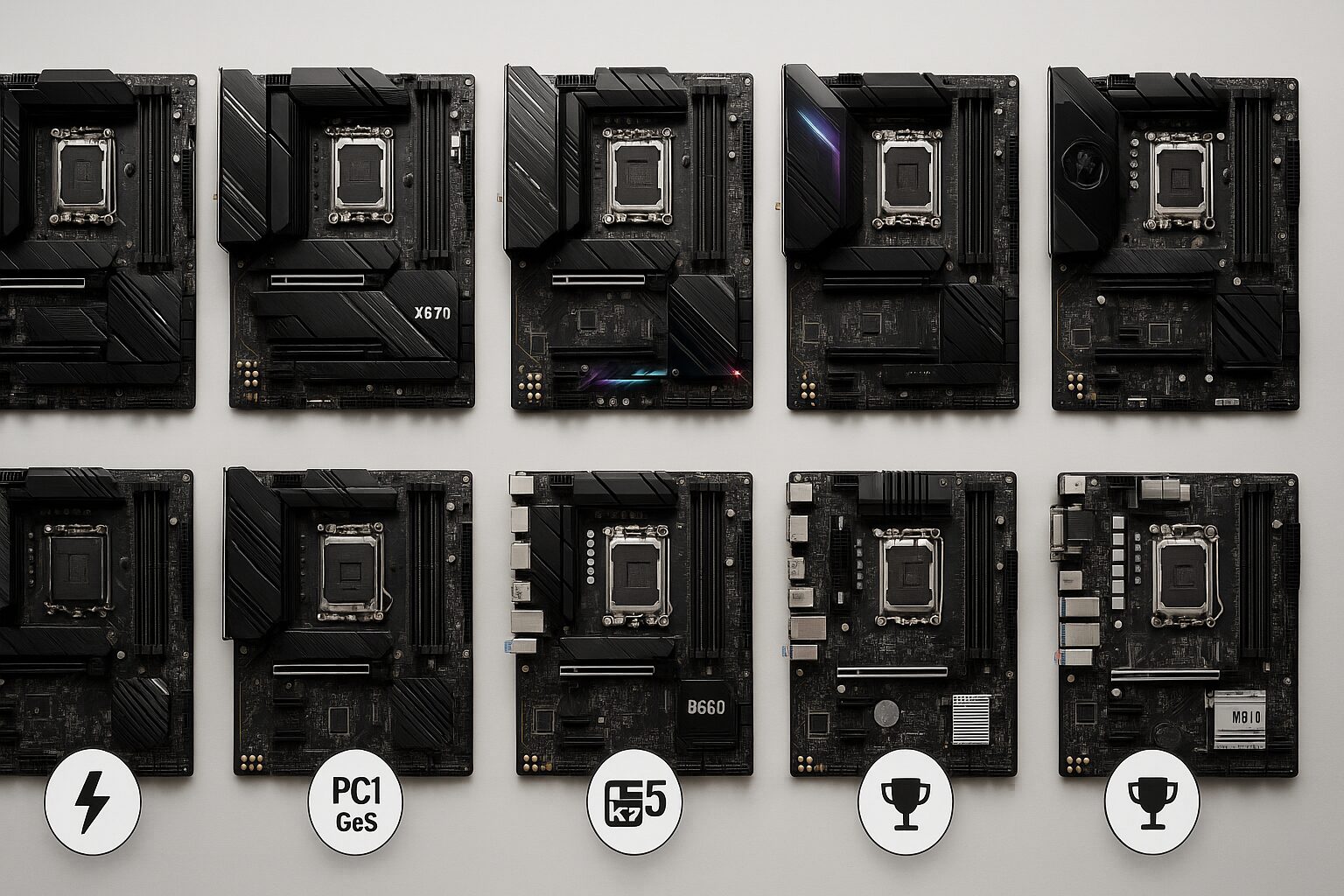
- ASUS ROG STRIX Z790-F GAMING WIFI II
- MSI MAG B760 TOMAHAWK WIFI
- ASRock B760M Pro RS/D4
- GIGABYTE Z790 AORUS ELITE X WIFI7
- MSI MPG B650 CARBON WIFI
- ASUS TUF GAMING B650-PLUS WIFI
- ASRock B650M Pro RS WiFi
- GIGABYTE B650 AORUS ELITE AX V2
- ASUS ROG STRIX B650-A GAMING WIFI
- MSI MAG Z790 TOMAHAWK WIFI
1. Intelハイエンドの最適解 ASUS ROG STRIX Z790-F GAMING WIFI II
Intel第14世代および第13世代CPUの性能を極限まで引き出したいゲーマーにとって、このマザーボードはまさに理想的な選択肢です。堅牢な電源回路と大型のヒートシンクが搭載されており、Core i9などの高発熱なハイエンドCPUであっても、サーマルスロットリングを起こすことなく安定して高クロックを維持できます。ROGシリーズならではの洗練されたデザインは、ガラスパネル越しのPC内部を美しく彩ります。
最新のWi-Fi 7に対応しており、対応ルーターと組み合わせることで有線LANに匹敵する超高速かつ低遅延な無線通信が可能です。また、PCIe 5.0対応のM.2スロットも装備しているため、将来的に登場する超高速ストレージも即座に導入できます。Q-Releaseボタンなどの組み立てやすさを考慮した機能も充実しており、自作PC初心者から上級者まで、ハイエンド構成を目指す全ての人に自信を持っておすすめできる一枚です。
2. 安定と信頼のミドルレンジ MSI MAG B760 TOMAHAWK WIFI
「コストは抑えたいが、性能には妥協したくない」というワガママな要望に応えるのが、MSIのTOMAHAWKシリーズです。Intel B760チップセットを採用し、オーバークロック機能こそ省略されていますが、ゲーミングPCに必要な耐久性と拡張性はしっかりと確保されています。黒を基調としたミリタリーテイストのデザインは非常に硬派で、どんなケースにもマッチする重厚感があります。
DDR5メモリに対応しており、最新のゲームタイトルで求められる広いメモリ帯域幅を提供します。強力なVRM設計により、Core i7クラスのCPUでも安心して運用できる安定性が魅力です。Wi-Fi 6Eや2.5G LANといったネットワーク機能も標準装備しており、オンラインゲームでのラグを最小限に抑えます。余計な装飾を削ぎ落とし、実用的な機能にコストを集中させた、質実剛健なゲーミングマザーボードの決定版です。
3. コスパ最強のDDR4対応モデル ASRock B760M Pro RS/D4
最新のCPUを使いたいけれど、予算の都合で高価なDDR5メモリには手が出しにくいという方に最適なのが、このASRockのマザーボードです。あえてDDR4メモリ対応とすることで、既存のPCからのメモリ流用や、安価なDDR4メモリの使用を可能にし、システム全体の構築コストを大幅に引き下げることができます。MicroATX規格なので、コンパクトなPCケースで組み上げたい場合にもピッタリです。
安価なモデルながらも、電源フェーズ数は十分に確保されており、Core i5クラスのCPUとの組み合わせであればゲーム用途でも全く不足はありません。白い基板デザイン(一部ヒートシンク)は、最近流行しているホワイトPCの構築にも適しています。M.2スロットのヒートシンクも標準装備されており、SSDの熱対策も万全。限られた予算の中で最大限のゲーミング性能を手に入れたい賢い自作ユーザーのための、救世主のような存在です。
4. 次世代規格を先取り GIGABYTE Z790 AORUS ELITE X WIFI7
GIGABYTEのゲーミングブランドAORUSが送り出す、先進技術の塊とも言えるマザーボードです。その名の通りWi-Fi 7を標準搭載しており、無線環境での通信速度と安定性を次世代レベルへと引き上げます。特にオンラインFPSや格闘ゲームなど、一瞬の遅延が勝敗を分けるシーンにおいて、その真価を発揮します。DIYフレンドリーな設計も特徴で、M.2 SSDやヒートシンクの取り付けに工具が不要な設計が随所に取り入れられています。
基板自体もサーバーグレードの素材を使用しており、信号損失を抑え、メモリのオーバークロック耐性が非常に高い点も見逃せません。BIOS画面の使いやすさにも定評があり、ファンコントロールやRGBライティングの設定も直感的に行えます。Intel CPUを使って、通信速度も処理速度も一切妥協のない最強の環境を構築したいなら、このマザーボードがあなたの期待を裏切ることはありません。
5. AMD構成の高級感と性能の両立 MSI MPG B650 CARBON WIFI
AMD Ryzen 7000/8000シリーズで組むなら、性能だけでなく見た目の美しさにもこだわりたいところです。このCARBONモデルは、マットブラックのボディにカーボン調のテクスチャをあしらった高級感あふれるデザインが特徴です。もちろん見た目だけではありません。強力な電源回路を備えており、Ryzen 9などの多コアCPUのポテンシャルを余すことなく引き出すことができます。
USBポートの数が非常に多く、背面には最大20Gbpsの転送速度を誇るUSB Type-Cポートも搭載。動画編集用の外付けSSDや、多数の周辺機器を接続するクリエイターにとっても頼もしい仕様となっています。M.2スロットもすべてヒートシンク付きで、サーマルスロットリングの心配もありません。AM5プラットフォームで長く使い続けられる、高品質かつ高機能なマザーボードを探しているなら、これを選べば間違いありません。
6. タフさが自慢の定番モデル ASUS TUF GAMING B650-PLUS WIFI
軍用グレードのコンポーネントを採用し、圧倒的な耐久性と信頼性を誇るASUSのTUF GAMINGシリーズ。AMD B650チップセットを搭載したこのモデルは、長時間のゲーミングセッションや高負荷な作業にも動じないタフさが最大の魅力です。大型のVRMヒートシンクが電源周りを強力に冷却し、PC内部の温度上昇を効果的に抑制します。
PCIe 5.0対応のM.2スロットを一つ備えており、将来的なストレージの高速化にも対応可能。あえて派手なLEDライティングを控えめにし、落ち着いたデザインに仕上げている点も、質実剛健さを好むゲーマーから支持されています。組み立てやすさやトラブルの少なさでも定評があり、初めてAMDプラットフォームで自作PCに挑戦するという方にとっても、最も安心できる選択肢の一つと言えるでしょう。
7. コスパ重視のAMD入門機 ASRock B650M Pro RS WiFi
AMDの最新Ryzenシリーズを使いたいが、マザーボードにお金をかけすぎてグラフィックボードのランクを落としたくない。そんな悩みを解決するのがこのモデルです。MicroATXサイズに機能を凝縮し、驚くべきコストパフォーマンスを実現しています。安価ながらも2.5G LANやWi-Fi 6Eといった最新のネットワーク規格をしっかりサポートしている点は、ASRockらしいユーザー目線の設計です。
電源回路もしっかりとDr.MOSを採用しており、ミドルレンジのRyzen 5やRyzen 7との組み合わせに最適です。白銀のヒートシンクデザインは清潔感があり、ホワイト系のケースやパーツとも相性抜群です。BIOS更新機能も使いやすく、将来新しいCPUが登場した際もスムーズに対応できるでしょう。安かろう悪かろうではなく、「必要な機能は全部入りで安い」を実現した、賢い消費者のためのベストバイモデルです。
8. バランスの取れた優等生 GIGABYTE B650 AORUS ELITE AX V2
GIGABYTEのAMD向けマザーボードの中で、性能・機能・価格のバランスが最も優れていると言われるのがこのモデルです。12+2+2フェーズという強力なデジタル電源設計により、CPUへの電力供給を極めて安定させています。これにより、ゲーム中のフレームレートの落ち込みやシステムの不安定化を防ぎ、常に快適なプレイ環境を提供します。
大型のM.2ヒートシンク「M.2 Thermal Guard」を搭載しており、発熱の大きい最新のNVMe SSDでも速度低下を起こさせません。また、GIGABYTE独自の「Q-Flash Plus」機能を搭載しており、CPUやメモリを取り付けない状態でもUSBメモリだけでBIOSのアップデートが可能です。これにより、最新CPUへの対応も安心して行えます。欠点が少なく、誰にでも勧められる「迷ったらこれ」と言える完成度の高い一枚です。
9. 白で統一したいならコレ ASUS ROG STRIX B650-A GAMING WIFI
PCの見た目にこだわるユーザーの間で絶大な人気を誇るのが、このROG STRIXのホワイトモデルです。シルバーホワイトのヒートシンクと、基板上のサイバーテキストパターンが織りなすデザインは芸術的ですらあります。白いPCケース、白いグラフィックボードと組み合わせることで、デスク周りを一気に洗練された空間に変えることができます。
もちろん、ROGの名を冠するだけあり性能も一級品です。オーディオ機能にも力が入れられており、SupremeFX技術によりクリアで迫力のあるサウンドを実現。足音や銃声の位置が重要になるFPSゲームにおいても有利に働きます。DDR5メモリのオーバークロック耐性も高く、見た目だけでなく中身もハイスペックに仕上げたいという、美意識の高いゲーマーの所有欲を完全に満たしてくれる製品です。
10. 万能型のIntelスタンダード MSI MAG Z790 TOMAHAWK WIFI
Intel Z790チップセットを搭載しながらも、過剰な機能を省いて価格を抑えた、非常にバランスの良いモデルです。ハイエンドCPUであるCore i9の運用にも耐えうる強力な90A SPS電源回路を搭載しており、クリエイティブ作業から高画質ゲーミングまで、あらゆるタスクを余裕でこなします。TOMAHAWKシリーズ特有のブラックデザインは、シンプルながらも重厚な存在感を放ちます。
4つのM.2スロットすべてに両面冷却対応のヒートシンク「M.2 Shield Frozr」を装備しており、複数のSSDを搭載しても熱による性能低下を心配する必要がありません。組み立て時にI/Oパネルをはめ込む手間が不要なプリインストールI/Oシールドなど、ユーザーの利便性を考えた設計も嬉しいポイントです。特定の用途に特化するのではなく、あらゆる用途で及第点以上の成果を出してくれる、頼れるオールラウンダーです。
まとめ:自分だけの最強PCへの第一歩は、正しいマザーボード選びから始まる
 マザーボードは、一度PCを組んでしまうと交換するのが最も大変なパーツです。だからこそ、後悔しないためには「現在の性能」だけでなく「将来の拡張性」も考慮して選ぶことが重要です。今回ご紹介したように、IntelにはIntelの、AMDにはAMDの明確な強みがあります。B550でコストを抑えてグラフィックボードに予算を回すのも、Z790やX670Eで最強の環境を構築するのも、すべてはあなたの理想次第です。
どのモデルを選べばいいか迷ったときは、もう一度「自分がPCで何をしたいか」を思い出してみてください。ゲームで勝ちたいならネットワーク機能と電源回路を、動画編集をするなら高速なインターフェースと拡張性を優先しましょう。ここで紹介した10枚は、どれも現在購入可能なモデルの中で自信を持っておすすめできるものばかりです。あとは、あなたが「これだ!」と思う一枚を選び取るだけ。その決断が、あなたのPCライフをより快適で、エキサイティングなものへと変えてくれるはずです。さあ、理想のマザーボードを手に入れて、最高の自作PCを組み上げましょう。
- 2025年ブラックフライデーでマザーボードを攻略!おすすめ10選と安く買うコツ
- ブラックフライデーで家電を底値買い!2025年狙うべきおすすめ100選
- Windows11アップグレードとマザーボード交換!ライセンスや手順を解説
- ASRock製グラボの評判は?特徴と後悔しない選び方を徹底解説
- 7800x3d おすすめのCPUクーラー5選|空冷・水冷の選び方も徹底解説
- Ryzen 9 9950X3Dを空冷で使える?水冷との違いやメリットを徹底比較
- 7800x3d おすすめのCPUクーラー5選|空冷・水冷の選び方も徹底解説
- Ryzen 5 5600xの性能はどれくらい?後悔しない選び方を徹底解説
- Ryzen 5 5600X ゲーム 性能|おすすめ構成を徹底解説
- Ryzen 7 5700Xにおすすめのグラボは?相性・性能・コスパを徹底比較!
- Ryzen 7 7800X3Dにおすすめのメモリ!最適なDDR5の選び方と人気モデル
- Ryzen 5 5600Xにおすすめのグラボ5選|相性・ボトルネック回避の組み合わせ
- Ryzen 9 9950X3Dに最適なマザーボードはこれだ!
- 【PCIe 5.0グラボはいつ?】登場時期の噂と次世代PCの全貌
- 【グラボ】ゼンゼロ推奨スペック完全ガイド!4Kも快適な一枚はこれ
- グラボ ゼロファン機能で静音PCへ!デメリットと賢い選び方
- 【非SLI】グラボ2枚刺しの使い分け術!設定とメリットを解説
- ASUSマザーボードシリーズの違いを徹底比較|あなたに合う1枚はこれ!
- グラボの冷却にペルチェ素子は危険?その欠点と正しい冷却法
- 【グラボ 8ピン 付け方】補助電源の接続を完全解説!
- ASUSマザーボードのメモリ相性!失敗しない選び方と確認方法