メモリ8GBと16GBの混在は危険?性能への影響と正しい増設ガイド
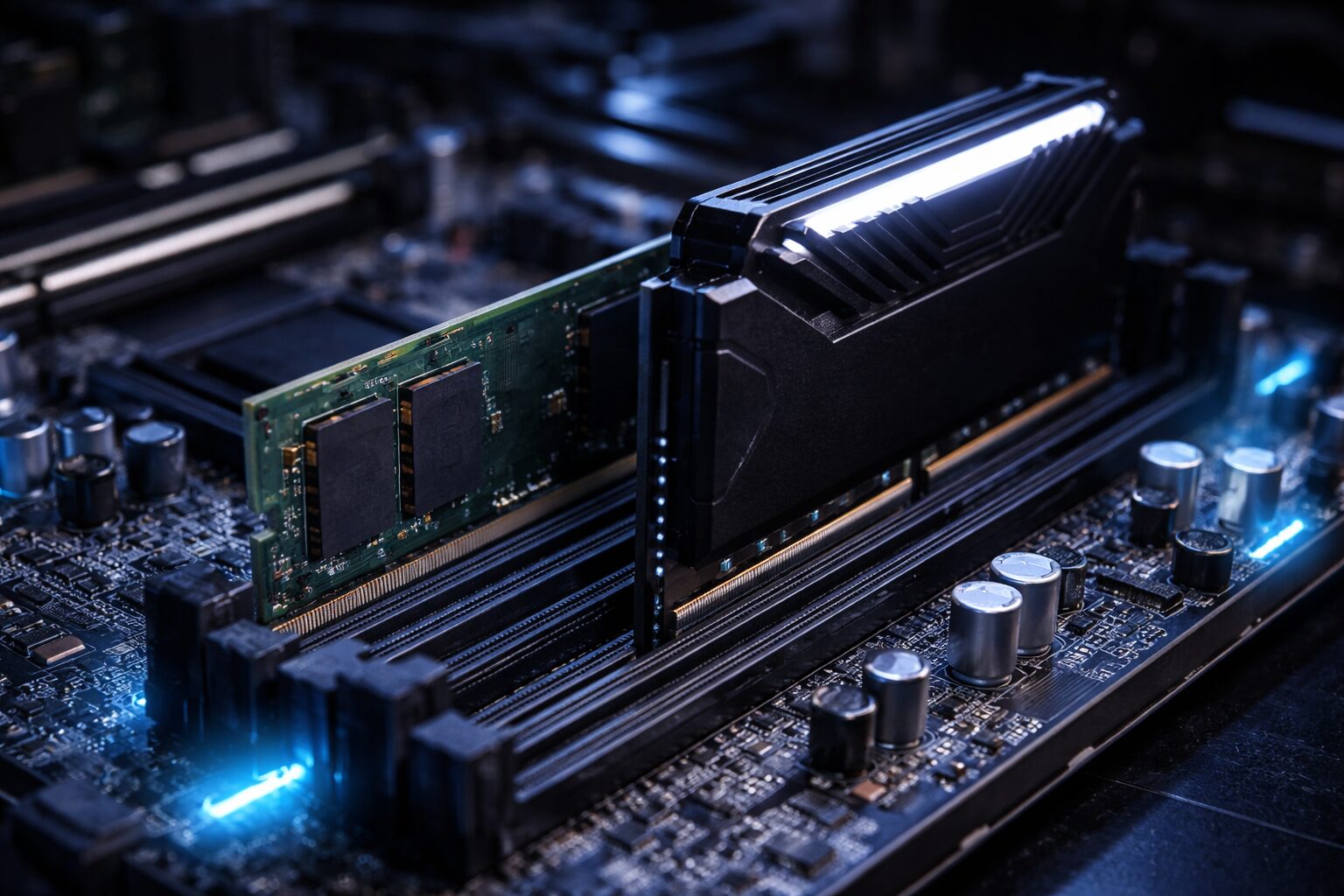 PCの動作が重くなり、メモリ不足を感じたとき、手持ちの余ったメモリや安く手に入れたメモリを追加して「8GB+16GB」のような変則的な構成にできないかと考えるのは自然なことです。しかし、メモリ 8gb 16gb 混在といった異なる容量や規格のメモリを組み合わせることは、一見すると合計容量が増えて性能が向上するように思えますが、実は思わぬ落とし穴が潜んでいます。PCが起動しなくなったり、予期せぬブルースクリーンが発生したり、最悪の場合は本来の性能を発揮できない「シングルチャンネル動作」になってしまうこともあるのです。
とはいえ、正しい知識を持って行えば、異なる容量の混在でも「デュアルチャンネル(フレックスモード)」として動作させ、コストを抑えつつ快適な環境を手に入れることも可能です。この記事では、8GBと16GBを混在させた場合のメリットとデメリット、デュアルチャンネルを維持するための条件、そして失敗しないための具体的な増設手順までを徹底的に解説します。PCのパフォーマンスを最大限に引き出し、無駄な出費を抑えるための賢いメモリ増設術を身につけましょう。
- 異なる容量のメモリを混在させた場合に発生する「フレックスモード」の仕組み
- 8GBと16GBの組み合わせでデュアルチャンネル動作を維持するための条件
- 混在環境におけるパフォーマンスへの影響と安定動作のための注意点
- 失敗しないために選ぶべき、相性問題の少ない高品質メモリ8選
- メモリ混在の真実とデュアルチャンネルの条件
- 相性問題なし!安定動作と高性能を約束するおすすめメモリ8選
- 1. 【次世代の怪物】CORSAIR DDR5-6000MHz デスクトップPC用メモリ(AMD EXPO)64GB(32GBx2枚)
- 2. 【白き閃光】Kingston FURY Beast DDR5-6000 CL36 32GB(16GBx2枚) White
- 3. 【至高の輝き】CORSAIR DOMINATOR PLATINUM RGB DDR4-4266 16GB(8GBx2枚)
- 4. 【質実剛健の定番】CORSAIR VENGEANCE LPX DDR4-3200 16GB(8GBx2枚)
- 5. 【信頼の証】Crucial デスクトップ用 DDR4-3200 16GB(8GBx2枚) CT2K8G4DFRA32A
- 6. 【鋭利な加速装置】G.SKILL Ripjaws V DDR4 16GB(8GBx2枚)
- 7. 【初心者の味方】Kingston FURY Beast DDR4-3200 16GB(8GBx2枚)
- 8. 【拡張性の切り札】G.SKILL DDR4-3200 32GB(32GBx1枚) Ripjaws V
- まとめ:正しいメモリ選びで、PCの潜在能力を解放せよ
メモリ混在の真実とデュアルチャンネルの条件
| 構成パターン | 動作モード | メリット | デメリット・注意点 |
|---|---|---|---|
| 8GB × 2枚 | 完全なデュアルチャンネル | 帯域幅が2倍になり、最も高速で安定する。相性問題も起きにくい。 | 合計16GBで頭打ちになる場合がある。スロットを埋めてしまう。 |
| 16GB × 1枚 | シングルチャンネル | 将来的にもう1枚追加して32GBにする拡張性がある。 | 転送速度が半分になるため、ゲームや重い処理でボトルネックになる。 |
| 8GB + 16GB(混在) | フレックスモード(非対称デュアル) | 手持ちのメモリを活かしつつ、合計24GBの大容量を確保できる。 | 8GB分×2のみデュアル動作し、残りの8GBはシングル動作になる。 |
| 異なるメーカー・クロック | 低い方に統一される | 安価なメモリを流用できる。 | 高性能なメモリのスペックが無駄になる。動作不安定のリスク増。 |
| 4枚挿し(混在) | 構成による | 最大容量を目指せる。 | メモリコントローラーへの負荷が増え、クロックが落ちる場合がある。 |
- メモリは8GB2枚と16GB1枚のどちらがいいですか?速度と拡張性の天秤
- 8GBのメモリでどれくらい使えますか?現代のアプリ事情と限界
- メモリ 8GB 16GB 違いと混在時の「フレックスモード」とは
- メモリ増設 違う 容量 混在 4枚のリスクと正しい挿し方
- 8GBと16GBのどっちのメモリがおすすめ?用途別最適解
1. メモリは8GB2枚と16GB1枚のどちらがいいですか?速度と拡張性の天秤
「合計16GB」を目指す場合、8GBを2枚挿すか、16GBを1枚挿すかは永遠のテーマですが、結論から言えば「速度重視なら8GB×2枚」「将来の拡張性重視なら16GB×1枚」が正解です。8GB×2枚の場合、「デュアルチャンネル」という技術が働き、2本のメモリに同時にアクセスすることでデータの転送速度が理論上2倍になります。特にCPU内蔵グラフィックスを使用している場合や、フレームレートを稼ぎたいゲーミングPCでは、この帯域幅の広さがパフォーマンスに直結します。
一方、16GB×1枚の場合は「シングルチャンネル」となり、速度は半分になりますが、メモリスロットが1つ空くという大きなメリットがあります。将来的に「やっぱり32GB欲しい」となった時、もう1枚16GBを買い足すだけで簡単に32GBのデュアルチャンネル環境を構築できます。8GB×2枚でスロットが埋まっていると、増設の際に既存のメモリが無駄になってしまう可能性があります。現在の快適さを取るか、未来のアップグレードを見越すか、自分のPCの使い方に合わせて選ぶことが重要です。
2. 8GBのメモリでどれくらい使えますか?現代のアプリ事情と限界
「8GBのメモリで十分か?」という問いに対しては、用途によるとしか言えませんが、現代のWindows環境では「最低限のライン」と言わざるを得ません。OSを起動し、ブラウザでタブを数個開き、WordやExcelで作業をする程度なら8GBでも快適に動作します。しかし、最近のブラウザはメモリ食いで有名ですし、YouTubeを見ながら別の作業をしたり、ZoomなどのWeb会議アプリを立ち上げたりすると、あっという間に使用率が80%を超え、動作がもっさりし始めます。
さらに、クリエイティブな作業やゲームにおいては8GBは明らかに力不足です。Adobe PhotoshopやPremiere Proでの編集作業、あるいは最新の3Dゲームをプレイする場合、16GBが推奨スペックとなっていることがほとんどです。8GB環境ではメモリ不足によりSSDへのスワップ(書き込み)が頻発し、PC全体の寿命を縮める原因にもなりかねません。長く快適に使いたいのであれば、やはり16GB以上を確保することが、現代のスタンダードと言えるでしょう。
3. メモリ 8GB 16GB 違いと混在時の「フレックスモード」とは
8GBと16GBのメモリを混在させた場合、PCはどのように動作するのでしょうか。通常、異なる容量のメモリを挿すとデュアルチャンネルは機能しませんが、IntelやAMDの最近のプラットフォームには「フレックスモード」という機能が搭載されています。これは、容量の小さい方のメモリ(8GB)に合わせて、大きい方のメモリ(16GB)のうち同量分(8GB)だけをデュアルチャンネルとして動作させ、残りの余った分(8GB)をシングルチャンネルとして動作させる仕組みです。
つまり、8GB+16GBの合計24GBのうち、最初の16GB分(8GB+8GB)は高速なデュアルチャンネルで動作し、それを超えた残りの8GB分は通常の速度で動作するわけです。これにより、容量の異なるメモリを組み合わせても、ある程度のパフォーマンス向上と容量アップの両立が可能になります。ただし、完全に同じ容量のペアに比べると最適化の面で劣る場合があり、相性問題のリスクもゼロではありません。あくまで「手持ちの資産を有効活用する」ための手段として捉えるのが賢明です。
4. メモリ増設 違う 容量 混在 4枚のリスクと正しい挿し方
マザーボードにメモリスロットが4本ある場合、さらに複雑な混在パターンが考えられます。例えば「4GB×2枚」と「8GB×2枚」を混在させて合計24GBにするようなケースです。この場合、最も重要なのは「チャンネルごとの容量を揃える」ことです。通常、スロットは「A1・A2」と「B1・B2」のようにチャンネル分けされています。推奨される挿し方は、各チャンネルに同じ容量のメモリが来るように配置することです(例:A1に4GB、A2に8GB、B1に4GB、B2に8GBなど、マザーボードのマニュアルに従う)。
しかし、4枚挿しはメモリコントローラーへの負荷が高まり、動作クロックが低下したり、システムが不安定になったりするリスクが増加します。特に異なるメーカー、異なるクロック周波数(MHz)、異なるレイテンシ(CL値)のメモリが混在すると、PCが起動しないトラブルに見舞われる可能性が高くなります。どうしても4枚混在させる場合は、クロックや電圧などのスペックができるだけ近いものを選び、BIOS設定で低い方のスペックに合わせて動作するように手動調整する必要があるかもしれません。
5. 8GBと16GBのどっちのメモリがおすすめ?用途別最適解
これからメモリを購入する場合、8GBを選ぶべきか16GBを選ぶべきかは、明確に用途で分かれます。事務作業やネットサーフィン、動画視聴がメインのライトユーザーであれば、8GB×2枚の16GB構成で十分すぎるほどのパフォーマンスが得られ、コストも抑えられます。一方、動画編集、3Dレンダリング、重いPCゲーム、あるいは仮想マシンを動かすなどのヘビーユーザーであれば、16GB×2枚の32GB構成、あるいはそれ以上を目指すべきです。
また、「今は予算がないけど将来的に強化したい」という場合は、とりあえず16GB×1枚を買っておくのが賢い戦略です。一時的にシングルチャンネルになりますが、資金ができた時にもう1枚買い足せば、無駄なく32GBデュアルチャンネル環境へ移行できます。逆に、中古PCの延命措置として安く済ませたいなら、中古の8GBメモリを買い足して混在環境を作るのも一つの手です。自分の現在の状況と将来の計画を見据えて、最適な容量と枚数を選びましょう。
相性問題なし!安定動作と高性能を約束するおすすめメモリ8選
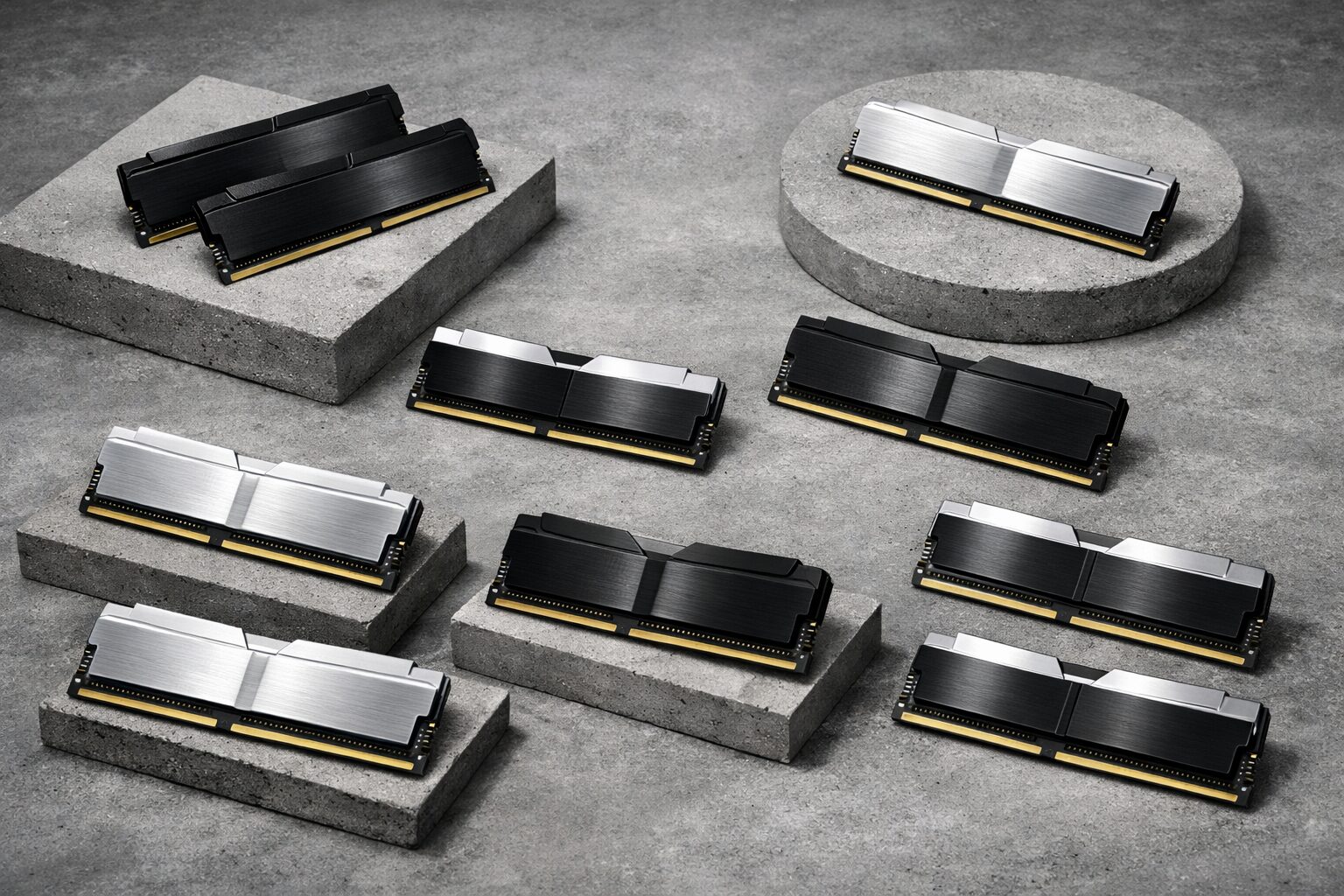
- [CORSAIR] DDR5-6000MHz デスクトップPC用メモリ(AMD EXPO)64GB(32GBx2枚)
- [Kingston] FURY Beast DDR5-6000 CL36 32GB(16GBx2枚) White
- [CORSAIR] DOMINATOR PLATINUM RGB DDR4-4266 16GB(8GBx2枚)
- [CORSAIR] VENGEANCE LPX DDR4-3200 16GB(8GBx2枚)
- [Crucial] デスクトップ用 DDR4-3200 16GB(8GBx2枚) CT2K8G4DFRA32A
- [G.SKILL] Ripjaws V DDR4 16GB(8GBx2枚)
- [Kingston] FURY Beast DDR4-3200 16GB(8GBx2枚)
- [G.SKILL] DDR4-3200 32GB(32GBx1枚) Ripjaws V
| No. | 商品名 | 参考価格 | 特徴・メリット | こんな人におすすめ |
|---|---|---|---|---|
| 1 | CORSAIR DDR5-6000 64GB | ¥114,980 | 次世代規格DDR5の超高速・大容量モデル。AMD EXPO対応。 | 最新のハイエンドPCを組むクリエイター |
| 2 | Kingston FURY Beast DDR5 White | ¥145,746 | 白いヒートシンクが美しいDDR5メモリ。オーバークロック対応。 | ホワイト構成のゲーミングPCを作りたい方 |
| 3 | CORSAIR DOMINATOR RGB DDR4 | ¥53,937 | 最高峰の選別チップと豪華なRGBライティング。DDR4最強クラス。 | 見た目も性能も妥協したくないエンスージアスト |
| 4 | CORSAIR VENGEANCE LPX | ¥22,000 | ロープロファイル設計でCPUクーラーと干渉しにくい定番モデル。 | 大型空冷クーラーを使用するゲーマー |
| 5 | Crucial DDR4-3200 16GB | ¥24,500 | Micron製チップ採用の圧倒的な信頼性。相性問題が極めて少ない。 | 安定動作を最優先するビジネス・一般ユーザー |
| 6 | G.SKILL Ripjaws V 16GB | ¥25,024 | 鋭利なデザインのヒートシンクが特徴。冷却性能とコスパが優秀。 | かっこいい自作PCを安く組みたい方 |
| 7 | Kingston FURY Beast DDR4 | ¥20,220 | Intel XMPとAMD Ryzenに最適化。プラグアンドプレイで簡単設定。 | 手軽に性能アップしたい初心者の方 |
| 8 | G.SKILL DDR4 32GB単体 | ¥25,379 | 1枚で32GBの大容量。将来の64GB/128GB化への布石に。 | スロットを節約して最大容量を目指す方 |
1. 【次世代の怪物】CORSAIR DDR5-6000MHz デスクトップPC用メモリ(AMD EXPO)64GB(32GBx2枚)
最新のDDR5プラットフォームにおいて、圧倒的なパフォーマンスを求めるユーザーのためのハイエンドメモリです。6000MHzという驚異的なクロック周波数は、従来のDDR4とは次元の違う帯域幅を提供し、動画編集の書き出し時間短縮や、フレームレートの向上に大きく貢献します。特にAMDのRyzen 7000シリーズ以降に最適化された「AMD EXPO」プロファイルに対応しており、BIOSからワンクリックで最高性能を引き出すことが可能です。
32GB×2枚の合計64GBという容量は、4K動画の編集や仮想マシンの複数起動、大規模なデータ処理など、プロフェッショナルなワークロードでも余裕を持ってこなせます。CORSAIR独自の冷却技術を採用したヒートスプレッダは、高負荷時でも安定した動作温度を維持し、熱による性能低下を防ぎます。価格は張りますが、これからの数年間、スペック不足に悩まされることのない最強の環境を手に入れたいなら、投資する価値のある逸品です。
2. 【白き閃光】Kingston FURY Beast DDR5-6000 CL36 32GB(16GBx2枚) White
自作PC市場でトレンドとなっている「ホワイトビルド」に最適な、美しい純白のヒートシンクを纏ったDDR5メモリです。見た目だけでなく性能も一級品で、6000MHzの高クロックとCL36という低レイテンシを両立しており、ゲームのロード時間短縮やレスポンス向上に効果を発揮します。Kingstonは世界最大の独立系メモリメーカーであり、その信頼性と互換性の高さは折り紙付きです。
Plug N Play機能により、システムが許す範囲で自動的に最高速度にオーバークロックされるため、難しい設定が苦手な初心者でも簡単に性能アップの恩恵を受けられます。Intel XMP 3.0にも対応しており、Intel環境でもAMD環境でも安定したパフォーマンスを発揮します。ガラスパネルのケースから覗く白いメモリは、PC内部を洗練されたショールームのように演出し、所有する喜びを満たしてくれるでしょう。
3. 【至高の輝き】CORSAIR DOMINATOR PLATINUM RGB DDR4-4266 16GB(8GBx2枚)
DDR4世代のメモリにおいて、頂点に君臨するプレミアムモデルです。「DOMINATOR(支配者)」の名に恥じない厳選されたメモリチップのみを使用し、4266MHzという極限のオーバークロック耐性を実現しています。特許取得済みの「DHX冷却技術」により、PCB(基板)とICの両方を冷却することで、限界ギリギリのパフォーマンスでも安定動作を維持します。
最大の特徴は、12個の超高輝度CAPELLIX RGB LEDを搭載している点です。専用ソフト「iCUE」を使えば、他のCORSAIR製品と同期した複雑で美しいライティングエフェクトを作成でき、PCケース内を幻想的な光のアートで彩ることができます。性能、冷却、デザイン、すべてにおいて妥協を許さないエンスージアストのために作られた、まさに「作品」と呼ぶにふさわしいメモリです。
4. 【質実剛健の定番】CORSAIR VENGEANCE LPX DDR4-3200 16GB(8GBx2枚)
自作PCユーザーの間で長年愛され続けている、世界的ベストセラーモデルです。その人気の秘密は、アルミニウム製のヒートスプレッダによる高い冷却性能と、高さを抑えた「ロープロファイル設計」にあります。大型の空冷CPUクーラーを使用する場合、背の高いメモリだと干渉して取り付けられないことがありますが、このVENGEANCE LPXならその心配は無用です。
3200MHzというクロックは、現在のDDR4環境において最もコストパフォーマンスと性能のバランスが取れたスイートスポットです。IntelおよびAMDのマザーボードとの互換性検証も徹底的に行われており、「とりあえずこれを選んでおけば間違いない」と言える安心感があります。派手なLEDは不要で、堅実に動く高性能なメモリが欲しいという質実剛健なユーザーに最適な選択肢です。
5. 【信頼の証】Crucial デスクトップ用 DDR4-3200 16GB(8GBx2枚) CT2K8G4DFRA32A
メモリチップの製造元であるMicron(マイクロン)社の純正ブランド、Crucialのスタンダードメモリです。派手なヒートシンクや装飾を一切排除したシンプルな基板剥き出しのデザインは、コストを極限まで抑えつつ、中身のチップ品質に全力を注いでいる証拠です。世界中のPCメーカーに採用されている実績があり、相性問題の少なさは業界トップクラスを誇ります。
「PCが起動しない」「ブルースクリーンが出る」といったトラブルを最も避けたいビジネス用途や、安定稼働が求められるサーバーライクな使い方に最適です。JEDEC準拠の標準仕様であるため、BIOS設定などをいじらなくても挿すだけで定格の3200MHzで動作します。飾り気のない見た目は、PCケースの中身を見せないクローズドケース派や、信頼性を最優先する堅実なユーザーから絶大な支持を得ています。
6. 【鋭利な加速装置】G.SKILL Ripjaws V DDR4 16GB(8GBx2枚)
ゲーミングメモリの雄、G.SKILLが展開するコストパフォーマンスに優れたシリーズです。戦闘機を思わせる鋭利でアグレッシブなデザインのヒートシンクは、見た目のインパクトだけでなく、メモリモジュールからの熱を効率的に放散する役割を果たします。赤、青、黒などカラーバリエーションも豊富で、マザーボードの色に合わせてコーディネートできるのも魅力です。
価格は抑えられていますが、厳密なテストをクリアした高品質なICを採用しており、XMP 2.0プロファイルによる簡単なオーバークロックにも対応しています。ゲームのフレームレートを少しでも稼ぎたい、PC内部をかっこよく見せたい、でも予算は抑えたい。そんな欲張りなゲーマーのニーズに応える、非常にバランスの良い製品です。
7. 【初心者の味方】Kingston FURY Beast DDR4-3200 16GB(8GBx2枚)
Kingstonのゲーミングブランド「FURY」のエントリーモデルです。このメモリの最大の特徴は、Intel XMP認定かつAMD Ryzen Readyであることです。つまり、どちらのCPUプラットフォームを使っていたとしても、挿すだけで自動的に最適なプロファイルが読み込まれ、3200MHzの高速動作が可能になります。相性問題を極限まで減らす設計思想は、自作PC初心者にとって何よりの安心材料です。
ロープロファイル設計のヒートスプレッダは、黒を基調としたシックなデザインで、どんなPC構成にも馴染みます。永久保証が付帯している点も、品質への絶対的な自信の表れと言えるでしょう。古いPCのメモリ増設から、新規のゲーミングPC構築まで、あらゆるシーンで活躍する万能選手です。
8. 【拡張性の切り札】G.SKILL DDR4-3200 32GB(32GBx1枚) Ripjaws V
「とりあえずメモリを増やしたいが、将来的に最大容量まで盛りたい」という野望を持つ方に向けた、32GB単体モジュールです。通常は2枚セットで売られることが多いメモリですが、あえて1枚で購入することで、スロットを温存することができます。例えば、スロットが2つしかないMini-ITXマザーボードでも、これを1枚挿せば32GB、将来もう1枚足せば64GBという大容量環境が構築可能です。
もちろん1枚ではシングルチャンネル動作となりますが、容量不足によるスワップ発生でPCが止まるよりは遥かにマシです。動画編集などで「とにかく容量が必要」という切実なニーズに応えるための、戦略的な選択肢と言えます。Ripjaws Vシリーズ共通の高品質なヒートシンクも搭載されており、大容量チップの発熱もしっかり抑え込みます。
まとめ:正しいメモリ選びで、PCの潜在能力を解放せよ
 メモリ 8GB 16GB 混在としても問題ないかという疑問。結論として混在環境は「フレックスモード」により動作はするものの、性能を最大限に引き出すなら「同容量・同規格の2枚組」がベストであることは間違いありません。しかし、予算や手持ちのパーツ事情に合わせて柔軟に対応できるのも自作PCの醍醐味です。
- 基本は2枚組:8GB×2枚か16GB×2枚のデュアルチャンネルが、最も安定して高速です。
- 混在も怖くない:フレックスモードを理解していれば、8GB+16GBで容量アップの恩恵を受けられます。
- 信頼できるブランドを:CrucialやKingstonなど、実績のあるメーカー製を選ぶことがトラブル回避の近道です。
メモリはPCの作業机です。机が広くなれば、それだけ作業効率は劇的に向上します。あなたの用途に合った最適なメモリを選び抜き、快適でストレスフリーなPCライフを手に入れてください。
- 薄い軽い高性能安いノートパソコン選びの極意とおすすめモデル10選
- メモリ32GBじゃ足りない?ゲームや動画編集で後悔しない最適な容量の選び方
- Crucialメモリの評判は?DDR5おすすめメーカーと信頼性
- ASUSマザーボードのメモリ相性!失敗しない選び方と確認方法
- Windows11アップグレードとマザーボード交換!ライセンスや手順を解説
- ASRock製グラボの評判は?特徴と後悔しない選び方を徹底解説
- 7800x3d おすすめのCPUクーラー5選|空冷・水冷の選び方も徹底解説
- Ryzen 9 9950X3Dを空冷で使える?水冷との違いやメリットを徹底比較
- 7800x3d おすすめのCPUクーラー5選|空冷・水冷の選び方も徹底解説
- Ryzen 5 5600xの性能はどれくらい?後悔しない選び方を徹底解説
- Ryzen 5 5600X ゲーム 性能|おすすめ構成を徹底解説
- Ryzen 7 5700Xにおすすめのグラボは?相性・性能・コスパを徹底比較!
- Ryzen 7 7800X3Dにおすすめのメモリ!最適なDDR5の選び方と人気モデル
- Ryzen 5 5600Xにおすすめのグラボ5選|相性・ボトルネック回避の組み合わせ
- Ryzen 9 9950X3Dに最適なマザーボードはこれだ!
- 【PCIe 5.0グラボはいつ?】登場時期の噂と次世代PCの全貌
- 【グラボ】ゼンゼロ推奨スペック完全ガイド!4Kも快適な一枚はこれ
- グラボ ゼロファン機能で静音PCへ!デメリットと賢い選び方
- 【非SLI】グラボ2枚刺しの使い分け術!設定とメリットを解説
- ASUSマザーボードシリーズの違いを徹底比較|あなたに合う1枚はこれ!
- グラボの冷却にペルチェ素子は危険?その欠点と正しい冷却法
- 【グラボ 8ピン 付け方】補助電源の接続を完全解説!
- G.Skill メモリの評判は?DDR5・DDR4のおすすめと信頼性を徹底解説