メモリ16GBは無駄?必要か不要かを分ける境界線と最適解
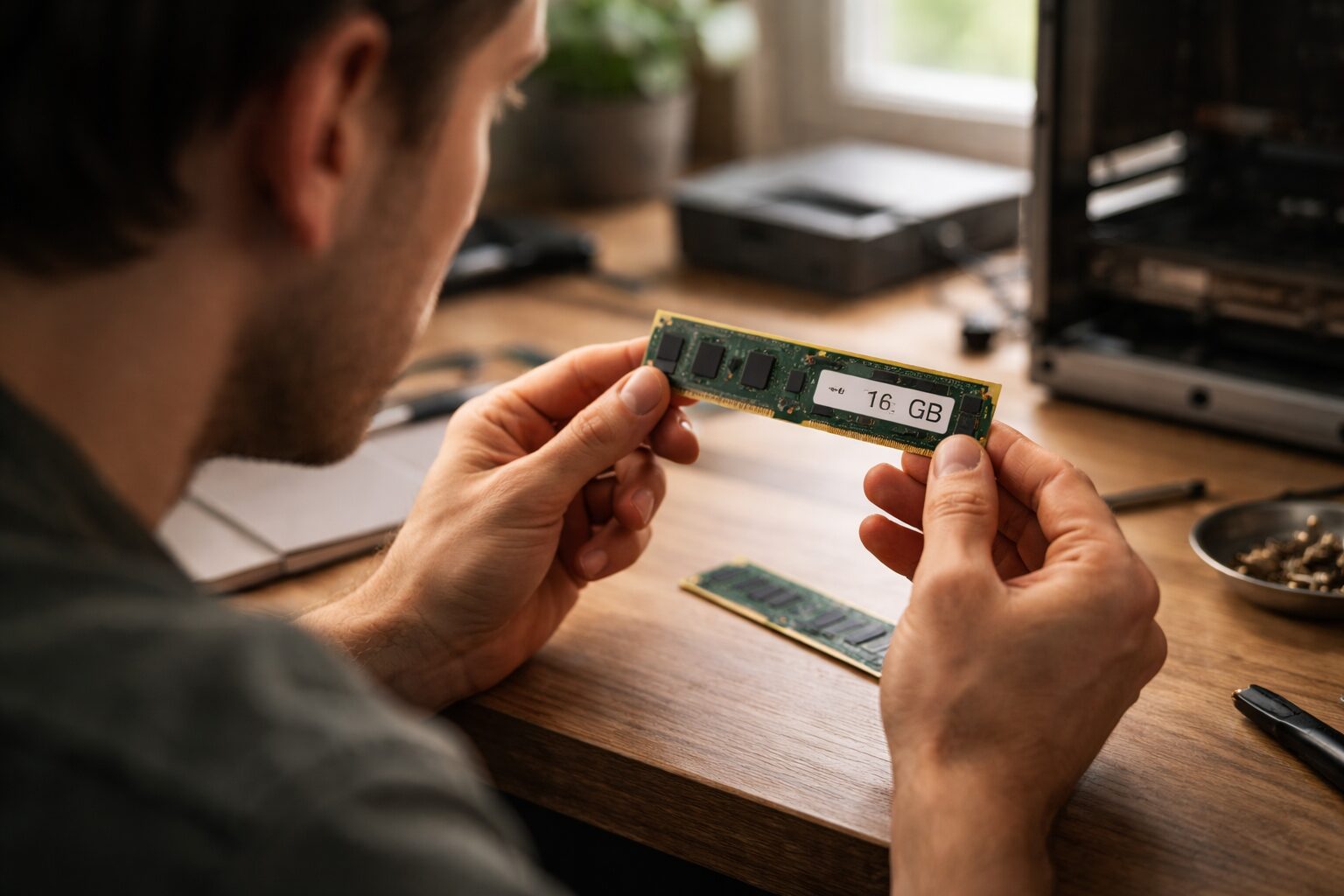
 新しいPCを購入する際や自作PCを組むとき、「メモリは16GBも必要なのか?」「8GBで十分ではないか?」という疑問にぶつかることは少なくありません。かつては8GBあれば快適と言われていましたが、OSのアップデートやアプリケーションの進化に伴い、その常識は過去のものになりつつあります。
重要なのは、自分のPCの使い方において16GBが「余裕」となるのか、それとも「過剰」となるのかを見極めることです。Webブラウジングや動画視聴だけのライトユーザーであれば8GBでも事足りますが、少しでもクリエイティブな作業やゲームを楽しみたいと考えるなら、16GBは最低ライン、あるいは通過点に過ぎません。この記事では、16GBメモリが必要な人とそうでない人の明確な違い、32GBとの体感差、そして無駄なく最適なメモリを選ぶための具体的な基準を解説します。あなたにとってのベストな選択を見つけ、賢く快適なPCライフを手に入れましょう。
- 8GBと16GBの具体的な使用感の違いと限界点
- 16GBメモリが必要になる具体的な用途とユーザー層
- 32GBへの増設が無駄になるケースとならないケース
- コストと性能のバランスが取れたおすすめメモリ10選
- メモリ16GBは無駄?必要性を判断する5つの基準
- 無駄なく選ぶ!コスパと性能を両立するおすすめメモリ10選
- 1. 【DDR5の王道】[CORSAIR] DDR5-6000MHz デスクトップPC用メモリ VENGEANCE(32GB=16GB×2)
- 2. 【プロ仕様の安定感】[Crucial] Crucial PRO(マイクロン製)デスクトップ用 DDR5-6000(32GB=16GB×2)
- 3. 【Ryzenの相棒】[G.Skill] Trident Z5 Neo RGB DDR5-6000(32GB=16GB×2)
- 4. 【コスパでDDR5へ】[SP Silicon Power] ゲーミング DDR5 6000MHz(32GB=16GB×2)
- 5. 【白で統一するなら】[CORSAIR] DDR5-6000MHz デスクトップPC用メモリ VENGEANCE(32GB=16GB×2)
- 6. 【16GBで十分な方へ】[CORSAIR] DDR5-5200MHz デスクトップPC用メモリ VENGEANCE(16GB=8GB×2)
- 7. 【DDR4の鉄板】[Crucial] デスクトップ用 DDR4-3200(32GB=16GB×2)
- 8. 【干渉しない自由】[CORSAIR] DDR4-3200MHz デスクトップPC用 VENGEANCE LPX(32GB=16GB×2)
- 9. 【国内サポートの安心】[CFD販売] CFD Standard デスクトップ用 DDR4-3200(32GB=16GB×2)W4U3200CS-16G
- 10. 【永久保証のコスパ】[SP Silicon Power] デスクトップPC用 DDR4-3200(32GB=16GB×2)SP032GBLFU320F22
- まとめ:16GBは「標準」、32GBは「快適」への投資
メモリ16GBは無駄?必要性を判断する5つの基準
| 用途・シーン | 8GBで十分(16GBは無駄) | 16GBが最適(標準) | 32GB以上推奨 |
|---|---|---|---|
| Web閲覧・動画視聴 | タブ数個なら快適。YouTube視聴も問題なし。 | タブを数十個開いても軽快。ながら作業も余裕。 | この用途だけなら完全にオーバースペック。 |
| オフィスソフト | WordやExcelの単体起動ならOK。 | 巨大なExcelやPowerPoint、複数アプリ同時起動も快適。 | 専門的なデータ分析などをしない限り不要。 |
| PCゲーム | 軽い2Dゲームやブラウザゲームなら可。最新作は厳しい。 | 多くのゲームの推奨スペック。MODなしなら快適。 | 最新の重量級ゲーム、MOD導入、配信を行うなら必須。 |
| クリエイティブ | 簡単な写真加工程度なら可。動画編集は厳しい。 | フルHD動画編集、イラスト制作、RAW現像の入門。 | 4K動画編集、3Dレンダリング、仮想環境構築。 |
| 将来性・寿命 | 数年で動作が重くなる可能性が高い。 | 向こう数年はOSの更新にも耐えうる標準容量。 | 5年以上、第一線で使い続けたいなら安心。 |
- メモリ16GBが必要な人は?マルチタスクとクリエイティブの境界
- メモリー8GBで十分ですか?ストレスを感じる瞬間とは
- メモリ16GBと32GBの体感差は?「無駄」と言われる理由
- ノートパソコン メモリ 16GB 必要か?増設不可モデルの落とし穴
- メモリ 16GB 足りない 開発・ゲームの現場でのリアル
1. メモリ16GBが必要な人は?マルチタスクとクリエイティブの境界
「メモリ16GBが必要な人」を一言で表すなら、「同時に複数のことをしたい人」です。例えば、Web会議をしながらブラウザで資料を調べ、Excelに入力し、バックグラウンドでチャットアプリを立ち上げているようなビジネスパーソン。あるいは、ゲームをプレイしながらDiscordで通話し、攻略サイトを見ているゲーマー。これらの「ながら作業」は、一つ一つは軽くても積み重なるとメモリを大量に消費します。8GBでは動作がカクついたり、アプリが落ちたりする場面でも、16GBあればスムーズに処理できます。
また、クリエイティブな作業をする人にとっても16GBはスタートラインです。Adobe PhotoshopやIllustratorを使う場合、レイヤー数が増えると8GBではメモリ不足になりがちです。動画編集においても、フルHD画質のカット編集程度なら16GBで快適にこなせますが、8GBではプレビューが止まったり、書き出しに時間がかかったりします。「何かを作りたい」「効率よく作業したい」と考えるなら、16GBは決して無駄ではありません。
2. メモリー8GBで十分ですか?ストレスを感じる瞬間とは
「8GBで十分」と言えるのは、PCの用途が「コンテンツの消費」に限定されている場合です。ネットサーフィン、動画視聴、メールチェック、年賀状作成といった用途であれば、8GBでもストレスなく動作します。しかし、Chromeなどのブラウザでタブを20個、30個と開きっぱなしにすると、8GBのメモリはすぐに枯渇します。メモリが足りなくなると、PCはSSDやHDDを一時的なメモリ代わり(スワップ)に使い始めますが、これは物理メモリに比べて圧倒的に遅いため、動作が「もっさり」とし始めます。
アプリの切り替えにワンテンポ遅れる、日本語入力の変換が遅い、急にファンが唸り出す。これらはメモリ不足のサインです。特にWindows 11などの最新OSは、アイドル時(何もしていない状態)でも4GB近くのメモリを使用することがあります。つまり、ユーザーが自由に使える領域は実質4GB程度しかないのです。この窮屈さをストレスと感じるなら、8GBでは不十分と言えるでしょう。
3. メモリ16GBと32GBの体感差は?「無駄」と言われる理由
一方で、16GBから32GBに増設した場合、劇的な変化を感じるかというと、一般的な用途では「NO」であることも多いです。これが「メモリ 16gb 無駄(32GBは無駄)」と言われる所以です。Web閲覧やオフィス作業、軽いゲーム程度であれば、メモリ使用量が16GBを超えることは稀だからです。使われないメモリ領域は、単なる「空き地」となり、PCの速度向上には寄与しません。
しかし、32GBが真価を発揮するのは「重量級の作業」を行う時です。4K動画の編集、高解像度写真のRAW現像、最新の3Dゲームを高設定でプレイする場合、あるいは仮想マシン(VirtualBoxなど)を動かす場合などは、16GBでは足りず、32GBあることで安定性が飛躍的に向上します。つまり、体感差が出るかどうかは「何をするか」に完全に依存します。自分の用途が16GBの範囲内に収まっているなら32GBは無駄ですが、境界線上にいるなら32GBは「安心料」として機能します。
4. ノートパソコン メモリ 16GB 必要か?増設不可モデルの落とし穴
ノートパソコンを選ぶ際、メモリ容量の選択はデスクトップ以上に重要です。なぜなら、最近の軽量・薄型ノートパソコンの多くは、メモリがマザーボードに直付け(オンボード)されており、購入後の増設や交換ができないからです。「とりあえず8GBで買って、足りなかったら足そう」という考えが通用しません。
PCを3年、5年と長く使いたいなら、16GBを選んでおくのが無難です。OSやアプリはアップデートを重ねるごとに多機能になり、メモリ消費量が増えていく傾向にあります(肥大化)。今の8GBでギリギリ快適だとしても、数年後には重くて使い物にならなくなるリスクがあります。特にモバイルノートをメインマシンとして使う場合、外出先でマルチタスクを行う機会も多いため、16GBモデルを選ぶことは、将来的な買い替えサイクルを延ばす賢い投資と言えます。
5. メモリ 16GB 足りない 開発・ゲームの現場でのリアル
プログラミングやシステム開発の現場では、「メモリ16GB 足りない」という声が大きくなっています。Dockerなどのコンテナ技術や、Android StudioなどのIDE(統合開発環境)、仮想サーバーを複数立ち上げる開発スタイルが一般的になり、これらがメモリを大量に消費するからです。開発者にとって32GBはもはや標準であり、16GBでは生産性が落ちる「足かせ」になりつつあります。
ゲームの分野でも同様です。『Cities: Skylines II』のようなシミュレーションゲームや、MODを大量に入れた『Minecraft』などは、16GBではメモリ不足でクラッシュすることがあります。また、ゲーム実況の配信を行う場合、ゲーム自体のメモリ消費に加え、配信ソフト(OBSなど)やブラウザ、コメントビューアーなどが同時に動くため、16GBではカツカツになります。これらの「特定のヘビーユース」においては、16GBは無駄どころか、明らかに不足しています。
無駄なく選ぶ!コスパと性能を両立するおすすめメモリ10選
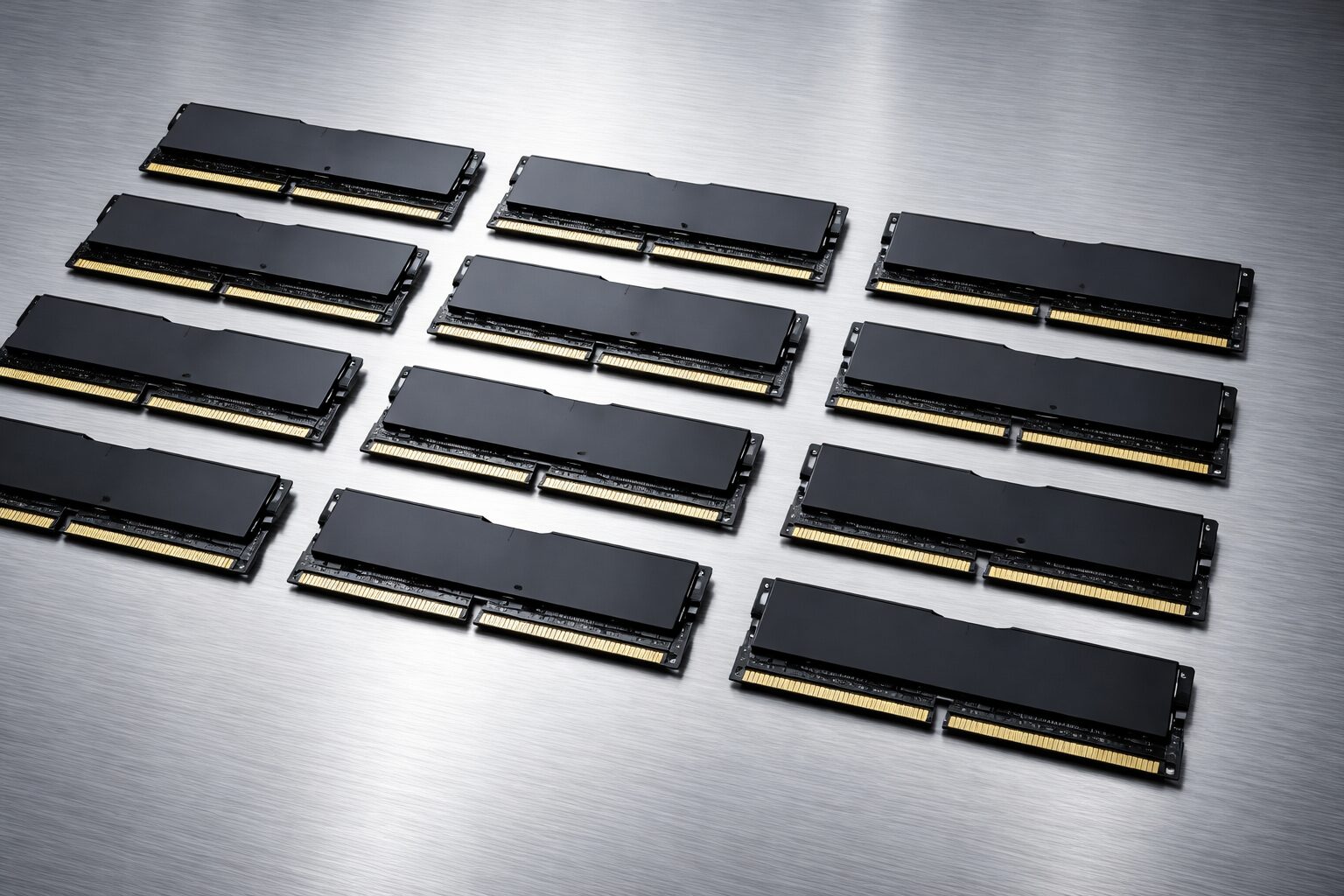
- [CORSAIR] DDR5-6000MHz デスクトップPC用メモリ VENGEANCE(32GB=16GB×2)
- [Crucial] Crucial PRO(マイクロン製)デスクトップ用 DDR5-6000(32GB=16GB×2)
- [G.Skill] Trident Z5 Neo RGB DDR5-6000(32GB=16GB×2)
- [SP Silicon Power] ゲーミング DDR5 6000MHz(32GB=16GB×2)
- [CORSAIR] DDR5-6000MHz デスクトップPC用メモリ VENGEANCE(32GB=16GB×2)
- [CORSAIR] DDR5-5200MHz デスクトップPC用メモリ VENGEANCE(16GB=8GB×2)
- [Crucial] デスクトップ用 DDR4-3200(32GB=16GB×2)
- [CORSAIR] DDR4-3200MHz デスクトップPC用 VENGEANCE LPX(32GB=16GB×2)
- [CFD販売] CFD Standard デスクトップ用 DDR4-3200(32GB=16GB×2)W4U3200CS-16G
- [SP Silicon Power] デスクトップPC用 DDR4-3200(32GB=16GB×2)SP032GBLFU320F22
| No. | 商品名 | 参考価格 | 特徴・メリット | おすすめユーザー |
|---|---|---|---|---|
| 1 | CORSAIR VENGEANCE DDR5-6000 32GB | ¥87,980 | DDR5のスタンダード。安定性と速度のバランス良し。 | 最新PCでゲームや作業を快適にしたい方 |
| 2 | Crucial PRO DDR5-6000 32GB | ¥73,500 | マイクロン純正チップの信頼感。ヒートシンク付き。 | 安定動作を最優先するビジネス・クリエイター |
| 3 | G.Skill Trident Z5 Neo RGB 32GB | ¥84,470 | AMD Ryzenに最適化。美しいRGBライティング。 | Ryzenユーザーで見た目にもこだわる方 |
| 4 | Silicon Power DDR5-6000 32GB | ¥214,881 | コストパフォーマンスに優れたDDR5入門モデル。 | 予算を抑えつつDDR5環境を整えたい方 |
| 5 | CORSAIR VENGEANCE DDR5-6000 (別Ver) | ¥72,000 | Intel XMP対応の高速モデル。 | Intel CPUでパフォーマンスを引き出したい方 |
| 6 | CORSAIR VENGEANCE DDR5-5200 16GB | ¥48,620 | 16GB(8GBx2)のDDR5。必要十分な容量。 | 最新規格を安価に導入したいライトユーザー |
| 7 | Crucial DDR4-3200 32GB | ¥42,880 | DDR4の鉄板。圧倒的な互換性と安心感。 | DDR4環境でメモリ不足を解消したい方 |
| 8 | CORSAIR VENGEANCE LPX DDR4 32GB | ¥40,800 | ロープロファイルで干渉しにくい。ゲーマーの定番。 | 大型空冷クーラーを使用している方 |
| 9 | CFD Standard DDR4-3200 32GB | ¥36,040 | 国内サポートが充実。コスパと安心の両立。 | 初めてのメモリ増設でサポートが欲しい方 |
| 10 | Silicon Power DDR4-3200 32GB | ¥39,980 | 永久保証付きでこの価格。コスパ最強クラス。 | とにかく安く32GBに増設したい方 |
※価格は記事執筆時点のAmazon販売価格です。
1. 【DDR5の王道】[CORSAIR] DDR5-6000MHz デスクトップPC用メモリ VENGEANCE(32GB=16GB×2)
最新の第13世代・14世代Intel Coreプロセッサや、AMD Ryzen 7000シリーズ以降でPCを組むなら、まず候補に挙がるのがこのCORSAIR VENGEANCEシリーズです。DDR5-6000MHzという高速クロックは、システムの応答速度を高め、ゲームのフレームレート向上や動画編集のエンコード時間短縮に貢献します。
アルミニウム製のヒートスプレッダは冷却効率が高く、長時間高負荷をかけても安定した動作を維持します。Intel XMP 3.0に対応しており、BIOSからプロファイルを読み込むだけで簡単にオーバークロック設定が完了するのも魅力。信頼性、性能、デザインのバランスが取れた、DDR5メモリの「間違いのない選択肢」です。
2. 【プロ仕様の安定感】[Crucial] Crucial PRO(マイクロン製)デスクトップ用 DDR5-6000(32GB=16GB×2)
メモリチップの製造元であるMicron(マイクロン)社の純正ブランド、Crucialの「PRO」シリーズです。チップメーカー直系の製品であるため、品質と互換性の高さは折り紙付き。Intel XMP 3.0とAMD EXPOの両方に対応しており、プラットフォームを選ばず安定したパフォーマンスを発揮します。
マットブラックのヒートシンクは落ち着いたデザインで、派手なLEDを好まないビジネスユーザーやクリエイターのワークステーションにも最適です。「PCが起動しない」「ブルースクリーンが出る」といったメモリトラブルを極力避けたいなら、このCrucial製を選んでおけば安心です。質実剛健な作りが、プロフェッショナルな作業環境を支えます。
3. 【Ryzenの相棒】[G.Skill] Trident Z5 Neo RGB DDR5-6000(32GB=16GB×2)
AMD Ryzenプロセッサの性能を極限まで引き出すために設計された「EXPO」準拠のハイエンドメモリです。Ryzenはメモリのクロックやレイテンシに敏感ですが、このメモリはそれに最適化された設定がプリセットされています。流線型のヒートシンクと、美しく光るRGB LEDバーは、PC内部を華やかに演出したいゲーマーの心を掴みます。
G.Skillはオーバークロックメモリの分野で世界的な評価を得ており、選別された高品質なチップを使用しています。単なる容量アップだけでなく、「魅せるPC」を作りたい、そしてRyzenのポテンシャルを余すことなく使い切りたいというエンスージアストに捧げる、プレミアムなメモリキットです。
4. 【コスパでDDR5へ】[SP Silicon Power] ゲーミング DDR5 6000MHz(32GB=16GB×2)
「DDR5は高い」というイメージを覆す、コストパフォーマンスに優れたシリコンパワーのゲーミングメモリです。DDR5-6000MHzという十分なスペックを持ちながら、他社製品に比べて手頃な価格を実現しています。独自のヒートシンクデザインは冷却性能も確保しており、ゲーミング用途での長時間使用にも耐えうる設計です。
予算を抑えて最新プラットフォームに移行したい、浮いた予算をグラフィックボードやSSDに回したいという賢い自作派ユーザーに最適です。永久保証が付帯している点も、長く使う上で大きな安心材料となります。安くても性能には妥協したくない、そんなニーズに応える一台です。
5. 【白で統一するなら】[CORSAIR] DDR5-6000MHz デスクトップPC用メモリ VENGEANCE(32GB=16GB×2)
先ほど紹介したVENGEANCEシリーズのバリエーションですが、こちらはPC内部のカラーコーディネートを重視する方に向けたモデルです。最近流行りの「ホワイトビルド(白いパーツで統一したPC)」には欠かせない存在感を持っています。性能面では黒モデルと同様に高く、安定性も抜群です。
メモリはPCケースの窓から最もよく見えるパーツの一つです。ここを妥協せずに選ぶことで、PC全体の完成度がグッと高まります。見た目も性能も諦めたくない、こだわり派のあなたにおすすめです。
6. 【16GBで十分な方へ】[CORSAIR] DDR5-5200MHz デスクトップPC用メモリ VENGEANCE(16GB=8GB×2)
「32GBは自分にはオーバースペックだ」「まずは16GBで様子を見たい」という堅実なユーザーに最適な、8GB×2枚のキットです。DDR5環境でありながら価格を抑えることができ、Web閲覧やオフィス作業、軽いゲームなら全く問題なく快適に動作します。
DDR5-5200MHzは、DDR4の最速クラスよりも帯域幅が広く、次世代の速さを体感するには十分なスペックです。将来的に不足を感じたら、同じキットを買い足して32GB(4枚挿し)にするというアップグレードパスも残されています。無駄を省き、必要十分な性能を手に入れたい方のための、賢いエントリーモデルです。
7. 【DDR4の鉄板】[Crucial] デスクトップ用 DDR4-3200(32GB=16GB×2)
まだ現役で活躍するDDR4環境において、最も信頼性が高く、最も選ばれている「標準メモリ」です。Crucial(Micron)製チップを採用し、JEDEC準拠のネイティブ3200MHz動作を実現。面倒なBIOS設定などをしなくても、挿すだけで定格の安定動作が保証されます。
ヒートシンクのないシンプルな基板剥き出しのデザインですが、それは品質への自信の表れでもあります。エアフローさえ確保できていれば、通常使用で熱暴走することはまずありません。古いPCの延命措置として、あるいは安定性重視のビジネスPC用として、これ以上ないほど安心できる選択肢です。
8. 【干渉しない自由】[CORSAIR] DDR4-3200MHz デスクトップPC用 VENGEANCE LPX(32GB=16GB×2)
DDR4世代のゲーミングメモリとして、長年愛され続けているベストセラーです。その最大の特徴は「ロープロファイル設計」。ヒートシンクの高さを抑えているため、大型の空冷CPUクーラーと物理的に干渉しにくいのです。「クーラーを変えたらメモリがぶつかって入らない」という自作PCあるあるを防いでくれます。
もちろん性能も一級品で、アルミニウム製ヒートスプレッダが効率的に熱を逃がします。XMP 2.0対応で簡単にオーバークロックが可能。狭いPCケースや、パーツの詰め込みが激しい構成でも無理なく設置できる、使い勝手の良さが光る名品です。
9. 【国内サポートの安心】[CFD販売] CFD Standard デスクトップ用 DDR4-3200(32GB=16GB×2)W4U3200CS-16G
日本のPCパーツブランド、CFD販売が手掛けるスタンダードメモリです。海外メーカー製が多いメモリ市場において、国内メーカーによるサポートが受けられる点は、初心者にとって大きなメリットです。製品自体もPanramなどの実績あるチップを採用しており、品質は確かです。
価格も非常に競争力があり、DDR4-3200の32GBキットとしては最安値圏にあることが多いです。「とにかく安く、でも怪しいメーカーは避けたい」という方にぴったり。コストを抑えてPCをパワーアップさせたい時の、頼れる味方です。
10. 【永久保証のコスパ】[SP Silicon Power] デスクトップPC用 DDR4-3200(32GB=16GB×2)SP032GBLFU320F22
シリコンパワーのDDR4メモリは、圧倒的なコストパフォーマンスと永久保証が魅力です。32GBの大容量を、驚きの低価格で手に入れることができます。シンプルな基板デザインで、余計な装飾にお金をかけていない分、純粋に容量単価が優れています。
古いゲーミングPCのメモリ不足を解消したり、動画編集用のサブマシンのメモリを増やしたりするのに最適です。安価ですが、主要なマザーボードでの動作確認は取られており、初期不良対応もしっかりしています。予算が厳しいけれど32GB環境が欲しい、という切実な願いを叶えてくれる救世主です。
まとめ:16GBは「標準」、32GBは「快適」への投資
 メモリ16GBは無駄か?という問いに対する答えは、あなたのPCの使い方次第で変わります。しかし、現代のPC環境において16GBは決して無駄ではなく、むしろ快適に使うための「新標準」と言えるでしょう。8GBでは窮屈さを感じる場面が増えており、16GBにすることでそのストレスから解放されます。
- 16GBは必須:ビジネス、軽いゲーム、マルチタスクをするなら、16GBが最低ラインです。8GBは用途が限定されます。
- 32GBは余裕:クリエイティブ作業、最新ゲーム、配信をするなら32GBが推奨。将来への投資としても有効です。
- 規格を確認:DDR4かDDR5か、自分のPCに合った規格を確認し、CrucialやCORSAIRなどの信頼できるメーカーを選びましょう。
メモリはPCの作業机です。机が広くなれば、資料を広げたまま別の作業ができ、効率は劇的に向上します。今の快適さだけでなく、数年先のアプリの進化も見据えて、あなたにとって最適な「広さ」を選んでください。
- ゲーム用メモリ16GBはもう足りない?32GBへの増設が必要な理由と真実
- メモリ4枚挿しのデメリットとは?DDR5で失敗しない選び方
- Crucialメモリの評判は?DDR5おすすめメーカーと信頼性
- ASUSマザーボードのメモリ相性!失敗しない選び方と確認方法
- Windows11アップグレードとマザーボード交換!ライセンスや手順を解説
- ASRock製グラボの評判は?特徴と後悔しない選び方を徹底解説
- 7800x3d おすすめのCPUクーラー5選|空冷・水冷の選び方も徹底解説
- Ryzen 9 9950X3Dを空冷で使える?水冷との違いやメリットを徹底比較
- 7800x3d おすすめのCPUクーラー5選|空冷・水冷の選び方も徹底解説
- Ryzen 5 5600xの性能はどれくらい?後悔しない選び方を徹底解説
- Ryzen 5 5600X ゲーム 性能|おすすめ構成を徹底解説
- Ryzen 7 5700Xにおすすめのグラボは?相性・性能・コスパを徹底比較!
- Ryzen 7 7800X3Dにおすすめのメモリ!最適なDDR5の選び方と人気モデル
- Ryzen 5 5600Xにおすすめのグラボ5選|相性・ボトルネック回避の組み合わせ
- Ryzen 9 9950X3Dに最適なマザーボードはこれだ!
- 【PCIe 5.0グラボはいつ?】登場時期の噂と次世代PCの全貌
- 【グラボ】ゼンゼロ推奨スペック完全ガイド!4Kも快適な一枚はこれ
- グラボ ゼロファン機能で静音PCへ!デメリットと賢い選び方
- 【非SLI】グラボ2枚刺しの使い分け術!設定とメリットを解説
- ASUSマザーボードシリーズの違いを徹底比較|あなたに合う1枚はこれ!
- グラボの冷却にペルチェ素子は危険?その欠点と正しい冷却法
- 【グラボ 8ピン 付け方】補助電源の接続を完全解説!
- G.Skill メモリの評判は?DDR5・DDR4のおすすめと信頼性を徹底解説