マザーボード交換でOSそのままWindows11は使える?成功の秘訣と注意点
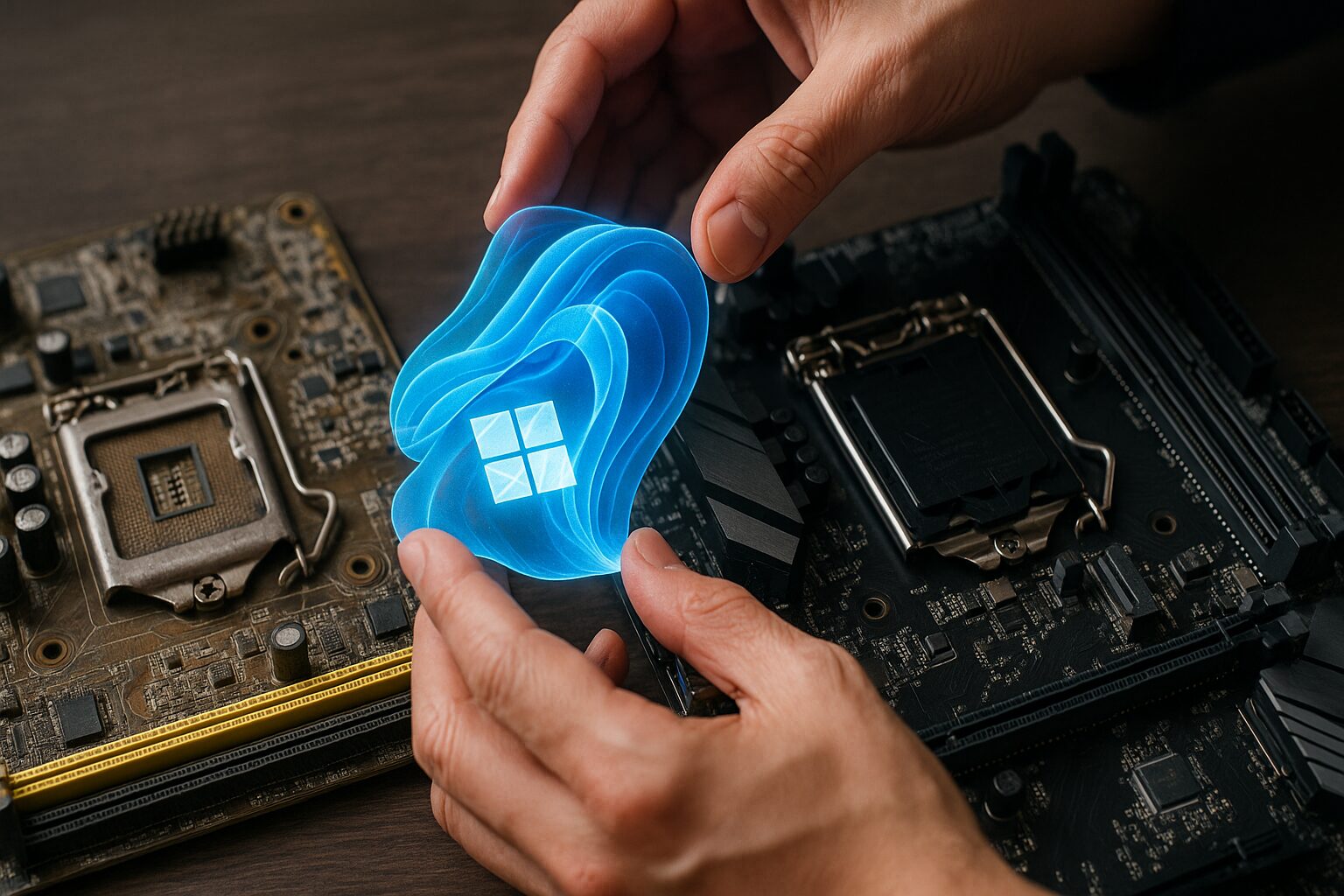 PCの性能アップや故障修理のためにマザーボードを交換したいけれど、「マザーボード交換 os そのまま windows11」で起動するのか、それとも再インストールが必要なのか、不安に思っている方は多いのではないでしょうか。Windows 10やWindows 11は、以前のOSに比べてハードウェア変更への適応力が高まっており、マザーボード交換後もSSDやHDDをそのまま繋ぐだけで、あっさりと起動してしまうケースが増えています。これは非常に便利な反面、ライセンス認証やドライバの競合といった、見えないトラブルの種を抱えることにもなりかねません。
特に、デジタルライセンスの紐付けやTPM 2.0の設定など、マザーボード交換 os そのまま windows11環境を維持するためには、いくつかの重要なステップを踏む必要があります。何も準備せずに交換してしまうと、最悪の場合、OSが起動しなくなったり、高額なOSを買い直す羽目になったりすることも。この記事では、OS再インストールなしで環境を移行するための具体的な手順と、トラブルを未然に防ぐための事前準備について徹底解説します。リスクを最小限に抑え、快適な新環境への移行を成功させましょう。
- Windows 11でマザーボード交換後もOSをそのまま使うための条件と手順
- 交換前に必須となるMicrosoftアカウントとの紐付けとバックアップ
- 起動しない、ライセンス認証が通らないといったトラブルの解決策
- 環境移行をサポートする便利なクローン作成ツールや周辺機器の紹介
- マザーボード交換してもOSそのまま使える?Windows 11移行完全ガイド
- マザーボード交換を成功に導く!おすすめOS・パーツ・便利ツール10選
- 1. 【自由へのパスポート】Microsoft Windows 11 Pro 日本語版
- 2. 【家庭用のスタンダード】Microsoft Windows 11 Home 日本語版
- 3. 【質実剛健のMSI】MSI MAG B650 TOMAHAWK WIFI
- 4. 【高耐久のTUF】ASUS TUF GAMING B650-PLUS WIFI
- 5. 【DIYの味方】GIGABYTE B650 AORUS ELITE AX V2
- 6. 【クローンの魔術師】Sabrent USB Type-C デュアルドッキングステーション
- 7. 【M.2専用の複製機】GRAUGEAR NVMe M.2 SSD デュプリケーター
- 8. 【守りの要】Samsung T7 Shield ポータブルSSD 2TB
- 9. 【再構築の必需品】SanDisk Ultra USBメモリ 64GB
- 10. 【再利用の達人】UGREEN SATA→USB 変換アダプター
- まとめ:準備万端なら「OSそのまま」も怖くない!
マザーボード交換してもOSそのまま使える?Windows 11移行完全ガイド
- マザーボード交換でOSそのままWindows11は起動する?成功率は高いがリスクも
- マザーボードCPU交換OSそのままの手順!事前準備が命運を分ける
- マザーボード交換でWindows11ライセンス認証できない?トラブル解決法
- マザーボード交換OS起動しない時の対処法!BIOS設定と修復機能
- マザーボード交換SSDそのままで不具合が出たら?クリーンインストールの判断基準
1. マザーボード交換でOSそのままWindows11は起動する?成功率は高いがリスクも
| 交換パターン | 起動成功率 | 注意点・リスク |
|---|---|---|
| 同メーカー・同チップセット | 非常に高い(ほぼそのまま動く) | ドライバの更新程度で済むことが多い |
| Intel ⇔ AMD 変更 | 中〜高(Win10/11なら動く傾向) | ドライバ競合で不安定になる可能性あり |
| レガシーBIOS ⇔ UEFI | 低い(設定変更しないと起動しない) | ブートモード(CSM/UEFI)の一致が必須 |
| Windows 7/8.1 | 低い(ブルースクリーンの可能性大) | クリーンインストールが基本 |
Windows 10以降、特にWindows 11においては、OSの標準ドライバが非常に優秀になっており、マザーボードやCPUといった主要パーツを交換しても、初回起動時に自動的に適切なドライバを読み込んで起動してくれるケースがほとんどです。以前のように「構成が変わったら即ブルースクリーン」という事態は少なくなりました。そのため、「OSそのまま」での移行は、技術的には十分に可能です。
しかし、「起動すること」と「快適に使えること」は別問題です。古いマザーボードのチップセットドライバや、ネットワークアダプタの設定が残っていると、システムが不安定になったり、謎のエラーが発生したりする原因になります。特にIntelからAMDへ、あるいはその逆のプラットフォーム変更を行う場合は、システム深部のドライバが競合するリスクが高まります。あくまで「自己責任」での運用となることを理解し、万全のバックアップを取った上で挑むのが鉄則です。
2. マザーボードCPU交換OSそのままの手順!事前準備が命運を分ける
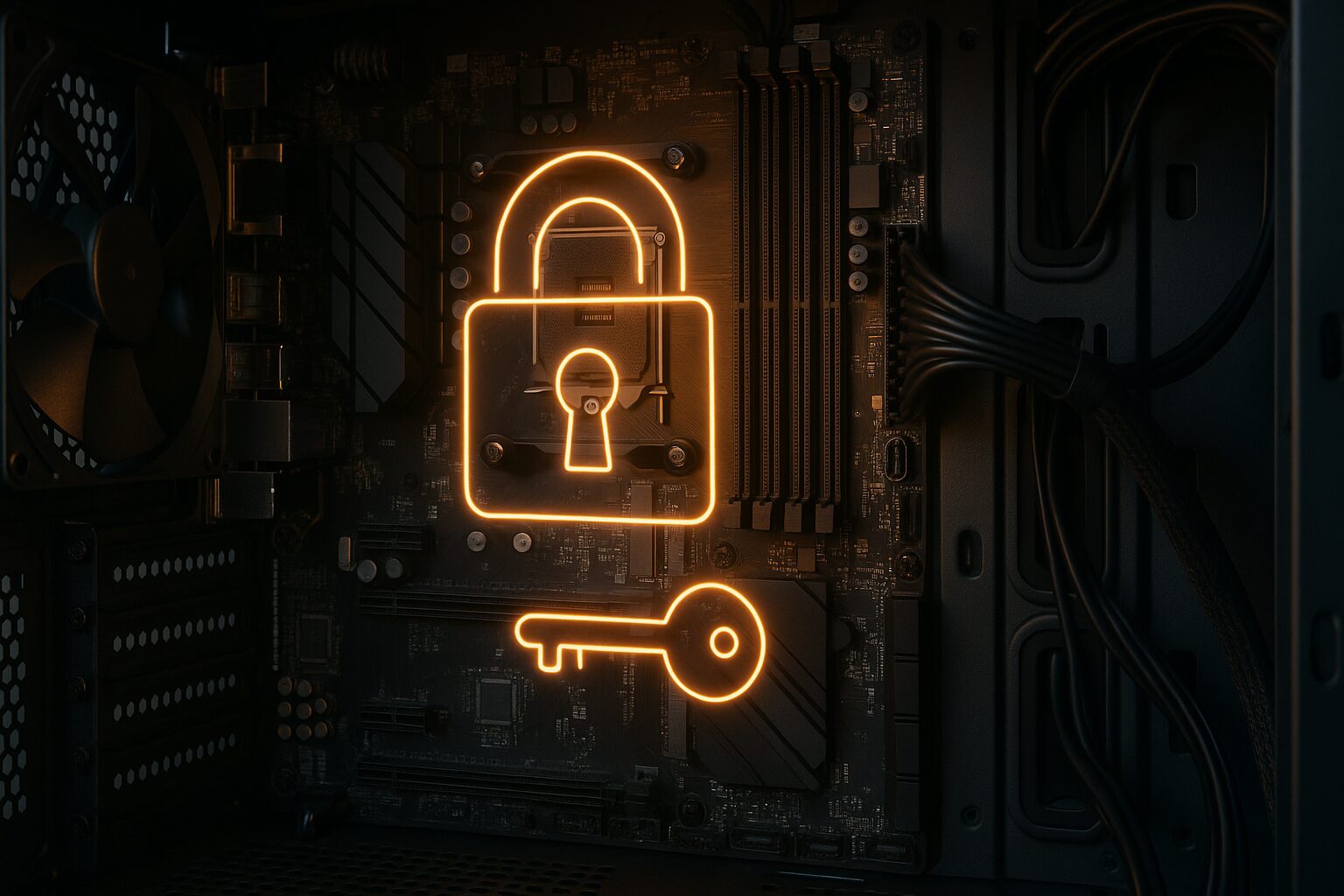
マザーボード交換を成功させるための鍵は、交換作業そのものではなく「事前準備」にあります。まず絶対にやっておくべきことは、現在のWindowsライセンスを「Microsoftアカウント」に紐付けることです。これにより、ハードウェア構成が大幅に変更されても、「これは私のPCです」と証明することができ、新しいマザーボードでもライセンス認証を通せるようになります。設定画面の「ライセンス認証」項目で、「Microsoftアカウントにリンクされたデジタルライセンス」と表示されていればOKです。
次に重要なのが、データのバックアップです。OSが起動しなくなった場合に備え、大切な写真やドキュメントは外付けHDDやクラウドに退避させておきましょう。さらに、BitLocker(ドライブ暗号化機能)を使用している場合は、必ず「回復キー」を印刷するかUSBメモリに保存しておくか、一時的に無効化してください。TPMチップが変わることで暗号化キーが読み出せなくなり、二度とデータにアクセスできなくなる悲劇を防ぐためです。これらの準備が整って初めて、ドライバーを握る資格が得られます。
3. マザーボード交換でWindows11ライセンス認証できない?トラブル解決法
マザーボードを交換すると、Windowsはそれを「別のPC」として認識するため、ライセンス認証が外れることが一般的です。ここで役立つのが、事前に紐付けておいたMicrosoftアカウントです。設定の「ライセンス認証」画面にある「トラブルシューティング」ツールを実行し、「このデバイス上のハードウェアを最近変更しました」を選択します。すると、紐付けられたデバイスの一覧が表示されるので、交換前のPCを選択して「アクティブ化」をクリックすれば、認証が引き継がれます。
ただし、DSP版(パーツバンドル版)のWindowsを使用していた場合、ライセンス規約上、マザーボード交換(特にバンドルパーツ以外の交換)と共にライセンス権利が消滅することがあります。また、OEM版(メーカー製PCにプリインストールされていたWindows)は、そのPC本体にのみ使用が許諾されているため、マザーボード交換による流用はできません。これらの場合は、新たにWindowsのパッケージ版ライセンスを購入する必要があります。「認証できない!」と焦る前に、自分のライセンスの種類を確認しておきましょう。
4. マザーボード交換OS起動しない時の対処法!BIOS設定と修復機能
交換後に電源を入れてもOSが起動しない場合、まずはBIOS(UEFI)設定を確認しましょう。最も多い原因は「ブートモードの不一致」です。以前の環境が「CSM(Legacy)」でインストールされていたのに、新しいマザーボードが「UEFI」専用になっていると、SSDを認識しても起動できません。CSMを有効にするか、逆に無効にするか、以前の環境に合わせて設定を変更してみてください。Windows 11の場合は「セキュアブート」や「TPM 2.0」が有効になっているかも確認が必要です。
それでも起動しない場合は、Windowsのインストールメディア(USBメモリ)から起動し、「スタートアップ修復」を試みます。これにより、ブートセクタの破損やドライバの不整合が自動的に修復されることがあります。もし「INACCESSIBLE_BOOT_DEVICE」などのエラーが出る場合は、ストレージコントローラーのドライバ(AHCI/RAIDなど)の設定が異なっている可能性があります。BIOS設定を一つずつ見直し、根気強く原因を探りましょう。
5. マザーボード交換SSDそのままで不具合が出たら?クリーンインストールの判断基準
無事に起動したとしても、使っているうちに「動作が重い」「フリーズする」「スリープから復帰しない」といった不具合が出ることがあります。これは、古いドライバの残骸が悪さをしている可能性が高いです。デバイスマネージャーを開き、表示されていないデバイスも含めて古いドライバを削除し、マザーボードメーカー公式サイトから最新のチップセットドライバなどを入れても改善しない場合は、潔く「クリーンインストール」を行うべきです。
「OSそのまま」はあくまで時短テクニックであり、システムの健全性を最優先するなら、OSを真っ新な状態から入れ直すのがベストプラクティスです。特にプラットフォーム(Intel/AMD)が変わった場合や、原因不明の不具合に時間を浪費したくない場合は、クリーンインストールを選択することで、結果的に最も早く快適な環境を手に入れることができます。新しいハードウェアの性能を100%引き出すためにも、再構築を恐れずに選択肢に入れておきましょう。
マザーボード交換を成功に導く!おすすめOS・パーツ・便利ツール10選
- [Microsoft] Windows 11 Pro 日本語版(パッケージ版)
- [Microsoft] Windows 11 Home 日本語版(パッケージ版)
- [MSI] MAG B650 TOMAHAWK WIFI マザーボード
- [ASUS] TUF GAMING B650-PLUS WIFI マザーボード
- [GIGABYTE] B650 AORUS ELITE AX V2 マザーボード
- [Sabrent] USB Type-C デュアルドッキングステーション
- [GRAUGEAR] NVMe M.2 SSD デュプリケーター
- [Samsung] T7 Shield ポータブルSSD 2TB
- [SanDisk] Ultra USBメモリ 64GB
- [UGREEN] SATA→USB 変換アダプター
| No. | 製品名 | 参考価格 | 特徴・メリット | こんな方におすすめ! |
|---|---|---|---|---|
| 1 | Microsoft
Windows 11 Pro |
21,900円 | ライセンス移行が自由なパッケージ版。BitLockerなど機能充実。 | 将来も自作PCを長く使い続けたい方 |
| 2 | Microsoft
Windows 11 Home |
14,900円 | 家庭用として十分な機能。Proより安価で導入しやすい。 | コストを抑えて正規ライセンスが欲しい方 |
| 3 | MSI
MAG B650 TOMAHAWK |
38,048円 | 安定性重視の設計。BIOS更新機能も充実でトラブルに強い。 | 安定動作を最優先に組みたい方 |
| 4 | ASUS
TUF GAMING B650-PLUS |
19,891円 | 高耐久コンポーネント採用。価格と性能のバランスが良い。 | コスパ良くゲーミングPCを組みたい方 |
| 5 | GIGABYTE
B650 AORUS ELITE |
36,021円 | DIYフレンドリーな設計。M.2取り付けなどが簡単。 | 初めての自作・交換に挑戦する方 |
| 6 | Sabrent
デュアルドッキング |
24,427円 | PCレスでSSDを丸ごとコピー可能。クローン作成が超簡単。 | バックアップやクローンを作りたい方 |
| 7 | GRAUGEAR
M.2 SSD デュプリケーター |
11,900円 | NVMe SSD専用のクローン機。高速コピーで時短。 | M.2 SSD環境を移行したい方 |
| 8 | Samsung
T7 Shield 2TB |
47,960円 | 超高速かつ高耐久な外付けSSD。大量のデータ退避に最適。 | 大切なデータを安全に保管したい方 |
| 9 | SanDisk
Ultra USBメモリ 64GB |
1,395円 | OSインストールメディア作成に必須。信頼性の高いブランド。 | クリーンインストール用の準備として |
| 10 | UGREEN
SATA→USB 変換 |
2,880円 | 取り外したSSD/HDDをUSB接続できる便利アイテム。 | 旧パーツのデータ移行や再利用に |
※価格は記事執筆時点のAmazon販売価格です。
1. 【自由へのパスポート】Microsoft Windows 11 Pro 日本語版
マザーボード交換時のライセンス認証トラブルから解放されたいなら、この「パッケージ版」のWindows 11 Proが最強の解決策です。DSP版やOEM版とは異なり、PCパーツに縛られることなく、別のPCへライセンスを移管する権利が認められています。つまり、何度マザーボードを交換しても、電話認証などの手続きを経れば正規ライセンスとして使い続けられる「一生モノ」の権利です。
Pro版には、ドライブ暗号化機能「BitLocker」や、リモートデスクトップのホスト機能など、ビジネスやパワーユーザーに必須の機能が搭載されています。少し価格は高いですが、将来的なパーツ交換やトラブル時の再インストールの手軽さを考えれば、その価値は十分にあります。自作PCを趣味にするなら、一枚持っておくべき必須アイテムです。
2. 【家庭用のスタンダード】Microsoft Windows 11 Home 日本語版
一般的な用途であれば、こちらのHomeエディションで十分です。Pro版と同様にパッケージ版なので、ライセンスの移管が可能で、マザーボード交換時も安心です。DSP版のように「LANカードとセットで使わなければならない」といった制約がないため、PC構成を自由に変更できるのが最大のメリット。
Webブラウジング、ゲーム、動画視聴などがメインであれば、機能不足を感じることはまずありません。違法な激安ライセンスに手を出して後悔するより、正規のパッケージ版を購入して、堂々と安全にPCライフを楽しむのが正解です。クリーンインストールが必要になった時のために、USBメモリが同梱されているのも嬉しいポイントです。
3. 【質実剛健のMSI】MSI MAG B650 TOMAHAWK WIFI
「安定性」を何よりも重視するなら、MSIのTOMAHAWKシリーズがベストチョイスです。過剰な装飾を排し、電源回路やヒートシンクといった「PCの基礎体力」に関わる部分にコストを集中させています。これにより、長時間の高負荷作業でもシステムが不安定になりにくく、マザーボード交換後のトラブルリスクを最小限に抑えます。
BIOS(UEFI)画面も見やすく、OSのインストールやブート順の設定も直感的。万が一BIOS更新に失敗しても復旧できる機能など、自作ユーザーを助ける機能が満載です。Ryzen 7000/9000シリーズへの移行を考えているなら、このマザーボードを選んでおけば間違いありません。
4. 【高耐久のTUF】ASUS TUF GAMING B650-PLUS WIFI
ASUSのTUF GAMINGシリーズは、ミリタリーグレードのコンポーネントを採用した高い耐久性がウリです。マザーボード交換は頻繁に行うものではないため、一度組んだら長く壊れずに使い続けたいもの。TUFシリーズなら、湿気や静電気への耐性も高く、過酷な環境でも安定して稼働し続けます。
価格も手頃で、Wi-Fi 6や2.5G LANといった最新規格もしっかり網羅。大型のグラフィックボードを支える強化スロットなど、ゲーマーに嬉しい配慮も行き届いています。信頼性とコストパフォーマンスのバランスが取れた、万人におすすめできる優等生マザーボードです。
5. 【DIYの味方】GIGABYTE B650 AORUS ELITE AX V2
「EZ-Latch」などの独自機構により、M.2 SSDやグラフィックボードの取り付け・取り外しがツールレスで簡単に行えるのがGIGABYTEの特徴です。マザーボード交換は配線作業など手間がかかるものですが、こうした組み立てやすさへの配慮は、作業のストレスを大幅に軽減してくれます。
電源回路も強力で、ハイエンドCPUの性能を余すことなく引き出します。Q-Flash Plus機能を使えば、CPUやメモリがない状態でもBIOSアップデートが可能。最新CPUへの対応も安心です。初めての自作や、メンテナンス性を重視する方に最適な一枚です。
6. 【クローンの魔術師】Sabrent USB Type-C デュアルドッキングステーション
マザーボード交換と同時に、SSDの容量アップや交換を行いたい場合に神がかるアイテムです。PCに接続しなくても、ボタン一つでSSDを丸ごとコピー(クローン作成)できる「オフラインクローン機能」を搭載しています。OS環境をそのまま新しいSSDに移行したい時に、複雑なソフト操作なしで完結します。
普段は外付けのHDD/SSDスタンドとして使用でき、2台のドライブを同時に認識可能。古いPCから取り出したSSDを挿してデータを吸い出したり、バックアップ用に大容量HDDを接続したりと、一台あるだけでストレージ管理が劇的に楽になります。PCメンテの必需品です。
7. 【M.2専用の複製機】GRAUGEAR NVMe M.2 SSD デュプリケーター
こちらはNVMe M.2 SSD専用のクローン作成機です。最近のPCは2.5インチSSDではなく、基板型のM.2 SSDが主流。この製品なら、2枚のM.2 SSDを挿してボタンを押すだけで、超高速にシステムを複製できます。マザーボード交換時に、万が一の失敗に備えてOS入りのSSDをバックアップ(複製)しておけば、いつでも元の状態に戻せるという安心感が手に入ります。
冷却ファンを内蔵しており、発熱しやすいM.2 SSDを冷やしながら安全にコピー可能。PCに接続すれば、高速な外付けM.2ドライブとしても機能します。自作PCユーザーなら持っていて損はない、転ばぬ先の杖となるツールです。
8. 【守りの要】Samsung T7 Shield ポータブルSSD 2TB
マザーボード交換前の「データバックアップ」に最適な、超高速・高耐久ポータブルSSDです。防水・防塵・耐落下性能を備えており、大切なデータを物理的な事故からも守ります。転送速度も非常に速く、数百GBのデータもあっという間にコピー完了。バックアップ作業の待ち時間を大幅に短縮できます。
OS再インストールが必要になった場合でも、ここにデータを退避させておけば、復旧作業がスムーズに進みます。コンパクトで持ち運びもしやすく、普段使いの外付けストレージとしても優秀。データという「資産」を守るための、最強の金庫です。
9. 【再構築の必需品】SanDisk Ultra USBメモリ 64GB
「OSそのまま」での移行がうまくいかなかった時、最後に頼りになるのが「OSクリーンインストール」です。そのためのインストールメディアを作成するのに必須となるのが、信頼できるUSBメモリ。SanDiskのUltraシリーズは読み書きが速く、OSのインストール時間を短縮してくれます。
64GBあれば回復ドライブの作成にも十分な容量。スライド式コネクタでキャップを失くす心配もありません。数百円〜千円程度で買える安心。作業を始める前に、必ず一本用意しておきましょう。
10. 【再利用の達人】UGREEN SATA→USB 変換アダプター
古いマザーボードやPCから取り外した2.5インチSSDやHDDを、USBケーブル一本で新しいPCに接続できる変換アダプターです。マザーボード交換後、「あ、あのファイル古いPCに残したままだ!」となっても、これがあれば内蔵ドライブを外付けドライブのように扱って、簡単にデータを救出できます。
電源アダプタ不要(3.5インチは要電源モデル推奨)で、USBに挿すだけで認識。手軽にデータの移行やバックアップが行えます。余ったSSDをポータブルストレージとして再利用する際にも便利。地味ながら、あると助かる便利グッズの代表格です。
まとめ:準備万端なら「OSそのまま」も怖くない!
 マザーボード交換による「OSそのまま」の移行は、現代のWindows 11なら高い確率で成功します。しかし、万が一のトラブルに備える準備こそが、真の成功への鍵です。
- アカウント紐付け:ライセンス認証を通すための命綱です。必ず作業前に行いましょう。
- バックアップ:OSが起動しなくてもデータさえあれば復旧できます。外付けSSD等に退避を。
- プランBの用意:クリーンインストール用のUSBメモリを作成しておけば、どんな事態にも対応できます。
PCの心臓部を入れ替える大手術。不安もあるかと思いますが、正しい手順と道具があれば、あなたのPCはより強力になって蘇ります。今回ご紹介したアイテムを活用して、快適でパワフルな新環境を手に入れてください。
- 【グラボとマザボの相性】初心者でも安心!失敗しない組み合わせ選び
- 7800x3d おすすめのCPUクーラー5選|空冷・水冷の選び方も徹底解説
- Ryzen 9 9950X3Dを空冷で使える?水冷との違いやメリットを徹底比較
- 7800x3d おすすめのCPUクーラー5選|空冷・水冷の選び方も徹底解説
- Ryzen 5 5600xの性能はどれくらい?後悔しない選び方を徹底解説
- Ryzen 5 5600X ゲーム 性能|おすすめ構成を徹底解説
- Ryzen 7 5700Xにおすすめのグラボは?相性・性能・コスパを徹底比較!
- Ryzen 7 7800X3Dにおすすめのメモリ!最適なDDR5の選び方と人気モデル
- Ryzen 5 5600Xにおすすめのグラボ5選|相性・ボトルネック回避の組み合わせ
- Ryzen 9 9950X3Dに最適なマザーボードはこれだ!
- 【PCIe 5.0グラボはいつ?】登場時期の噂と次世代PCの全貌
- 【グラボ】ゼンゼロ推奨スペック完全ガイド!4Kも快適な一枚はこれ
- グラボ ゼロファン機能で静音PCへ!デメリットと賢い選び方
- 【非SLI】グラボ2枚刺しの使い分け術!設定とメリットを解説
- ASUSマザーボードシリーズの違いを徹底比較|あなたに合う1枚はこれ!
- グラボの冷却にペルチェ素子は危険?その欠点と正しい冷却法
- 【グラボ 8ピン 付け方】補助電源の接続を完全解説!