ノートパソコンのメモリ増設は外付けでできる?最適な方法とおすすめアイテムを徹底解説
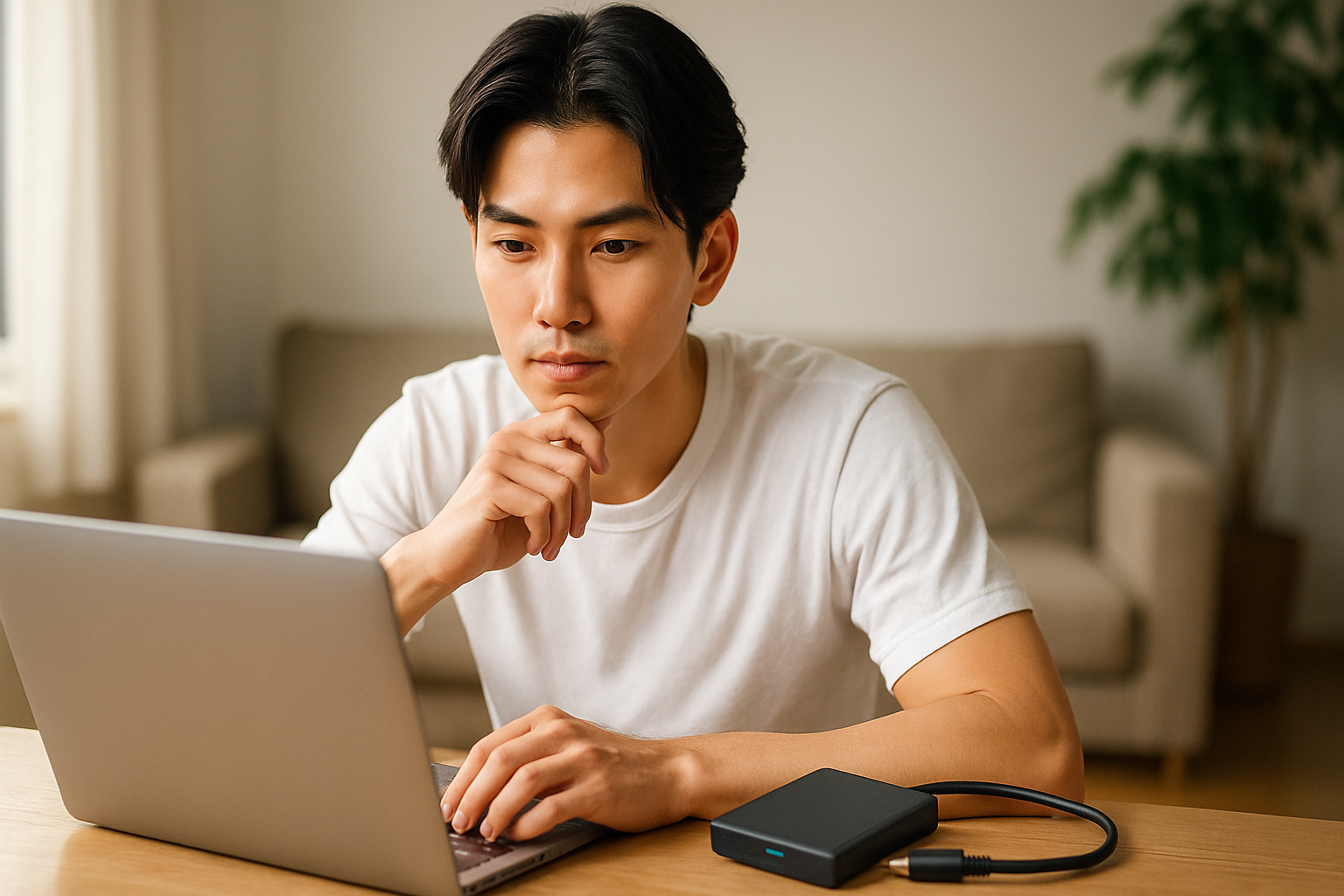
ノートパソコンの動作が重くなると、まず気になるのがメモリ不足とストレージ不足のどちらが原因なのかという点です。ブラウザのタブをたくさん開く、ZoomやTeamsを使いながら資料を編集する、画像編集やゲームを動かす――こうした使い方では、メモリ容量とストレージ速度の両方が快適さを左右します。その一方で、薄型ノートの増加によって、あとから物理メモリを増設できない機種も珍しくなくなりました。
そこで重要になるのが、「内蔵RAMを増やせる機種なのか」「増やせないなら何を改善すべきか」を切り分けて考えることです。外付けSSDやUSBメモリは保存容量やデータの置き場を増やすのには役立ちますが、物理RAMそのものの代わりにはなりません。この記事では、ノートパソコンのメモリ増設の基本、外付けストレージをどう活用すべきか、SSD増設との違い、さらに快適な作業環境を整えるためのおすすめアイテムまで、初心者にも分かりやすく整理して解説します。
- ノートパソコンのメモリ増設はできる?外付けはアリ?
- メモリ増設とSSD増設、どっちが効果的?
- 外付けメモリ・SSDのメリットと注意点
- メモリ増設できないノートパソコンの対策は?
- 自分でできる!メモリ増設の基本手順
- ノートパソコンのメモリ増設は外付けでできる?基本と注意点
- ノートパソコンに増設するならこれ!おすすめメモリ5選
- 1. Crucial ノートPC用メモリ 16GB(DDR4-3200)|安定性と相性の良さが魅力
- 2. Kingston Technology 16GB DDR4-3200|高互換性と信頼のパフォーマンス
- 3. Team ノートPC用メモリ 16GB DDR4-2666|コスト重視でも妥協しない性能
- 4. Samsung ノートPC用メモリ 8GB DDR4-2666|信頼のサムスン製で安心
- 5. Patriot Signature Line 16GB DDR4-3200|長時間作業でも安定性抜群
- ノートパソコンにおすすめの外付けメモリ・ストレージ5選
- 1. SanDisk ポータブルSSD 1TB|高速データ転送で作業効率アップ
- 2. BUFFALO 外付けSSD 1TB|コスパ重視の高速モデル
- 3. Crucial X9 Pro ポータブルSSD 2TB|安心とスピードを両立する次世代モデル
- 4. Seagate 外付けHDD 5TB|大容量ストレージを手軽に確保
- 5. Transcend USBメモリ 512GB|コンパクトながら大容量
- まとめ:ノートパソコンのメモリ増設・外付け活用で快適作業環境を手に入れよう
ノートパソコンのメモリ増設は外付けでできる?基本と注意点
- ノートパソコンのメモリはあとから増設できますか?
- メモリ増設とSSDどっちがいいの?
- 外付けメモリのメリットは?
- ノートパソコン メモリ増設 できない場合の対策
- 自分でできる!ノートパソコン メモリ増設のやり方
1. ノートパソコンのメモリはあとから増設できますか?
ノートパソコンのメモリは、機種によって増設できる場合とできない場合があります。SO-DIMMスロットを備えたモデルなら追加や交換が可能ですが、最近の薄型・軽量モデルではオンボードメモリや一体型の構成が増えており、購入後に増設できないことも少なくありません。とくにLPDDR系メモリを採用した機種は、基板直付けで交換不可のケースが目立ちます。
そのため、増設を検討する際は、搭載済み容量だけでなく「空きスロットの有無」「最大搭載容量」「対応規格」を確認することが重要です。対応している機種なら、8GBから16GB、16GBから32GBへ増やすことで、複数アプリの同時利用やブラウザの多重起動でも体感が大きく変わります。まずはメーカー仕様書や保守マニュアルを確認し、自分のノートPCが本当にアップグレード可能かを見極めましょう。
2. メモリ増設とSSDどっちがいいの?
パソコンが遅いと感じる原因が、メモリ不足なのか、ストレージ速度なのかで優先順位は変わります。複数アプリを同時に開いたときに固まりやすい、ブラウザのタブを増やすと重くなる、会議アプリとOfficeソフトを同時に使うと動作が鈍る、といった症状ならメモリ増設の効果が出やすいです。
一方、Windowsの起動、アプリの立ち上げ、大容量ファイルの読み込みが遅いなら、SSD換装や高速な外付けSSDの活用が効果的です。理想は両方を整えることですが、物理メモリを増設できない機種では、ストレージの高速化と常駐アプリの整理が現実的な改善策になります。2026年時点でも、快適性の土台は「十分なRAM」と「速いSSD」の両立にあります。
3. 外付けメモリのメリットは?
ここで注意したいのは、一般に「外付けメモリ」と呼ばれる製品の多くは、実際にはUSBメモリや外付けSSDなどの外部ストレージだという点です。これらは保存容量を増やしたり、写真・動画・ゲームデータの置き場を分散したりするのには役立ちますが、物理RAMそのものを増やすことはできません。つまり、外付け機器を接続しただけで、8GBのノートPCが16GBのRAMになるわけではありません。
ただし、外付けSSDには大きなメリットがあります。内蔵ストレージの空き容量を確保しやすくなり、作業用データやアーカイブを逃がせるため、パソコン全体の動作安定性を保ちやすくなります。動画素材、ゲームライブラリ、大容量の写真管理などを外に分けるだけでも、内蔵SSDの圧迫を防ぎ、結果として使い勝手が良くなるケースは多いです。あくまで“RAMの代替”ではなく、“快適に使うための補助”として捉えるのが正解です。
4. ノートパソコン メモリ増設 できない場合の対策
メモリがオンボード式で増設できない場合は、使い方の見直しとストレージ環境の改善が重要になります。具体的には、不要な常駐アプリを止める、ブラウザ拡張機能を整理する、起動時アプリを減らす、クラウド同期の負荷を見直すなどの方法が有効です。こうした基本対策だけでも、4GB〜8GBクラスのノートでは体感差が出やすくなります。
さらに、外付けSSDへ大容量データを移動して内蔵ドライブの空きを確保する、動画編集や画像編集の作業ファイル置き場を分ける、場合によってはより軽量なアプリへ切り替えるといった工夫も効果的です。古いHDD搭載ノートであれば、RAMより先に内蔵ストレージをSSDへ換装したほうが改善幅が大きいこともあります。増設できないから終わりではなく、原因に合った対処を重ねることが快適化への近道です。
5. 自分でできる!ノートパソコン メモリ増設のやり方
メモリ増設は、対応機種であれば初心者でも取り組みやすい作業です。基本的には、電源を完全に切り、ACアダプターを外し、必要に応じてバッテリーや背面パネルを取り外して、空きスロットに対応メモリを差し込みます。装着後は、BIOSやOS上で容量が正しく認識されているかを確認しましょう。
ただし、最近のノートは分解難度が高いモデルも多く、底面カバーのツメ破損やケーブル断線のリスクもあります。静電気対策を行い、無理な力をかけず、必ず対応規格を確認してから作業することが大切です。保証条件によっては、ユーザー分解で保証対象外になる場合もあるため、不安があるならメーカーサポートや専門業者への依頼も十分に現実的な選択肢です。
ノートパソコンに増設するならこれ!おすすめメモリ5選
- Crucial ノートPC用メモリ 16GB(DDR4-3200)
- Kingston Technology 16GB DDR4-3200
- Team ノートPC用メモリ 16GB DDR4-2666
- Samsung ノートPC用メモリ 8GB DDR4-2666
- Patriot Signature Line 16GB DDR4-3200
1. Crucial ノートPC用メモリ 16GB(DDR4-3200)|安定性と相性の良さが魅力
CrucialのノートPC用メモリは、増設用メモリの定番として選ばれやすい一枚です。DDR4-3200クラスの速度に対応したモデルは、対応機種であれば普段使いからクリエイティブ用途まで幅広く扱いやすく、相性面の安心感を重視したい方に向いています。メモリ増設で失敗したくない方にとって、実績のあるブランドを選べる安心感は大きな魅力です。
8GBでは足りなくなりやすいブラウザ多用、Office併用、画像編集、軽めの動画編集といった用途でも、16GBへの引き上げは体感差につながりやすいです。ノートPCの規格さえ合っていれば導入しやすく、初めての増設候補としても有力。迷ったときに選びやすい、バランスの良いモデルです。
2. Kingston Technology 16GB DDR4-3200|高互換性と信頼のパフォーマンス
Kingstonは、業務用や一般向けの両方で長く評価されてきたメモリブランドです。DDR4-3200対応の16GBモデルは、ビジネスノートからゲーミング寄りの機種まで幅広く検討しやすく、安定性と互換性を重視する方に適しています。長時間の作業でも落ち着いた動作を期待しやすく、日常利用から実務まで守備範囲が広いのが強みです。
とくに、会議アプリを立ち上げながらブラウザを多用する、複数の資料を同時に開く、軽めの画像編集も行うといった用途では、8GBとの差を感じやすくなります。大容量化によってスワップを減らし、作業の引っかかりを抑えたい方には、非常に扱いやすい選択肢です。
3. Team ノートPC用メモリ 16GB DDR4-2666|コスト重視でも妥協しない性能
TeamのノートPC用メモリは、コストを抑えつつ必要十分な容量を確保したい方に向いたモデルです。DDR4-2666対応機では相性を取りやすく、古めのノートPCやビジネス機でも選択肢になりやすいのが魅力。予算を抑えながらも、実用性をしっかり確保したい場合に検討しやすい一枚です。
メモリ増設では、理論値の速さだけでなく、手元の機種がその速度に正式対応しているかが重要になります。その意味でも、このクラスは対応機種の幅が広く、安定重視で導入しやすいのがポイント。価格と容量のバランスを重視する方にぴったりです。
4. Samsung ノートPC用メモリ 8GB DDR4-2666|信頼のサムスン製で安心
Samsung製メモリは、純正採用の実績が多く、品質重視で選びたい方から根強い人気があります。8GBモデルは、すでに同容量が載っている機種へ追加して16GB化を狙いたい場合や、対応上限が限られている機種で堅実に増設したい場合に扱いやすい容量です。普段使い、資料作成、動画視聴、軽いマルチタスクの快適化に向いています。
また、同一容量・同規格のメモリを組み合わせやすい点も魅力です。ノートPCでは相性や安定性が特に重要になるため、無理に大容量へ寄せるより、対応範囲内で確実に快適化したい方に向いています。堅実に一段快適にしたいときの有力候補です。
5. Patriot Signature Line 16GB DDR4-3200|長時間作業でも安定性抜群
Patriot Signature Lineは、性能だけでなく安定した実用性を重視したい方に向いたシリーズです。16GBの容量は、ブラウザ・Office・チャットツール・画像編集ソフトなどを並行して使う場面で扱いやすく、ノートPCの作業効率を底上げしやすい構成です。対応機種であれば、普段の引っかかりを減らしやすくなります。
とくに、長時間作業で動作のもたつきを抑えたい方や、ゲーミングノートをより安定して使いたい方には好相性です。派手さよりも、必要な性能をしっかり引き出したい方に合うモデルで、信頼性と実用性のバランスが取れた一枚といえます。
ノートパソコンにおすすめの外付けメモリ・ストレージ5選
- SanDisk ポータブルSSD 1TB
- BUFFALO 外付けSSD 1TB
- Crucial X9 Pro ポータブルSSD 2TB
- Seagate 外付けHDD 5TB
- Transcend USBメモリ 512GB
1. SanDisk ポータブルSSD 1TB|高速データ転送で作業効率アップ
SanDiskのポータブルSSD 1TBは、ノートPCの空き容量を手軽に増やしたい方にとって扱いやすい定番モデルです。写真・動画・ゲームデータ・プロジェクトファイルなどを外へ逃がしやすく、内蔵ストレージを圧迫しにくくなるため、全体の使い勝手を改善しやすいのが魅力。持ち運びしやすいサイズ感も実用的です。
外付けSSDはRAMの代わりにはなりませんが、大きなデータを切り離して管理できるだけでも、ノートPCを快適に使いやすくなります。速度重視でストレスを減らしたい方、ノートPCの内蔵容量に余裕がない方には、非常に相性の良い一台です。
2. BUFFALO 外付けSSD 1TB|コスパ重視の高速モデル
BUFFALOの外付けSSDは、扱いやすさと価格のバランスを重視する方に向いています。コンパクトなサイズで持ち運びしやすく、資料、写真、動画、バックアップデータの置き場として幅広く活躍。国内ブランドの安心感を重視したい方にも選びやすい製品です。
ノートPCの動作が重いとき、原因が容量不足によるストレージ圧迫であることは少なくありません。こうした外付けSSDを使って保存先を分散させれば、内蔵ドライブの空き容量を確保しやすくなり、日常のレスポンス改善につながることがあります。導入しやすい価格帯で、初めての外付けSSDとしても有力です。
3. Crucial X9 Pro ポータブルSSD 2TB|安心とスピードを両立する次世代モデル
Crucial X9 Proは、容量にも速度にも妥協したくない方に向いたポータブルSSDです。2TBクラスなら、写真・動画編集素材、ゲームデータ、仕事用の大型ファイルまで余裕を持って保存しやすく、ノートPC本体の容量不足に悩まされにくくなります。高速な外付けストレージを作業用として確保したい方にぴったりです。
特に、クリエイティブ用途や大容量バックアップを考えている方には、こうした上位クラスの外付けSSDが強い味方になります。内蔵RAMを増やせない機種でも、保存先と作業環境を整えることで、体感的な使いやすさは大きく変わります。余裕のある外部ストレージを持っておきたい方におすすめです。
4. Seagate 外付けHDD 5TB|大容量ストレージを手軽に確保
Seagateの外付けHDD 5TBは、とにかく大容量を低コストで確保したい方に向いています。SSDほどの速度はありませんが、写真・動画・書類・アーカイブデータをまとめて保存できるため、ノートPCの内蔵容量が少ない方には非常に実用的です。頻繁に読み書きしないデータの保管先として活躍します。
動画素材やバックアップを大量に抱える方にとって、外付けHDDの価値は今も高いです。外付けSSDと役割を分けて、速度が必要なものはSSD、保管重視のものはHDDという使い分けをすると、コストを抑えながら快適な環境を作りやすくなります。
5. Transcend USBメモリ 512GB|コンパクトながら大容量
TranscendのUSBメモリ512GBモデルは、手軽にデータを持ち運びたい方に向いた製品です。外付けSSDほどの速度や作業用の安定感は求めにくいものの、資料、写真、軽めのバックアップ、持ち歩き用データの保存先としては十分便利です。ノートPCの空き容量を補うサブストレージとしても役立ちます。
USBメモリはあくまで簡易的な保存先という位置づけですが、ひとつ持っておくとデータの受け渡しや緊急時の退避に便利です。内蔵メモリ増設とは役割が異なるものの、日常の利便性を高めるという意味では、コストを抑えて導入しやすい選択肢です。
まとめ:ノートパソコンのメモリ増設・外付け活用で快適作業環境を手に入れよう
ノートパソコンの重さを改善したいときは、まず物理メモリを増設できる機種なのかを確認し、できるならRAM増設を優先するのが基本です。一方で、増設できない機種でも、外付けSSDや外付けHDDを活用して内蔵ストレージの負担を減らし、常駐アプリや保存データを整理することで、使い勝手は十分に改善できます。大切なのは、RAM不足と容量不足を混同しないことです。
今回紹介したメモリや外付けストレージは、それぞれ役割が異なります。動作の引っかかりを減らしたいなら対応RAM、容量不足やデータ管理を改善したいなら外付けSSD・HDDが有効です。自分のノートパソコンの仕様と使い方を見極めて、最も効果の大きい部分から整えていけば、無理なく快適な作業環境に近づけます。少しの見直しでも、毎日の作業効率は大きく変わります。