マリオカートのハンドル操作が効かない時|ジャイロ設定と持ち方を確認
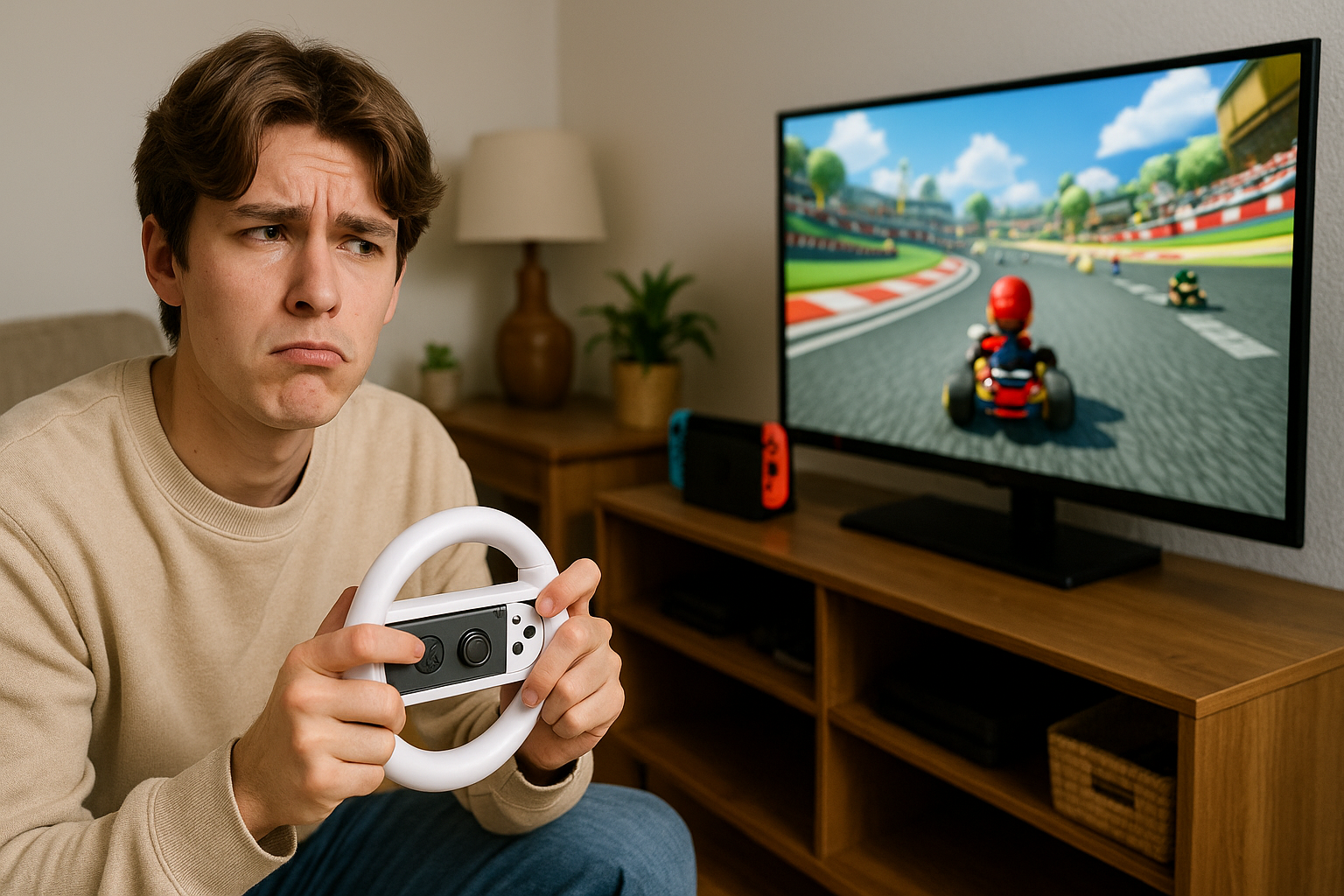
マリオカートでハンドル操作が効かない時は、ジャイロ操作のオン・オフ、使用コントローラー、持ち方、本体の接続状態を順に確認します。ハンドル型アタッチメント自体にセンサーはありません。
古い仕様や口コミだけで判断すると、現在は使えない方法を選ぶおそれがあります。まず公式資料で対応範囲と制限を確認します。
仕様確認日:2026年8月7日。価格、在庫、OS、ゲーム機能、対応機種は変更されるため、購入・設定の直前に公式ページで再確認してください。
先に確認するポイント
| 項目 | 確認内容 |
|---|---|
| 1 | Joy-Conのジャイロ入力をゲームが利用します。 |
| 2 | レース中の設定アイコンでハンドル操作状態を確認します。 |
| 3 | コントローラー更新と再接続を試します。 |
| 4 | 強い衝撃や非純正アタッチメントの干渉を確認します。 |
Joy-Conのジャイロ入力をゲームが利用します。 ここを省略すると、接続できても目的の機能が使えない、追加部品が必要になる、期待した性能にならないといった行き違いが起こります。
レース中の設定アイコンでハンドル操作状態を確認します。 ここを省略すると、接続できても目的の機能が使えない、追加部品が必要になる、期待した性能にならないといった行き違いが起こります。
コントローラー更新と再接続を試します。 ここを省略すると、接続できても目的の機能が使えない、追加部品が必要になる、期待した性能にならないといった行き違いが起こります。
強い衝撃や非純正アタッチメントの干渉を確認します。 ここを省略すると、接続できても目的の機能が使えない、追加部品が必要になる、期待した性能にならないといった行き違いが起こります。
判断を誤らないための考え方
ゲームの対応状況はアップデートで変わります。古い攻略記事の画面や「できた」という体験談より、運営元の告知、ストアの対応OS、ゲーム内の現行設定を優先します。
本体が機器を認識することと、ゲームがその入力や機能を使えることは別です。プラットフォーム側、ゲーム側、アカウント側の三つに分けると原因を特定しやすくなります。
「高価だから最適」「人気だから対応」「新しいから必ず速い」といった短絡的な結論は使いません。必要条件を満たす候補を先に残し、その中から予算、使い方、設置条件、保証で選びます。
購入・設定前の確認手順
- 目的を一文で決める:何を、どの端末・環境で、どの程度まで実現したいかを書き出します。
- 正確な型番を確認する:シリーズ名ではなく、本体・周辺機器・OSの型番とバージョンを控えます。
- 公式仕様を照合する:下記の一次情報で対応条件、必要端子、制限、禁止事項を確認します。
- 追加費用を含める:ケーブル、アダプター、取付部品、電源、ソフト料金を含む総額を比較します。
- 一つずつ動作確認する:最小構成で試し、問題がなければ設定や周辺機器を一つずつ追加します。
うまくいかない時の切り分け
- 本体とアプリを更新し、再起動する
- 型番、端子、OS、アカウント、地域などの対応条件を再確認する
- ハブや変換器を外し、可能なら純正または認証済み部品で直結する
- 設定を初期値へ戻し、一度に一項目だけ変更する
- エラー表示と実施した手順を記録し、メーカーサポートへ伝える
非公式な改造、規約を回避するツール、用途外の使用は、故障・事故・アカウント制限の原因になります。公式に確認できない方法を「裏技」として推奨しません。
参照した一次情報
上記のページで確認できない個別製品の性能や互換性は、メーカーが保証しているものとして扱っていません。販売ページと公式仕様が食い違う場合は、メーカーの現行資料を優先してください。
まとめ
マリオカートでハンドル操作が効かない時は、ジャイロ操作のオン・オフ、使用コントローラー、持ち方、本体の接続状態を順に確認します。ハンドル型アタッチメント自体にセンサーはありません。
不明点が残る場合は型番を添えてメーカーへ確認し、回答を得る前に互換性を断定しないでください。