ウルトラワイドモニターで2画面同時出力する方法と活用術を徹底解説!
 「ウルトラワイドモニター1台で、本当に2台分の作業ができるの?」 「PBPとかPIPとか専門用語が多すぎて、どれを選べばいいかわからない…」
そんなふうに悩んで、結局いつものデュアルディスプレイ環境から抜け出せずにいませんか? 実は、私も最初は「画面を物理的に2つ並べた方が分かりやすいでしょ」と思っていました。でも、一度ウルトラワイドモニターの「2画面同時出力」を体験してしまうと、もうあの配線だらけの環境には戻れません。
1台のモニターにMacとWindowsを同時に映して、マウス1つで行き来する快感。 ゲームをしながら攻略サイトを横に表示しても余裕のある広大なスペース。
この記事では、そんな「ウルトラワイドモニターならではの2画面活用術」を、専門用語を噛み砕きながら解説します。実際に私が試して便利だった設定や、今買うなら絶対に損しないおすすめモデルも紹介するので、デスク周りをスッキリさせたい方はぜひ参考にしてみてください。
- 1台で2台分!ウルトラワイドモニターの「PBP/PIP」徹底解説
- 物理デュアル vs ウルトラワイド、あなたに合うのはどっち?
- MacとWindowsを同時に表示する具体的な設定手順
- 配線スッキリ!2画面出力に必要なケーブルと条件
- 【厳選】2画面機能が優秀なおすすめモニター5選
- ウルトラワイドモニターで2画面同時出力を実現する設定と活用法
- 2画面同時出力対応のおすすめウルトラワイドモニター5選
- 1. KTC 34インチゲーミングモニター|コスパ重視ならこれ一択
- 2. LG 34WQ75C-B|仕事効率を極める万能モデル
- 3. DELL U3821DW|広大な作業領域を持つプロ仕様
- 4. MSI PRO MP341CQ|事務作業に特化した目に優しい設計
- 5. BenQ EX3501R|エンタメも仕事も妥協しない映像美
- まとめ:ウルトラワイドモニターで、デスクワークはもっと自由になる
ウルトラワイドモニターで2画面同時出力を実現する設定と活用法

- 画面分割の基本「PBP」と「PIP」って何が違うの?
- 「物理2枚」と「ウルトラワイド1枚」の決定的な違い
- Windows/Macで2画面を快適に使う設定テクニック
- PC2台を繋ぐ前に確認すべき端子とケーブル
- 画面分割をさらに便利にする無料の神ツール
1. 画面分割の基本「PBP」と「PIP」って何が違うの?
ウルトラワイドモニターのスペック表によくある「PBP」と「PIP」。これ、実は全く別の機能なんです。
- PBP (Picture by Picture):画面を左右に真っ二つに割る機能。左半分にMac、右半分にWindowsといった具合に、2つの入力ソースを対等に表示します。1台のモニターが擬似的に「ベゼルのないデュアルディスプレイ」になるイメージです。
- PIP (Picture in Picture):メイン画面の隅っこに、小さな小窓(ワイプ)を表示する機能。メインで作業しつつ、小窓でテレビやYouTubeを流し見するのに最適です。
「ガッツリ2台で作業したいならPBP」、「ながら作業ならPIP」と覚えておけば間違いありません。
2. 「物理2枚」と「ウルトラワイド1枚」の決定的な違い
「普通のモニターを2台並べるのと何が違うの?」と聞かれることがありますが、最大の違いは「視線の移動」と「没入感」です。
物理モニター2台だと、どうしても真ん中に黒い枠(ベゼル)が入りますよね。あれが視界に入ると、無意識に集中力が途切れるんです。
ウルトラワイドなら、視界の端から端までが1枚のキャンバス。ウィンドウを中央に置こうが端に置こうが自由自在です。 配線も電源ケーブル1本、映像ケーブルもスッキリまとまるので、デスク裏のスパゲッティ状態ともおさらばできますよ。
3. WindowsやMacでの2画面表示設定方法
実際に2台のPCを繋いでPBPをする手順は意外とシンプルです。
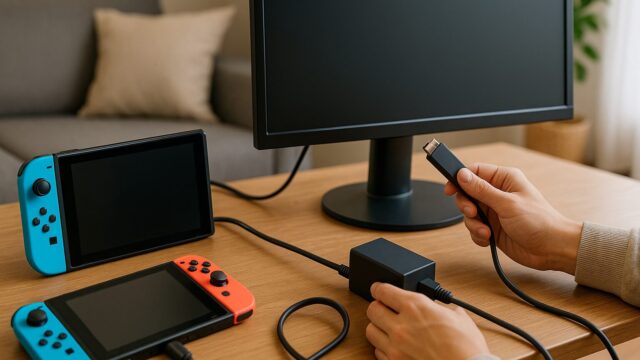
- モニター背面の端子に、PC1(HDMIなど)とPC2(DisplayPortなど)をそれぞれ接続する。
- モニター本体のメニューボタンから「PBPモード」をオンにする。
- 左右それぞれの画面にどの入力を割り当てるか選択する。
これだけで画面が分割されます。Windowsなら「Snap機能(Windowsキー+矢印)」を使えば、分割された画面内でもさらにウィンドウをきれいに整列できるので、作業効率が爆上がりします。
4. PC2台同時表示に必要な接続環境とは?
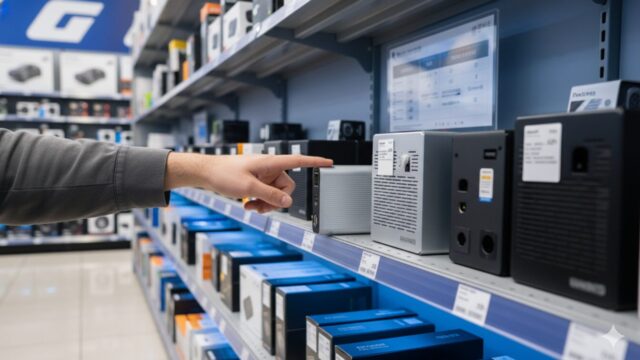
PBPを使うには、当然ですがモニター側に「2つ以上の映像入力端子」が必要です。 最近のモデルなら「HDMI×2」や「HDMI+DisplayPort」が標準的ですが、おすすめは「USB-C」搭載モデル。
ノートPCならUSB-Cケーブル1本で映像出力と給電が同時にできるので、デスクの上が劇的に片付きます。「PC2台持ち」の人は、端子の種類と数を購入前に必ずチェックしてくださいね。
5. 画面分割機能を活かせるおすすめ無料ツール
モニターの機能だけでなく、PC側のソフトを使うとさらに便利になります。 WindowsならMicrosoft公式の「PowerToys(FancyZones)」が最強。画面を好きなレイアウトに区切って、ウィンドウをそこに吸着させられます。
Macユーザーなら「Rectangle」がおすすめ。ショートカットキー一発でウィンドウを左右や四隅に飛ばせるので、ウルトラワイドの広い画面を持て余すことがなくなりますよ。
2画面同時出力対応のおすすめウルトラワイドモニター5選
- KTC 34インチゲーミングモニター|コスパ重視ならこれ一択
- LG 34WQ75C-B|仕事効率を極める万能モデル
- DELL U3821DW|広大な作業領域を持つプロ仕様
- MSI PRO MP341CQ|事務作業に特化した目に優しい設計
- BenQ EX3501R|エンタメも仕事も妥協しない映像美
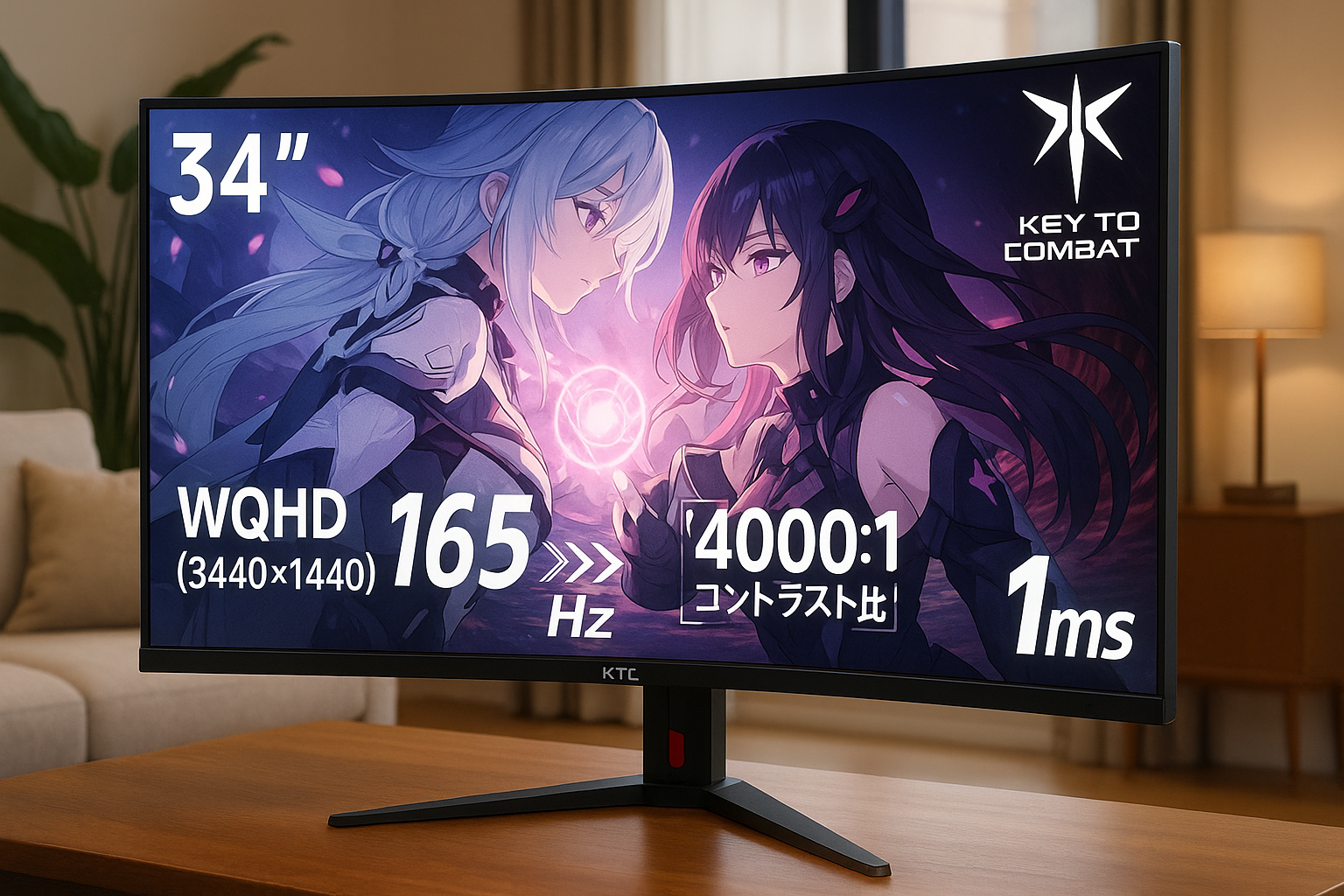
1. KTC 34インチゲーミングモニター|コスパ重視ならこれ一択
「PBPを試してみたいけど、高いのはちょっと…」という方に激推ししたいのがKTCのこのモデル。 34インチの高解像度(UWQHD)で、しっかりPBPに対応していながら、価格が驚くほど手頃です。
ゲーミングモニターなので165Hzのリフレッシュレートが出て、動きもヌルヌル。「安かろう悪かろう」ではなく、必要な機能がギュッと詰まった実力派です。
2. LG 34WQ75C-B|仕事効率を極める万能モデル
ウルトラワイドのパイオニア、LGの鉄板モデルです。 USB-Cケーブル1本で接続できるので、MacBookユーザーには特におすすめ。
専用ソフトを使えば、PBPの切り替えやウィンドウ配置もマウス操作だけで完結します。色味も正確(sRGB99%)なので、デザイン作業と事務作業を並行して行うようなマルチタスクに最適です。
3. DELL U3821DW|広大な作業領域を持つプロ仕様
「34インチでも少し狭い」と感じるプロフェッショナルには、この37.5インチが正解です。 解像度がさらに高い(3840×1600)ので、縦方向の情報量が段違い。
エクセルの行数やタイムラインがより多く表示できます。さらに「KVMスイッチ」機能を内蔵しており、1組のキーボードとマウスで2台のPCを操作可能。デスクの上が魔法のように片付きます。
4. MSI PRO MP341CQ|事務作業に特化した目に優しい設計
派手な機能はいらないから、とにかく目が疲れないモニターが欲しいならMSIです。 湾曲率が緩やかで自然な見え方なので、長時間のエクセル作業や文字入力でも酔いにくい設計。
100Hzのリフレッシュレートでスクロールも滑らかです。PBPもしっかり搭載しており、会社のノートPCとデスクトップを並べて表示するような用途にぴったりハマります。
5. BenQ EX3501R|エンタメも仕事も妥協しない映像美
仕事の後は映画やゲームも楽しみたい、という欲張りな方にはBenQ。 独自のHDR技術で、暗いシーンでも黒つぶれせずクッキリ見えます。
PBPで片方にゲーム画面、片方に攻略動画を表示するなんて使い方もお手の物。USB-C搭載でMacとの親和性も高く、デザインもスタイリッシュなので、インテリアにこだわる方にも満足度が高い一台です。
まとめ:ウルトラワイドモニターで、デスクワークはもっと自由になる
 ウルトラワイドモニターの「2画面同時出力」は、単なる機能ではなく、働き方を変えるツールです。 物理的にモニターを増やすことなく、ケーブル1本で広大な作業スペースと2台分のPC環境が手に入る。この快適さは、一度味わうと抜け出せません。
「設定が難しそう」と敬遠していた方も、今回紹介したモデルなら簡単に導入できます。ぜひ自分に合った一台を見つけて、理想のデスク環境を構築してみてください。きっと、「もっと早く買えばよかった」と思うはずですよ。