Switchの音をモニターから出す!音が出ない原因解決とおすすめ音声分離器10選
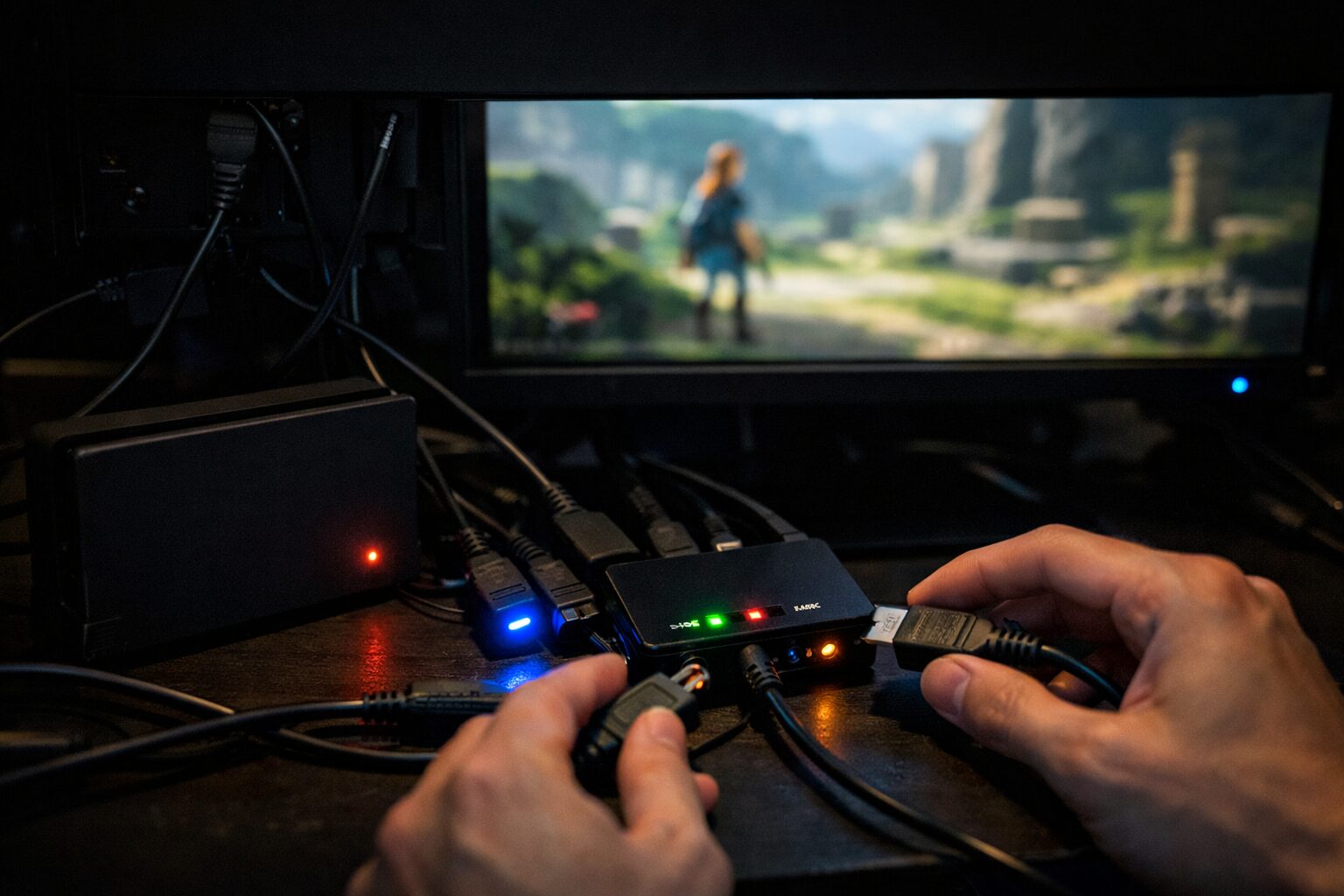 「念願のゲーミングモニターを買ってSwitchを繋いだのに、なぜか音が出ない…」そんな経験をして焦っていませんか?美しい映像でゲームを楽しもうと思った矢先、無音の世界でプレイすることになり、「モニター 音 が 出 ない switch」と必死に検索している方も多いはずです。実は、多くのPC用モニターにはスピーカーが内蔵されていないことが多く、故障ではなく仕様であるケースがほとんどです。しかし、諦める必要はありません。正しい設定や便利なアイテムを使えば、迫力あるサウンドを取り戻すことができます。
この記事では、モニターから音が出ない原因を突き止め、誰でもできる解決策を分かりやすく解説します。さらに、スピーカー非搭載のモニターでも高音質なサウンドを楽しめるようになる「HDMI音声分離器」などの神アイテムも厳選してご紹介します。音の問題をサクッと解決して、臨場感あふれる最高のゲーム環境を整えましょう。
- モニターにスピーカーが内蔵されていない場合の対処法
- HDMI接続や設定ミスによる無音トラブルの解決手順
- イヤホンジャックがないモニターでも音を出す裏技
- 高音質でゲームを楽しむためのおすすめHDMI音声分離器10選
- モニターから音が出ない3つの原因と対策チャート
- Switchの音声を高音質で出力!おすすめ音声分離器10選
- 1. 【国内メーカーの安心感】 [エレコム] hdmi 音声分離 音声分離機 光デジタル アナログ ASC-HDAV121BK
- 2. 【8K・120Hz対応の未来派】 [ラトックシステム] 8K60Hz/4K120Hz HDMI Audio Separator RS-HD2HDA-8K
- 3. 【プロ仕様の音質追求】 [OREI] 8K eARC HDMI オーディオエクストラクター コンバーター ARCサポート (BK-927)
- 4. 【Dolby対応の没入感】 [OREI] eARC 4K 60Hz オーディオエクストラクター 抽出 Dolby対応 (HDA-929)
- 5. 【切替機能付きの利便性】 [OREI] eARC 4K 60Hz オーディオエクストラクターコンバーター 3×1 ARCサポート
- 6. 【安定動作のスタンダード】 [OREI] eARC 4K HDMI オーディオエクストラクター コンバーター ARC対応
- 7. 【HDR対応で鮮やか】 [テック] HDMI オーディオ分離器 THDTOA-4K60 4K60Hz HDR対応
- 8. 【2画面出力の魔術師】 [ELEVIEW] HDMI マトリックス セレクター 4入力2出力 4K60Hz対応 音声分離機能付き (EHD-076Y)
- 9. 【コスパ最強のエントリー】 [Yukidoke] 4K HDMI Audio Separator HDLR14
- 10. 【リモコン操作が快適】 [サンワダイレクト] 400-SW027 HDMI Switcher マトリックス 4K/60Hz HDR対応
- まとめ:音の悩みは「分離器」で解決!最高のゲーム体験を
モニターから音が出ない3つの原因と対策チャート
| 原因 | 症状・特徴 | 確認方法 | 解決策 |
|---|---|---|---|
| スピーカー非搭載 | 設定を変えても全く音が出ない。 | 型番を検索し仕様を確認。 | 外部スピーカーやイヤホンを接続、または音声分離器を使用。 |
| 設定・接続ミス | 音量は出るはずなのに無音。 | Switch本体やモニターの音量設定。 | ミュート解除、ケーブルの挿し直し、再起動。 |
| HDMI音声非対応 | DVI変換などで映像のみ出力中。 | ケーブルの種類を確認。 | 音声分離器を使用して音声を別ルートで出力。 |
- スイッチのモニターから音が出ないのですが?スピーカー有無の確認
- HDMI接続しても音が出ないのはなぜですか?設定と仕様の壁
- Switchの音は出るのに画面が映らないのはなぜですか?映像トラブルの対処
- ゲーム用モニターから音が出ないのはなぜですか?メーカー別の傾向
- スイッチの音が出ない直し方は?最終手段としての音声分離
1. スイッチのモニターから音が出ないのですが?スピーカー有無の確認
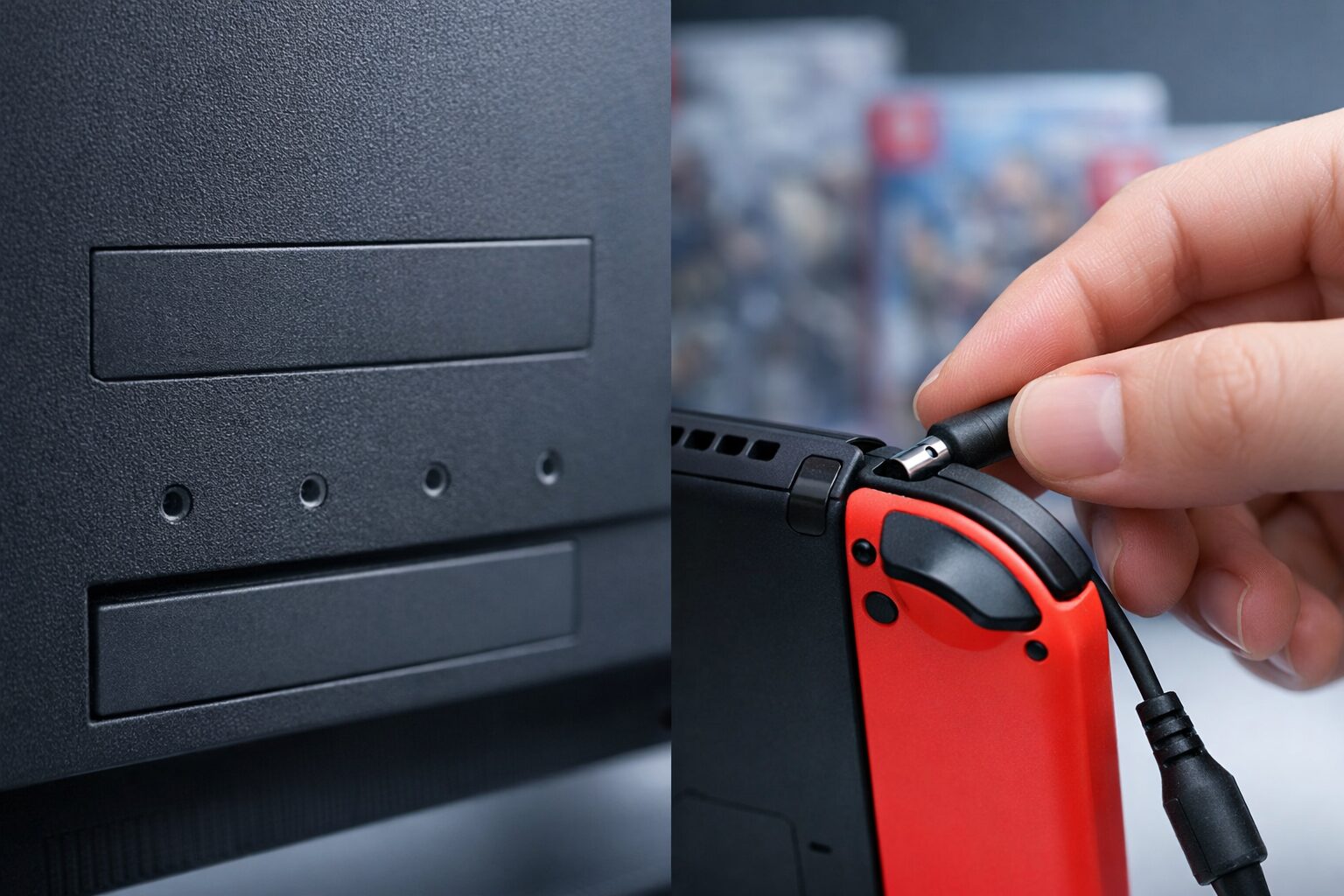
Nintendo Switchをモニターに接続しても音が出ない場合、最も多い原因は「そもそもモニターにスピーカーが内蔵されていない」ことです。テレビとは異なり、PC用モニターやゲーミングモニターは映像出力に特化しているため、スピーカーを搭載していないモデルが非常に多く存在します。まずは、お使いのモニターの型番をインターネットで検索し、仕様書(スペック表)の「オーディオ」や「スピーカー」の項目を確認してください。「非搭載」や「なし」と記載されていれば、モニター単体で音を出すことは物理的に不可能です。
しかし、スピーカーがないからといって音が出せないわけではありません。モニターの背面に「イヤホンジャック(ヘッドホン出力端子)」があるか確認してください。もしジャックがあれば、そこにPC用スピーカーやイヤホンを直接接続することで、HDMI経由で送られてきた音声を外部に出力することが可能です。この方法は最も手軽で安価な解決策です。逆に、イヤホンジャックすらないモニターの場合は、後述する「HDMI音声分離器」という機器をSwitchとモニターの間に挟むことで、音声信号だけを取り出してスピーカーに送る必要があります。まずは自分のモニターがどのタイプなのかを把握することが、解決への第一歩です。
2. HDMI接続しても音が出ないのはなぜですか?設定と仕様の壁
HDMIケーブルは映像と音声を一本で送信できる便利な規格ですが、接続しても音が出ない場合、いくつかの「見落としがちな設定」が原因であることがあります。まず、Switch本体の音量設定を確認しましょう。携帯モードの音量ボタンではなく、HOMEメニューの「設定」から確認するか、ドックに接続した状態でコントローラーのHOMEボタンを長押ししてクイック設定を呼び出し、音量がゼロになっていないかチェックします。次に、モニター側の設定です。モニター本体のボタンを操作し、メニュー画面から「音量(Volume)」がミュート(消音)になっていないか、または音量が極端に小さくなっていないかを確認してください。
また、意外な盲点として「HDMIケーブルの規格や品質」も影響します。古い規格のケーブルや、断線しかかっているケーブルを使用している場合、映像は映っても音声データが正しく送信されないことがあります。別のHDMIケーブルに交換して改善するか試してみるのも有効です。さらに、PCとモニターを共用している場合、モニター側の入力設定が正しく切り替わっていない、あるいはPC側の音声出力設定が優先されてしまっているケースもあります。一度ケーブルを抜き差しし、Switchを再起動することで、HDMIのハンドシェイク(機器同士の認識)がリセットされ、音が正常に出るようになることも多いので、まずは基本的な再接続と設定確認を徹底しましょう。
3. Switchの音は出るのに画面が映らないのはなぜですか?映像トラブルの対処
「音は聞こえるけれど画面が真っ暗」という現象は、音が出ないケースとは逆のトラブルですが、原因は密接に関係しています。この場合、HDMIケーブルやドックの不具合、または解像度設定の不一致が疑われます。まず、Switchをドックから取り出し、携帯モードで画面が映るか確認してください。携帯モードで正常なら、ドックの給電不足やHDMIポートの接触不良の可能性があります。純正のACアダプターを使用し、タコ足配線ではなく壁のコンセントから直接電源を取るようにしてください。電力不足だと映像出力が不安定になりやすいからです。
次に、Switchの解像度設定を見直します。携帯モードで「設定」→「テレビ出力」→「テレビの解像度」を選び、「自動」ではなく「1080p」や「720p」などに固定してみてください。モニターが対応していない解像度信号が送られていると、画面が表示されないことがあります。また、一部の古いモニターやプロジェクターでは、HDCP(著作権保護技術)に対応していないために映像が表示されないこともあります。この場合は、HDCP対応のHDMI分配器などを間に挟むことで解決することがあります。音が出ているということは、Switch本体は正常に動作している証拠ですので、出力経路のどこかにボトルネックがあると考え、一つずつ要因を潰していきましょう。
4. ゲーム用モニターから音が出ないのはなぜですか?メーカー別の傾向
「ゲーム用モニター」として販売されている製品、特にリフレッシュレートが高いFPS向けモデルなどは、コストカットや内部スペースの都合上、スピーカーをあえて搭載していないことが一般的です。Dell、ASUS、MSI、BenQなどの主要メーカーでも、エントリーモデルからハイエンドモデルまで「スピーカーなし」のラインナップは多数存在します。例えばDellのモニターはビジネス用途も兼ねていることが多く、スピーカーバー(サウンドバー)を後付けできる仕様になっているものの、標準では無音ということがよくあります。
ASUSやMSIのゲーミングモニターの場合、背面にイヤホンジャックは備わっていることが多いですが、モニター内蔵スピーカーの音質はおまけ程度であることがほとんどです。「音が出ない」と嘆くよりも、「最初から外部スピーカーを使う前提で作られている」と捉える方が建設的です。モニターのイヤホンジャックに、数千円のアクティブスピーカー(アンプ内蔵スピーカー)を接続するだけで、内蔵スピーカーとは比べ物にならないほどの高音質と重低音が得られます。メーカーの仕様を確認し、音声出力端子(Audio Out)があるなら、そこを活用するのが最もスマートな解決策です。端子がない場合は、やはりHDMI音声分離器の出番となります。
5. スイッチの音が出ない直し方は?最終手段としての音声分離
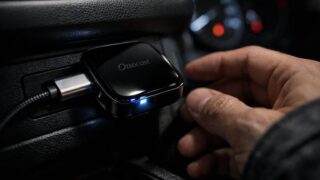
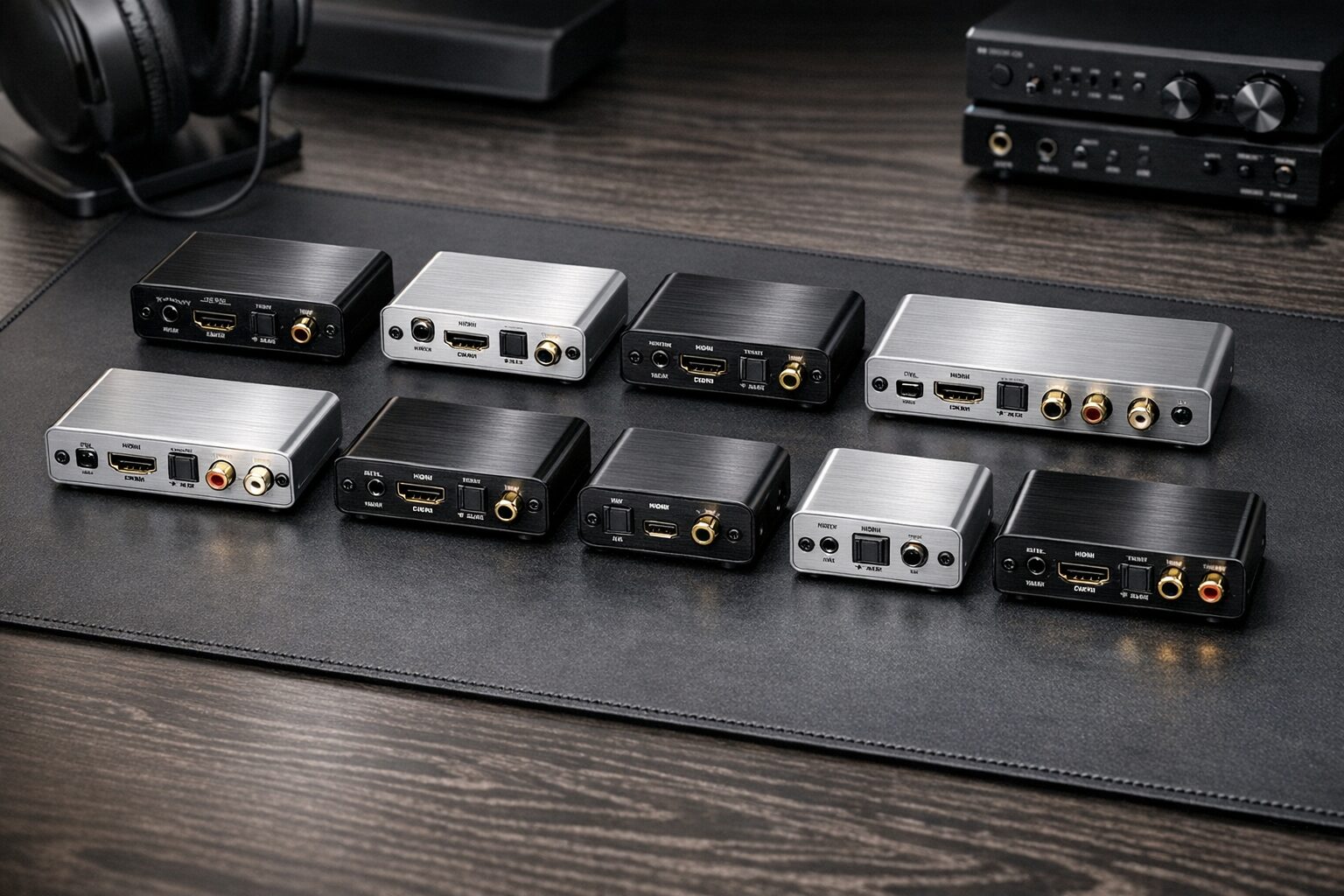
ここまで紹介した方法(音量確認、再起動、ケーブル交換、イヤホンジャック接続)を試しても音が出ない、あるいはモニターにイヤホンジャックすらない場合、最終的な解決策は「HDMI音声分離器(オーディオエクストラクター)」の導入です。これは、Switchから出たHDMI信号を「映像」と「音声」に分け、映像はそのままモニターへ、音声は光デジタル端子やアナログ音声端子(3.5mmジャック/RCA)からスピーカーへ出力する機器です。
音声分離器を使うメリットは、単に音を出すだけでなく、音質の向上も見込める点です。モニターを経由させずに音声をアンプやスピーカーに直接送れるため、ノイズが乗りにくく、遅延も最小限に抑えられます。特に光デジタル端子(SPDIF)を使用すれば、5.1chサラウンドなどの高音質な音声信号をAVアンプやサウンドバーに送ることができ、ゲームの臨場感が劇的にアップします。「モニター 音 が 出 ない switch」という悩みは、実はワンランク上のオーディオ環境を構築するチャンスでもあります。次項では、そんな音声分離器のおすすめ製品を紹介します。配線は少し増えますが、その手間に見合うだけの快適なゲーム環境が手に入ります。
Switchの音声を高音質で出力!おすすめ音声分離器10選
- [エレコム] hdmi 音声分離 音声分離機 光デジタル アナログ ASC-HDAV121BK
- [ラトックシステム] 8K60Hz/4K120Hz HDMI Audio Separator RS-HD2HDA-8K
- [OREI] 8K eARC HDMI オーディオエクストラクター コンバーター ARCサポート (BK-927)
- [OREI] eARC 4K 60Hz オーディオエクストラクター 抽出 Dolby対応 (HDA-929)
- [OREI] eARC 4K 60Hz オーディオエクストラクターコンバーター 3×1 ARCサポート
- [OREI] eARC 4K HDMI オーディオエクストラクター コンバーター ARC対応
- [テック] HDMI オーディオ分離器 THDTOA-4K60 4K60Hz HDR対応
- [ELEVIEW] HDMI マトリックス セレクター 4入力2出力 4K60Hz対応 音声分離機能付き (EHD-076Y)
- [Yukidoke] 4K HDMI Audio Separator HDLR14
- [サンワダイレクト] 400-SW027 HDMI Switcher マトリックス 4K/60Hz HDR対応
| No. | 製品名 | 参考価格 | 特徴・メリット | こんな方におすすめ! |
|---|---|---|---|---|
| 1 | エレコム ASC-HDAV121BK | 4,760円 | 信頼の国内メーカー。光デジタルとアナログ両対応で万能。 | 安心感重視の方
手軽に音を出したい方 |
| 2 | ラトックシステム RS-HD2HDA-8K | 7,182円 | 8K/4K120Hz対応のハイスペック。PS5などとも併用可能。 | 将来性を考える方
高リフレッシュレート重視 |
| 3 | OREI BK-927 | 20,361円 | 8K対応かつeARCサポート。プロ仕様のオーディオ抽出。 | 最高音質を求める方
ホームシアター構築者 |
| 4 | OREI HDA-929 | 13,501円 | Dolby Atmos対応。臨場感あるサウンド環境を実現。 | 映画やRPGの没入感
音質にこだわりたい方 |
| 5 | OREI 3×1 Switcher | 34,688円 | 3入力切替機能付き。複数ゲーム機をまとめられる。 | Switch以外も繋ぎたい方
配線を整理したい方 |
| 6 | OREI 4K Converter | 12,151円 | 4K対応のスタンダードモデル。安定した動作が魅力。 | 失敗したくない方
OREIブランド入門に |
| 7 | テック THDTOA-4K60 | 7,600円 | HDR対応で映像美を損なわない。コンパクト設計。 | 映像美も譲れない方
場所を取りたくない方 |
| 8 | ELEVIEW EHD-076Y | 6,390円 | マトリックスセレクター機能付き。2画面出力が可能。 | 実況配信などをする方
複雑な出力をしたい方 |
| 9 | Yukidoke HDLR14 | 2,150円 | 圧倒的コスパ。必要最低限の機能で安価に解決。 | とにかく安く済ませたい方
お試しで導入したい方 |
| 10 | サンワダイレクト 400-SW027 | 8,979円 | マトリックス切替器。リモコン付きで操作が快適。 | デスク周りを強化したい方
利便性を求める方 |
※価格は記事執筆時点のAmazon販売価格です。
1. 【国内メーカーの安心感】 [エレコム] hdmi 音声分離 音声分離機 光デジタル アナログ ASC-HDAV121BK
PC周辺機器の大手、エレコム製のHDMI音声分離器です。海外製が多いこのジャンルにおいて、国内メーカーのサポートと品質管理は大きな安心材料です。HDMI信号から音声を分離し、光デジタル端子または3.5mmステレオミニジャックから出力できます。
SwitchやPS4/PS5などのゲーム機に対応しており、4K60Hzの映像通過も可能です。USB給電で動作するため、SwitchドックのUSBポートから電源を取れるのも便利。音声出力モードの切り替えスイッチも分かりやすく、初心者でも迷わずに使えます。「とりあえずこれを買っておけば間違いない」と言える定番アイテムです。
2. 【8K・120Hz対応の未来派】 [ラトックシステム] 8K60Hz/4K120Hz HDMI Audio Separator RS-HD2HDA-8K
将来を見据えたハイスペックモデルです。8K60Hzや4K120Hzという超高解像度・高リフレッシュレートに対応しており、SwitchだけでなくPS5やゲーミングPCを接続しても、その性能をフルに発揮できます。Switchにはオーバースペック気味ですが、長く使える機材として非常に優秀です。
音声出力は光デジタルとアナログ(3.5mm)に加え、HDMI音声出力専用ポート(Audio Only)も搭載。古いAVアンプでも最新の映像フォーマットを楽しめるようにする工夫がされています。ゲームの映像美と滑らかさを一切損なわずに、こだわりのスピーカーで音を楽しみたいゲーマーに最適です。
3. 【プロ仕様の音質追求】 [OREI] 8K eARC HDMI オーディオエクストラクター コンバーター ARCサポート (BK-927)
アメリカで高い評価を得ているAV機器メーカー、OREIのハイエンドモデルです。eARC(Enhanced Audio Return Channel)に対応しており、テレビからの高音質な音声信号をロスレスでサウンドバーなどに送ることができます。8K対応で映像面も万全です。
筐体は堅牢なメタル製で、放熱性やノイズ耐性にも優れています。Dolby Atmosなどの最新サラウンドフォーマットにも対応しており、Switchでのゲームプレイはもちろん、映画鑑賞などホームエンターテイメントの中心として活躍します。価格は高いですが、音質に妥協したくないオーディオファン向けの逸品です。
4. 【Dolby対応の没入感】 [OREI] eARC 4K 60Hz オーディオエクストラクター 抽出 Dolby対応 (HDA-929)
こちらもOREI製の高機能モデルで、4K60Hzに対応しつつ、Dolby AtmosやDTS:Xといったオブジェクトベースオーディオの抽出に特化しています。Switchのサラウンドサウンドを最大限に活かし、敵の足音や環境音をリアルに再現したい場合に威力を発揮します。
入力検知やEDID(ディスプレイ情報)の管理機能も優秀で、接続トラブルが少ないのも特徴です。モニターの内蔵スピーカーでは絶対に味わえない、部屋全体を音が包み込むような体験を提供してくれます。RPGやアクションゲームの世界観にどっぷり浸りたい方におすすめです。
5. 【切替機能付きの利便性】 [OREI] eARC 4K 60Hz オーディオエクストラクターコンバーター 3×1 ARCサポート
「音声分離」だけでなく「HDMIセレクター(切替器)」の機能も兼ね備えたモデルです。3つのHDMI入力ポートがあり、Switch、PS5、Fire TV Stickなどを接続して、リモコンで切り替えながら使用できます。それぞれの機器の音声を一つのスピーカーシステムに出力できるため、配線が劇的にスッキリします。
モニターにHDMI端子が一つしかない場合や、いちいちケーブルを差し替えるのが面倒な場合に非常に便利です。もちろんOREIならではの高音質・高画質設計はそのまま。デスク周りを整理整頓しつつ、機能性をアップグレードできる一石二鳥のアイテムです。
6. 【安定動作のスタンダード】 [OREI] eARC 4K HDMI オーディオエクストラクター コンバーター ARC対応
OREIのラインナップの中で、基本的かつ重要な機能を凝縮したスタンダードモデルです。4K映像とeARCに対応し、シンプルながらも安定した動作を誇ります。複雑な設定は不要で、繋ぐだけで高画質な映像とクリアな音声を分離できます。
Switchの音が出ない問題を解決するだけでなく、手持ちのサウンドバーやコンポを活用したい場合に最適です。海外製品ですが、耐久性が高く長く愛用できる作りになっています。「高機能すぎても使いこなせないけど、安物は不安」という方に丁度よい選択肢です。
7. 【HDR対応で鮮やか】 [テック] HDMI オーディオ分離器 THDTOA-4K60 4K60Hz HDR対応
日本の映像機器メーカー、テックが販売する音声分離器です。4K60HzとHDR(ハイダイナミックレンジ)に対応しており、明暗差のある鮮やかな映像をそのままモニターにパススルーできます。Switchの映像美を損なうことなく、音声だけを取り出せます。
音声出力は光デジタルとアナログ(ステレオミニ)に対応。コンパクトな金属筐体で、デスクの上に置いても邪魔になりません。価格と性能のバランスが良く、国内サポートも期待できるため、初めて音声分離器を導入する方にとってもハードルが低い製品です。
8. 【2画面出力の魔術師】 [ELEVIEW] HDMI マトリックス セレクター 4入力2出力 4K60Hz対応 音声分離機能付き (EHD-076Y)
4つの入力機器を2つの画面に自由に出力できる「マトリックスセレクター」に、音声分離機能がついた高機能モデルです。例えば、Switchの映像をモニターに映しつつ、別のPCの映像をサブモニターに映すといった使い方が可能です。
音声分離機能を使えば、選択した機器の音声を外部スピーカーから流せます。ゲーム実況や配信を行う方、マルチモニター環境を構築している方にとって、配線の悩みを一気に解決してくれる強力なツールです。複雑な環境をシンプルにコントロールしたい上級者向けです。
9. 【コスパ最強のエントリー】 [Yukidoke] 4K HDMI Audio Separator HDLR14
2,000円台という驚きの低価格で購入できる音声分離器です。機能はシンプルですが、4K30Hzまでの映像に対応し、光デジタルとアナログ音声出力を備えています。Switchの出力(最大1080p)には十分なスペックを持っています。
「とにかく安く音を出したい」「モニターにスピーカーがなくて困っている」という緊急のニーズに最適です。USB電源ケーブルも付属しており、届いてすぐに使えます。高級機に比べると質感や耐久性は劣るかもしれませんが、コストパフォーマンス重視なら最強の選択肢と言えるでしょう。
10. 【リモコン操作が快適】 [サンワダイレクト] 400-SW027 HDMI Switcher マトリックス 4K/60Hz HDR対応
PC周辺機器大手のサンワダイレクトが扱うマトリックス切替器です。4入力2出力に加え、光デジタル・同軸デジタル・アナログ音声出力に対応しています。リモコンが付属しており、手元で入力切り替えや音声チャンネルの変更が可能です。
国内メーカーの保証と分かりやすいマニュアルがついているため、設定に不安がある方でも安心です。モニターのスピーカーでは満足できないけれど、配線が複雑になるのは嫌だという方に、整理された快適なゲーム環境を提供します。少し予算を出してでも、確実な品質と使い勝手を手に入れたい方におすすめです。
まとめ:音の悩みは「分離器」で解決!最高のゲーム体験を
 モニターから音が出ない問題は、スピーカー非搭載などの仕様が原因であることがほとんどです。しかし、HDMI音声分離器を使えば、その問題を解決するだけでなく、これまで以上に迫力のある高音質でSwitchを楽しむことができます。
- まずは確認:モニターの型番を調べ、スピーカーの有無とイヤホンジャックを確認しましょう。
- 設定を見直す:ケーブルの接触不良やSwitch本体の設定ミスがないか、基本をチェック。
- 分離器を導入:ジャックがない場合や高音質を求めるなら、音声分離器がベストな解決策です。
音はゲームの没入感を決める重要な要素です。自分に合った環境を整えて、Switchの世界を余すことなく楽しみ尽くしましょう!