PCコントローラーが有線接続できない?認識しない原因と対処法
 PCでゲームを快適にプレイしようとコントローラーを準備したのに、有線でつないでもまったく反応しない。そんなトラブルに見舞われていませんか?USBケーブルでPCに接続したはずなのに、ゲーム内で操作できなかったり、Windows 11では認識しているように見えるのに実際は反応しなかったりすると、本当に困ってしまいますよね。特に、PS4やPS5のコントローラーをPCで使おうとして、有線接続が切れる、認識しない、ボタンが効かないといった問題は珍しくありません。
ですが、この手のトラブルは、原因を順番に切り分けていけばかなりの確率で解決できます。USBポートの選び方、ケーブルの種類、Windows側での認識確認、Steamの入力設定、そしてPS系コントローラー特有の仕様。このあたりを正しく理解しておくと、「何をやってもダメ」という状態から一気に抜け出しやすくなります。
この記事では、PCでコントローラーを有線接続できない問題を解決するため、基本的な接続方法からWindows 11での確認手順、PSコントローラーの扱い方まで、具体的な対処法を徹底的に解説します。
- PCコントローラーが有線接続できない5つの原因
- Windows 11でコントローラーを認識させる具体的な手順
- PS4/PS5コントローラーが有線接続できない時の対処法
- 接続が切れる問題を解決するヒントと、おすすめ有線コントローラー10選
PCコントローラーが有線接続できない・反応しない原因と対処法
- PCコントローラーはどこにさす?基本の接続方法
- PCがコントローラーを認識しているか確認する方法 (Windows11)
- 「認識してるのに反応しない」の罠:Steamの設定
- PSコントローラーをPCに有線接続する特別な方法
- PCコントローラーの有線接続が切れる原因
1. PCコントローラーはどこにさす?基本の接続方法
有線コントローラーをPCに接続する際、まず迷いやすいのが「どこにさすのが正解か」という点です。基本はPC本体のUSBポートへ直接つなぐことですが、実はこの差し込み先の違いがトラブルの原因になることがあります。
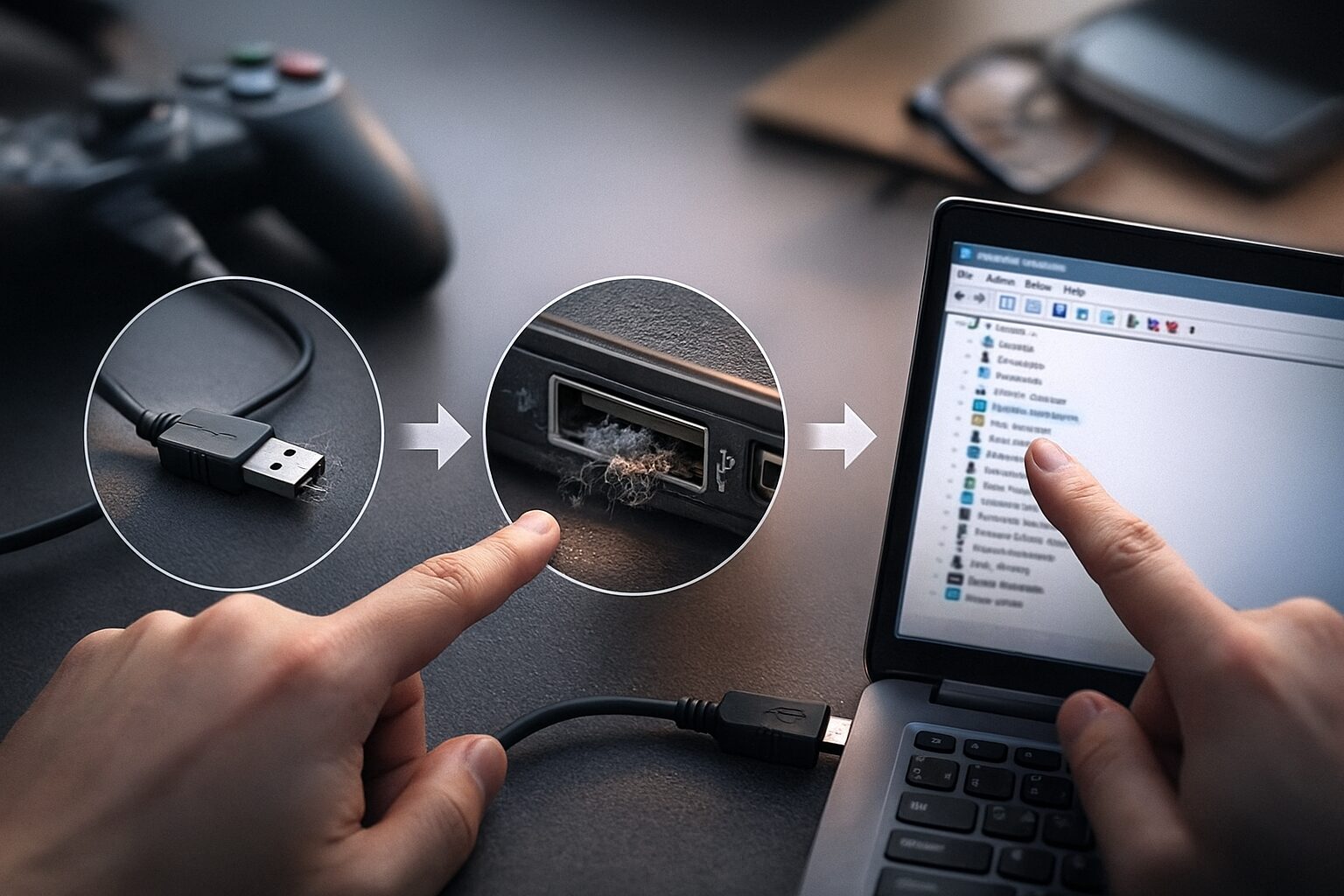
最初に試したいのは、PCケース前面ではなく、できるだけ背面側のUSBポートです。背面ポートはマザーボードに直結しているため、前面ポートよりも電力供給や接続の安定性で有利なことが多く、コントローラーのような入力機器では認識エラーが起きにくくなります。逆に、前面ポートや安価なUSBハブ経由だと、給電不足や接触の不安定さで誤動作が起きることがあります。
もうひとつ非常に重要なのが、使用しているUSBケーブルです。見た目は同じでも、スマホ向けの「充電専用ケーブル」はデータ通信に対応していないことがあり、その場合はPCに接続しても反応しません。特にPS4コントローラーやPS5コントローラーでは、ケーブルを替えただけで一発解決するケースも珍しくありません。まずは「PC本体のUSBポートへ直接」「データ通信対応ケーブルで接続」という基本を徹底してください。
2. PCがコントローラーを認識しているか確認する方法 (Windows11)
PCにコントローラーを接続したら、まずはWindows 11レベルで本当に認識されているかを確認します。ここで大切なのは、「何となくつながっていそう」で判断しないことです。充電ランプが点いていても、入力デバイスとしては認識されていない場合があります。
確認方法として分かりやすいのは、まず「設定」→「Bluetoothとデバイス」や「デバイス マネージャー」で、コントローラーがデバイスとして見えているかをチェックすることです。さらに確実に見たいなら、Windowsキー + R を押して「joy.cpl」と入力し、ゲームコントローラーの一覧を開く方法が実用的です。ここに使用中のコントローラーが表示され、プロパティ画面でボタンやスティックの反応が出るなら、OS側では認識に成功しています。
逆に、ここで表示されない場合は、ゲームやSteam以前の問題です。その場合は、USBポートの変更、ケーブル交換、ドライバーの入れ直し、別PCでのテストなど、まずハードウェア側の切り分けを優先したほうが早いです。ゲームで反応しない時ほど、先にWindows側の認識確認を済ませることが、最短ルートになります。
3. 「認識してるのに反応しない」の罠:Steamの設定
Windowsでは認識しているのに、いざゲームを起動するとまったく反応しない。これはPCゲーマーが非常にハマりやすい典型例で、その原因の多くはSteam側のコントローラー設定にあります。特にSteamは「Steam Input」という入力変換機能を持っているため、便利な反面、ゲームや他ランチャーとの相性で挙動が変わりやすいのです。
まず確認したいのは、Steamの「設定」→「コントローラー」周りです。ここでSteam Inputが有効になっていることで助かるゲームもあれば、逆にネイティブ対応ゲームでは余計な変換が入って、ボタン配置がおかしくなったり、反応しなくなったりすることがあります。つまり、「認識しているのに動かない」時は、Steam Inputをオンにするだけでなく、あえてオフにしたほうが直るケースもある、ということです。
また、Steam以外のランチャー、たとえばEpic Games StoreやGame Pass、個別ランチャー系のゲームでは、Steamが裏で動いていることで入力が競合することもあります。その場合はSteamを完全終了してからゲームを起動してみると、あっさり改善することがあります。OSで認識済みなのにゲームで動かない時は、Steamの設定と競合を真っ先に疑うのが正解です。
4. PSコントローラーをPCに有線接続する特別な方法
PS4のDUALSHOCK 4やPS5のDualSenseは、PCに有線接続できるものの、すべてのゲームで“つないだ瞬間に完璧に使える”とは限りません。その理由は、PCゲームの世界ではXbox系コントローラーで使われる「XInput」が事実上の標準になっている一方、PS系コントローラーはそのままだと別系統の入力デバイスとして扱われることがあるからです。
Steam上のゲームであれば、PlayStationコントローラー対応が進んでおり、そのまま使えたり、Steam Input経由で変換されたりするケースが多いです。しかし、Steam外のゲームや、XInput前提で作られたタイトルでは、つないでもボタンがおかしかったり、まったく反応しなかったりすることがあります。そうした場面で役立つのが「DS4Windows」のような変換ツールです。
DS4Windowsは、PSコントローラーの入力を仮想的なXboxコントローラーや仮想DS4として扱わせる仕組みを持っており、多くのゲームで互換性を高められます。導入時にはViGEmBusドライバーのインストールが必要になるのが一般的ですが、これを済ませると、Steam外のゲームでも安定して使いやすくなります。つまり、PSコントローラーをPCで快適に使うには、「つながるか」と「ゲーム側が正しく扱えるか」は別問題だと理解しておくことが重要です。
5. PCコントローラーの有線接続が切れる原因
ゲーム中に突然コントローラーの接続が切れる問題は、プレイ体験を一気に壊してしまう深刻なトラブルです。この原因は、大きく分けると「物理的な接触不良」「USBまわりの電力・省電力設定」「ケーブル品質」の3つに絞られることが多いです。
最初に疑いたいのはケーブルと端子の状態です。とくにMicro USB端子を使うDUALSHOCK 4は、少しぐらついただけで切断が起きやすく、見た目では分からない内部断線もあります。しっかり固定できるデータ通信用ケーブルへ交換するだけで、接続切れが激減することがあります。
次に確認したいのが、USBポート側の安定性です。前面ポートやバスパワー型のUSBハブは不安定になりやすく、ゲーム中の振動や負荷変動で一瞬リセットされることがあります。さらに、WindowsのUSB省電力設定が悪さをして、一定時間後や負荷変化時に接続が落ちることもあります。有線接続が頻繁に切れるなら、背面USBへ直差しし、省電力設定やUSBルートハブまわりも見直すと改善しやすいです。
確実に接続できる!おすすめ有線コントローラー10選
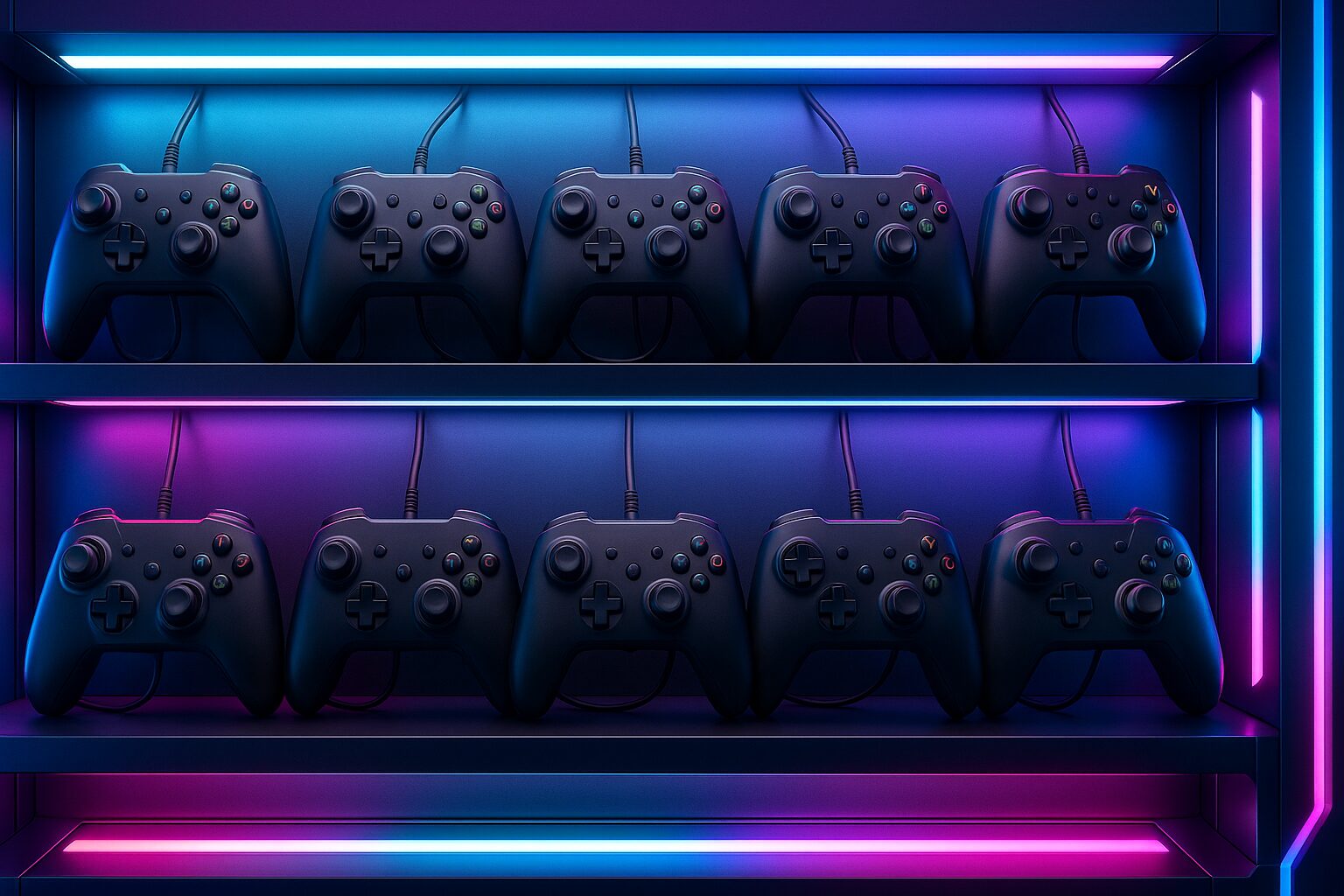 ここからは、PCとの互換性が高く、ドライバーのインストールや面倒な設定なしに「挿すだけ」で動かしやすい、おすすめのPC用コントローラーを10機種厳選してご紹介します。有線接続のトラブルからできるだけ解放されたい方は、ぜひ参考にしてください。
- Xbox ワイヤレス コントローラー + USB-C ケーブル
- Logicool G F310 ゲームパッド
- Razer Wolverine V2 Chroma
- PowerA ルメクトラ アドバンテージ有線コントローラー
- GameSir G7 SE
- Victrix Pro BFG
- Turtle Beach RECON コントローラー
- 8BitDo Pro 2 有線コントローラー
- HORI ホリパッド FPS for PC
- GameSir T4 Kaleid
1. Xbox ワイヤレス コントローラー + USB-C ケーブル
PCゲーム用の有線コントローラーとして、まず最初に挙がる定番がこれです。Microsoft純正であり、Windowsとの相性は非常に高く、USBケーブルでつなぐだけで使いやすいのが最大の魅力です。余計な変換ソフトや複雑な設定をできるだけ避けたいなら、やはりXbox系は強いです。
握りやすさ、トリガーの感触、ボタン配置の分かりやすさも完成度が高く、FPSからアクション、レースまで幅広く使いやすいです。将来的には無線接続へ切り替えることもできるため、汎用性も高い一台です。
2. Logicool G F310 ゲームパッド
「とにかく安く、でもちゃんと動く有線コントローラーが欲しい」という方に強いのが、このロジクールのF310です。長年定番として売れ続けている理由は、シンプルにPCで使いやすいから。背面のスイッチでXInput系とDirectInput系を切り替えられるため、比較的広いゲームに対応しやすいのも魅力です。
高級感や最新機能では上位機に譲りますが、挿してすぐ使える安心感と、価格の安さは非常に大きいです。まず1台、PC用の有線コントローラーを持っておきたい方には今でも有力候補です。
3. Razer Wolverine V2 Chroma
eスポーツ寄りの操作感や応答性を求めるなら、このRazer Wolverine V2 Chromaはかなり魅力的です。クリック感のあるボタン、追加のカスタムボタン、細かな調整機能など、競技寄りのプレイを意識した作りが光ります。有線前提で使うからこそ、遅延の少なさや入力のダイレクト感をより活かしやすい一台です。
価格は高めですが、そのぶん“普通のパッド”より一段上の操作感が欲しい人には刺さります。特にFPSやアクションで入力速度を重視する方に向いています。
4. PowerA ルメクトラ アドバンテージ有線コントローラー
Xbox公式ライセンス系の安心感を持ちつつ、背面ボタンやライティングなどのカスタム性も楽しみたい方に向いているモデルです。PCとの相性も良く、XInput系の扱いやすさをそのまま活かしやすいのが魅力です。見た目に少し遊び心がありつつ、実用性もきちんと押さえています。
背面ボタンを使いたいけれど、いきなり超高額モデルへ行くのは迷う。そんな方にとって、バランスの良い候補になりやすい一台です。
5. GameSir G7 SE
ドリフト対策まで意識して選びたいなら、GameSir G7 SEはかなり有力です。ホールエフェクトセンサー採用で注目を集めたモデルで、アナログスティックの耐久性や安定性を重視する方に向いています。見た目以上に実用面の評価が高く、有線接続中心で長く使いたい人との相性が良いです。
価格もハイエンド機ほど跳ね上がらず、性能とのバランスが良いのも魅力です。「安定して長く使えること」を重視するなら、かなり検討価値があります。
6. Victrix Pro BFG
カスタマイズ性を突き詰めたいなら、このVictrix Pro BFGは別格です。スティック配置やモジュール交換の自由度が高く、ゲームジャンルに合わせて最適化したい人に向いています。有線接続の安定感を土台にしつつ、操作系そのものを自分仕様へ詰めていけるのが最大の強みです。
価格はかなり高めですが、そのぶん“道具としての完成度”にこだわる方には非常に魅力があります。妥協せず自分に合う形を作り込みたい方向けです。
7. Turtle Beach RECON コントローラー
音まわりまで含めて便利に使いたいなら、Turtle Beach RECONはかなり個性的な選択肢です。ヘッドセット運用との相性が良く、手元側で音声関連を扱いやすいのが特徴。FPSで足音を重視したい人や、ボイスチャットも含めて快適にしたい人に向いています。
もちろん、コントローラーとしての基本性能も十分で、PCとの有線相性も良好です。音の快適さまで一緒に底上げしたいなら、有力候補になります。
8. 8BitDo Pro 2 有線コントローラー
レトロ感のある見た目が特徴ですが、中身はかなり多機能です。ボタン配置や専用ソフトでのカスタマイズ性も高く、2Dゲームから現代的なタイトルまで柔軟に対応しやすいのが魅力です。有線版なら接続の安定性も高く、PCでじっくり使いやすい一台です。
クラシック寄りのデザインが好きな方、十字キー重視の方、そして細かな調整を楽しみたい方に向いています。見た目と実力のギャップが大きいタイプです。
9. HORI ホリパッド FPS for PC
日本メーカー製で、PC用として分かりやすく選びたいなら、HORIのこのモデルはかなり安心感があります。とくにFPS寄りの調整機能を備えたモデルは、スティック感度などを意識して使いたい人に向いています。国内ブランドらしく、分かりやすさと堅実さが魅力です。
海外メーカーの派手さは少ないものの、そのぶん扱いやすく、PC用有線パッドとして無難にまとまっています。日本メーカーの安心感を求める方におすすめです。
10. GameSir T4 Kaleid
透明感のあるデザインとRGBライティングが目を引くモデルですが、見た目だけでなく実力もしっかりしています。ホールエフェクト系の採用で、スティックやトリガーの安定性を重視したい方にも向いています。有線接続でしっかり使え、デザイン面まで楽しみたい人にはかなり魅力的です。
性能も見た目も両立したい、少し遊び心のあるデバイスが好き、という方にはぴったりです。デスク周りの雰囲気まで重視したいなら候補に入ります。
まとめ:PCでコントローラーを有線接続できない悩みから抜け出すために
 PCでコントローラーを有線接続できない問題は、多くの場合、USBケーブル、接続ポート、Windows側の認識、あるいはSteamなどのソフトウェア設定が原因です。本記事で紹介した切り分け手順を試すことで、お手元のPS4コントローラーやPS5コントローラーも含め、いま使っている機器を活かせる可能性は十分あります。
ただし、最も確実でストレスフリーな解決策は、最初からPCとの互換性が高いXInput系コントローラーを選ぶことです。とくにXbox系や、PC対応を前提に作られた有線コントローラーは、接続トラブルに悩まされにくく、挿した瞬間からゲームへ入りやすいのが最大の強みです。
今回ご紹介したXbox公式コントローラーやLogicool G F310のようなモデルは、面倒な設定を大きく減らし、ケーブルを挿すだけでPCゲームを始めやすくしてくれます。この記事で得た知識が、不安定な接続の悩みからあなたを解放し、快適なゲームライフを取り戻すための一助となれば幸いです。
- 【勝てる】エペのコントローラーおすすめ5選!プロへの第一歩
- フォートナイトをSwitchとPS5で連携する|データ移行・アカウント設定も完全解説
- フォートナイトでSwitchとPS5が連携できない原因と対処法
- フォートナイトをソロで楽しむやり方|1人プレイの始め方と設定手順を完全解説
- フォートナイト スイッチ 始め方|最初の設定から必要なアイテムまで完全ガイド
- フォートナイト pc プロコン 有線接続|認識しない原因とおすすめ機器を紹介!
- フォートナイト スイッチ ソフト 違い|無料版・有料版・パッケージ版を徹底比較
- ゲーミングモニターのおすすめサイズとは?24・27・32インチを徹底比較!
- PS5でフォートナイトを120FPSでプレイする方法|設定・対応モニター完全ガイド
- ASUSマザーボードシリーズの違いを徹底比較|あなたに合う1枚はこれ!
- ゲーミングモニターはどこで買うべき?後悔しない選び方とおすすめ10選