iPhoneでサーモグラフィーのやり方|無料アプリとカメラの真実
 壁の向こう側でエアコンの配管がきちんと断熱されているか確認したい。PCや電源まわりの発熱箇所を目で見える形で把握したい。あるいは、冬のキャンプや車中泊で、テント内や車内の温度ムラを確かめたい。そんなふうに、普段は見えない「熱の偏り」を可視化したくなる場面は意外と多いものです。
そこで気になるのが、いつも手元にあるiPhoneでサーモグラフィーが使えないかという点です。App Storeにはそれらしく見える無料アプリも並んでいますが、アプリを入れるだけで本当に温度が測れるわけではありません。この記事では、サーモグラフィーが温度を可視化する仕組み、iPhone単体では実現できない理由、無料アプリの限界、そしてiPhoneで本当に熱を見たいときの現実的な方法まで、わかりやすく整理して解説します。
- サーモグラフィーが温度を計測できる根本的な仕組み
- iPhoneの標準カメラでサーモグラフィーが不可能な理由
- 無料サーモグラフィーアプリの正体と注意点
- iPhoneを本格的なサーモカメラに変える唯一の正しい方法
なぜ無理?iPhoneサーモグラフィーの仕組みとアプリの限界
 iPhoneでサーモグラフィーが使えるという話は、どこまでが本当なのでしょうか。その答えを知るためには、まずサーモグラフィーがどのように温度を捉えるのか、そしてiPhoneのカメラがそもそも何を見ているのかという仕組みを理解する必要があります。ここでは、熱画像の原理と、無料アプリだけでは越えられない限界を順番に整理していきます。
- 【原理】サーモグラフィーはどうやって温度を計測するのですか?
- 【結論】iPhoneの標準カメラではサーモグラフィー機能は実現不可能
- 【要注意】無料サーモグラフィーアプリの正体は「エフェクト加工」
- 【体温測定】スマホのカメラで体温は測れる?その危険性と限界
- 【唯一の解決策】本当のやり方は「外付けサーモグラフィーカメラ」
1. 【原理】サーモグラフィーはどうやって温度を計測するのですか?
サーモグラフィーが温度を計測できるのは、物体が放射している赤外線を読み取っているからです。絶対零度より高い温度を持つ物体は、例外なく赤外線を放射しています。温度が高いほど放射の強さも変化するため、その差を検知すれば、表面温度の分布を画像として可視化できます。
本物のサーモグラフィーカメラには、可視光ではなく長波長赤外線を検出する専用センサーが搭載されています。代表的なのがマイクロボロメーターで、このセンサーが赤外線の強弱を電気信号へ変換し、アプリや本体側で色分け表示することで、私たちにわかりやすい熱画像として見せているのです。赤や黄が高温、青や紫が低温といった表示は、そのまま「温度差の見える化」と考えると理解しやすくなります。
つまり、サーモグラフィーは物体の見た目を加工しているのではなく、物体が出している熱そのものを捉えている技術です。暗い場所でも熱がわかるのはこのためで、配管の漏れ、断熱不足、基板の異常発熱など、普通のカメラでは見えない問題を発見しやすいのが大きな強みです。
2. 【結論】iPhoneの標準カメラではサーモグラフィー機能は実現不可能
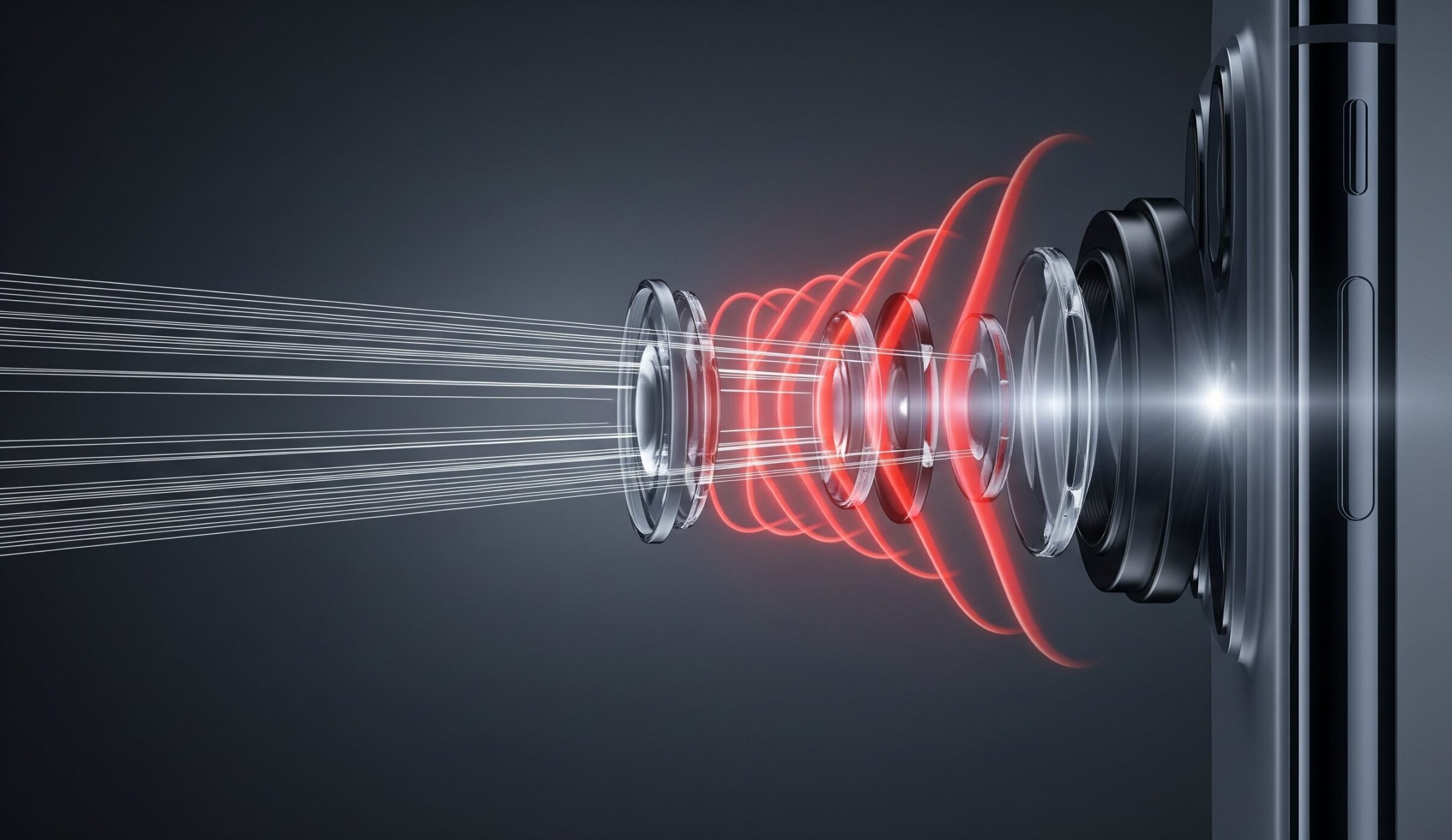
iPhoneの標準カメラでは、本物のサーモグラフィーは実現できません。理由はシンプルで、iPhoneのカメラが捉えているのは私たちが普段見ている可視光であり、熱を読み取るために必要な赤外線センサーを内蔵していないからです。写真や動画を美しく撮る性能は非常に高いものの、それと熱を測る能力はまったく別物です。
さらに、スマートフォンのカメラには赤外線の影響を抑えるためのフィルターが組み込まれており、一般的な撮影で色が不自然にならないよう設計されています。つまり、iPhoneは最初から「熱を見る機械」ではなく「光を見る機械」なのです。アプリ側がどれだけ優れていても、元のセンサーが持っていない情報を新たに作り出すことはできません。
この点を理解しておくと、無料アプリだけで本格的なサーモグラフィーができるという期待は現実的ではないとわかります。iPhone単体で熱を直接見ることはできず、正しい方法を取るには別のハードウェアが必要になります。
3. 【要注意】無料サーモグラフィーアプリの正体は「エフェクト加工」
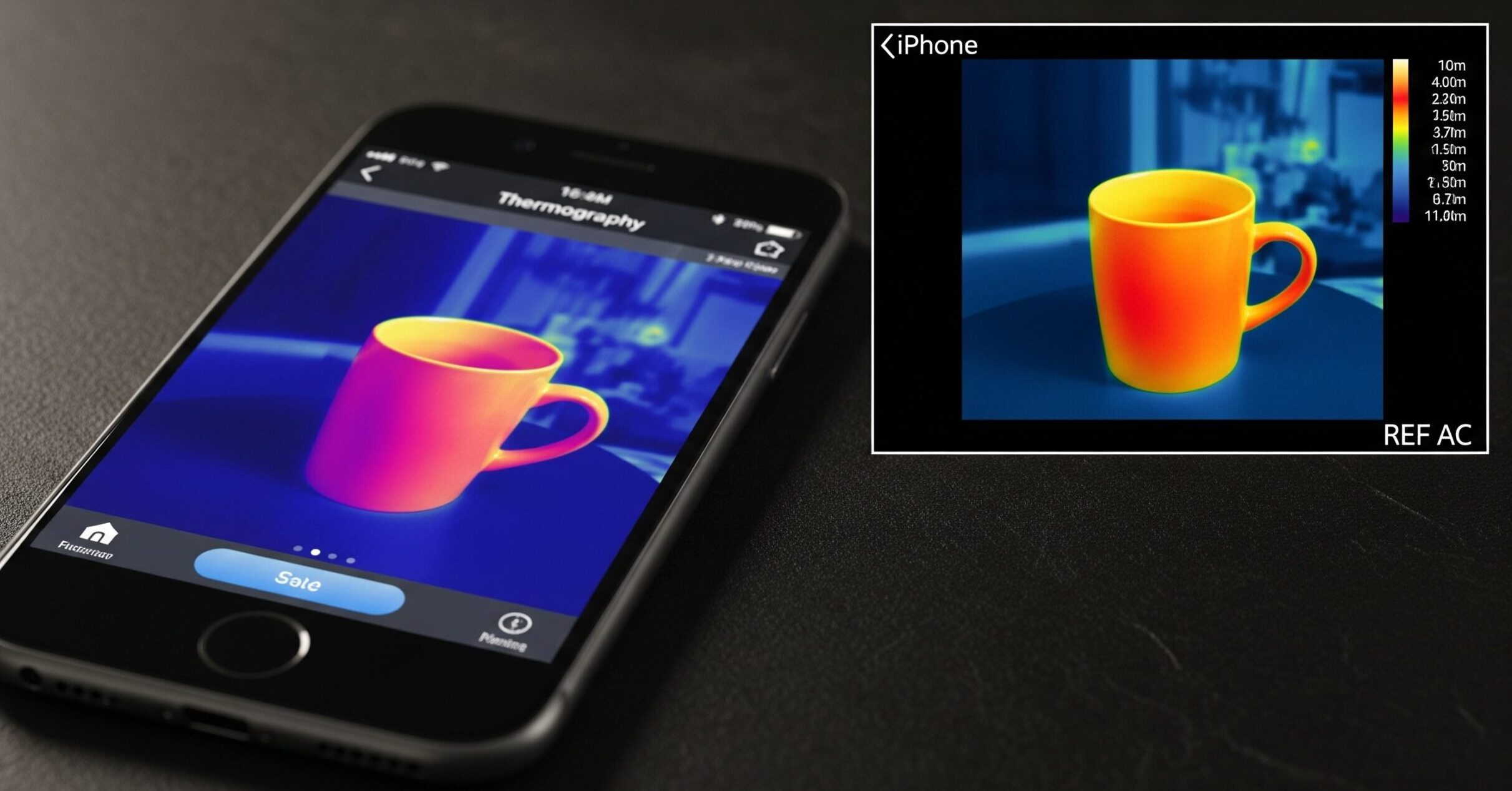
App Storeで見つかる無料のサーモグラフィー風アプリの多くは、実際の温度を測っているわけではありません。多くの場合、標準カメラの映像に対して色味を変えたり、コントラストを強調したりして、熱画像っぽく見せているだけです。見た目はそれらしくても、表示される色と実際の温度には直接の関係がありません。
たとえば、画面の明るい部分を赤や黄、暗い部分を青や紫に変換するだけでも、サーモグラフィーのような見た目は作れます。しかしそれは、あくまで可視光の明暗を色変換しているだけです。黒いけれど熱い物体や、白いけれど冷たい物体のように、実際の温度とは異なる表示になることも普通に起こります。
そのため、こうしたアプリは遊びや演出用としては面白くても、建物の断熱確認、漏水調査、電気設備の点検、PC内部の発熱チェックといった実用目的には使えません。無料アプリを試すこと自体は構いませんが、温度測定機能があると誤解したまま使うのは危険です。
4. 【体温測定】スマホのカメラで体温は測れる?その危険性と限界
スマホで体温が測れたら便利だと考える方は多いですが、iPhoneの標準カメラだけで体温を正確に測ることはできません。前述の通り、標準カメラは赤外線による温度測定を行えないため、体温測定アプリの多くも推定値や疑似表示に頼っているだけです。見た目がそれらしくても、医療用途の信頼性はありません。
では、外付けのサーモグラフィーカメラなら体温を測れるのかというと、ここも注意が必要です。一般向けの外付けサーモグラフィーカメラで見えるのは、あくまで皮膚表面の温度分布です。外気温、汗、風、直前の行動、測定距離などの影響を大きく受けるため、医療用体温計の代わりにはなりません。表面温度の傾向を見ることはできても、深部体温を正確に判断する用途には向いていません。
体調確認や発熱の有無を知りたい場合は、必ず医療用体温計を使うべきです。スマホや一般向けサーモカメラは、健康状態の診断ではなく、あくまで熱の偏りや異常箇所を探すための補助的な道具として考えるのが安全です。
5. 【唯一の解決策】本当のやり方は「外付けサーモグラフィーカメラ」
iPhoneで本物のサーモグラフィーを使いたいなら、答えはひとつです。専用の外付けサーモグラフィーカメラを使うこと。これが唯一の現実的な方法です。外付けタイプには、iPhoneの端子へ直接接続するアタッチメント型と、Wi-Fi経由でiPhoneと連携する独立型があります。
これらのデバイスには、赤外線を読み取るための本物のセンサーが内蔵されています。専用アプリを使えば、iPhoneの画面上でリアルタイムに熱画像を確認でき、ポイントごとの温度を表示したり、画像を保存したり、レポート作成に活用したりすることも可能です。DIY、設備点検、電装系の診断、住まいの断熱チェックなど、実用的な用途に進めるのはこの方式だけです。
なお、iPhoneで使う場合は、Lightning世代かUSB-C世代かで対応製品が分かれます。特にiPhone 15以降ではUSB-Cになっているため、購入前に端子の種類とアプリ対応状況を必ず確認しておくことが大切です。ここを見落とすと、性能以前に接続できないという失敗につながります。
【実践編】あなたのiPhoneを本格サーモカメラに変える厳選デバイス5選
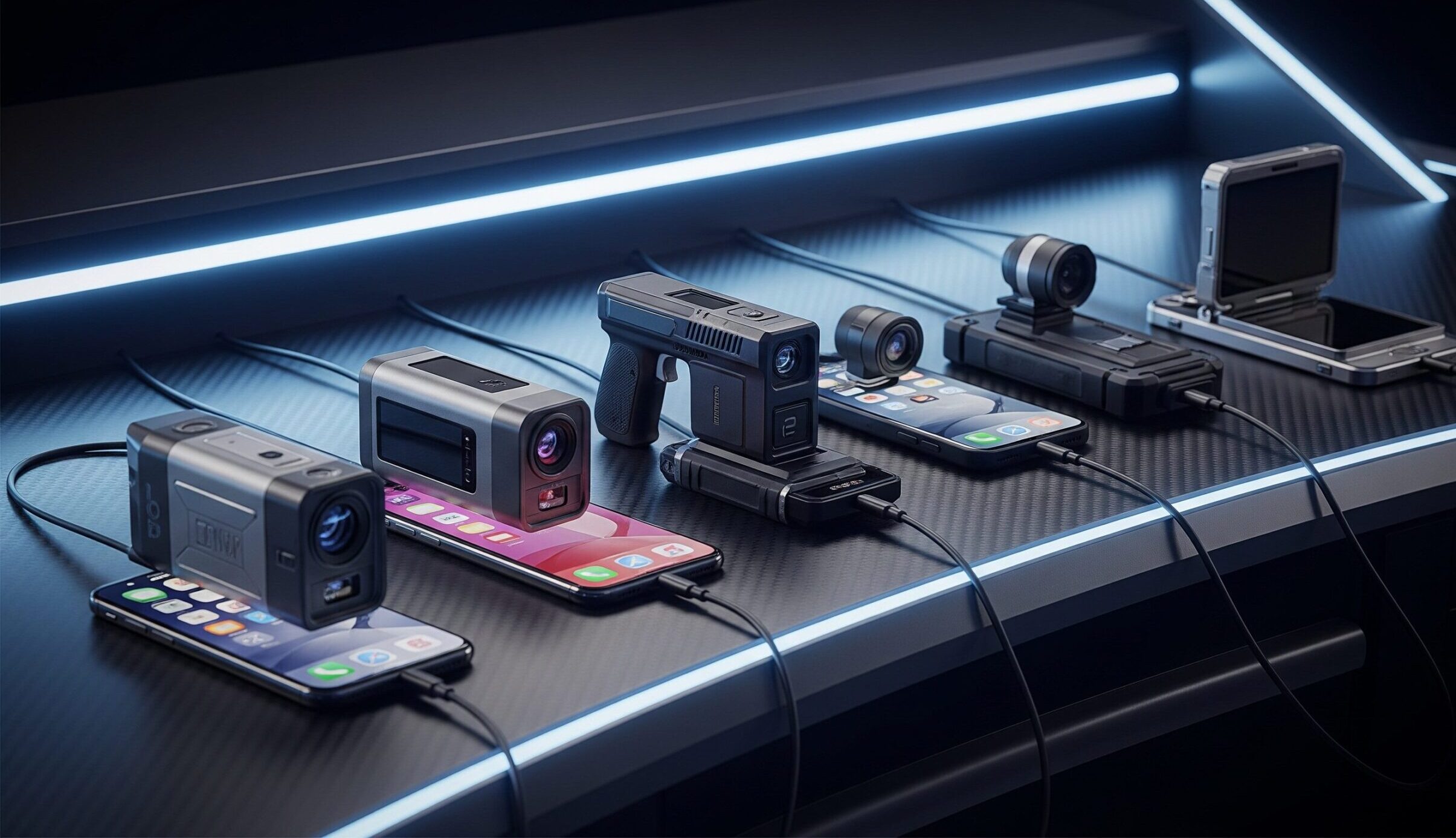 iPhone単体では不可能でも、正しいデバイスを選べば熱の見える化は現実になります。ここでは、iPhoneと組み合わせて本格的に使えるモデルや、iPhone連携を視野に入れやすい実力派のサーモグラフィーカメラを厳選してご紹介します。直接接続型だけでなく、Wi-Fi接続型や、用途によって強みが分かれるモデルも含めて比較できるように整理しました。
- 【プロ仕様の決定版】FLIR ONE Pro
- 【もう一つの本命】Seek Thermal CompactPRO
- 【Wi-Fi接続という選択肢】HIKMICRO B20 サーモグラフィーカメラ
- 【自動車・基板診断に】TOPDON TC001サーモグラフィーカメラ
- 【入門に最適な一台】FLIR ONE Gen 3
1. 【プロ仕様の決定版】FLIR ONE Pro
本気で使うなら、やはりFLIR ONE Proは有力です。FLIRはサーモグラフィー分野で知名度が高く、スマホ向けモデルでも画像の見やすさと実用性の高さに定評があります。特に強いのが、熱画像に可視光の輪郭情報を重ねるMSX技術です。これにより、どこが熱いのかだけでなく、どの部品や配管が発熱しているのかを把握しやすくなります。
FLIR ONE Proは、上位モデルらしく測定レンジも広く、温度の異常を探したい用途と相性が良いです。住宅の断熱チェック、雨漏りや湿気の確認、配電盤や分電盤の確認、HVAC点検、DIYの熱診断まで幅広く使えます。単に色が見えるだけではなく、「どこを確認すべきか」が見つけやすいのが大きな強みです。
また、近年はiPhone 15以降のUSB-C世代に合うモデルも用意されており、Lightning世代とUSB-C世代のどちらかを選べる点も安心です。iPhoneで本格的に使いたいなら、まず最初に候補へ入れたい定番機です。
2. 【もう一つの本命】Seek Thermal CompactPRO
Seek Thermal CompactPROは、FLIRと並んで名前が挙がりやすい実力派です。熱画像の解像度が高く、細かな温度差を見やすいのが魅力で、電子工作や設備チェック、屋内の熱損失確認など、ディテール重視の用途に向いています。フォーカス調整ができるモデルもあり、近距離から離れた対象まで柔軟に狙いやすいのも強みです。
一方で、iPhoneで使う場合は購入前の確認が特に重要です。CompactPROはiPhone向けLightning版で広く知られてきたモデルで、現在のUSB-C世代iPhoneでは、組み合わせやアダプター相性まで含めて事前確認が欠かせません。性能面の魅力は大きい一方、iPhone側の世代と端子仕様を合わせて考える必要があります。
それでも、解像感や温度差の見え方にこだわる方には今も魅力があります。特に旧Lightning世代のiPhoneを活用したい方や、接続条件を理解したうえで選べる方にとっては、十分に有力な一台です。
3. 【Wi-Fi接続という選択肢】HIKMICRO B20 サーモグラフィーカメラ
iPhoneへ直接差し込むタイプにこだわらないなら、Wi-Fi接続型は非常に使いやすい選択肢です。HIKMICRO B20系は、独立したハンディ型サーモカメラとして使いながら、専用アプリ経由でiPhoneへ画像を転送したり、ライブ表示や解析を行ったりできるのが魅力です。スマホ一体型よりも自由な角度で扱いやすく、手の届きにくい場所や狭い場所の確認に向いています。
こうした独立型の良さは、iPhone側の端子に左右されにくいことにもあります。LightningかUSB-Cかを強く意識しなくても使いやすく、現場での柔軟性も高いです。設備点検や住宅点検、屋根裏・床下・機械内部など、直接スマホを差し込みにくい場所の確認ではむしろこちらのほうが便利に感じる場面もあります。
HIKMICROのViewerアプリは、画像共有やレポート用途でも使いやすく、現場作業をそのまま記録に残したい人とも相性が良いです。iPhoneを操作端末として活かしながら、カメラ本体は独立して持ちたい人におすすめです。
4. 【自動車・基板診断に】TOPDON TC001サーモグラフィーカメラ
TOPDON TC001は、自動車診断や電子基板の熱確認で注目されやすいシリーズです。価格に対して解像度や測定性能のバランスが良く、エンジン周辺の異常発熱、ヒューズや端子の温度差、基板上のホットスポット確認といった、実務寄りの用途で評価されています。熱分布を細かく見たい人にとっては、かなり面白い選択肢です。
ただし、iPhoneで使う場合はここも注意が必要です。TC001系はUSB-C端子の端末やPCで広く使われてきたモデルで、iPhone対応は世代や型番で状況が分かれます。そのため、iPhone 15以降のUSB-C世代で使いたい場合でも、購入前に対応アプリや端子仕様を必ず確認したいところです。ここを曖昧にしたまま買うと、性能以前に接続面でつまずく可能性があります。
用途がはっきりしている方には非常に魅力的なモデルなので、iPhone専用アクセサリーというより、熱診断ツールとして本気で比較したい人向けと考えるとわかりやすいです。iPhone連携の可否を確認したうえで導入できるなら、コストパフォーマンスの高い一台です。
5. 【入門に最適な一台】FLIR ONE Gen 3
できるだけ手頃に、本物のサーモグラフィーを体験したいなら、FLIR ONE Gen 3は非常に入りやすい選択肢です。上位のProほどのレンジや解像感はないものの、FLIRらしいMSX技術による見やすさがあり、初めてでも「どこに熱があるか」が直感的につかみやすいのが魅力です。
住宅の断熱チェック、窓やドアの隙間確認、家電の表面温度チェック、床暖房や配線位置の確認など、家庭用・DIY用途なら十分楽しめます。専用アプリも比較的扱いやすく、熱画像を残して後から見返したい方に向いています。高価すぎる機材にいきなり手を出すのは不安、という方にはちょうど良い立ち位置です。
また、FLIR ONE Gen 3もLightning版だけでなくUSB-C版があるため、現在使っているiPhoneの端子に合わせて選びやすくなっています。まずはサーモグラフィーを実際に体験し、その便利さを日常で試してみたい方にぴったりの一台です。
まとめ:iPhoneで熱を可視化し、新たな問題解決能力を手に入れる
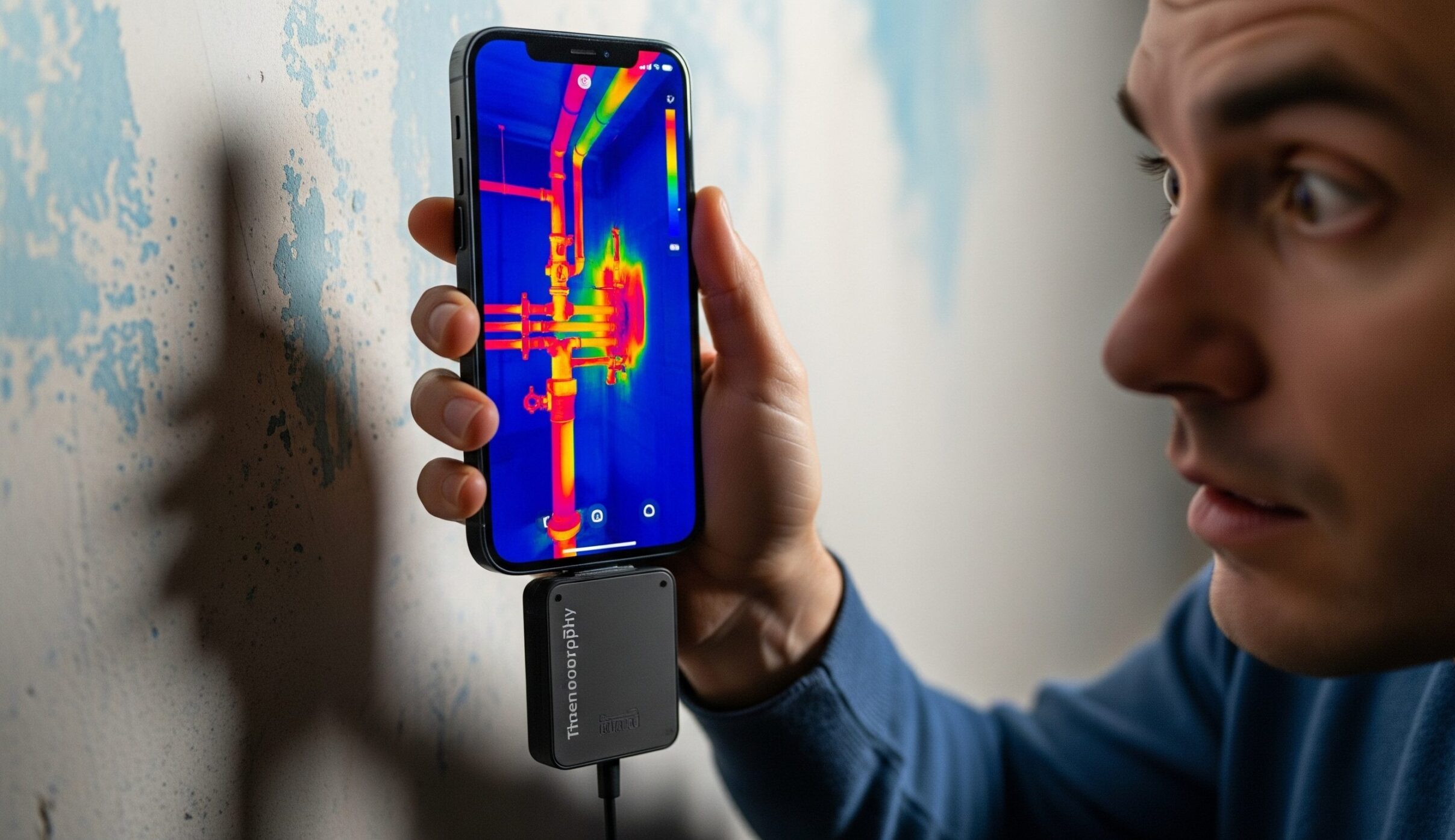 iPhoneでサーモグラフィーを使う方法を整理すると、結論は明快です。標準カメラや無料アプリだけでは、本物の熱画像は得られません。サーモグラフィーに必要なのは、赤外線を読む専用センサーであり、それを備えた外付けカメラがあって初めて、iPhoneは本格的な熱分析ツールになります。
だからこそ大切なのは、何を見たいのかを最初に決めることです。住まいの断熱や漏水確認が目的なら見やすさ重視、基板や車の診断なら解像感や測定レンジ重視、現場の自由度を優先するならWi-Fi接続型というように、用途ごとに選ぶべきモデルは変わります。加えて、LightningかUSB-CかというiPhone側の端子確認も欠かせません。
適切な一台を選べば、これまで感覚や推測でしか捉えられなかった問題が、熱という形で目の前に現れます。家の断熱不足、電子機器の異常発熱、設備の不具合などを、見える情報として把握できるようになるのは大きなメリットです。iPhoneを活かして熱の世界を可視化したいなら、正しいハードウェアを選ぶことが最短ルートになります。