iPadを外部ディスプレイに拡張表示する方法|対応機種・設定・映らない原因
結論から申し上げると、iPadで外部ディスプレイを「拡張表示」として使えるかどうかは、iPadOSのバージョンだけでなくiPadのモデルで決まります。ケーブルをつなげば映像を複製できるiPadでも、外部画面へ別のアプリやウインドウを移動できるとは限りません。
最初に確認すべきなのは、次の3点です。
- 使っているiPadが、外部ディスプレイへのウインドウ移動に対応しているか
- USB-Cケーブル、変換アダプタ、ハブが映像出力に対応しているか
- 「設定」→「マルチタスクとジェスチャ」でステージマネージャを有効にしているか
仕様確認日:2026年8月7日。対応機種や画面名称はiPadOSの更新で変わるため、記事内からApple公式情報もあわせてご確認ください。

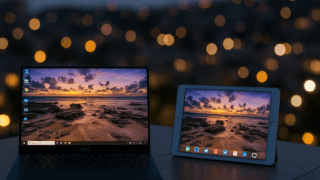
iPadの「ミラーリング」と「拡張表示」は別の機能
外部ディスプレイにiPadの映像を出す方法は、大きく分けて2種類あります。
| 表示方法 | 外部画面の状態 | 主な用途 |
|---|---|---|
| ミラーリング | iPadと基本的に同じ内容を表示 | 動画、写真、プレゼンの表示 |
| 拡張表示 | 外部画面へ別のアプリやウインドウを配置 | 資料を見ながら文章作成、複数アプリでの作業 |
「外部モニターには映ったが、左右に黒帯が出る」「iPadと同じ画面しか表示されない」という場合、故障ではなくミラーリングとして動作している可能性があります。拡張表示を目的にしているなら、ステージマネージャが使えるだけでなく、外部ディスプレイへアプリやウインドウを移動できるモデルであることが必要です。
ステージマネージャ対応と外部画面へのウインドウ移動対応は同じではない
Appleの案内では、iPadOS 26でステージマネージャを使えるiPadは広がっています。一方、外部ディスプレイへアプリやウインドウを移動できる機種は、より限定されています。
2026年8月7日に確認したAppleのサポート記事には、外部画面へのウインドウ移動に対応する機種として、iPad Air(第5世代)、11インチiPad Air(M2・M3)、13インチiPad Air(M2・M3)、11インチiPad Pro(第3世代以降)、12.9インチiPad Pro(第5世代以降)、11インチ/13インチiPad Pro(M4)が掲載されています。
発売後にサポート記事へ追記される場合もあるため、最終判断はApple「iPadでステージマネージャのオン/オフを切り替える」の最新一覧と、使用中モデルの技術仕様で行ってください。
iPadを外部ディスプレイに拡張表示する手順
1. iPadOSを更新し、モデル名を確認する
「設定」→「一般」→「情報」でモデル名を確認し、「設定」→「一般」→「ソフトウェアアップデート」から利用可能な更新を適用します。モデル名が似ていても世代により対応範囲が違うため、「iPad Pro」「iPad Air」だけで判断しないでください。
2. 映像出力に対応したケーブルまたはアダプタで接続する
USB-C端子の形が同じでも、すべてのUSB-Cケーブルが映像を送れるわけではありません。充電専用ケーブルでは外部画面に映りません。モニター側がUSB-C映像入力に対応している場合は映像対応USB-Cケーブル、HDMI入力の場合はUSB-C to HDMIケーブルまたは変換アダプタを使います。
ハブを使う場合は、商品仕様で「映像出力」「DisplayPort Alt Mode」「対応解像度」を確認してください。給電しながら長時間使うなら、USB PD入力の有無と、ハブが消費する電力も確認しておくと安定しやすくなります。
3. ステージマネージャを有効にする
Appleの現行案内では、「設定」→「マルチタスクとジェスチャ」→「ステージマネージャ」の順に選びます。コントロールセンターのステージマネージャボタンから切り替えることもできます。古い解説にある「画面表示と明るさ」だけを探しても、現在の画面では見つからない場合があります。
4. アプリを外部ディスプレイへ移動する
外部ディスプレイが認識されたら、アプリ上部のマルチタスクメニューから別のディスプレイへ移動するか、ウインドウを外部画面側へ移します。詳しい操作はAppleのiPadユーザガイドで確認できます。
外部画面はタッチ操作できないため、実用上はBluetoothまたはUSB接続のマウス/トラックパッドとキーボードを用意すると操作しやすくなります。

外部ディスプレイに映らない・拡張できない場合の確認順
外部画面に何も映らない
- モニターの入力が、接続したHDMIまたはUSB-C端子に切り替わっているか確認する
- 充電専用ではなく、映像出力対応のケーブルか確認する
- ハブを外し、可能ならiPadとモニターを直接接続する
- モニター、iPadの順に再起動する
- 別のケーブルまたは別の入力端子で切り分ける
同じ画面しか映らない
まず、使用中のiPadが外部ディスプレイへのウインドウ移動に対応しているか確認します。対応モデルならステージマネージャを有効にし、アプリを外部画面へ移してください。非対応モデルでは、アダプタを高価なものへ交換してもOS全体の拡張表示にはなりません。
映像は出るが不安定・充電が減る
給電不足、ケーブル品質、ハブとの相性が主な確認点です。電力を使うSSDやオーディオ機器を同じハブへ多数接続している場合は、周辺機器を外して再確認します。USB PD対応ハブでは、iPadと周辺機器に必要な電力を考慮した充電器を使用してください。
動画だけ表示されない
動画配信サービスでは、著作権保護方式やアプリ側の仕様により外部出力が制限される場合があります。iPad本体のホーム画面が映るのに特定アプリだけ映らない場合は、ケーブルより先にアプリのヘルプと利用条件を確認してください。
必要な周辺機器の選び方
購入前に「端子が合う」だけで選ばず、映像規格と用途を確認してください。
- HDMIモニターへ直結:映像出力対応のUSB-C to HDMIケーブル
- 充電しながら使う:HDMI出力とUSB PD入力を備えたUSB-Cハブ
- USB-Cモニターへ接続:映像転送に対応したUSB-Cケーブル
- 長時間作業:外付けキーボード、マウス/トラックパッド、安定したスタンド
以下は選択肢の例です。リンク先で、使用中のiPad、解像度、リフレッシュレートへの対応を必ず確認してください。
上記は成果報酬型リンクです。製品仕様や在庫は変更されるため、リンク先の最新表示を優先してください。

まとめ
iPadの外部ディスプレイ利用で最も多い誤解は、「映像が出ること」と「作業領域を拡張できること」を同じだと考えてしまうことです。先に対応モデルを確認し、その後で映像対応ケーブルとステージマネージャの設定を確認すれば、不要な買い直しを避けられます。
対応外のiPadを使っている場合は、アダプタで機能を追加することはできません。ミラーリングとして使うか、外部画面へのウインドウ移動に対応するiPadを検討するのが現実的です。
参照した一次情報
本記事は上記の公開情報を照合して構成しています。実機で確認していない組み合わせを、動作確認済みとは記載していません。