iPadをWindowsのサブディスプレイに!有線接続の最強環境を構築する方法
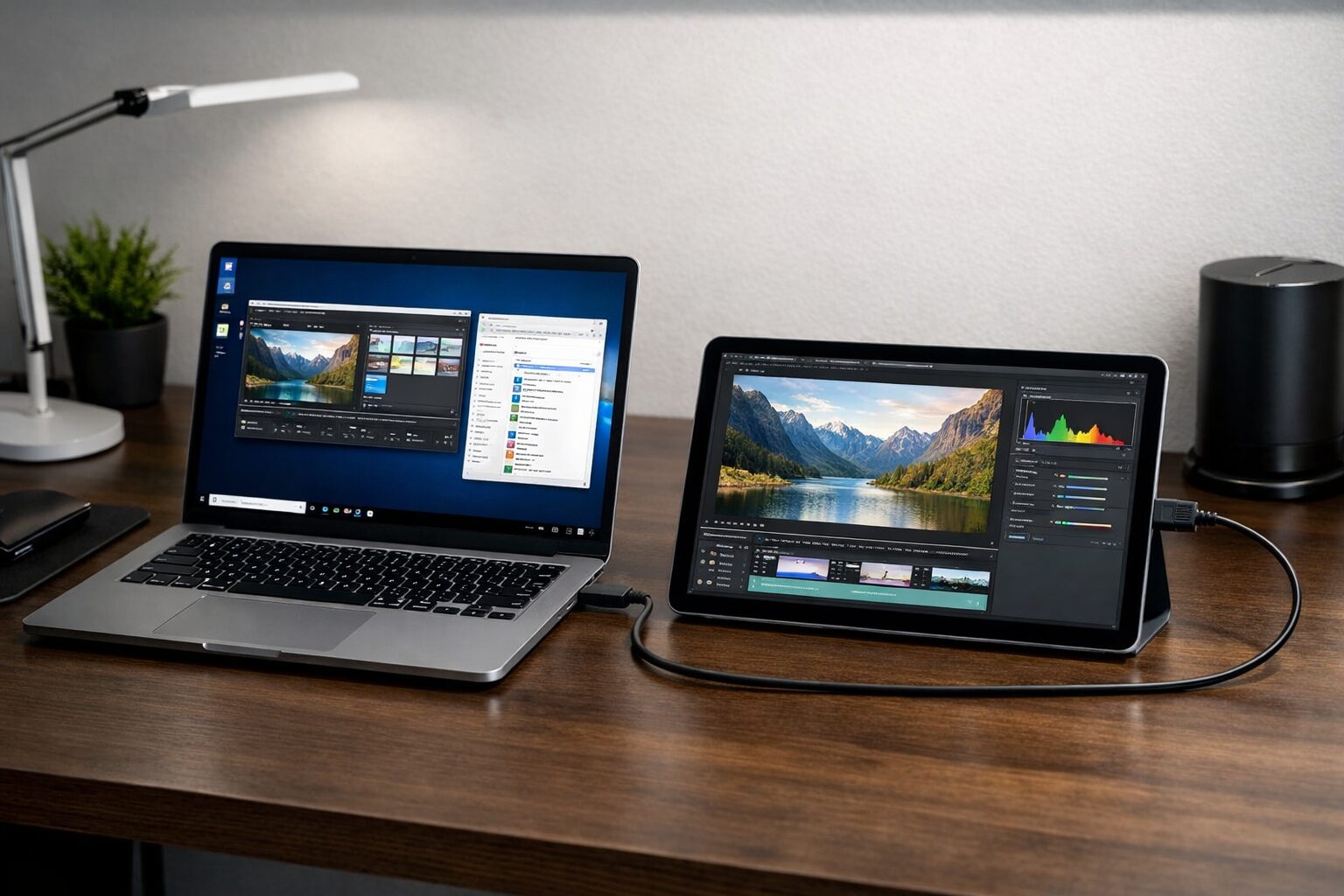 出先での作業中、あるいは自宅のデスクで、「もう少し画面が広ければ効率が上がるのに」と感じたことはありませんか?そんなとき、手元にあるiPadがWindows PCのサブディスプレイになれば、まさに救世主となります。カフェの小さなテーブルでもデュアルモニター環境を実現し、作業効率を劇的に向上させることができるのです。特に、遅延や接続切れの心配がない「有線接続」は、プロフェッショナルな作業環境を求めるユーザーにとって非常に魅力的です。
しかし、iPadをWindowsのサブディスプレイとして使うには、いくつかのハードルがあります。Apple製品であるiPadと、MicrosoftのWindowsは本来異なるプラットフォームで動作しているため、単にケーブルで繋ぐだけでは映像は映りません。ここで必要になるのが、HDMI信号をiPadに取り込むための「キャプチャーボード」と、それを表示するための「アプリ」です。一見複雑そうに思えるかもしれませんが、実は適切なツールを選べば、驚くほど簡単に、しかも低遅延で高画質なサブディスプレイ環境を構築できます。この記事では、iPadを最強のサブモニターに変身させるための具体的な手順と、それを実現するために欠かせない必須アイテムを厳選してご紹介します。あなたのiPadを、眠らせておくにはもったいない高性能モニターへと進化させましょう。
- iPadを有線でWindowsのサブディスプレイ化する具体的なメリットと方法
- キャプチャーボードを活用した、遅延ゼロに近い快適なデュアルモニター環境
- 無料で使えるアプリと有料アプリの違い、および選び方のポイント
- 持ち運びにも最適な、コンパクトで高性能なおすすめキャプチャーデバイス10選
- iPadをWindowsの有線サブディスプレイにするメリットとデメリット
- 遅延ゼロへ!iPadを有線サブモニター化するおすすめデバイス10選
- 1. 【プロ御用達の信頼感】[Elgato] Cam Link 4K(10GAM9901)
- 2. 【モバイルの最適解】[AVerMedia] UVC Capture Device(BU110)
- 3. 【遅延との決別】[AVerMedia] StreamLine MINI+(GC311G2)
- 4. 【ゲーミング品質】[Razer] Ripsaw HD(RZ20-02850100-R3M1)
- 5. 【究極のミニマル】[Human Things] GENKI ShadowCast 2(4K/USB 3.2)
- 6. 【プロスペックの極み】[Human Things] GENKI ShadowCast 2 Pro(4K60/パススルー)
- 7. 【充電しながら使える】[Hagibis] USB-C & USB-A対応 4K HDMIキャプチャ(100W PD)
- 8. 【コスパの破壊者】[UGREEN] HDMI キャプチャーボード(1080p/60fps・4K入力)
- 9. 【ワンランク上の画質】[UGREEN] 4K HDMI キャプチャーボード(パススルー機能)
- 10. 【音声もこれ一台】[j5create] USB-C HDMI キャプチャーボード(JVA02)
- まとめ:iPadを最強のサブモニターに変える、有線接続の魔法
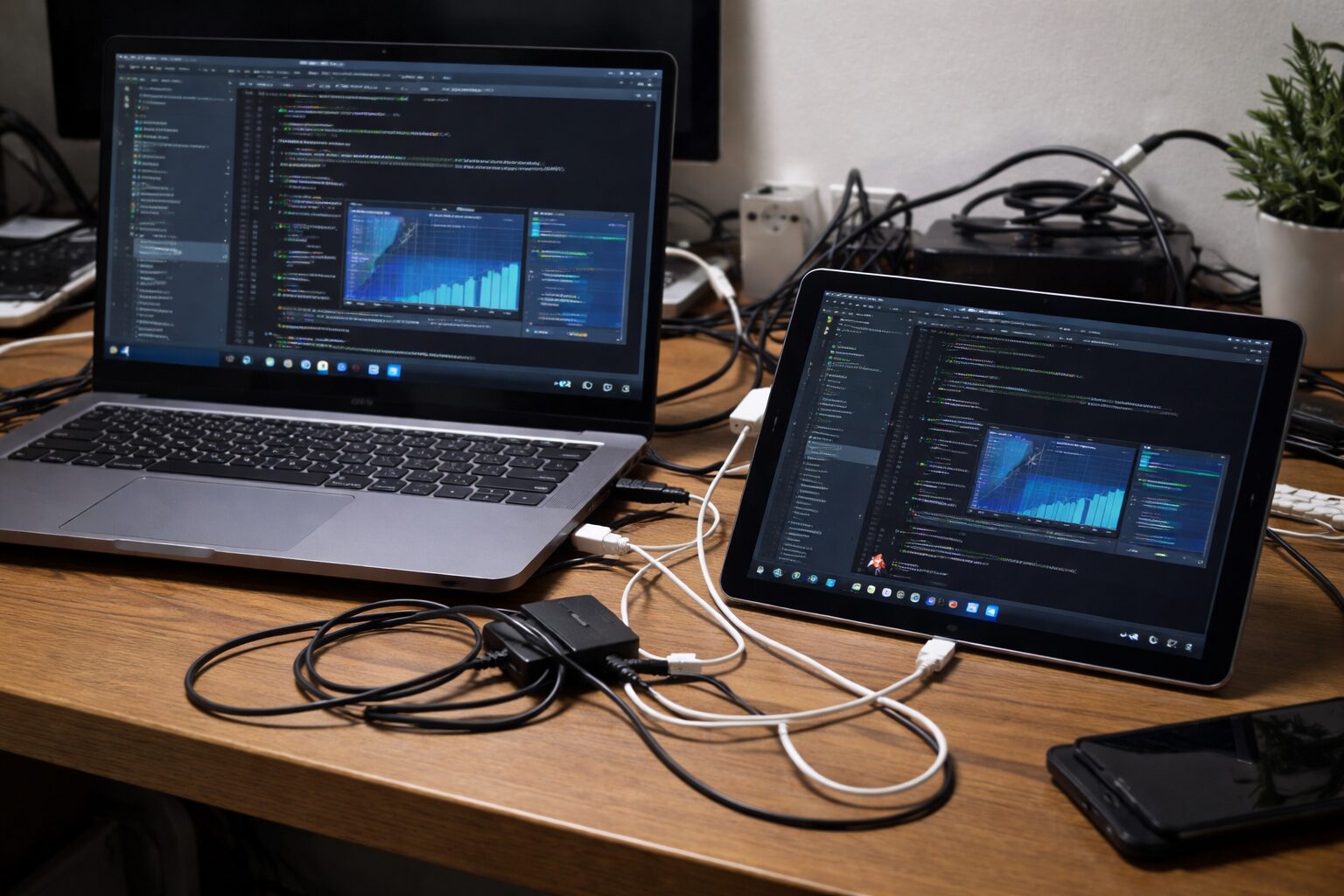
iPadをWindowsの有線サブディスプレイにするメリットとデメリット
| 接続方法 | 有線接続(キャプチャーボード使用) | 無線接続(Wi-Fi経由・アプリ使用) |
|---|---|---|
| 遅延・安定性 | 映像信号を直接送るため、遅延が極めて少なく、接続が途切れる心配がない。 | Wi-Fi環境に依存するため、遅延が発生しやすく、画質が乱れることがある。 |
| 画質 | フルHDや4Kなど、キャプチャーボードの性能に応じた高画質で表示可能。 | 通信帯域に合わせて圧縮される場合があり、細部がぼやけることがある。 |
| 導入コスト | キャプチャーボード(数千円〜数万円)の購入が必要。 | 基本的にアプリ代のみ(無料〜千円程度)で済む。 |
| 手軽さ | ケーブルとデバイスを持ち歩く必要がある。 | iPadとPCがあればすぐに接続可能。 |
- iPadをWindowsのサブディスプレイにするにはどうすればいいですか?有線と無線の違い
- 有線でPC画面をiPadに映す方法は?キャプチャーボードという選択肢
- iPad サブディスプレイ Windows アプリなしで可能?UVC規格の秘密
- iPad Windows サブディスプレイ USB-C接続の注意点と互換性
- iPad サブディスプレイ Windows 無料で試す方法と限界
1. iPadをWindowsのサブディスプレイにするにはどうすればいいですか?有線と無線の違い
iPadをWindowsのサブディスプレイにする方法は大きく分けて2つあります。一つは「Duet Display」や「spacedesk」といったアプリを使用し、Wi-FiまたはUSBケーブル経由で映像データを転送する方法。もう一つは、今回推奨する「HDMIキャプチャーボード」を使用して、iPadを純粋なHDMIモニターとして認識させる方法です。
前者のアプリ方式は手軽ですが、PCのCPUパワーを使って画面をエンコード・転送するため、PCの動作が重くなったり、マウスカーソルの動きに遅延が生じたりすることがあります。一方、後者のキャプチャーボード方式は、PCからは「外部モニター」として認識されるため、PCへの負荷が少なく、遅延もほぼ感じないレベルまで抑えられます。特に動画編集やゲーム、細かい文字入力を行う場合は、有線(キャプチャーボード)接続が圧倒的に快適です。
2. 有線でPC画面をiPadに映す方法は?キャプチャーボードという選択肢
「有線でPC画面をiPadに映す」ための最適解は、HDMIキャプチャーボード(ビデオキャプチャカード)を利用することです。これは本来、ゲーム機の映像をPCに取り込んで配信するために使われる機器ですが、これをiPadに接続することで、iPadを「映像入力可能なモニター」に変えることができます。
具体的な手順は以下の通りです。
- Windows PCのHDMI端子にHDMIケーブルを接続する。
- HDMIケーブルのもう一方をキャプチャーボードに接続する。
- キャプチャーボードのUSB-C端子をiPad(USB-C搭載モデル)に接続する。
iPad側で「UVC(USB Video Class)」に対応したビューアーアプリ(例:iPadOS 17以降はFaceTimeなどが対応、または専用アプリ)を起動する。 これにより、PCの画面がiPad上に表示され、拡張デスクトップとして利用可能になります。
3. iPad サブディスプレイ Windows アプリなしで可能?UVC規格の秘密
「アプリなしで接続したい」と考える方も多いでしょう。iPadOS 17から、iPadは「UVC(USB Video Class)」という規格に正式対応しました。これは、Webカメラやキャプチャーボードをドライバ不要で認識できる規格です。これにより、専用の有料サブディスプレイアプリ(Duet Displayなど)をインストールしなくても、UVC対応のキャプチャーボードを繋ぐだけで、映像を表示できる土壌が整いました。
ただし、「映像を表示する」ためのビューアーアプリ自体は必要です。iPadOS 17標準のFaceTimeアプリでも映像入力の確認はできますが、全画面表示や細かい設定を行うには、「Camo Studio」や「Genki Studio」といったUVC対応の無料アプリを使用するのが一般的です。これらは「サブディスプレイ化アプリ」ではなく「映像表示アプリ」なので、PC側に専用ソフトをインストールする必要がなく、セキュリティ制限のある会社のPCでも使いやすいというメリットがあります。
4. iPad Windows サブディスプレイ USB-C接続の注意点と互換性
iPadとWindowsをUSB-Cケーブル一本で繋いでサブディスプレイ化したい、と考えるのは自然ですが、ここには落とし穴があります。Windows PCのUSB-Cポートが映像出力(DisplayPort Alt Mode)に対応しているか、そしてiPad側が映像入力に対応しているかという問題です。通常、iPadのUSB-Cポートは映像「出力」はできますが、「入力」には対応していません。
そのため、USB-Cケーブルで直結しても充電やデータ転送はできても、画面は映りません。だからこそ、間に「キャプチャーボード」を挟む必要があるのです。キャプチャーボードが映像信号をiPadが理解できるデータ形式に変換してくれるおかげで、初めて「画面が映る」ようになります。USB-Cハブなどを活用すれば、給電しながら使用することも可能です。
5. iPad サブディスプレイ Windows 無料で試す方法と限界
「できるだけお金をかけたくない」という場合、無料のアプリ(spacedeskなど)を使って無線接続を試すのが第一歩です。しかし、画質の粗さや遅延に不満を感じることが多いでしょう。有線接続で快適な環境を作るには、どうしてもハードウェア(キャプチャーボード)への投資が必要です。
とはいえ、数万円する高級なキャプチャーボードでなくても、Amazonなどで数千円で販売されている安価なモデルでも、サブディスプレイ用途なら十分に機能します。無料アプリでのストレスフルな環境に我慢するより、数千円の投資で遅延のないクリアな画面を手に入れる方が、結果的に時間と精神衛生のコストパフォーマンスは高くなります。
遅延ゼロへ!iPadを有線サブモニター化するおすすめデバイス10選
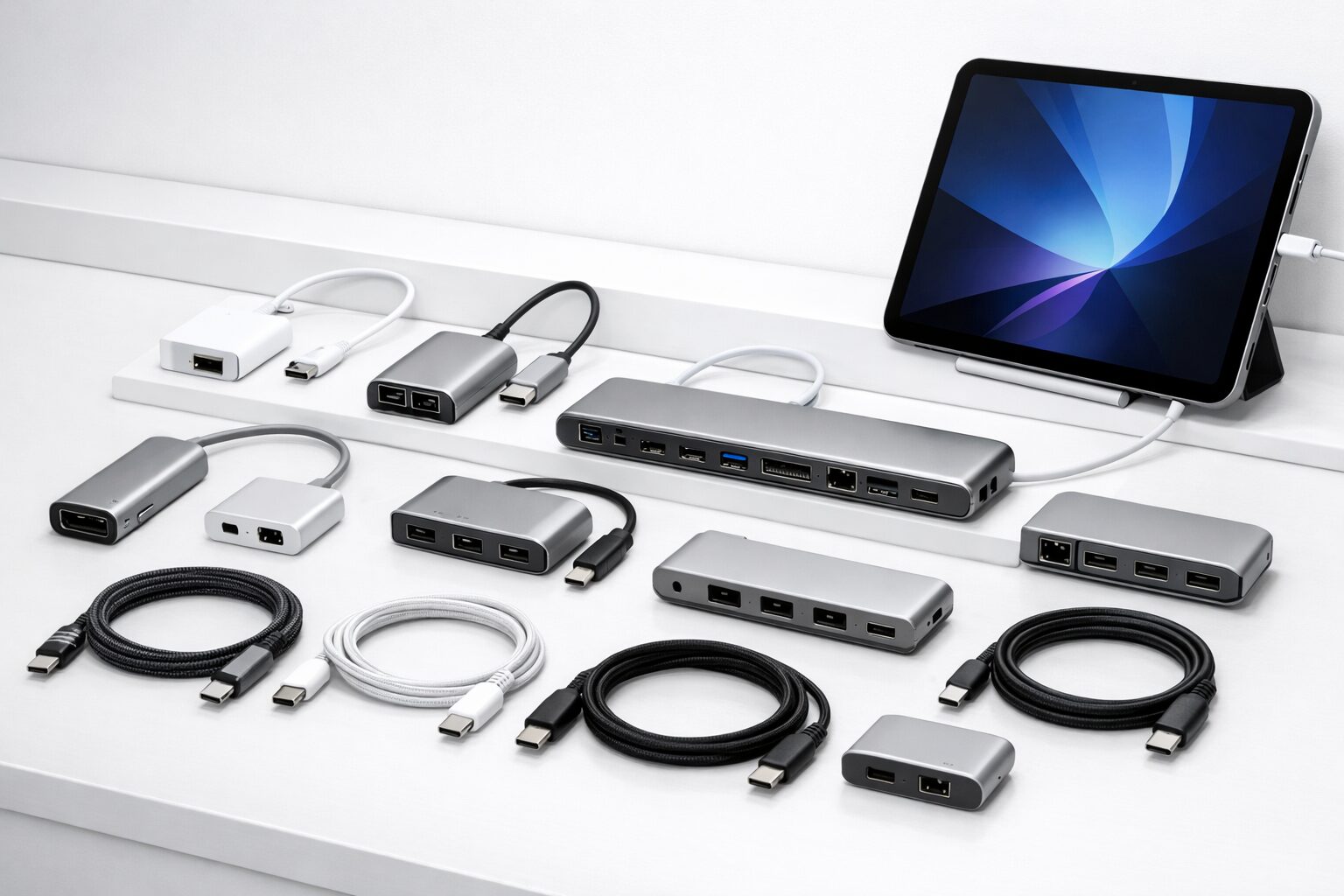
- [Elgato] Cam Link 4K(10GAM9901)
- [AVerMedia] UVC Capture Device(BU110)
- [AVerMedia] StreamLine MINI+(GC311G2)
- [Razer] Ripsaw HD(RZ20-02850100-R3M1)
- [Human Things] GENKI ShadowCast 2(4K/USB 3.2)
- [Human Things] GENKI ShadowCast 2 Pro(4K60/パススルー)
- [Hagibis] USB-C & USB-A対応 4K HDMIキャプチャ(100W PD)
- [UGREEN] HDMI キャプチャーボード(1080p/60fps・4K入力)
- [UGREEN] 4K HDMI キャプチャーボード(パススルー機能)
- [j5create] USB-C HDMI キャプチャーボード(JVA02)
| No. | 製品名 | 参考価格 | 特徴・メリット | こんな方におすすめ! |
|---|---|---|---|---|
| 1 | Elgato Cam Link 4K | 19,045円 | 超小型スティック型。 信頼性抜群の定番モデル。 | 画質と安定性を最優先する方 配信機材としても使いたい方 |
| 2 | AVerMedia BU110 | 18,000円 | モバイル特化の堅牢設計。 Androidスマホでも使用可能。 | 持ち運びの耐久性を重視する方 プロ品質を求める方 |
| 3 | AVerMedia GC311G2 | 13,109円 | パススルー機能搭載。 低遅延でゲームプレイも可能。 | 遅延を極限まで減らしたい方 ゲーム画面をiPadに出したい方 |
| 4 | Razer Ripsaw HD | 16,000円 | 4Kパススルー対応。 ゲーミンググレードの性能。 | 高画質な映像を扱いたい方 Razerブランドが好きな方 |
| 5 | GENKI ShadowCast 2 | 12,000円 | 世界最小クラスの極小サイズ。 iPadとの相性が抜群に良い。 | 荷物を最小限にしたい方 専用アプリの使い勝手重視の方 |
| 6 | GENKI ShadowCast 2 Pro | 22,742円 | 4K60fps入力に対応。 プロ仕様の映像美を実現。 | iPad Proの性能を活かしたい方 最高スペックを求める方 |
| 7 | Hagibis PD対応キャプチャ | 4,499円 | 100W PD充電対応。 iPadを充電しながら使用可能。 | 長時間の作業を行う方 バッテリー切れが心配な方 |
| 8 | UGREEN スティック型 | 2,999円 | 驚異の低価格。 アルミ筐体で放熱性も確保。 | まずは安く試してみたい方 サブ機として持っておきたい方 |
| 9 | UGREEN 4K パススルー | 5,999円 | 4K入力対応の高コスパ機。 ケーブル一体型で使いやすい。 | 少し良い画質で映したい方 コスパと性能のバランス重視 |
| 10 | j5create JVA02 | 3,980円 | PD60W充電対応。 マイク入力端子もあり多機能。 | Web会議などで音声も入れたい方 充電しながら使いたい方 |
※価格は記事執筆時点のAmazon販売価格です。
1. 【プロ御用達の信頼感】[Elgato] Cam Link 4K(10GAM9901)
配信者やクリエイターの間で「これを選べば間違いない」と言われる、Elgatoの名機です。USBメモリのようなコンパクトなスティック型でありながら、最大4K30fps、1080p60fpsでのキャプチャが可能です。遅延の少なさと画質のクリアさは折り紙付きで、iPadを高性能なサブモニターとして活用するのに十分すぎるスペックを持っています。
発熱対策もしっかりしており、長時間の使用でも安定して動作します。安価な製品にありがちな「認識しない」「途中で映像が止まる」といったトラブルが極めて少なく、ビジネスの大事なプレゼンや集中したい作業時にも安心して使える信頼性が最大の魅力です。
2. 【モバイルの最適解】[AVerMedia] UVC Capture Device(BU110)
ビデオキャプチャの老舗AVerMediaが、屋外での使用を想定して開発した堅牢なモデルです。アルミ製の筐体は放熱性が高く、衝撃にも強い作りになっています。最大の特徴は、PCやドライバーを一切必要とせず、接続するだけで認識するプラグ&プレイの手軽さです。iPadだけでなくAndroidスマートフォンにも対応しています。
プロのカメラマンが一眼レフのモニターとしてスマホを使う際にも利用されるほど、映像の再現性と低遅延には定評があります。外出先でiPadをサブディスプレイにする頻度が高い方にとって、この頑丈さと安定感は大きなアドバンテージとなります。
3. 【遅延との決別】[AVerMedia] StreamLine MINI+(GC311G2)
「パススルー機能」を搭載した、小型キャプチャーボードです。パススルーとは、入力された映像を遅延なく別のモニターに出力する機能ですが、iPadをサブディスプレイにする場合は、PCからの映像を低遅延でiPadに取り込む能力として活きてきます。1080p/60fpsの滑らかな映像入力に対応しており、マウスカーソルの動きもヌルヌルです。
手のひらに収まるサイズ感で、デスクの上でも邪魔になりません。AVerMedia独自の技術により、CPU負荷を抑えつつ高画質な映像転送を実現しています。iPadで細かい文字を読んだり、動画をプレビューしたりする用途に最適です。
4. 【ゲーミング品質】[Razer] Ripsaw HD(RZ20-02850100-R3M1)
ゲーミングデバイスメーカーRazerが手掛けるキャプチャーボードです。4K60fpsのパススルーに対応しており、高解像度の映像をそのまま扱うことができます。iPadへの入力はフルHDになりますが、ダウンコンバートの処理が優秀で、非常に鮮明な映像を表示できます。
マイク入力やヘッドホン出力端子も備えており、iPadをサブモニターにしつつ、音声のモニタリングやミキシングも行いたいという高度なニーズにも応えます。黒一色のシンプルなデザインは、iPadやPCとの相性も抜群。性能に余裕があるため、将来的にゲーム配信などを始めたくなった時にも流用できる拡張性の高さが魅力です。
5. 【究極のミニマル】[Human Things] GENKI ShadowCast 2(4K/USB 3.2)
「世界最小のキャプチャーボード」として話題になったShadowCastの進化版です。親指ほどのサイズしかなく、iPadのUSB-Cポートに直挿ししても違和感がありません。USB 3.2 Gen 2に対応したことで、転送速度が向上し、遅延がさらに短縮されました。4K入力にも対応しており、高画質なPC画面を美しくiPadに表示できます。
専用アプリ「Genki Studio」が非常に優秀で、iPadOS 17のUVC機能に完全対応しています。解像度やフレームレートの設定も簡単に行え、iPadをあたかも純正の外部モニターのように扱えます。カフェやコワーキングスペースで、スマートにデュアルディスプレイ環境を構築したいノマドワーカーに最適です。
6. 【プロスペックの極み】[Human Things] GENKI ShadowCast 2 Pro(4K60/パススルー)
ShadowCast 2の上位モデルで、こちらはプロフェッショナルな用途にも耐えうるスペックを持っています。最大4K60fpsのHDR映像をそのまま取り込むことができ、iPad Proの美しいLiquid Retinaディスプレイの性能を余すことなく引き出せます。色再現性が高く、写真編集や動画のカラーグレーディングのプレビューモニターとしても活用可能です。
パススルー端子も備えており、遅延のない環境を構築できます。サイズは大きくなりますが、その分放熱性能や安定性は向上しています。iPadを単なるサブモニター以上の「制作用リファレンスモニター」として使いたいクリエイターの方におすすめです。
7. 【充電しながら使える】[Hagibis] USB-C & USB-A対応 4K HDMIキャプチャ(100W PD)
iPadをサブディスプレイにする際の最大の悩みである「バッテリー切れ」を解決するアイデア商品です。キャプチャーボード本体にPD(Power Delivery)対応の充電ポートが付いており、最大100Wで給電しながら映像を取り込むことができます。長時間の会議や作業でも、iPadの電池残量を気にする必要がありません。
ケーブル一体型で、USB-CとUSB-Aの変換アダプタも付属しているため、接続するiPadやPCのポート形状を選びません。アルミ合金の質感も良く、安っぽさを感じさせない作りです。機能性と実用性を兼ね備えた、現場の声に応える一台です。
8. 【コスパの破壊者】[UGREEN] HDMI キャプチャーボード(1080p/60fps・4K入力)
3000円を切る価格で手に入る、驚異的なコストパフォーマンスのキャプチャーボードです。安価ですが、アルミ筐体を採用しており放熱性は十分。最大4K30Hzの入力に対応し、1080p30Hz(または720p60Hz)でiPadに出力します。テキスト中心の作業や、Webサイトの閲覧用サブモニターとしては必要十分な性能を持っています。
スティック型でケーブルがないため、断線の心配もありません。「とりあえずiPadをサブモニターにしてみたい」「高い機材を買って失敗したくない」という方のエントリーモデルとして最適です。カバンのポケットに忍ばせておけば、いざという時に役立つ便利グッズです。
9. 【ワンランク上の画質】[UGREEN] 4K HDMI キャプチャーボード(パススルー機能)
先ほどのモデルの上位版で、ケーブル付きのボックスタイプです。こちらは1080p60fpsでの録画・表示に対応しており、動きのある映像も滑らかに表示できます。PCのマウスカーソルの動きもカクつくことなく、ストレスフリーな操作感を実現します。
パススルー機能はありませんが、入力解像度は4Kまで対応しており、PC側の設定を変えずにそのまま接続できます。ケーブルがあることで、隣接するポートとの干渉を防げるのもメリット。少し予算を足してでも、より快適な操作環境を手に入れたい方におすすめです。
10. 【音声もこれ一台】[j5create] USB-C HDMI キャプチャーボード(JVA02)
PD60W充電に対応した、多機能キャプチャーボードです。特徴的なのは、マイク入力端子とヘッドホン出力端子を搭載している点です。これにより、iPadでPC画面を見ながら、外部マイクを使って高品質な音声をPCに入力するといった使い方が可能になります。Web会議やオンラインレッスンなどで威力を発揮します。
カメラネジ穴(1/4インチ)が付いており、三脚などに固定できるのもユニークな点です。デスク周りをスッキリさせつつ、機能的な配信・作業環境を構築できます。給電機能と音声機能を両立させた、ビジネスユースに強いモデルです。
まとめ:iPadを最強のサブモニターに変える、有線接続の魔法
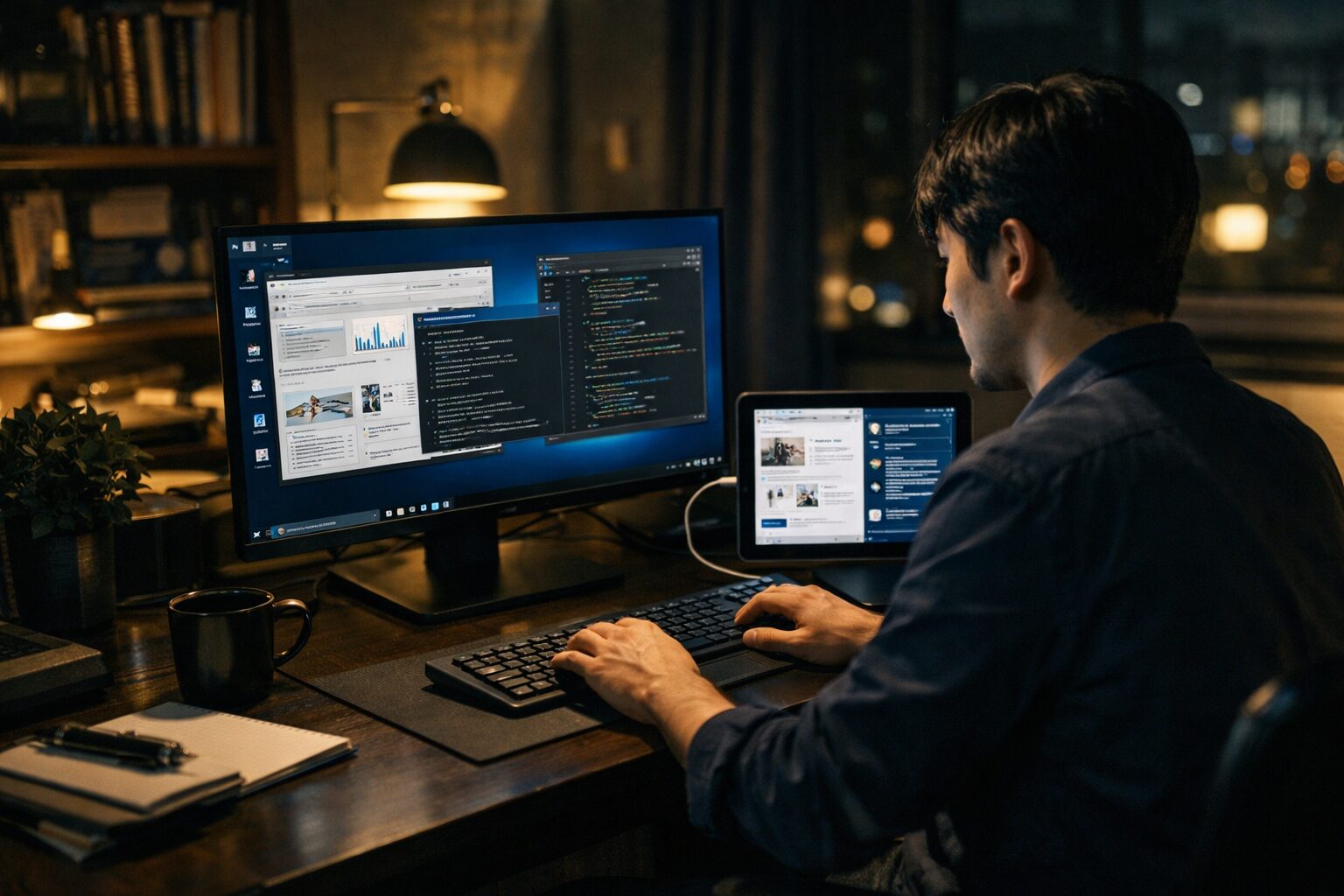 「ipad windows サブディスプレイ 有線」という組み合わせは、一見マニアックに思えるかもしれませんが、実は最も合理的でスマートな作業環境の構築方法です。Wi-Fiの不安定さや遅延に悩まされることなく、iPadの高精細な画面をフル活用できるこの方法は、あなたの生産性を確実に向上させます。キャプチャーボードという小さなデバイス一つで、眠っていたiPadが頼れる相棒へと生まれ変わるのです。
- 安定性の確保:有線接続なら、遅延や画質劣化のストレスから解放されます。仕事で使うなら迷わずキャプチャーボードを選びましょう。
- 用途に合わせた選択:持ち運びならスティック型、長時間作業ならPD充電対応型と、自分のスタイルに合ったデバイスを選んでください。
- アプリの活用:iPadOS 17以降なら、UVC対応の無料アプリで簡単に画面を表示できます。難しい設定は必要ありません。
さあ、お気に入りのキャプチャーボードを手に入れて、iPadとWindows PCを繋いでみてください。画面が広がったその瞬間、あなたのデスクワークはもっと自由で、もっと快適なものになるはずです。