iPadをノート代わりに使うとデメリットばかり?真実と賢い活用法
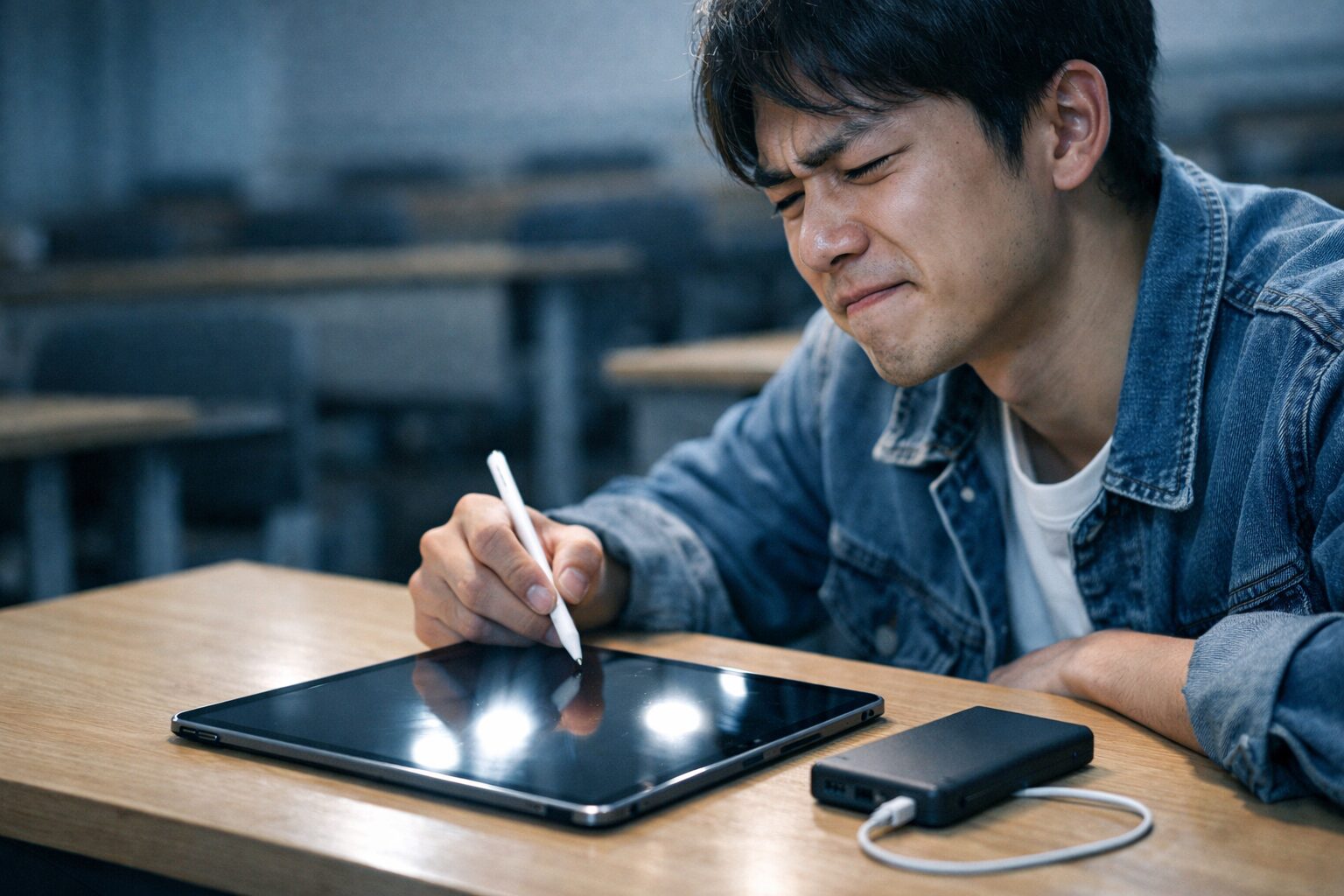 大学の講義室やオフィスの会議室で、iPadとApple Pencilをスマートに使いこなす人を見かける機会が増えました。「紙のノートはもういらない」という風潮さえ感じる昨今ですが、いざ自分がiPadをノート代わりに導入しようとすると、「本当に使いこなせるのか」「充電切れや書き心地に不満は出ないか」といった不安がよぎるものです。特に「iPad ノート代わり デメリット」と検索する方は、高価なデバイスを購入して後悔したくないという慎重さと、デジタル化への憧れの狭間で揺れているのではないでしょうか。
結論から言えば、iPadは紙のノートを完全に置き換える魔法の道具ではありません。バッテリー管理の手間、紙特有の摩擦感の欠如、そして通知による集中力の阻害といったデメリットは確実に存在します。しかし、それらの弱点を理解し、適切なアプリやアクセサリーで補うことができれば、膨大な資料を一元管理し、検索や編集が自由自在な「最強の学習・仕事ツール」へと進化します。この記事では、iPadをノート代わりにする際に直面する具体的な壁と、それを乗り越えるための実践的な解決策、そしてあなたのスタイルに合った最適な機種選びまでを徹底的に解説します。
- iPadをノート化する際の具体的なデメリット(書き心地、充電、コストなど)
- 紙にはないデジタルの圧倒的なメリット(検索性、編集の自由度、クラウド連携)
- 勉強や仕事の効率を最大化するおすすめのノートアプリと活用術
- 自分にぴったりの一台が見つかる、最新iPadと必須アクセサリー10選
- iPadをノート代わりにするデメリットと解決策
- デジタルノート生活を始めるならこれ!おすすめiPadと必須ツール10選
- 1. 【究極のノート体験】Apple 11インチiPad Pro(M4)(256GB/Wi-Fi)
- 2. 【賢者の選択】Apple 2024 11インチiPad Air(M2/128GB/Wi-Fi)
- 3. 【機動力の塊】Apple iPad mini(A17 Pro/128GB/Wi-Fi)
- 4. 【入門機の決定版】Apple 11インチ iPad(A16/128GB/Wi-Fi)
- 5. 【魔法の杖】Apple Pencil Pro
- 6. 【実用主義】Apple Pencil(USB-C)
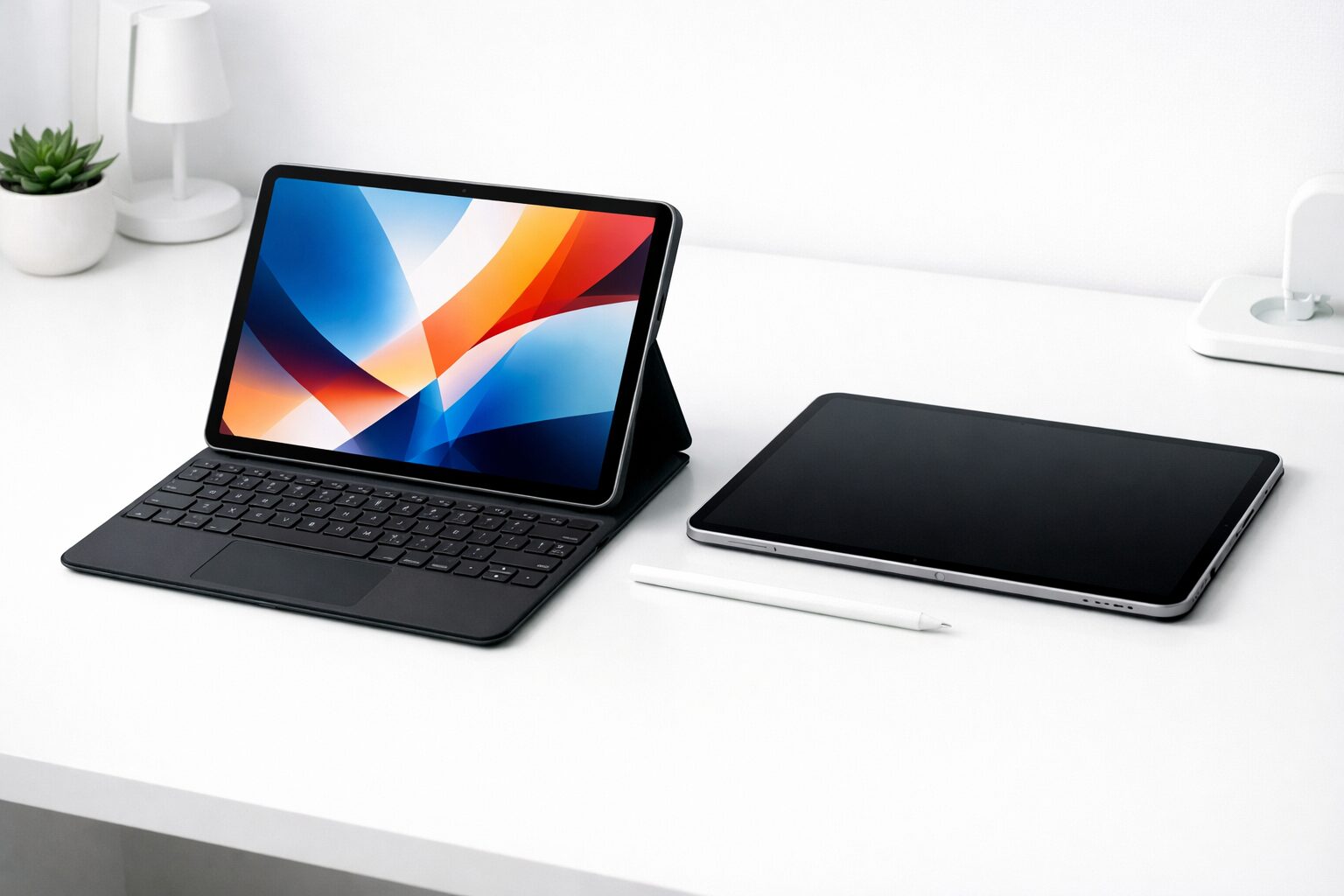
- 7. 【PC化への鍵】11インチiPad Pro(M4)用 Magic Keyboard(日本語/ホワイト)
- 8. 【定番の相棒】11インチiPad Air(M3)用 Magic Keyboard(日本語)
- 9. 【柔軟なスタイル】iPad(A16と第10世代)用 Magic Keyboard Folio(日本語)
- 10. 【保護と機能の両立】ロジクール Combo Touch iPad Pro 11インチ(M4)対応(iK1177GRA)
- まとめ:iPadで、学びと仕事のスタイルをアップデートしよう
iPadをノート代わりにするデメリットと解決策
| デメリット | 具体的な問題点 | 解決策・対策 |
|---|---|---|
| 書き心地の違和感 | ガラス面にコツコツと当たる音がうるさく、ペン先が滑って書きにくい。 | ペーパーライクフィルムを貼ることで、紙に近い摩擦感と静音性を実現できる。 |
| バッテリー切れ | 充電が切れるとただの板になり、授業や会議中に記録できなくなる。 | モバイルバッテリーを携帯するか、省電力モードを活用する。こまめな充電習慣。 |
| 初期コストが高い | 本体、Apple Pencil、アプリなどを揃えると10万円近くかかる場合も。 | 無印iPadや整備済み品を選ぶ、サードパーティ製ペンを活用してコストを抑える。 |
| 集中力の阻害 | SNSの通知や動画アプリの誘惑があり、勉強や仕事に集中できない。 | 「集中モード」設定で通知をオフにする。勉強専用のホーム画面を作る。 |
- iPad ノート代わり うるさい?図書館や静かな場所でのマナー
- iPadで勉強するデメリットは?記憶定着と「書く」行為の関係
- タブレットをノート代わりに使うメリットは?検索と管理の革命
- iPad ノート代わり ならないケースとは?試験持ち込みと一覧性
- iPadはノートパソコンの代わりになるか?入力デバイスの限界
1. iPad ノート代わり うるさい?図書館や静かな場所でのマナー
iPadにApple Pencilで文字を書く際、ペン先が硬いガラス画面に当たる「カツカツ」という接触音が発生します。自宅では気にならなくても、図書館や静まり返った会議室では、この音が周囲の迷惑になることがあります。「iPad ノート代わり うるさい」という検索ワードが出るのは、実際にトラブルや気まずさを感じた人が多い証拠です。
この問題の解決策は非常にシンプルで、「ペーパーライクフィルム」を貼ることです。表面に微細な凹凸加工が施されたフィルムを貼ることで、ペン先との摩擦が増え、衝撃が吸収されるため、書き味が紙に近づくと同時に接触音も大幅に低減されます。さらに、ペン先をシリコン製のソフトタイプに交換することも効果的です。これらの対策を行えば、静かな場所でも周囲を気にせずメモを取ることができます。
2. iPadで勉強するデメリットは?記憶定着と「書く」行為の関係
「デジタルで書くと覚えにくいのではないか」という懸念は、多くの学習者が抱くものです。実際、紙の質感やペンの沈み込みといった物理的なフィードバックが脳への刺激となり、記憶の定着を助けるという研究もあります。iPadのツルツルした画面ではこの刺激が弱く、書いた気にならないと感じる人もいるでしょう。
しかし、iPadにはそれを補う「編集の自由度」があります。間違えた箇所を瞬時に消去・移動したり、重要な部分にマーカーを引いたり、画像を貼り付けて視覚的に情報を整理したりすることができます。この「情報を再構築するプロセス」こそが、深い理解と記憶の定着を促します。単に書き写すだけでなく、自分なりに見やすくまとめる作業を通じて、紙以上の学習効果を得ることが可能です。
3. タブレットをノート代わりに使うメリットは?検索と管理の革命
iPadをノートにする最大のメリットは、「検索性」と「管理能力」にあります。紙のノートの場合、「あの時のメモどこに書いたっけ?」とページをめくって探すのに時間がかかりますが、iPadなら手書き文字もOCR(光学文字認識)でテキスト化されます。
また、数年分のノートや配布資料、重たい教科書をすべてiPad一台に収められるため、荷物が劇的に軽くなります。クラウド同期を使えば、iPhoneやMacからいつでもどこでもノートを確認・編集できるため、スキマ時間を有効活用した復習も容易になります。情報の洪水に溺れず、必要な知識を即座に取り出せる環境は、現代の学習やビジネスにおいて最強の武器となります。
4. iPad ノート代わり ならないケースとは?試験持ち込みと一覧性
iPadが万能ではないケースとして、「試験への持ち込み不可」と「一覧性の低さ」が挙げられます。多くの資格試験や学校のテストでは、電子機器の持ち込みが禁止されているため、試験直前の見直し用に紙のまとめノートが必要になる場合があります。
また、iPadの画面サイズ(11インチや12.9インチ)には物理的な限界があります。紙のノートや資料なら机いっぱいに広げて全体を俯瞰できますが、iPadでは画面をスクロールしたり拡大縮小したりする必要があり、思考の流れが分断されることがあります。複雑な相関図を書く際や、複数の資料を同時に参照したい場合は、iPadと紙を併用するか、MacのサブディスプレイとしてiPadを活用するなどの工夫が必要です。
5. iPadはノートパソコンの代わりになるか?入力デバイスの限界
「iPadがあればノートパソコンはいらない?」という問いへの答えは、「用途による」です。手書きノートやPDFへの書き込み、画像編集といった直感的な作業においては、iPadはPCを凌駕します。しかし、長文のレポート作成や複雑なExcel操作、プログラミングといったキーボードとマウスを駆使する作業では、PCの方が効率が良いのが現状です。
iPadにMagic Keyboardを装着すればPCに近い操作感は得られますが、OSの違いやファイル管理の制約など、PCと全く同じようにはいきません。iPadは「最強のサブ機」あるいは「クリエイティブ特化機」として捉え、重い処理や事務作業はPC、思考の整理やアウトプットはiPadと使い分けるのが、最もスマートな活用法です。
デジタルノート生活を始めるならこれ!おすすめiPadと必須ツール10選
- Apple 11インチiPad Pro(M4)(256GB/Wi-Fi)
- Apple 2024 11インチiPad Air(M2/128GB/Wi-Fi)
- Apple iPad mini(A17 Pro/128GB/Wi-Fi)
- Apple 11インチ iPad(A16/128GB/Wi-Fi)
- Apple Pencil Pro
- Apple Pencil(USB-C)
- 11インチiPad Pro(M4)用 Magic Keyboard(日本語/ホワイト)
- 11インチiPad Air(M3)用 Magic Keyboard(日本語)
- iPad(A16と第10世代)用 Magic Keyboard Folio(日本語)
- ロジクール Combo Touch iPad Pro 11インチ(M4)対応(iK1177GRA)
| No. | 製品名 | 参考価格 | 特徴・メリット | こんな方におすすめ! |
|---|---|---|---|---|
| 1 | iPad Pro 11 (M4) | 157,516円 | M4チップ搭載の最強スペック。 有機ELで黒が美しく、薄型軽量。 | 性能に一切の妥協をしたくない方 クリエイティブ作業もする方 |
| 2 | iPad Air 11 (M2) | 114,800円 | M2チップ搭載でPro並みの性能。 カラーバリエーションが豊富。 | コスパと性能のバランス重視 長く快適に使いたい学生 |
| 3 | iPad mini (A17 Pro) | 78,800円 | 片手で持てるシステム手帳サイズ。 どこでもサッと取り出してメモ。 | 機動力を最優先する方 立ったままメモを取りたい方 |
| 4 | iPad (A16) | 58,800円 | エントリーモデルだが十分高性能。 USB-C対応で拡張性も確保。 | 予算を抑えてデビューしたい方 ノート用途メインの方 |
| 5 | Apple Pencil Pro | 21,800円 | スクイーズや回転に対応した最新ペン。 「探す」機能にも対応し紛失防止。 | 最新のiPad Pro/Airを使う方 イラストも描きたい方 |
| 6 | Apple Pencil (USB-C) | 13,800円 | 筆圧検知はないが安価な純正ペン。 マグネット吸着で持ち運び便利。 | 文字書き専用として使う方 コストを抑えたい方 |
| 7 | Magic Keyboard (M4) | 47,788円 | アルミパームレストで高級感アップ。 ファンクションキー搭載でPCライク。 | iPadをPC代わりにしたい方 タイピングが多い方 |
| 8 | Magic Keyboard (Air) | 44,909円 | 浮いているようなフローティングデザイン。 トラックパッドの操作性が抜群。 | iPad Airで作業効率を上げたい方 純正の品質を求める方 |
| 9 | Magic Keyboard Folio | 41,071円 | キーボードを取り外せる2ピース構造。 キックスタンドで角度調整が自由。 | 無印iPadで柔軟に使いたい方 動画視聴も快適にしたい方 |
| 10 | Logicool Combo Touch | 33,400円 | 純正より安価で保護性能も高い。 キーボード着脱可能でペン利用に最適。 | ノート取りとタイピング両立 コスパ良くキーボードが欲しい方 |
※価格は記事執筆時点のAmazon販売価格です。
1. 【究極のノート体験】Apple 11インチiPad Pro(M4)(256GB/Wi-Fi)
「紙のノートを超えたい」と本気で考えるなら、最新のiPad Proが最適解です。M4チップによる爆速の処理能力は、数百ページのPDFも一瞬で読み込み、重たいノートアプリでも遅延ゼロの書き心地を実現します。世界最薄クラスのボディはカバンに入れても存在感を感じさせず、毎日持ち歩くノートとして理想的です。
タンデムOLEDテクノロジーを採用したディスプレイは、文字の輪郭までくっきりと表示し、長時間の読書や書き込みでも目が疲れにくいのが特徴。Apple Pencil Proのホバー機能を使えば、ペン先を落とす位置が事前にわかり、精密な図解作成もストレスフリー。価格は高いですが、これから数年間、あなたの知的生産活動を支える最高のパートナーになることは間違いありません。
2. 【賢者の選択】Apple 2024 11インチiPad Air(M2/128GB/Wi-Fi)
Proほどのスペックは必要ないけれど、長く快適に使いたいという方にベストなのがiPad Airです。M2チップを搭載しており、ノートアプリの動作はもちろん、マルチタスク機能「ステージマネージャ」を使った複数ウィンドウでの作業もサクサクこなします。Proとの違いは主に画面のリフレッシュレート(Proは120Hz、Airは60Hz)ですが、文字を書くだけならそこまでの差は感じません。
Apple Pencil Proにも対応しており、最新のペン機能を使えるのも大きなメリット。カラーバリエーションも豊富で、持っているだけで気分が上がるデザインも魅力です。性能、価格、デザインのバランスが最も取れた、大学生や社会人に一番おすすめしたいモデルです。
3. 【機動力の塊】Apple iPad mini(A17 Pro/128GB/Wi-Fi)
「立ったままメモを取りたい」「電車の中で片手で読書したい」というニーズに応えるのがiPad miniです。システム手帳のようなサイズ感は、ジャケットのポケットにも収まり、いつでもどこでもサッと取り出してアイデアを書き留めることができます。A17 Proチップ搭載で処理能力も高く、小さな巨人と言える存在です。
画面が小さいため、画面分割でのマルチタスクは少し窮屈ですが、一点集中で思考を整理するには最高のサイズです。Apple Pencil Proに対応したことで、ミニサイズながらプロレベルのクリエイティブワークも可能になりました。常に持ち歩く「デジタル手帳」として、サブ機としての運用にも最適です。
4. 【入門機の決定版】Apple 11インチ iPad(A16/128GB/Wi-Fi)
「まずはコストを抑えてiPadノートを始めたい」という方のためのエントリーモデルです。ホームボタンを廃止したフルスクリーンデザインになり、画面が広々と使えます。チップ性能もA16 Bionicと十分に高く、GoodNotesなどのノートアプリも快適に動作します。
USB-C端子を採用しているため、外付けSSDやハブなどの周辺機器も使いやすく、データのやり取りもスムーズ。Apple PencilはUSB-Cモデル(または第1世代)対応となりますが、文字を書く分には全く問題ありません。高価なProやAirでなくても、iPadの魅力は十分に体験できる、コスパ最強の一台です。
5. 【魔法の杖】Apple Pencil Pro
iPad Pro (M4)やiPad Air (M2)を使うなら、このペンを選ばない手はありません。新機能の「スクイーズ」は、ペン軸を指でギュッと握るだけでツールパレットを表示でき、ペンを持ち替えずに消しゴムや色の変更が可能です。また、バレルロール(回転)機能により、平筆のようなペンの向きを変える描写も直感的に行えます。
「探す」機能に対応したのも地味ながら大きな進化で、万が一紛失しても場所を特定できる安心感があります。書き心地、機能性、充電のしやすさ(マグネット吸着充電)、すべてにおいて完成されたスタイラスペンであり、iPadを魔法のキャンバスに変える必須アイテムです。
6. 【実用主義】Apple Pencil(USB-C)
筆圧検知機能こそありませんが、傾き検知には対応しており、文字を書く用途であれば十分な性能を持つ廉価版ペンです。マグネットでiPadの側面にくっつくため持ち運びも便利(充電はケーブル接続)。ペアリングもUSB-Cケーブルを繋ぐだけと簡単です。
「絵は描かない、文字だけ書ければいい」というユーザーにとっては、Proモデルとの価格差を考えると非常に合理的な選択肢です。書き心地自体は純正ならではの低遅延でスムーズ。無印iPadやiPad Airなどで、コストを抑えつつ純正ペンの安心感を得たい方におすすめです。
7. 【PC化への鍵】11インチiPad Pro(M4)用 Magic Keyboard(日本語/ホワイト)
iPad ProをノートPCのように使いたいなら、このキーボードが欠かせません。アルミ製のパームレストと大きなトラックパッドは、MacBookを使っているかのような上質な操作感を提供します。ファンクションキー列が追加され、画面の明るさや音量調整も手元で一発。
フローティングデザインは画面を見やすい角度に調整でき、膝上でのタイピングも安定します。パススルー充電対応のUSB-Cポートもあり、iPad本体のポートを周辺機器用に空けておけるのも便利。高価ですが、iPad Proの潜在能力を100%引き出すための、最高級ドッキングステーションです。
8. 【定番の相棒】11インチiPad Air(M3)用 Magic Keyboard(日本語)
iPad Airユーザーにとっての最適解となるキーボードケースです。シザー構造のキーボードは打鍵感が良く、長文のレポート作成も快適にこなせます。トラックパッドでのジェスチャー操作に対応しており、画面に触れずにアプリの切り替えやスクロールができるため、指紋で画面が汚れるのを防げます。
マグネットで簡単に着脱できるので、動画を見る時は外してタブレットとして、作業する時は付けてPCとして、という使い分けもスムーズ。iPad Airをメインマシンとして活用したいなら、迷わず手に入れるべきアイテムです。
9. 【柔軟なスタイル】iPad(A16と第10世代)用 Magic Keyboard Folio(日本語)
無印iPad専用に設計された、キーボードと背面カバーが分離するタイプのケースです。キックスタンド式なので角度調整の自由度が高く、キーボードを使わない時は取り外して、背面カバー(スタンド)だけで動画視聴やペン書きができます。
ファンクションキーも搭載しており、機能性は上位モデルに引けを取りません。学校の机やカフェの狭いテーブルなど、状況に合わせてスタイルを変えられる柔軟性が魅力。無印iPadの使い勝手を劇的に向上させる、多機能な相棒です。
10. 【保護と機能の両立】ロジクール Combo Touch iPad Pro 11インチ(M4)対応(iK1177GRA)
純正キーボードは高すぎる、または側面もしっかり保護したいという方には、ロジクールのCombo Touchがおすすめです。トラックパッド付きのキーボードケースでありながら、iPadの側面まで覆うバンパー構造で落下時の衝撃から守ります。
キーボード部分は取り外し可能で、キックスタンドを使ってペン書きに最適な角度に寝かせることもできます。Smart Connector接続なので充電やペアリングの手間も不要。純正品に迫る機能性を持ちながら価格を抑えた、非常に満足度の高いサードパーティ製キーボードです。
まとめ:iPadで、学びと仕事のスタイルをアップデートしよう
 ipadをノート代わりにする際のデメリットは、決してネガティブなものではありません。デメリットを知ることは、それを乗り越える準備ができたということです。書き心地やバッテリーの問題は、適切なアイテムと運用で解決できます。そして、その先には「検索できるノート」「無限に広がるキャンバス」「重さから解放されたカバン」という、アナログでは絶対に得られない自由が待っています。
- 目的で選ぶ:最高を求めるならPro、バランスのAir、持ち運びのmini、コスパの無印。自分のスタイルに合った一台を。
- 周辺機器の重要性:ペーパーライクフィルムとApple Pencilは必須。キーボードがあればPC代わりにもなります。
- 新しい体験へ:最初は違和感があるかもしれませんが、慣れればもう紙には戻れません。デジタルノートの快適さをぜひ体感してください。
iPadを手にしたその日から、あなたのインプットとアウトプットの質は確実に変わります。さあ、新しい学びの相棒と共に、スマートなデジタルライフをスタートさせましょう。
- MacBookとiPadの違いを徹底解剖!あなたに最適なのはどっち?
- Amazon初売りApple製品2026!iPadやMacBookを最安値で買う攻略法
- MacBook Air 13インチで後悔する人が多発?理由は?原因を解説
- iPad miniでの動画編集は本当にきつい?限界と最新モデルの可能性
- 11インチのiPadの大きさは何センチ?実寸サイズと2025年おすすめモデル
- iPad mini第8世代はいつ?2025年ブラックフライデーで最新モデルをゲット
- タブレットでできること・できないこと徹底比較!PCとの違い
- 【初心者向け】タブレットとiPad(アイパッド)の違いとは?あなたに合う選び方
- Chromebook(クロムブック)とタブレットの違いは?最適な一台を選ぶ方法を解説
- 8インチタブレットSIMフリー通話可能モデル5選!究極の1台はコレ
- iPad miniをカーナビ代わりに活用する方法とおすすめホルダー5選
- GPSレシーバーをiPadで使うなら?後悔しない選び方とおすすめ5選
- iPadをカーナビ代わりに使う方法とおすすめアイテム5選
- iPadを車載モニター化する方法とおすすめグッズ5選|カーナビ・後部座席用にも最適
- iPad Airのおすすめのギガ数は?後悔しない選び方を解説
- iPadをパソコン代わりにするなら?用途別おすすめモデルと選び方ガイド
- Kindleで漫画を読むならどのタブレットがおすすめ?
- 【無料期間あり】Kindle Unlimited 何 が 読める?
- Kindle Unlimitedが3ヶ月無料にならない理由とは?
- Kindle Unlimitedがやめとけと言われる3つの理由とは?
- 【2025年最新】Kindleマンガまとめ買いセールはいつ?最新キャンペーン&50%還元情報を徹底解説!
- 【ポイント還元】Kindleまとめ買いキャンペーンのエントリー方法とお得に活用するコツ
- 【2025年最新版】kindle まとめ買い やり方|途中購入やセール情報まで完全解説
- AndroidをGPSレシーバー化するメリットと活用術
- Androidタブレットで絵を描く!おすすめモデルと失敗しない選び方