iPadでのNFC読み取りは可能?非対応の真実と代替策
手元にある交通系ICカードの残高を、iPadの大画面でさっと確認したい。マイナンバーカードを読み取って、面倒な行政手続きをスマートに済ませたい。そんな思いから、iPadでのNFC読み取り方法を調べているあなたへ。iPhoneでは当たり前のように使っているNFC機能だからこそ、iPadでも同じように使えるはずだと考え、設定画面を探したり、ICカードの読み取り位置を本体のあちこちで試したりしている方も多いはずです。
しかし、いくら探してもiPadのNFC設定は見つからず、どうしても読み取れない。この記事では、そんな疑問に対して、2026年4月時点の情報を踏まえた明確な答えと、現実的な解決策を整理していきます。iPadがNFCに対応しているのかという根本的な話から、なぜiPhoneではできるのにiPadでは難しいのか、その理由、そして読み取りがうまくいかない時に確認すべきポイントまでを丁寧に解説します。
さらに、iPadでICカードやNFCタグを扱いたい時に検討すべき、外付けリーダーという選択肢についても、用途別にわかりやすくご紹介します。読み取りの仕組みを正しく理解しておけば、無駄な遠回りをせず、自分に合った方法をすぐ選べるようになります。
- 結論:現行iPadでは、本体内蔵のNFC読み取り機能は使えない
- 比較:iPhoneでNFCを読み取る方法と、読めない時の対処法がわかる
- 原因:なぜiPadにはiPhoneと同じNFC体験が用意されていないのか整理できる
- 解決策:iPadでICカードやNFCを扱う現実的な方法は、外付けリーダーかスマホ連携
- iPadとNFCのウソ?ホント?iPhoneとの仕様の違いを徹底解剖
- iPadでNFCやICカードを扱うなら?検討したい外付けリーダー5選
- 1. サンワサプライ ADR-MNICU2:行政手続き向けの定番候補として検討しやすい
- 2. ソニー PaSoRi RC-S300/S:交通系ICやFeliCa系カードを重視する人向け
- 3. Identiv uTrust 3700 F:業務システム連携を見据えるなら有力
- 4. ACS ACR1252U:読み取りだけでなく書き込み用途まで視野に入る
- 5. エレコム MR-ICA001BK:非接触ICカードを堅実に扱いたい人向け
- まとめ:iPadのNFC読み取りは「本体機能を探す」より「正しい代替策」を選ぶ時代へ
iPadとNFCのウソ?ホント?iPhoneとの仕様の違いを徹底解剖
iPadでNFCが使えたら、どれほど便利だろう。そう感じている方は少なくありません。しかし実際には、iPadとiPhoneのあいだには、思っている以上にはっきりした仕様差があります。ここを曖昧なままにしてしまうと、存在しない設定を探し続けたり、対応しないアプリや周辺機器を選んでしまったりと、余計な遠回りが増えてしまいます。
この章では、iPadでNFCが使えない理由を軸にしながら、iPhoneではどうやってNFCを読み取るのか、読み取れない時は何を確認すべきか、そしてタブレット全体で見た時にAndroidとiPadで何が違うのかを、順番に整理していきます。最初に前提を正しく掴んでおくだけで、後半の外付けリーダー選びも一気にわかりやすくなります。
- 結論:残念ながら、iPad単体でiPhoneのようなNFC読み取りはできません
- iPhoneでNFCを読み取る方法は?自動読み取りとアプリ活用術
- なぜ?iPhoneでNFCの読み取りができない時のチェックリスト
- タブレットでNFCを使うには?AndroidとiPadの根本的な違い
1. 結論:残念ながら、iPad単体でiPhoneのようなNFC読み取りはできません
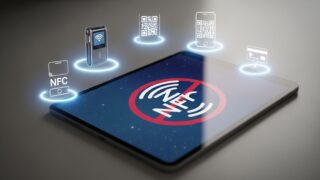
まず結論からお伝えすると、現行のiPadでは、iPhoneのように本体だけでNFCタグやICカードを読み取る使い方はできません。つまり、「iPadがNFCに対応しているのか」と気になって調べている方に対する答えは、少なくとも一般ユーザーが期待する意味では「いいえ」です。
そのため、あなたが探しているiPadのNFC設定や、ICカードをかざすべき読み取り位置は、本体側には用意されていません。iPhoneでは交通系ICやNFCタグ、各種認証機能がかなり身近な存在になっているため、iPadでも同じ感覚で使えると思いやすいのですが、ここは設計思想が明確に分かれています。
この前提を最初に理解しておくことが重要です。なぜなら、iPad本体だけで何とかしようと頑張るほど時間を失いやすく、正しい代替策にたどり着くのが遅れてしまうからです。iPadでNFCを扱いたいなら、本体機能を探すのではなく、外部機器や別デバイスとの連携を前提に考えた方が早く、失敗も少なくなります。
2. iPhoneでNFCを読み取る方法は?自動読み取りとアプリ活用術
比較対象として、iPhoneでNFCをどう使っているのかを把握しておくと、iPadとの違いがよりはっきり見えてきます。iPhoneでのNFC読み取りは、大きく分けて「自動読み取り」と「アプリ経由」の二つの考え方があります。
iPhone XS以降では、対応するNFCタグにiPhone上部を近づけるだけで、特別な準備なしに反応する場面が増えています。日常的には、タグに近づけるだけで通知や動作が出るため、昔よりもかなり身近な機能になりました。一方、古い世代のiPhoneでは、アプリを起動して読み取る前提になるケースがあり、この差を知らないと「壊れているのでは」と勘違いしやすくなります。
また、NFC Toolsのような専用アプリを使えば、単なる読み取りだけでなく、タグ内容の確認や書き込み、検証まで踏み込めます。つまりiPhoneは、標準機能だけでもかなり便利であり、必要に応じてアプリでさらに拡張できる構造です。この使い方ができるからこそ、iPadにも同じ体験を期待してしまうわけですが、実際にはここが大きく異なります。
3. なぜ?iPhoneでNFCの読み取りができない時のチェックリスト
iPhoneでNFCが読めない時は、故障を疑う前に、いくつか基本的な確認ポイントを押さえておくと解決しやすくなります。まず見直したいのは、お使いのiPhoneの世代です。新しいiPhoneでは自動読み取りが前提になっている一方、古いモデルではアプリ起動が必要な場合があります。コントロールセンターに以前のような項目が見当たらなくても、すぐ異常と決めつけない方が安全です。
次に確認したいのが、iOSのバージョンです。OSが古いままだと挙動が安定しなかったり、使いたいアプリ側の要件を満たしていなかったりします。さらに、金属を含むケースや厚手のケースを使っている場合は、電波干渉で反応しづらくなることがあります。一度ケースを外して試すだけで、あっさり解決することも珍しくありません。
最後に見落としやすいのが、かざす位置と速度です。iPhoneのNFCアンテナは本体上部寄りを意識した方が認識しやすく、カードやタグに対してゆっくり近づけた方が成功率は上がります。タグ自体の不良や、カード側の劣化もゼロではありません。複数のタグやカードで試してみると、原因の切り分けがしやすくなります。
4. タブレットでNFCを使うには?AndroidとiPadの根本的な違い
タブレット全体で見れば、NFCがまったく使えないわけではありません。一部のAndroidタブレットにはNFC機能を搭載したモデルが存在し、スマートフォンに近い感覚で本体読み取りができる場合があります。ここに、AndroidとiPadの大きな違いがあります。
Android陣営はメーカーごとの自由度が高く、業務用途や決済用途、タグ連携などを見据えてNFCを搭載するかどうかを機種ごとに決めやすい構造です。一方のiPadは、Appleが役割をかなり明確に分けています。携帯して日常的に使うiPhoneには、NFC決済やタグ読み取りといった“かざす体験”を持たせる。対してiPadは、大画面での閲覧、入力、制作に重心を置く。この整理が、機能差にもはっきり表れています。
また、行政手続きの観点でも考え方は少し変わってきました。iPadだけでマイナンバーカードを読み取ろうとするより、iPadに表示したQRコードを対応スマートフォンで読み取り、スマホ側で本人確認を行うほうが現実的な場面も増えています。つまり、タブレットでNFCを使いたい時代ではあるものの、iPadでは「本体内蔵で使う」のではなく「ほかの機器と組み合わせて目的を達成する」という発想に切り替えるのが正解です。
iPadでNFCやICカードを扱うなら?検討したい外付けリーダー5選
iPad単体ではNFC読み取りが難しい。だからといって、iPadでICカードやNFCタグを扱う道が完全に閉ざされているわけではありません。用途によっては、外付けリーダーと専用アプリ、あるいは業務システムとの連携によって、十分実用的な環境を作ることができます。
ここで大切なのは、「挿せばすぐ使える一般向け製品」と、「専用アプリやSDK、業務システムとの組み合わせを前提にした製品」を混同しないことです。特に、マイナポータルやe-TaxをiPadだけで完結させたい場合は、外付けリーダーよりも、対応スマートフォンを使ったQR連携のほうがスムーズなケースもあります。それでも、交通系ICの読み取り、NFCタグの検証、業務端末化などでは外付けリーダーが強力な選択肢になるのも事実です。
ここでは、リンクはそのままにしつつ、2026年度の視点で「どんな人に向いているか」を正しく整理した5製品をご紹介します。
- サンワサプライ ADR-MNICU2:行政手続き向けの定番候補として検討しやすい
- ソニー PaSoRi RC-S300/S:交通系ICやFeliCa系カードを重視する人向け
- Identiv uTrust 3700 F:業務システム連携を見据えるなら有力
- ACS ACR1252U-A1:読み取りだけでなく書き込み用途まで視野に入る
- エレコム MR-ICA001BK:非接触ICカードを堅実に扱いたい人向け
1. サンワサプライ ADR-MNICU2:行政手続き向けの定番候補として検討しやすい
年に一度の確定申告や、各種の公的手続きを少しでも楽にしたい。そんな時にまず候補へ入れやすいのが、サンワサプライのADR-MNICU2です。マイナンバーカード関連の用途を想定して探している方には、名前を見かける機会も多いはずです。
ただし、ここで冷静に見ておきたいのは、この製品をそのまま「iPad専用のNFC解決策」と考えないことです。実際には、カードリーダーとしての信頼感は高い一方で、導入の考え方はMacやWindows中心で捉えておいた方が安全です。つまり、iPad単体で何もかも完結させるというより、Macやパソコンも併用する環境の中で、行政手続き向けのリーダー候補として見るのが現実的です。
とはいえ、行政手続き用途で安定感のある製品を探す段階では十分に有力です。iPad主体で使いたい場合でも、まず何をしたいのかを明確にし、そのうえで専用アプリや運用方法が噛み合うかを確認できる人には、検討価値の高い一台です。
2. ソニー PaSoRi RC-S300/S:交通系ICやFeliCa系カードを重視する人向け
日本のICカード環境を語るうえで、やはり外せないのがソニーのPaSoRiシリーズです。RC-S300/Sは、交通系ICカードやFeliCa系カードとの相性の良さ、そして国内での知名度という点で、大きな安心感があります。
とくに、SuicaやPASMOなどの交通系IC、電子マネー、マイナンバーカードといった日本ならではのカード環境を意識するなら、ソニー系を軸に考えるメリットは今でも大きいです。ただし、ここも誤解しやすいポイントで、RC-S300/SをiPadへ挿すだけで誰でも簡単に使える、というイメージで選ぶのは早計です。現実には、一般向けの使い方と、業務向け・開発向けの使い方で前提が分かれやすく、事前確認は欠かせません。
それでも、FeliCa系カードを重視するなら魅力は十分です。今すぐiPadだけで完結させるよりも、将来的なシステム連携や、Macとの併用も視野に入れて長く使える候補を選びたい方には、非常に相性の良い選択肢だと言えるでしょう。
3. Identiv uTrust 3700 F:業務システム連携を見据えるなら有力
iPadを単なる閲覧端末ではなく、業務の認証や来場管理、セキュリティ運用まで含めた現場端末として使いたい。そんなプロ寄りの視点で見るなら、Identiv uTrust 3700 Fのような製品は見逃せません。
この製品の魅力は、コンパクトさよりもむしろ、業務システムへ組み込みやすい規格準拠の堅実さにあります。認証やID管理、各種カード連携といった分野では、単に読めるかどうかよりも、既存システムと安定してつながるかが重要です。その意味で、こうした業務向けリーダーは、一般家庭の“なんとなく便利そう”という基準ではなく、明確な目的を持つ人ほど価値を感じやすい存在です。
逆に言えば、交通系ICの残高を気軽に見たい、といったライトな用途にはややオーバースペックかもしれません。ですが、iPadを現場の受付端末や認証端末として活かしたいなら、こうしたビジネス寄りの選択肢こそ本命になります。
4. ACS ACR1252U:読み取りだけでなく書き込み用途まで視野に入る
NFCタグの内容を読むだけでなく、タグへ情報を書き込んだり、検証用途まで広げたりしたいなら、ACSのACR1252Uはかなり魅力的です。今回の候補の中でも、iPadとの組み合わせを現実的に考えやすい一台として注目できます。
その理由は、ACSがモバイル向けの支援環境を比較的明確に用意しているからです。単にUSB接続のリーダーというだけでなく、専用アプリや開発向けの仕組みを含めて使い道を広げやすいのが強みです。NFCタグの検証、簡易的なデモ、社内運用の試作など、読み取り専用では足りない場面でも柔軟に活躍してくれます。
もちろん、これも完全な“挿すだけ家電”ではありません。ですが、iPadでNFCをもう少し前向きに活用したい、できれば書き込みまで踏み込みたい、という方には、5製品の中でも特に検討優先度が高い一台です。単なる代替策ではなく、iPadの可能性を広げる道具として見やすいのが、このモデルの魅力です。
5. エレコム MR-ICA001BK:非接触ICカードを堅実に扱いたい人向け
できるだけわかりやすく、非接触でICカードを扱いたい。そんな堅実なニーズに応えてくれるのが、エレコムのMR-ICA001BKです。マイナンバーカードやFeliCaカードなど、国内でよく使われる非接触ICカードを視野に入れやすい設計で、カードをかざして読み取るスタイルも直感的です。
ただし、こちらも前提として押さえておきたいのは、使い方の中心がパソコン寄りだということです。iPadへつないだ瞬間に、誰でもそのまま万能に使える製品ではありません。とはいえ、MacやWindowsを併用する環境なら選びやすく、非接触タイプの扱いやすさを重視する方にはかなり相性が良いモデルです。
多機能すぎる製品に手を出すより、まずは信頼できるメーカーの非接触型を堅実に選びたい。そんな方にとって、MR-ICA001BKは今でも十分魅力があります。iPad中心で考えている場合も、家庭内や仕事場にMac/PCがあるなら、運用の幅を持たせやすい候補になります。
まとめ:iPadのNFC読み取りは「本体機能を探す」より「正しい代替策」を選ぶ時代へ
iPadでNFC読み取りはできるのか。この記事を通して、その答えが「iPad本体だけでは難しいが、目的に応じた代替策はある」という形で整理できたはずです。設定項目が見つからない、読み取り位置がわからない、と悩んでいたのは当然で、そもそもiPadではiPhoneと同じ使い方が想定されていないからです。
そのうえで重要なのは、何を実現したいかを先に決めることです。マイナンバーカード関連の手続きが目的なら、iPad単体にこだわるより、対応スマートフォンとのQR連携を使ったほうがスムーズなことがあります。交通系ICカードの確認やNFCタグの検証をしたいなら、外付けリーダーと対応アプリの組み合わせが有力です。業務用途で本格的に使いたいなら、最初からSDKやシステム連携を前提に選んだほうが失敗しません。
つまり、これからのiPad活用で大切なのは、「iPadにNFCがあるか」を探し続けることではなく、自分の用途に合った回避策を最短で選ぶことです。小さな周辺機器や、スマートフォンとの役割分担をひとつ加えるだけで、iPadは想像以上に広い守備範囲を持てるようになります。遠回りせず、目的から逆算して選ぶ。それが、iPadでNFCやICカードを賢く扱うための最適解です。