DIGAの外付けHDDで4TB以上を使う!推奨モデルと失敗しない選び方
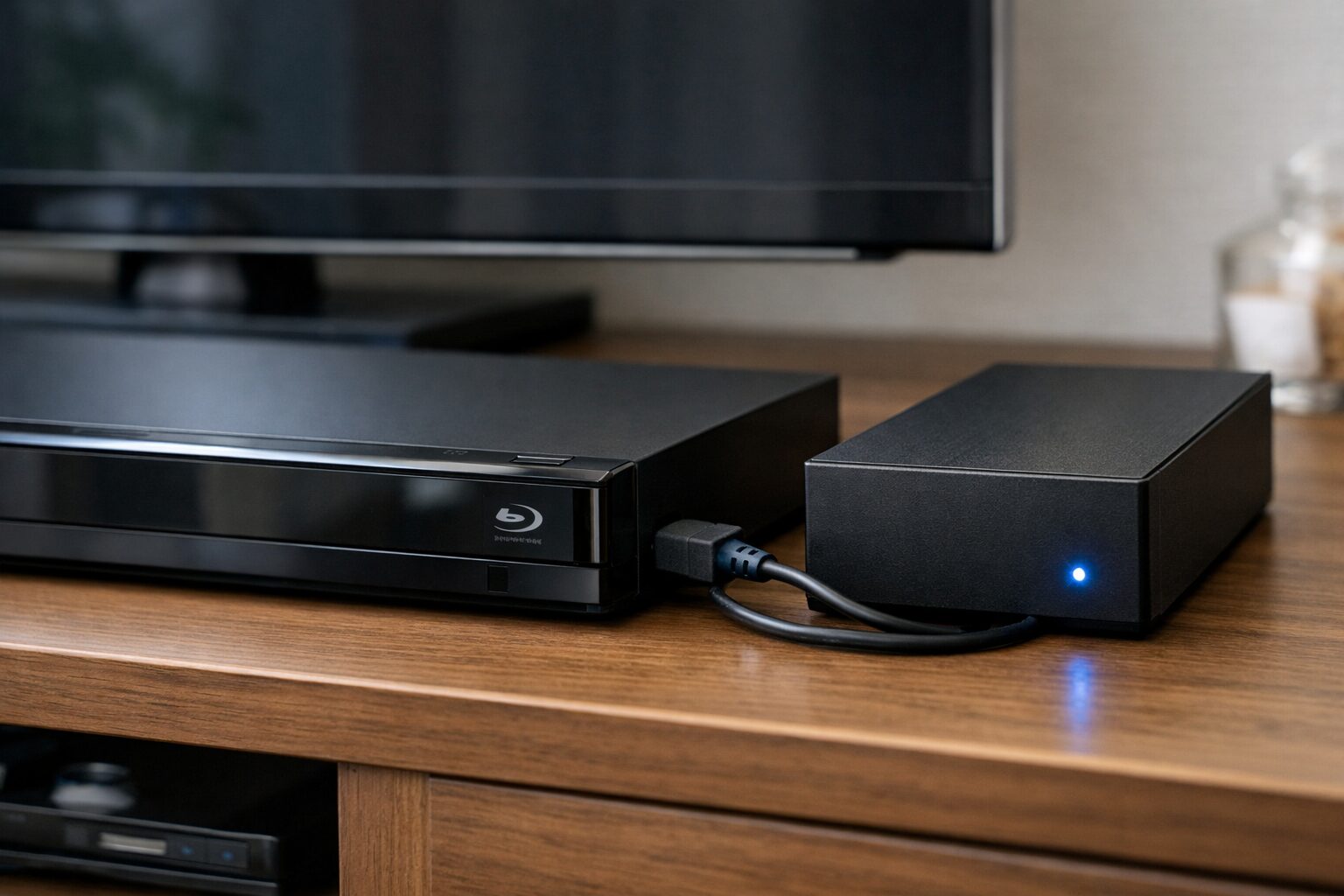 年末年始の特番シーズンや、お気に入りのドラマ、アニメシリーズを録りためていくうちに、気づけばDIGAの内蔵HDD容量がカツカツになってしまった経験はありませんか?そんな時に頼りになるのが増設用のハードディスクですが、特に最近は4K放送などの普及によりデータ量が増大しているため、diga 外付けhdd 4tb 以上のモデルを導入する人が急増しています。しかし、いざ購入しようとすると「自分の機種は何TBまで対応しているのか?」「SeeQVaultって何?」といった疑問が次々と浮かび上がり、なかなか購入に踏み切れないという声もよく耳にします。
実は、DIGAの型番や発売時期によって認識できる最大容量には明確なルールがあり、それを無視してdiga 外付けhdd 4tb 以上の製品を買ってしまうと、せっかくの大容量が無駄になってしまうリスクがあります。逆に言えば、正しい知識さえあれば、手軽に録画時間を数百時間も増やし、家族それぞれの好みの番組を消去することなく保存し続ける「無限のライブラリ」を手に入れることができます。この記事では、あなたのDIGAに最適な4TB以上のHDDの選び方と、トラブルを回避して快適な録画ライフを送るための秘訣を余すことなくお伝えします。
- 2013年以降の多くのモデルで4TB以上の外付けHDDに対応しているが3TB制限の機種もある
- USBハブを使えば最大7台まで同時接続が可能だが登録できるのは一度に1台までという制限がある
- SeeQVault対応HDDを選べばDIGAを買い替えた際にも録画番組を引き継げるため資産を守れる
- パナソニック推奨モデルや24時間録画対応モデルを選ぶことで録画失敗のリスクを大幅に減らせる
- DIGAの対応容量と4TB以上を使うための条件を比較表で確認
- 4TB以上の大容量で録画三昧!DIGAおすすめ外付けHDD 10選
- 1. 【パナソニック推奨の鉄板】I-O DATA AVHD-AS4/E 4TB
- 2. 【余裕の6TBモデル】I-O DATA AVHD-AS6/E 6TB
- 3. 【最大級の8TB】I-O DATA AVHD-US8/E 8TB
- 4. 【薄型でスタイリッシュ】I-O DATA AVHD-US6 6TB
- 5. 【コスパ最強の定番】BUFFALO HD-EDS4U3-BE 4TB
- 6. 【バランスの良い6TB】BUFFALO HD-EDS6U3-BE 6TB
- 7. 【大容量を安価に】BUFFALO HD-EDS8U3-BE 8TB
- 8. 【資産を守る】BUFFALO HD-SQS6U3-A/N SeeQVault 6TB
- 9. 【最強の引継ぎ環境】BUFFALO HD-SQS8U3-A/N SeeQVault 8TB
- 10. 【堅実な選択】ELECOM ELD-GTV060UBK 6TB
- まとめ:4TB以上のHDDでDIGAの可能性を最大化しよう
DIGAの対応容量と4TB以上を使うための条件を比較表で確認
 まず最初に確認すべきなのは、お手持ちのDIGAが4TB以上の大容量HDDに対応しているかどうかです。DIGAは発売時期によって対応する最大容量が異なり、ここを間違えるとHDDを認識しなかったり、容量の一部しか使えなかったりします。以下の表で、発売時期ごとの対応容量の目安を整理しました。これを見ることで、あなたが選ぶべきHDDのスペックが明確になります。
| DIGA発売時期 | 最大対応容量 | 4TB以上の可否 | SeeQVault対応 |
|---|---|---|---|
| 2017年春以降 | 最大8TBまで | 〇 (推奨) | 〇 (対応機種多数) |
| 2013年〜2016年 | 最大4TBまで | 〇 (4TBまで) | △ (機種による) |
| 2012年以前 | 最大3TBまたは2TB | × (不可) | × |
表を見て分かる通り、2017年以降のモデルであれば8TBまで安心して使えますが、それ以前のモデルでは4TBが上限、あるいは3TBまでというケースもあります。ここからは、さらに詳しい容量のルールや、認識しないトラブルの原因、SeeQVaultの重要性について深掘りして解説していきます。
- ディーガの外付けHDDの上限は?4TBと6TB、8TBの境界線
- パソコン 外付けHDD 何テラまで?PCとレコーダーの認識の違い
- DIGA 外付けHDD 認識 されない 理由と接続時の注意点
- ディーガ 外付けHDD 何台まで?同時接続と登録台数のルール
- ディーガ 外付けHDD 使い方とSeeQVaultによる引継ぎのメリット
1. ディーガの外付けHDDの上限は?4TBと6TB、8TBの境界線
DIGAの外付けHDDにおける容量制限は、内蔵されているコントローラーチップやファームウェアの仕様によって厳格に決められています。具体的には、2017年春以降に発売されたモデル(DMR-UBZ/UX/BRX/BRGシリーズの一部など)からは、最大8TBまでの外付けHDDに対応しています。これにより、4K放送のようなデータ量の大きい番組もたっぷりと保存できるようになりました。一方、2013年頃から2016年頃までのモデルでは、最大容量の上限は「4TB」となっている場合がほとんどです。この世代のDIGAに6TBや8TBのHDDを接続しても、4TB分しか認識されないか、全く認識しない可能性があります。
さらに古い2011年〜2012年モデルでは3TBまで、それ以前は2TBまでという制限があります。4TB以上のHDDを検討する際は、必ずメーカー公式サイトの「外付けHDD対応一覧」や取扱説明書で、自分の機種の型番が何TBまでサポートしているかを確認してください。「大は小を兼ねる」と考えて非対応の大容量HDDを買ってしまうと、単なる無駄な出費になってしまうため注意が必要です。逆に、対応機種であれば、4TB以上のHDDはコストパフォーマンスが高く、非常におすすめの選択肢となります。
2. パソコン 外付けHDD 何テラまで?PCとレコーダーの認識の違い
よくある誤解として、「パソコンでは10TB以上のHDDも使えるのだから、DIGAでも使えるはずだ」というものがありますが、これは大きな間違いです。WindowsやMacなどのパソコンOS(64bit版)は、ファイルシステムとしてNTFSやexFAT、APFSなどを使用しており、2TBを超える壁をクリアして実質的に容量無制限(16EBなど)で認識可能です。しかし、DIGAをはじめとするAV機器は、独自のファイルシステムやLinuxベースのシステムで管理されており、機器ごとに認識できるセクタ数や管理領域に物理的な上限が設定されています。
そのため、パソコン用の外付けHDDとして販売されている製品であっても、それをDIGAに接続した場合はDIGA側の仕様(最大4TBや8TBなど)に従うことになります。また、パソコンでデータ保存用に使っていたHDDをそのままDIGAに繋いでも、録画用として使うにはDIGA側で「初期化(フォーマット)」が必要となり、中のデータは全て消去されます。パソコンとレコーダーは全く別のルールで動いていると認識し、レコーダー用には専用の、あるいは「テレビ録画対応」と明記されたHDDを用意するのが鉄則です。
3. DIGA 外付けHDD 認識 されない 理由と接続時の注意点
せっかく購入したHDDがDIGAに認識されない場合、焦る前にいくつかのポイントをチェックしましょう。最も多い原因は「USBハブの使用方法」です。DIGAはバスパワー(USBケーブルからの給電)での動作を保証していない場合が多く、ACアダプターを使ってHDDに電源を供給する必要があります。また、USB 3.0ポートとUSB 2.0ポートがある機種では、録画用HDDは必ず「USB 3.0」などの高速ポート(青色の端子が多い)に接続する必要があります。
次に多いのが「未登録」の状態です。HDDは繋ぐだけでは使えず、設定メニューから「USB-HDDの登録」を行い、初期化を済ませる必要があります。さらに、SeeQVault対応HDDの場合、SeeQVault非対応のDIGAに接続しても通常のHDDとしてしか使えない、あるいは認識しないことがあります。物理的な故障以外にも、ケーブルの差し込み不足や、DIGA側のUSBポートの電力不足なども考えられます。一度電源を切り、コンセントを抜いて数分放置する「放電」を行うことで改善する場合もあるため、認識しない時は冷静に接続環境を見直してみましょう。
4. ディーガ 外付けHDD 何台まで?同時接続と登録台数のルール
DIGAに外付けHDDを何台まで接続できるかについては、「登録可能台数」と「同時接続台数」という2つの数字を理解する必要があります。登録自体は、多くの機種で最大8台まで可能です。つまり、ジャンルごとにHDDを使い分けたり、家族それぞれ専用のHDDを持ったりして、ライブラリを入れ替えて楽しむことができます。しかし、USBハブを使って「同時に」接続して認識させられる台数は、機種によって異なりますが、基本的には最大で「USBハブ経由で4台まで」等の制限がある場合が多いですが、現行の多くの機種では「同時使用は1台のみ」という制限が一般的です(※一部全録モデルなどは例外あり)。
つまり、USBハブに複数台繋いでおくことはできても、録画先や再生先として一度にアクティブにできるのはそのうちの1台だけという仕様が主流です。4TB以上の大容量HDDを導入するメリットはここにあります。複数の小さなHDDを切り替えて使う手間を省き、1台の巨大なストレージに全てを集約できるため、管理が圧倒的に楽になります。また、SeeQVault対応HDDであれば、将来的に新しいDIGAに買い替えた際も、接続し直すだけで過去の番組を見られるため、台数制限や引継ぎの悩みを根本から解決してくれます。
5. ディーガ 外付けHDD 使い方とSeeQVaultによる引継ぎのメリット
DIGAで外付けHDDを使う基本的な流れは、「接続」→「登録(初期化)」→「録画先の指定」となります。録画した番組は、内蔵HDDから外付けHDDへ「ダビング(移動)」することも可能です。ここで重要なのが「SeeQVault(シーキューボルト)」という規格です。通常、外付けHDDに録画した番組は著作権保護のため暗号化され、録画したそのDIGA本体でしか再生できません。もしDIGAが故障して本体を交換したり、新しいモデルに買い替えたりすると、HDD内の番組は二度と見られなくなってしまいます。
しかし、SeeQVault対応のHDDとSeeQVault対応のDIGAを使用していれば、この縛りがなくなります。HDDを新しいDIGAに繋ぎ変えるだけで、録画した番組をそのまま再生したり、新しいDIGAの内蔵HDDにムーブしたりすることができます。特に4TBや6TBといった大量の番組を保存する場合、そのデータ資産を守るためにSeeQVault対応はほぼ必須と言っても過言ではありません。少し価格は上がりますが、大切な思い出や二度と放送されない番組を守るための保険として、SeeQVault対応モデルを選ぶことを強くおすすめします。
4TB以上の大容量で録画三昧!DIGAおすすめ外付けHDD 10選
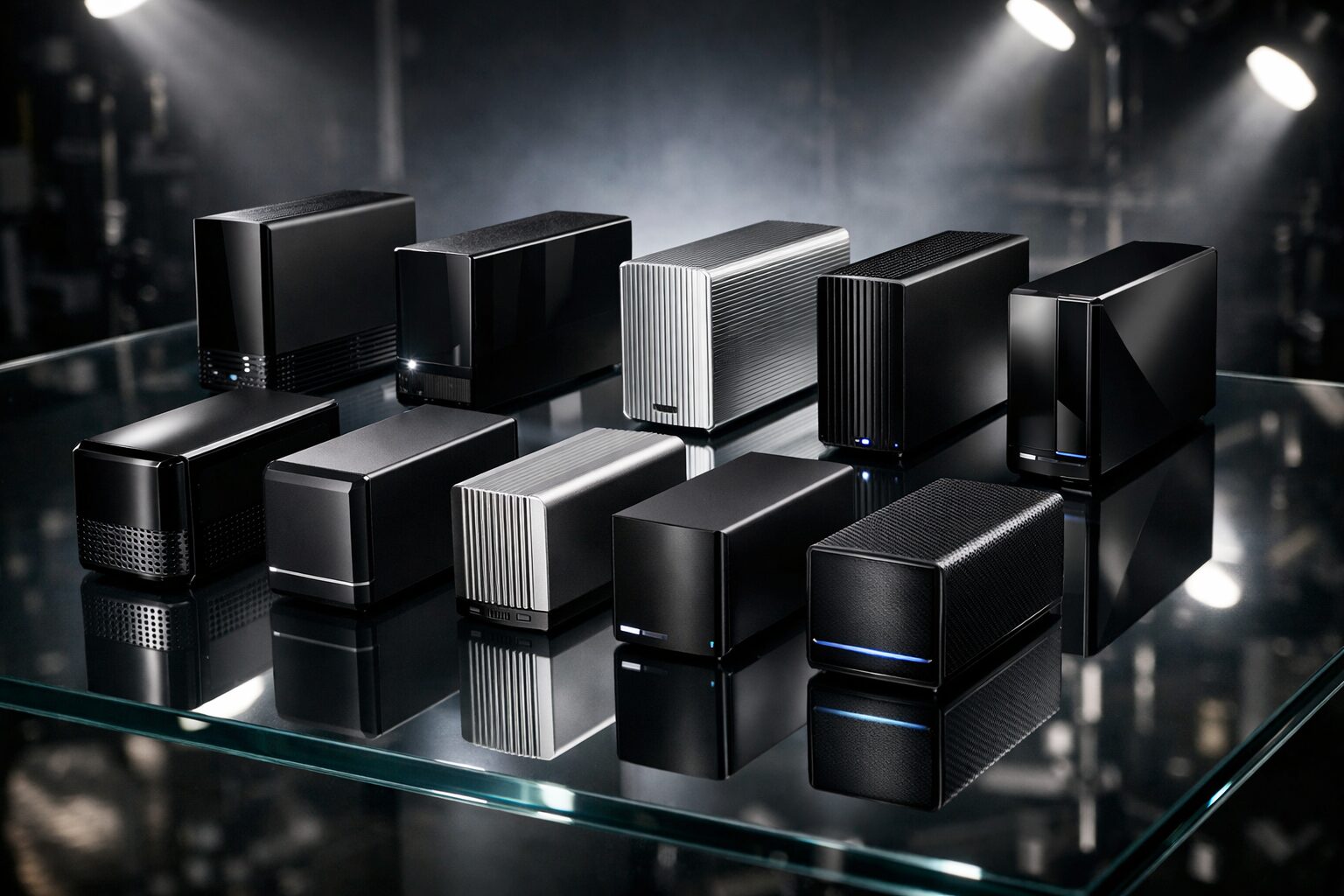 ここからは、パナソニックのDIGAで安心して使える、4TB以上の大容量外付けHDDを厳選して10機種ご紹介します。特にパナソニックの推奨認定を受けているモデルや、SeeQVaultに対応した将来性の高いモデルを中心にピックアップしました。
ご自身のDIGAの対応容量を確認した上で、最適な一台を選んでください。これらのHDDがあれば、残量を気にせず高画質録画を楽しむ日々が待っています。
- [I-O DATA] AVHD-AS4/E(録画用 外付けHDD 4TB/パナソニック推奨)
- [I-O DATA] AVHD-AS6/E(録画用 外付けHDD 6TB/パナソニック推奨)
- [I-O DATA] AVHD-US8/E(録画用 外付けHDD 8TB)
- [I-O DATA] AVHD-US6(録画用 外付けHDD 6TB)
- [BUFFALO] HD-EDS4U3-BE(外付けHDD 4TB)
- [BUFFALO] HD-EDS6U3-BE(外付けHDD 6TB)
- [BUFFALO] HD-EDS8U3-BE(外付けHDD 8TB)
- [BUFFALO] HD-SQS6U3-A/N(SeeQVault対応 外付けHDD 6TB)
- [BUFFALO] HD-SQS8U3-A/N(SeeQVault対応 外付けHDD 8TB)
- [ELECOM] ELD-GTV060UBK(録画向け 外付けHDD 6TB)
1. 【パナソニック推奨の鉄板】I-O DATA AVHD-AS4/E 4TB
DIGAユーザーにとって、最も安心で確実な選択肢と言えるのが、このパナソニック推奨モデルです。DIGAの開発陣と協力して検証が行われており、24時間連続録画などの過酷な使用環境にも耐えうる高信頼性のハードディスクを採用しています。4TBという容量は、4K放送なら約256時間、地デジなら約502時間もの録画が可能で、週末のまとめ見や連ドラ予約にも十分な余裕をもたらします。
静音性にも徹底的にこだわっており、寝室に置いても動作音が気にならないレベルまで抑え込まれています。LEDランプの明るさも控えめに設計されているなど、リビングでの使い勝手を第一に考えられた製品です。万が一のトラブル時にも、国内メーカーならではの手厚いサポートが受けられる点も大きな魅力。絶対に失敗したくない、純正品に近い安心感を求めるなら、まずはこのモデルを検討すべきです。
2. 【余裕の6TBモデル】I-O DATA AVHD-AS6/E 6TB
4TBでは少し心もとない、もっとたくさんの番組を残したいという方には、同じくパナソニック推奨の6TBモデルが最適です。基本的な信頼性や静音設計は4TBモデルそのままに、容量を1.5倍に増量。これにより、家族全員がそれぞれ好きな番組を録画しても、喧嘩になることなく平和に保存し続けられます。特に全自動録画対応のDIGAを使っている場合、この追加容量が威力を発揮します。
放熱性に優れた筐体デザインを採用しており、長時間稼働による熱暴走のリスクを低減しています。また、AV機器に馴染むマットな質感のデザインは、DIGAの横に置いても違和感がありません。大容量HDDは故障した時のダメージも大きいですが、高耐久ドライブを採用したこのモデルなら、大切なライブラリを長く守り抜くことができます。安心と大容量を両立させた、ヘビーユーザー向けのスタンダードです。
3. 【最大級の8TB】I-O DATA AVHD-US8/E 8TB
現行DIGAが対応する最大容量である8TBを搭載した、まさにモンスター級のHDDです。これ1台あれば、4K放送も含めて当分の間は容量不足のアラートを見なくて済むでしょう。映画、アニメ、ドキュメンタリーと、ジャンルを問わず全てを高画質のままアーカイブしたいコレクター気質の方にとって、これ以上の選択肢はありません。
業務用クラスの冷却ファンを搭載し、HDDの寿命を縮める最大の敵である「熱」を強制的に排除します。ファン搭載と聞くと音が心配になりますが、温度に応じて回転数を制御する静音ファンを採用しているため、視聴の邪魔をしません。電源連動機能によりDIGAの電源オンオフに合わせて自動で待機モードになるため、電気代の節約にも貢献。DIGAのポテンシャルを極限まで引き出す、究極の増設ストレージです。
4. 【薄型でスタイリッシュ】I-O DATA AVHD-US6 6TB
テレビ周りのスペースが限られている、あるいは見た目をスッキリさせたいというニーズに応えるのが、このスリムデザインの6TBモデルです。縦置き・横置きの両方に対応しており、わずかな隙間にも設置可能。もちろんパナソニック推奨品としての高い品質基準をクリアしており、録画の安定性は折り紙付きです。
AVHD-USシリーズは、特に静音性と防振対策に力が入れられており、内部のドライブをフローティングマウントすることで振動を吸収し、不快なブーンという低音ノイズをカットしています。夜間の静かなリビングでも、録画動作を意識させません。インテリアの邪魔をせず、かつ十分な録画容量を確保したいという、デザインと機能の両方を重視するユーザーにぴったりの一台です。
5. 【コスパ最強の定番】BUFFALO HD-EDS4U3-BE 4TB
「できるだけ安く、でもしっかり使えるものが欲しい」という願いを叶えるのが、バッファローのスタンダードモデルです。推奨品マークこそありませんが、DIGAを含む主要メーカーのレコーダーでの動作確認済みであり、多くのユーザーに愛用されているベストセラー商品です。4TBの大容量を手頃な価格で手に入れられるため、コストパフォーマンスは抜群です。
独自の「みまもり合図 for AV」に対応しており、HDDの劣化状態をLEDで通知してくれるため、故障によるデータ消失を未然に防ぐ準備ができます。ファンレス設計で動作音も静か。余計な機能を削ぎ落とし、録画するという基本機能に特化したシンプルさは、機械に詳しくない方でも扱いやすいでしょう。浮いた予算でブルーレイディスクを買うなど、賢く録画環境を整えたい方におすすめです。
6. 【バランスの良い6TB】BUFFALO HD-EDS6U3-BE 6TB
バッファローの6TBモデルは、価格と容量のバランスが非常に優れており、4TBからのステップアップに最適です。パソコン用としても使えますが、テレビ録画用としての適性も高く、24時間連続録画には対応していないものの、日常的な番組録画であれば十分な耐久性を持っています。防振シリコンゴムと音漏れ低減などの静音設計もしっかり施されています。
横置き時はゴム足で安定し、縦置きでも倒れにくい設計になっています。DIGAに接続して登録するだけの簡単セットアップで、すぐに録画容量を増やせます。特番シーズン前に急いで容量を確保したい時など、Amazonですぐに届き、かつ財布に優しいこのモデルは強い味方となります。普段使いの録画用として、ガンガン使いたいユーザーに適した高コスパHDDです。
7. 【大容量を安価に】BUFFALO HD-EDS8U3-BE 8TB
8TBという広大な容量を、驚くほどの低価格で実現しているのがこのモデルです。他社の高機能モデルと比較しても圧倒的に安く、とにかく容量単価を抑えたい場合に最強の選択肢となります。DIGAの対応上限である8TBをフルに活用でき、4K録画もDRモード(最高画質)で約520時間保存可能です。
もちろん安かろう悪かろうではなく、バッファローの品質管理のもと製造されており、通常の録画用途には問題なく使用できます。ただし、24時間録画などの過酷な使い方には向かないため、あくまで見たら消す番組の一時保管場所や、消したくない番組のアーカイブ庫として使うのが賢い方法です。予算は限られているけれど、最大の容量が欲しいというワガママな要望に応えてくれる貴重な存在です。
8. 【資産を守る】BUFFALO HD-SQS6U3-A/N SeeQVault 6TB
将来のDIGA買い替えを見据えて、録画した番組をずっと残しておきたいなら、このSeeQVault対応モデルを選ぶのが正解です。通常のHDDとは異なり、著作権保護技術SeeQVaultに対応しているため、対応する別のDIGAに繋ぎ変えても録画番組を再生・引継ぎすることができます。6TBあれば、数年分のお気に入り番組をまとめて移行可能です。
さらに、このモデルはパナソニック推奨のHDDを採用しており、24時間連続録画にも対応しています。つまり、録画の信頼性とデータの継承性という2つの最強のメリットを兼ね備えています。価格は通常モデルより高くなりますが、買い替え時に番組を諦める悲しみや、ディスクに焼く手間を考えれば、十分すぎる価値があります。大切な番組コレクションを絶対に失いたくない方のための、保険付きHDDです。
9. 【最強の引継ぎ環境】BUFFALO HD-SQS8U3-A/N SeeQVault 8TB
SeeQVault対応かつ最大容量の8TBという、現時点で考えうる最強のスペックを持つ外付けHDDです。DIGAに撮りためた大量のアニメ全話、ドラマ全シーズンを、そのまま次のレコーダーへ持ち越せる利便性は、一度体験すると元には戻れません。8TBもの大容量データをディスクに焼いてバックアップするのは現実的ではありませんが、このHDDならケーブル一本で解決します。
冷却ファンを搭載し、安定した動作温度を維持することでHDDの長寿命化を図っています。また、故障予測サービス「みまもり合図」にも対応しており、万が一の際もデータ復旧サービスのサポートが受けられます。初期投資はかかりますが、長期的に見れば最も安心で手間のかからない運用が可能になります。録画マニアの終着点とも言える、プレミアムな一台です。
10. 【堅実な選択】ELECOM ELD-GTV060UBK 6TB
PC周辺機器メーカーとして有名なエレコムが、テレビ録画向けにチューニングした6TBモデルです。主要なテレビ・レコーダーメーカーでの動作確認済みで、DIGAでも問題なく使用できます。特徴的なのは、シャープやソニーなど他社製レコーダーからの買い替えや、テレビ自体の録画機能用としても幅広く対応できる汎用性の高さです。
ファンレス設計による静音性と、空気の通り道を工夫した冷却構造により、熱を逃がしながら静かに稼働します。クイックスタートガイドが分かりやすく、初めて外付けHDDを導入する方でも迷わず設定できるでしょう。シンプルで主張しすぎないデザインはどんな部屋にもマッチします。信頼できるメーカー品で、かつ手頃な価格の6TBを探している方に、自信を持っておすすめできる堅実なモデルです。
まとめ:4TB以上のHDDでDIGAの可能性を最大化しよう
 DIGAに4TB以上の外付けHDDを追加することは、単に録画時間を延ばすだけでなく、あなたのテレビライフをより自由でストレスフリーなものへと変える投資です。容量不足で泣く泣く番組を消去したり、画質を落として録画したりする日々とはお別れです。
- まずは確認:自分のDIGAが4TB以上(最大8TB)に対応しているか、発売年や型番をチェックしましょう。
- 安心を買うなら:パナソニック推奨モデルやSeeQVault対応モデルを選べば、失敗や後悔のリスクを最小限に抑えられます。
- コスパで選ぶなら:バッファローやエレコムのスタンダードモデルでも、十分な録画環境が手に入ります。
今回紹介した10選は、どれも実績があり、あなたのDIGAの良きパートナーとなる製品ばかりです。用途と予算に合わせて最適な一台を選び、数百時間、数千時間の番組を詰め込める「自分だけのビデオライブラリ」を構築してください。好きな番組に囲まれる至福の時間が、そこには待っています。