iPadのマウスが使いにくい?7つの設定でPC級の快適さを実現する方法
 iPadをノートPCのように使いたくてマウスをつないだのに、カーソルの追従が独特で、スクロール方向も感覚とズレる。さらに、PCでは便利だったサイドボタンまで思うように働かない。そんな違和感にぶつかると、「iPadでマウスは向いていないのかもしれない」と感じてしまいがちです。
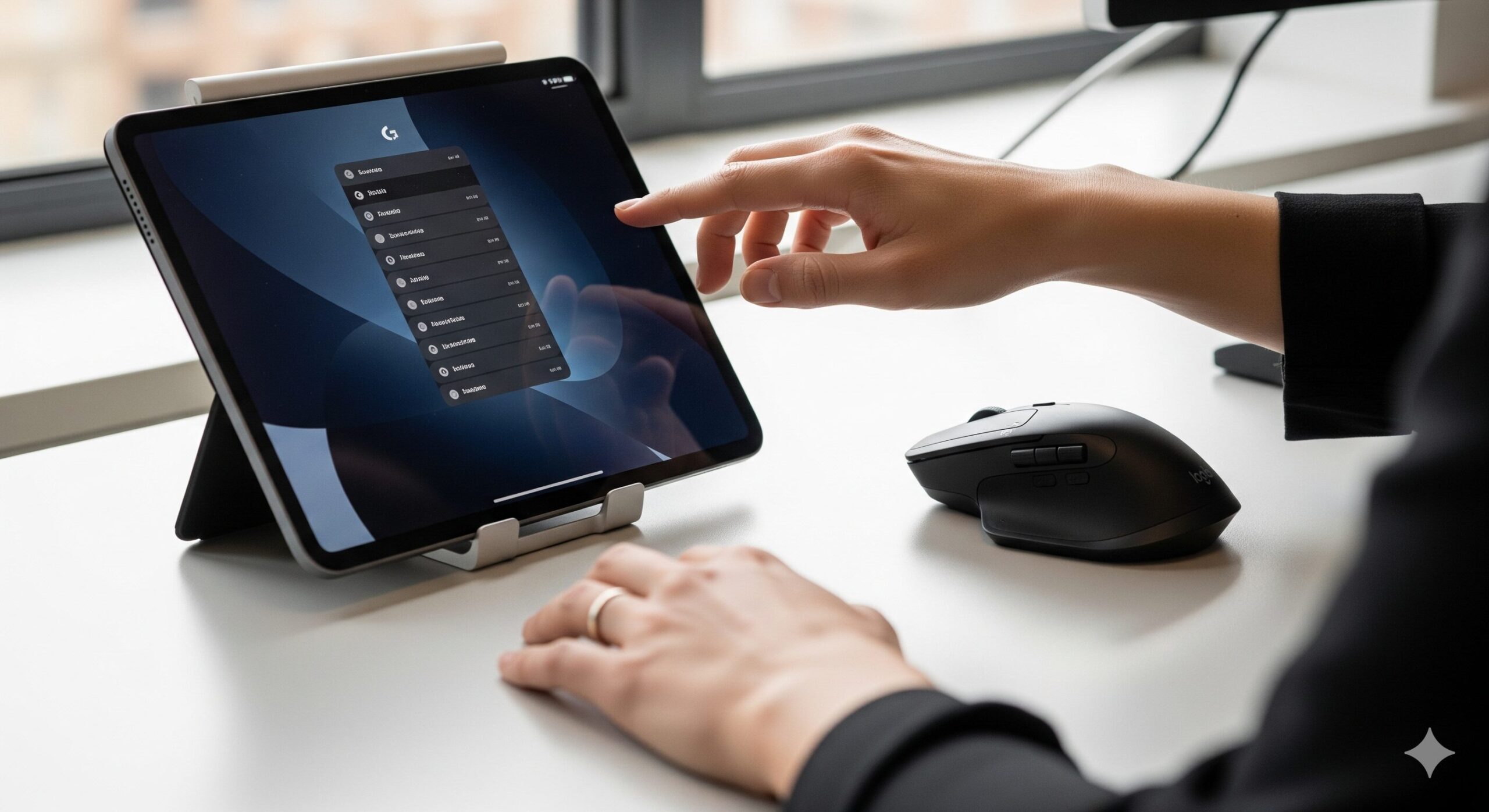
ただ、この使いにくさの大半は、マウスそのものの性能不足ではありません。原因の多くは、iPadOSがPCとは別の思想でポインタ操作を設計していること、そして初期設定のままだと自分の感覚に合いにくいことにあります。逆に言えば、設定を数分見直すだけで、操作感はかなり改善できます。
この記事では、iPadでマウスが使いにくいと感じる理由を整理したうえで、スクロールやポインタ速度、サイドボタン、ポインタの見た目まで、実用的な調整方法を分かりやすく解説します。さらに、iPadとの相性が良く、実際の作業効率を上げやすいおすすめマウスも厳選して紹介します。設定と道具の両面から整えれば、iPadはもっと快適な作業マシンになります。
- iPadのマウスが「使いにくい」と感じる根本的な理由
- スクロールやポインタの動きをPCライクにする具体的な設定方法
- 反応しないサイドボタンに機能を割り当てる現実的なカスタマイズ術
- iPadでの作業効率を劇的に向上させる、おすすめのマウス
その使いにくさ、設定で解決!iPadマウスを“神化”させる調整術
- なぜ動きが悪い?iPadOSとマウスの思想の違い
- スクロール問題を解決!「自然なスクロール」を見直そう
- カーソルの速度が合わない!「軌跡の速さ」を最適化
- 最大の謎!「戻る・進む」サイドボタンをどう使うか
- 丸いポインタが嫌!外観やサイズを自分好みに変更する
1. なぜ動きが悪い?iPadOSとマウスの思想の違い
iPadでマウスの動きが悪い、ぬるっとする、思った場所に吸い付くように感じる。こうした違和感には、ちゃんと理由があります。iPadOSのポインタは、WindowsやMacのような「常時精密な矢印ポインタ」とは設計思想が違うからです。
PCのマウスは、画面上の細かな位置を正確に指定することを前提に発展してきました。一方、iPadOSのマウス操作は、もともとタッチ中心のUIを補助するために追加された仕組みです。そのため、初期状態では指先を意識した丸いポインタが表示され、ボタンやアイコンに近づくと吸い付くような挙動を見せます。これは「押しやすさ」を高めるための工夫であり、故障でも不具合でもありません。
つまり、iPadのマウスが使いにくく感じるのは、あなたの感覚がおかしいのではなく、PCで慣れた操作体系とiPadOSの初期設計がズレているからです。この前提を知っておくだけでも、設定を変える方向性がかなり見えやすくなります。
2. スクロール問題を解決!「自然なスクロール」を見直そう
iPadでマウスを使い始めて、最初に違和感を覚えやすいのがスクロール方向です。ホイールを回したときの動きがPCと逆に感じると、それだけで操作全体がぎこちなくなります。ここは、使いにくさを解消する最初の調整ポイントです。
設定は、「設定」→「一般」→「トラックパッドとマウス」から行えます。この中にある「自然なスクロール」は、iPadやiPhoneで画面を指で動かす感覚に寄せた設定です。Macに慣れている人には自然でも、Windows系のマウス操作に慣れている人には逆方向に感じやすい項目です。
PCライクな感覚に寄せたいなら、この「自然なスクロール」をオフにしてみてください。ホイールを手前に回したときに画面が下へ動く、一般的なWindows寄りの感覚になります。逆に、Apple製品を中心に使っていて指の操作感と揃えたい人はオンのままでも問題ありません。正解は一つではなく、自分の体に合う方向へ寄せるのが一番です。
同じ画面にはスクロールの速さもあります。長いWebページやPDFを読むことが多いなら少し速め、表計算や細かな文書作業が中心ならやや控えめにすると、かなり扱いやすくなります。
3. カーソルの速度が合わない!「軌跡の速さ」を最適化
スクロール方向が合っていても、ポインタ速度が合わないだけで、操作感は一気に悪くなります。少し動かしただけで端まで飛んでしまう人もいれば、逆に大きく動かしてもポインタが追いつかず、もたついて感じる人もいます。
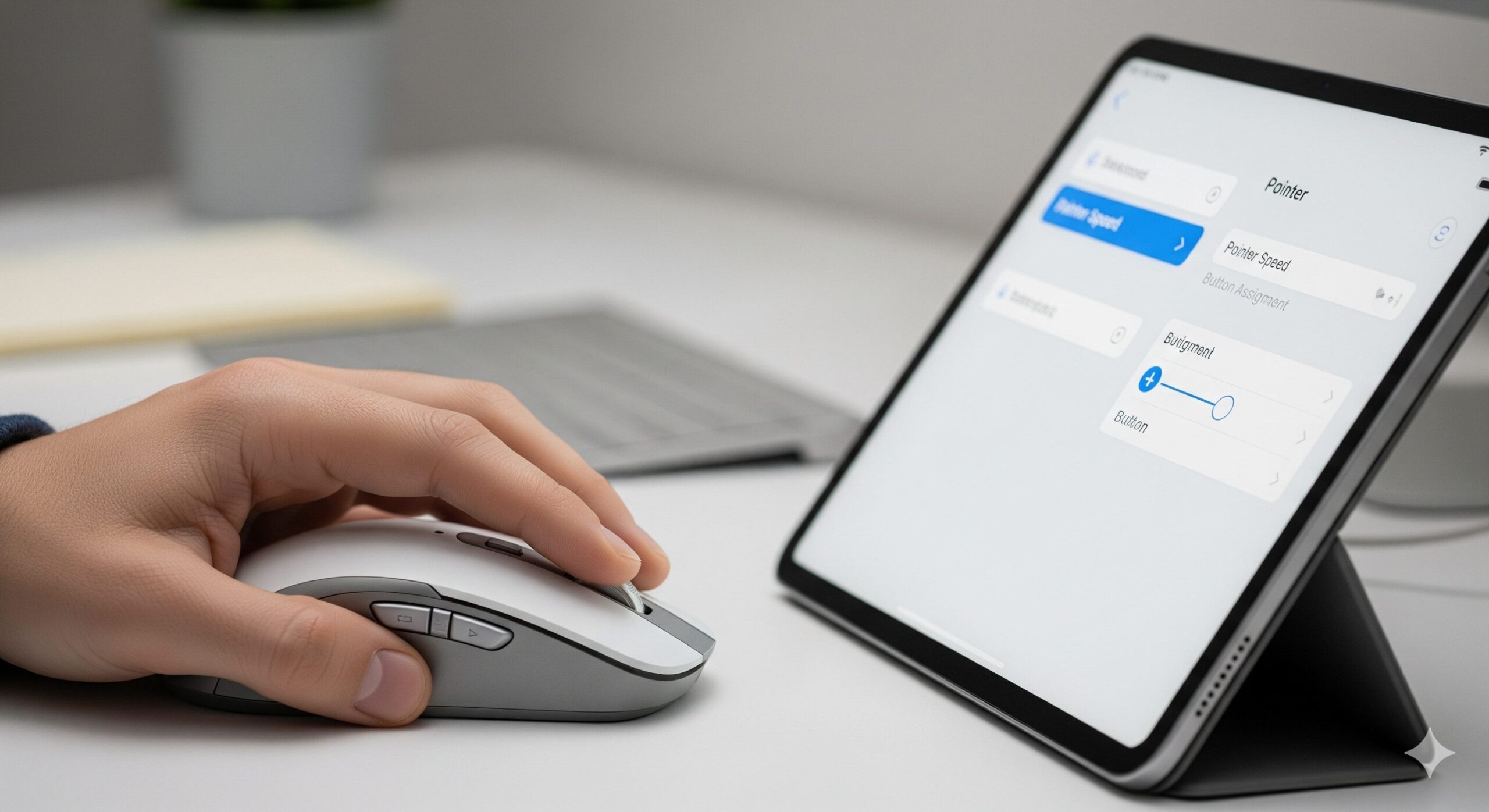
ここも設定場所は同じで、「設定」→「一般」→「トラックパッドとマウス」にある「軌跡の速さ」を調整します。スライダーを左に寄せると繊細に、右に寄せると素早く動くようになります。iPad miniのような画面が小さいモデルと、12.9インチ級の大画面モデルでは最適値も変わりやすいので、端末ごとに感覚を合わせるのがコツです。
文章作成やブラウジング中心なら、やや速めでも快適です。一方で、画像編集やスプレッドシートのセル選択、細かなUI操作が多いなら、少し遅めの方が誤操作を減らせます。iPadはアプリごとにボタンサイズやUIの作りがかなり違うため、PCより少し控えめの設定がしっくりくる人も多いです。
「なんとなく違和感がある」の正体は、この軌跡の速さであることも少なくありません。ここを追い込むだけで、iPadのマウスは驚くほど扱いやすくなります。
4. 最大の謎!「戻る・進む」サイドボタンをどう使うか
PC用マウスのサイドボタンで「戻る・進む」を使い慣れている人ほど、iPadで反応しないことに戸惑います。ただし、ここは最初に知っておくべき現実があります。iPadOSでは、PCほどサイドボタンの役割が統一されていません。マウス側のボタンがそのまま全アプリで「戻る・進む」として動くとは限らず、アプリ側の対応やマウス側の信号の出し方によって挙動が変わります。
とはいえ、打つ手がないわけではありません。設定アプリの「アクセシビリティ」→「タッチ」→「AssistiveTouch」をオンにすると、「デバイス」から接続中のマウスを選び、ボタンごとのカスタマイズができます。ここで、ホームに戻る、Appスイッチャー、コントロールセンター、スクリーンショット、ショートカット実行などを割り当てることが可能です。
重要なのは、iPadでは「PCと同じ戻る・進むを完全再現する」より、「自分がよく使う操作をサイドボタンへ逃がす」と考えた方が満足度が高いことです。たとえばSafari中心なら戻る系の動作が活きやすい一方、文書作業中心ならAppスイッチャーやホームの方が便利なこともあります。
つまり、iPadでのサイドボタン活用は、PCの延長ではなく、iPad向けに再設計するのが正解です。この発想に切り替えるだけで、「使えないボタン」が「作業を短縮するボタン」に変わります。
5. 丸いポインタが嫌!外観やサイズを自分好みに変更する
iPad特有の丸いポインタが苦手、もっと見やすくしたい、できればPCのようにキビキビ見せたい。そう感じる人も多いですが、ここもある程度は調整できます。
設定は「設定」→「アクセシビリティ」→「ポインタコントロール」です。この中で、「コントラストを上げる」をオンにすると、ポインタが見やすくなります。「カラー」で色を変えたり、「ポインタのサイズ」で大きさを調整したりすることもできます。視認性を優先したい人は、まずここを触ると変化が分かりやすいです。
さらに、「ポインタアニメーション」をオフにすると、ボタンに寄ったときの演出がやや落ち着き、見た目の“ぬるさ”が減ります。完全にPCの矢印になるわけではありませんが、デフォルト状態よりはかなりシャープな印象になります。
iPadOSのポインタは、タッチ前提のUIと相性が良いように作られているため、見た目も挙動も少し独特です。ですが、サイズ・色・コントラスト・アニメーションを調整すれば、見慣れた操作感にかなり近づけられます。視認性の改善は、疲れにくさにも直結するので、軽視しない方がいい項目です。
iPadとの相性抜群!作業効率が爆上がりするおすすめマウス5選
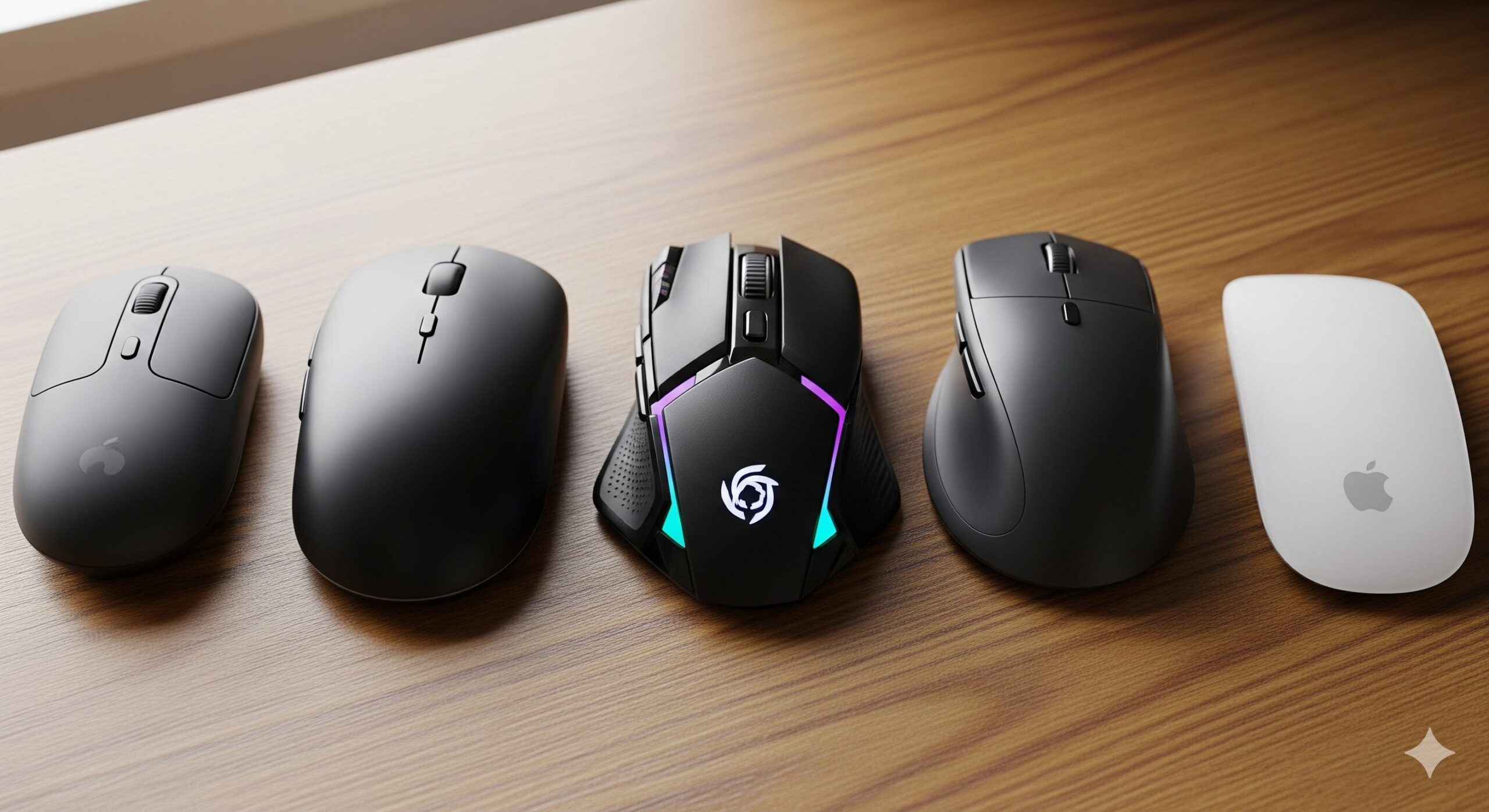 設定を最適化したら、次はマウス選びです。iPadでは、PC向けとして名機でも、接続方式やボタンの扱い、サイズ感の相性で満足度が大きく変わります。ここでは、iPadOSとの親和性、携帯性、実用性のバランスが良いモデルを中心に、現時点でも選びやすい5機種を紹介します。
- Apple Magic Mouse
- Logicool MX Anywhere 3S
- Logicool Pebble M350
- Anker 2.4G ワイヤレスマウス
- エレコム マウス Bluetooth CapClip Pro
1. Apple Magic Mouse
iPadとの一体感を重視するなら、やはりApple純正のMagic Mouseは強い候補です。最大の魅力は、表面全体を使った滑らかなスクロール操作にあります。ホイール式ではないぶん好みは分かれますが、iPadOSのUIとは非常に相性がよく、指先で画面をなぞるような感覚に近い操作ができます。
また、Apple製品同士らしく接続や基本動作の相性が良く、見た目の統一感も抜群です。丸いポインタやタッチ由来の挙動が残るiPadOSでは、むしろMagic Mouseの独特な操作体系が自然にハマる場面もあります。PC用マウスの延長で考えると癖がありますが、「iPadをiPadらしく快適に使う」方向では非常に完成度が高いです。
一方で、握り込みやすい立体形状ではないため、長時間の細かな作業で疲れやすいと感じる人もいます。タッチ系の操作感を優先するか、握りやすさを優先するかで選びたいモデルです。
2. Logicool MX Anywhere 3S
持ち運びながら本気で作業したい人には、MX Anywhere 3Sがかなり有力です。コンパクトなのにトラッキング性能が高く、ガラス面でも使いやすいセンサーと、静音クリック、MagSpeedスクロールホイールを備えています。小型マウスなのに妥協感が少ないのが、このモデルの強みです。
特にスクロール性能が優秀で、長いWebページやPDF、ドキュメントの移動が非常に軽快です。iPadでブラウザ作業や原稿確認、クラウド文書の編集をする人ほど、このホイールの快適さを実感しやすいはずです。さらに、複数デバイスをボタンひとつで切り替えられるので、iPadとMac、iPadとWindows機を行き来するワークスタイルとも相性が良好です。
注意点として、Logi Options+のような細かなマウス設定ソフトは基本的にMac/Windows向けで、iPad上で同じようにカスタマイズできるわけではありません。ただ、iPadでは基本性能の高さがそのまま効くタイプなので、純粋な使いやすさで選ぶならかなり完成度の高い一台です。
3. Logicool Pebble M350
静かな場所でiPadを使うことが多いなら、Pebble M350はとても相性が良いモデルです。クリック音が非常に控えめで、カフェ、図書館、共有スペースでも使いやすいのが魅力。薄型で軽く、バッグやポーチに入れてもかさばりにくいため、持ち運び中心のiPadユーザーとよく噛み合います。
見た目もシンプルで、iPadと並べたときの収まりがいいのも強みです。派手な多機能マウスではありませんが、Bluetooth接続に対応し、必要十分な基本性能をきちんと押さえています。USBレシーバーも使えるので、iPadだけでなく他のPCと兼用しやすい点も便利です。
サイドボタンのような拡張性は控えめですが、「静か・軽い・持ち運びやすい」という3点は、iPad用途では想像以上に重要です。シンプルに失敗しにくい一台を探しているなら、かなり選びやすいモデルです。
4. Anker 2.4G ワイヤレスマウス
このAnkerモデルのポイントは、一般的なBluetoothマウスではなく、2.4GHzのUSBレシーバー接続が前提であることです。つまり、iPadで使う場合は、USB-C対応iPadに直接つなぐか、ハブや変換アダプタを介して使う形になります。Bluetoothでそのままつながるタイプではないため、その点は先に理解しておきたいところです。
ただし、使い方が合えば魅力はかなり明確です。縦型のエルゴノミクス形状により、手首をひねりにくく、長時間作業の負担を抑えやすいのが最大の利点。テーブルに据え置いて使う時間が長い人、iPadをスタンドやドックに置いて“半デスクトップ化”している人には、とても相性が良いです。
サイドボタンやDPI切替も備えているので、姿勢の快適さを重視したい人には有力候補です。モバイル用途の身軽さより、据え置き作業の楽さを優先する人に向いた一台と言えます。
5. エレコム マウス Bluetooth CapClip Pro
携帯性を最重視するなら、CapClip Proは今見てもかなり個性的です。キャップを被せてコンパクトに持ち運べる構造は、iPadと一緒にバッグへ入れる用途と非常に相性が良く、ポケットに近い感覚で持ち出せるのが大きな魅力です。
小型ながら4ボタンとチルトホイールを搭載しており、静音仕様なのも実用的です。Bluetooth接続でiPadOSにも対応しているため、モバイル用途での使い勝手は良好。カフェや移動中の作業、ちょっとした外出先での編集や資料確認など、持ち歩く前提のスタイルと噛み合います。
このシリーズは流通状況が時期によって変わりやすいですが、在庫が見つかるなら今でも魅力は十分あります。大型マウスの握りやすさより、持ち運びやすさを優先する人にとっては、かなり刺さるタイプの一台です。
まとめ:「使いにくい」から「最高の相棒」へ。iPadマウスを使いこなそう
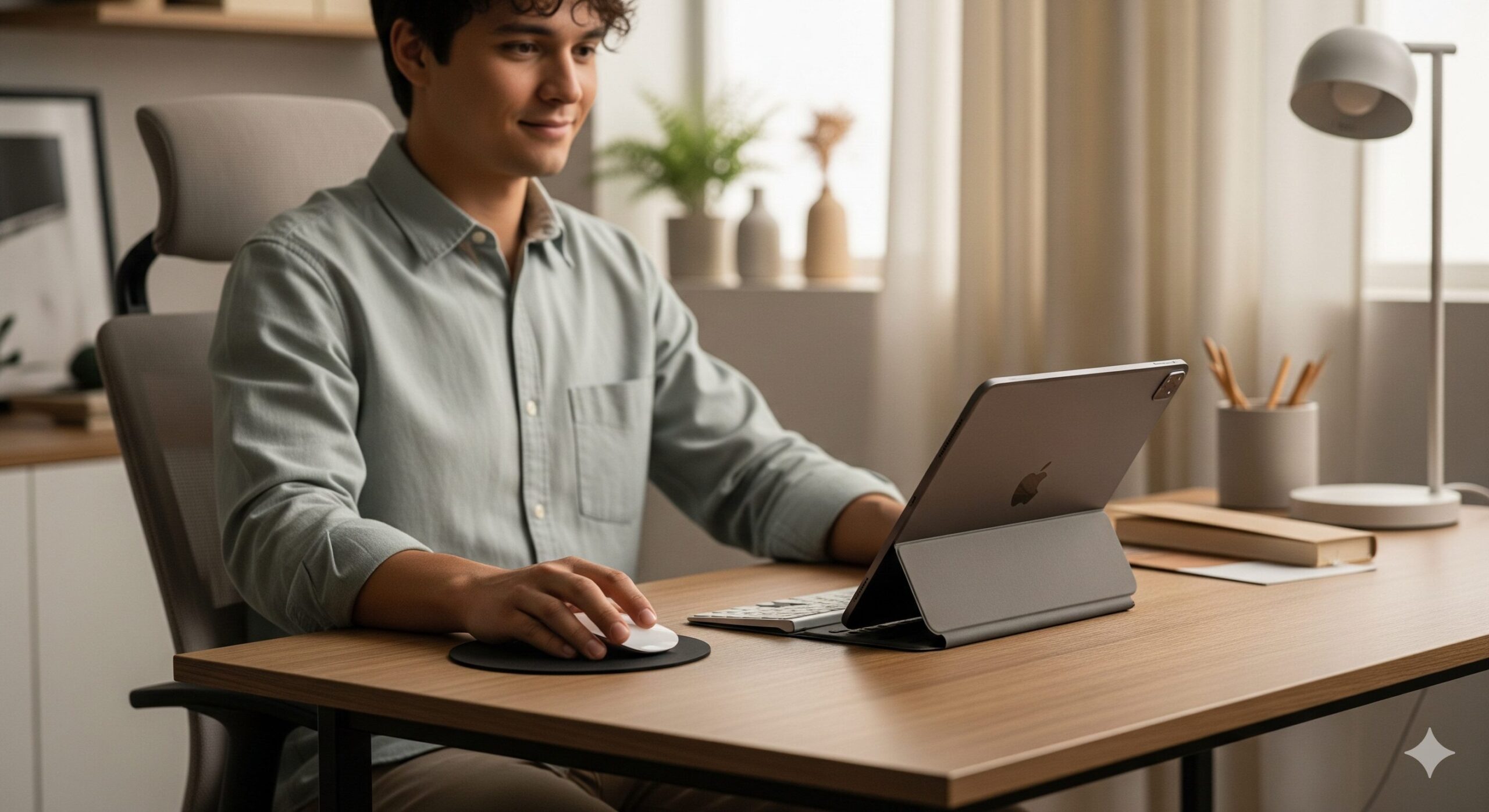 iPadでマウスが使いにくいと感じるのは、珍しいことではありません。けれど、その原因の多くは、iPadOS特有の設計と初期設定のズレにあります。スクロール方向、軌跡の速さ、サイドボタンの使い方、ポインタの見た目。この4つを見直すだけでも、操作感はかなり変わります。
特に大切なのは、iPadを無理にPCと同じ感覚へ完全変換しようとしないことです。iPadにはiPadの流儀があり、その中で自分の作業に合う設定へ寄せていく方が、結果として快適になります。サイドボタンも、PCと同じ戻る・進むに固執するより、ホームやAppスイッチャーなど、自分が本当に使う動作を割り当てた方が実用的です。
そして、設定が整ったうえで、自分の使い方に合うマウスを選べば、iPadは想像以上に作業向きのデバイスになります。文章作成、資料確認、Web作業、画像編集の軽作業まで、タッチ操作だけでは届きにくかった快適さが一気に近づきます。今まで「なんとなく使いにくい」と感じていたなら、まずは設定を一つ変えるところから始めてみてください。iPadの印象が、きっと大きく変わるはずです。
- 【2025年】PS5無線キーボードおすすめ5選!接続方法と選び方
- タイプ ライター 風 キーボード 打ち にくい?その理由とおすすめモデルを徹底解説
- エーペックス キーボード 配置 の最適解|勝率を変えるキー設定とおすすめモデル5選
- iPad mini 7 キーボード おすすめ 5選!選び方も徹底解説
- 【本音解説】ゲーミングキーボードはいらない?その理由と“本当に必要な人”とは
- プログラマにおすすめのキーボード5選|疲れにくい・打鍵感最高・長時間コーディングに最適!
- iPad Air 第5世代におすすめのキーボード5選|仕事も勉強も快適に!
- iPad用キーボードおすすめ|用途別に最適なモデルを紹介