モニター2画面のつなぎ方|初心者でも失敗しない接続方法とおすすめ機材5選
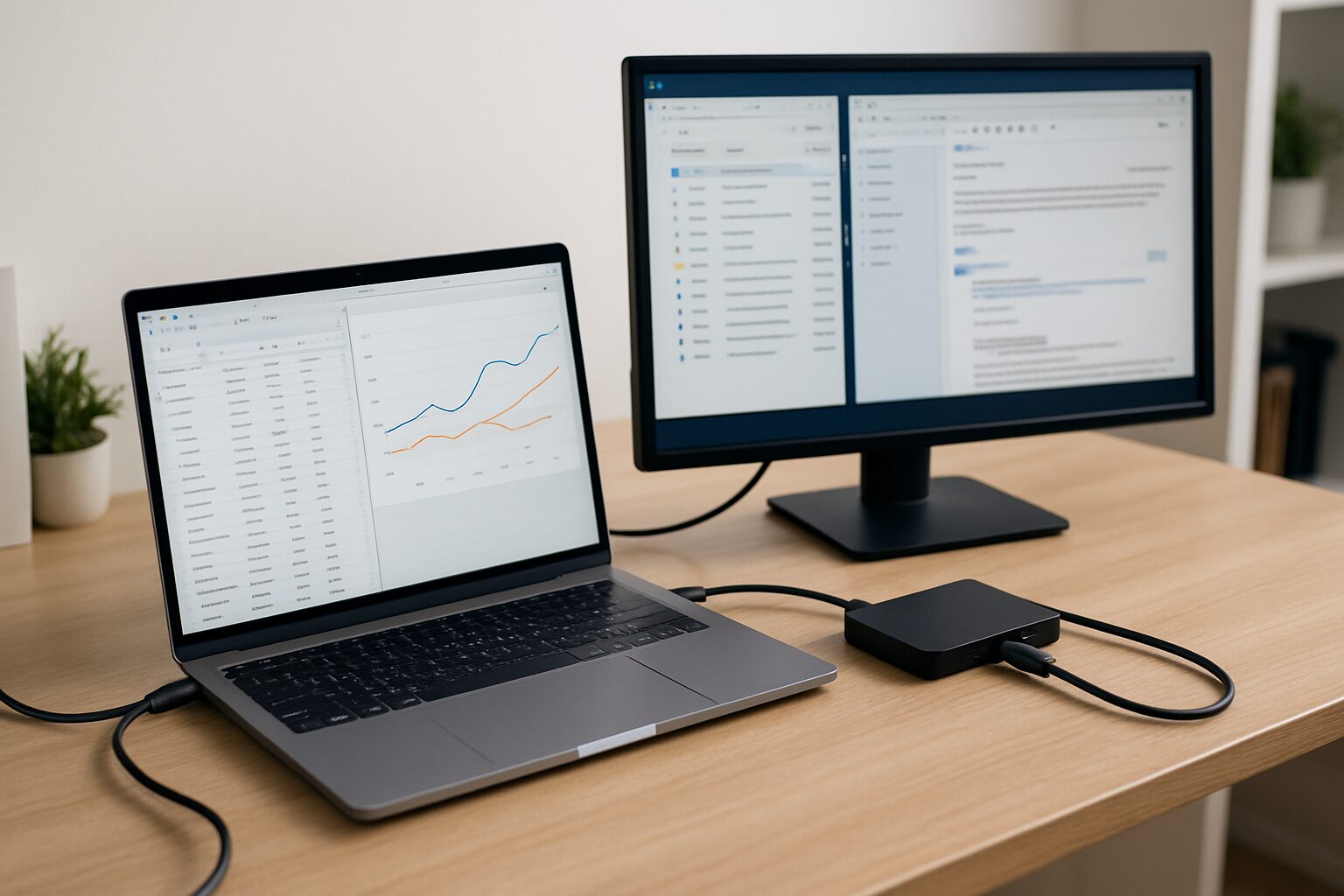 作業効率を高めたいと感じたとき、多くの人が「モニター2画面のつなぎ方」を調べ始めます。ノートパソコンやデスクトップで複数のアプリケーションを同時に開き、左右の画面で並行して作業できる環境は、想像以上に快適です。モニター2画面のつなぎ方がわかれば、仕事や趣味の作業スピードが飛躍的に向上し、集中力も維持しやすくなります。しかし実際には、「どう接続すればいいのか分からない」「パソコン1台で2画面にするにはどんな機材が必要なのか」「つないでも表示されない」「マウスが動かない」など、意外とつまずきやすいポイントが多いのも事実です。
特に2026年の今は、USB-Cでも映像が出る端子と出ない端子があったり、Macはモデルによって外部ディスプレイの枚数制限が異なったりと、昔より“仕様の見極め”が重要になっています。また、2台のモニターに「違う画面を表示したい」場合と、「同じ画面を複製したい」場合では、選ぶべき機材も設定方法も変わります。この記事では、初心者でも迷わずできるモニター2画面のつなぎ方と、ありがちなトラブルの解決策を丁寧に解説します。後半では、必要なハブや分配器、変換アダプター、ドッキングステーションなど、導入すべき機材もわかりやすく紹介するので、ぜひ参考にしてください。
- モニター2画面にするための正しい接続方法をわかりやすく解説
- PC側の出力端子の種類と、モニター側の対応端子の違いとは
- 映らない・マウスが動かない・検出されない場合のトラブル対策
- WindowsとMacで違う、2026年時点の注意点も整理
- モニター2画面化に必要な周辺機器のおすすめ5選を厳選紹介
モニター2画面のつなぎ方とよくあるトラブルの解消法
- モニターを2画面にするにはどうすればいいのか?
- ノートパソコン1台で2画面にする方法と必要な機材
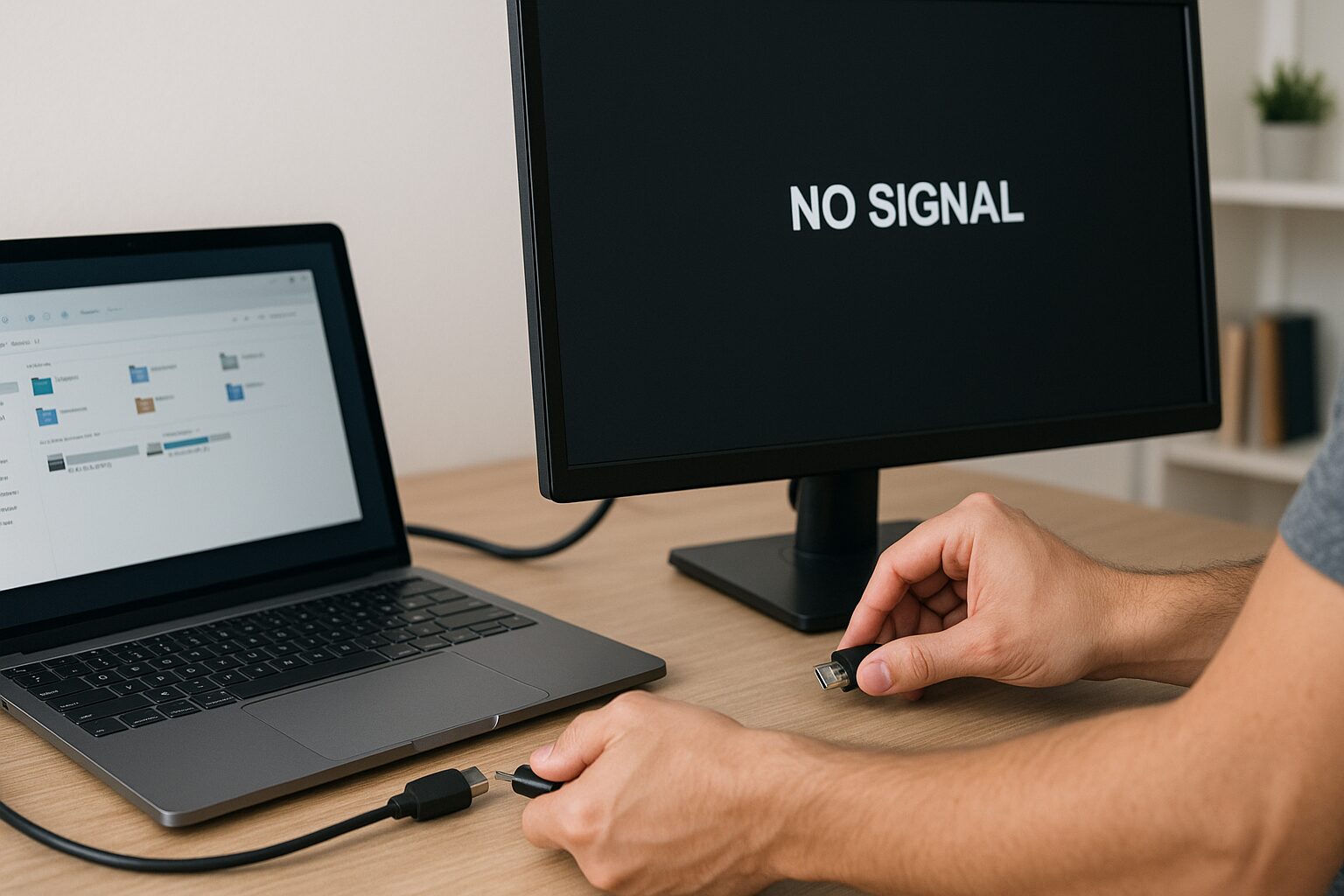
- 2画面にしたのにモニターが映らないときの対処法
- モニター2画面にしたのにマウスが移動しない理由
- 2台のモニターに違う画面を表示するための設定方法
1. モニターを2画面にするにはどうすればいいのか?
モニターを2画面にするためには、基本的に「パソコンが複数の映像出力に対応していること」が前提条件となります。一般的なノートパソコンやデスクトップPCには、HDMI・DisplayPort・mini DisplayPort・USB-C(映像出力対応)などの映像出力ポートがあります。このうち2系統以上の映像出力が使える場合、それぞれにモニターを接続することで、2画面表示(デュアルモニター)が可能です。
ここでひとつ整理しておきたいのが、「2画面」の意味です。ノートパソコン本体の画面を1枚目、外部モニターを2枚目として使う場合も2画面ですし、ノートPCに外部モニターを2台つなぐ場合は合計3画面になります。この記事では主に、ノートPCやデスクトップPCで“作業領域を増やす”ための拡張表示を想定しています。
ただし、映像出力ポートが1つしかない場合でも、USB Type-CがDisplayPort Alt ModeやThunderboltに対応していれば、USB-C経由で映像を追加できる可能性があります。また、DisplayLink対応のUSBドッキングステーションを使用すれば、物理的なポート数以上にモニターを増設できるケースもあります。接続後は、Windowsなら「設定 > システム > ディスプレイ」、Macなら「システム設定 > ディスプレイ」からモニターの配置や表示方法を調整します。まずは自分のPCの映像出力端子と、モニター側の入力端子の種類を確認し、それに合ったケーブルや変換器を用意することが、2画面化への第一歩です。
2. ノートパソコン1台で2画面にする方法と必要な機材
ノートパソコンを使って2画面表示をしたい場合、重要なのは「映像出力ポートの数」と「出力方式の対応有無」を見極めることです。多くのノートPCにはHDMIポートが1つだけ搭載されていることが多く、そのままでは外部モニターを1台しか増設できません。しかし、USB-CポートがDisplayPort Alt ModeやThunderboltに対応していれば、USB-C to HDMI変換アダプターやUSB-Cハブを使うことで、もう1台のモニターを接続できる可能性があります。
もうひとつの方法は、DisplayLink対応のUSBハブやドッキングステーションを使うことです。これを使えば、USB-AやUSB-Cポート経由で複数画面出力が可能になり、HDMI端子が1つしかないノートPCでもマルチモニター環境を構築しやすくなります。製品によっては、電源供給、LANポート、USBハブ機能も兼ね備えており、デスク環境をまとめて整えられるのも魅力です。2026年時点では、特にAppleシリコン搭載Macで外部ディスプレイ枚数に制限があるモデルでは、DisplayLink対応ドックが回避策として有力です。
注意すべきなのは、「HDMI分配器(スプリッター)」は基本的に同じ画面を2つのモニターに表示するための機器であり、「違う画面を表示する」目的には不向きという点です。拡張表示を目指すのであれば、マルチ出力対応のアダプターやドッキングステーションを選びましょう。こうした機材を導入することで、ノートパソコン1台でも、作業効率を大きく高められるデュアルモニター環境を構築できます。
3. 2画面にしたのにモニターが映らないときの対処法
せっかくモニターを2画面に接続したのに、「画面が映らない」「片方だけ黒いまま」というトラブルに直面する人は少なくありません。まず最初に確認すべきは、ケーブルと接続端子の物理的な状態です。ケーブルがしっかり奥まで差し込まれていない、モニター側の入力切替が合っていない、ケーブル自体が断線しているなどの物理的な問題は意外と多い原因のひとつです。
次にチェックすべきなのは、PC側の設定です。Windowsでは「設定 > システム > ディスプレイ」に進み、「ディスプレイの検出」を手動で実行してみてください。加えて、Windowsキー + P を押して、「複製」ではなく「拡張」が選ばれているか確認すると早いです。ここで表示されない場合、グラフィックドライバーが古い、ドッキングステーションのドライバーが未導入、あるいはUSB-Cポートがそもそも映像出力に対応していない可能性があります。
また、HDMIからDisplayPortへの変換ケーブルや、VGA変換アダプターなどを使用している場合、変換方向が合っていないケースも非常に多いです。変換アダプターは双方向ではないことがほとんどなので、「どちらからどちらへ信号を出す製品なのか」を必ず確認しましょう。最後に、ノートPC側での表示設定が“PC画面のみ”や“複製”になっていないか見直し、正しい表示モードに切り替えれば、多くの「映らない」問題は解消できます。
4. モニター2画面にしたのにマウスが移動しない理由
モニター2画面の接続自体は成功しているのに、なぜかマウスカーソルが片方の画面にしか移動しない。この現象は意外と多く、原因のほとんどは「画面の配置設定」が誤っていることにあります。たとえば、物理的には右側にモニターを置いているのに、パソコン側の設定では左側として認識されている場合、カーソルは右に行っても“画面の外”に突き当たってしまい、移動できません。
Windowsの場合は、「設定 > システム > ディスプレイ」に進むと、接続されたディスプレイの配置が視覚的に表示されます。そこでモニターの順番や上下位置をドラッグして正しく並べ直すことで、カーソルの動きが自然になります。同様にMacでも「システム設定 > ディスプレイ」から配置を調整できます。意外と見落としがちですが、ミラーリング設定のままだと“別画面としての移動先”が存在しないため、マウスが移動しないように感じることがあります。
また、モニターの解像度が大きく異なる場合や、片方だけ縦置き設定になっていると、カーソルの移動位置に違和感が出ることもあります。そういったときは、両方のモニターの並びと向きを見直すだけでかなり快適になります。カーソルが動かない問題に直面したら、まず「ディスプレイの論理的配置」を確認し、必要に応じて調整しましょう。
5. 2台のモニターに違う画面を表示するための設定方法
モニターを2台接続していても、初期設定では「同じ画面(ミラーリング)」になっていることがあります。これを「違う画面(拡張表示)」に切り替えることで、2画面の本来の利便性を最大限活かすことができます。Windowsでは「設定 > システム > ディスプレイ」から、「表示画面を拡張する」を選択します。Windowsキー + P から「拡張」を選ぶ方法でも構いません。これにより、デスクトップが2画面にまたがる形で表示され、マウスやウィンドウも自由に行き来できるようになります。
一方で、「複製」設定のままにしていると、同じ画面が2台に表示されるだけなので、作業領域が増えるわけではありません。特に、複数の資料やアプリを同時に開いて作業するビジネスシーンでは、拡張表示こそが2画面化の最大のメリットです。Macの場合は、「システム設定 > ディスプレイ」で各ディスプレイの使い方を選び、ミラーリングをオフにすることで拡張表示が有効になります。
また、使いやすい配置にカスタマイズすることで、視線移動もスムーズになります。たとえば、メイン画面を正面、サブ画面を右側に設定すれば、作業の流れが断ち切られにくくなります。メールやチャットをサブに置き、資料や編集画面をメインに置くような使い分けをすると、デュアルモニターの便利さをかなり実感しやすくなります。
モニター2画面化に必要なおすすめ接続機材5選
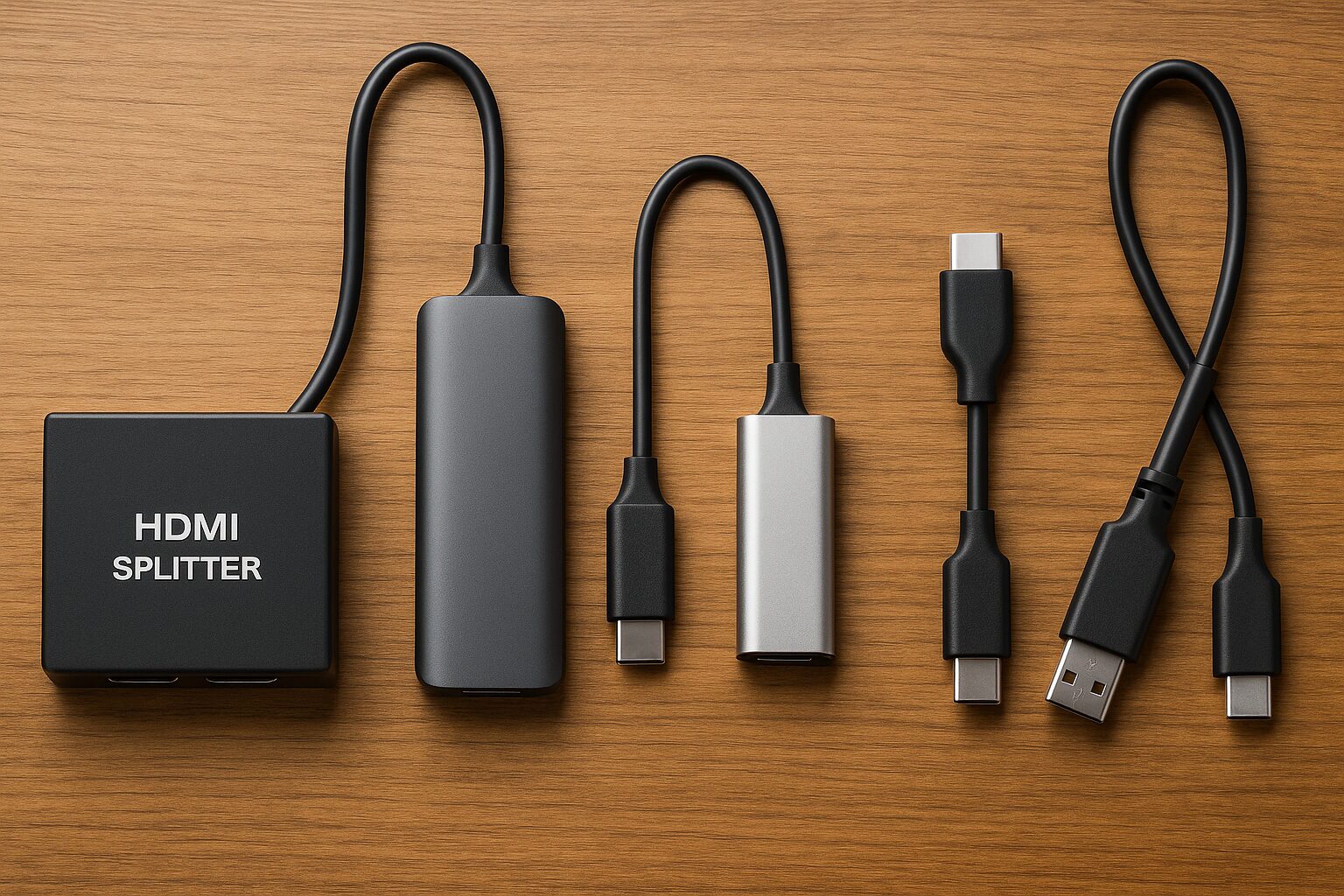 モニター2台を接続するには、PCやモニターの端子に適合したケーブル・変換アダプター・ドッキングステーションなどの周辺機器が必要です。ここでは、モニター2画面のつなぎ方に対応し、かつ信頼性の高い製品を厳選して5つご紹介します。すべて新品で入手しやすい定番クラスを中心に選んでいるので、初心者から上級者まで選びやすいラインナップです。
- Anker PowerExpand 8-in-1 USB-C ハブ
- Plugable USB-C Triple Display Dock UD-ULTC4K
- UGREEN USB C HDMI 変換アダプター 4K対応 15397
- UGREEN HDMI 分配器 1入力2出力 4K@60Hz UG40329
- Benfei HDMI to VGA変換アダプター 000138black
1. Anker PowerExpand 8-in-1 USB-C ハブ
Anker PowerExpand 8-in-1 USB-C ハブは、モニター接続だけでなく、USB機器・有線LAN・SDカードなどもまとめて拡張したい方に向いている、非常に使い勝手のいいUSB-Cハブです。ノートパソコンのポート不足を一気に解消しやすく、デスク周りをすっきり整えたい人に相性が良いのが魅力です。Power Delivery対応で、作業しながらノートPCへ給電できるのも大きな強みと言えるでしょう。
ただし、この手のUSB-Cハブは「挿せば必ず2台の外部モニターを拡張できる」というわけではありません。PC側がUSB-C映像出力に対応しているか、OS側の制限がないか、Macでは複数外部画面の扱いがどうなるかなど、ホスト側の仕様に左右されます。つまり、Ankerのような多機能ハブは“接続性を一気に高めるベース機材”として非常に優秀ですが、2台の外部ディスプレイを確実に拡張したい場合は、PCとの相性や仕様表まで確認して選ぶのが失敗しないコツです。
2. Plugable USB-C Triple Display Dock UD-ULTC4K
PlugableのUSB-C Triple Display Dock UD-ULTC4Kは、ノートPC1台で複数の外部モニターを本格的に使いたい方に向いている高性能ドッキングステーションです。DisplayLinkテクノロジーを採用しており、USB-C経由で複数画面を安定して扱いやすいのが最大の強み。Windows環境はもちろん、MacでもDisplayLinkを活用することで外部ディスプレイの拡張枚数を増やしやすく、2026年時点でも非常に実用性の高い定番機です。
映像出力だけでなく、USBポート、LANポート、オーディオ入出力なども豊富で、まさに“据え置きデスク環境の中心”として使える一台です。ノートPCを1本のケーブルで接続し、モニター・キーボード・マウス・有線LANまでまとめてつなぎたい方にはかなり相性が良いです。価格はやや上がりますが、毎日仕事で使うなら、それ以上の価値を感じやすい完成度があります。
3. UGREEN USB C HDMI 変換アダプター 4K対応
UGREENのUSB C HDMI 変換アダプターは、最もシンプルかつ確実に外部モニターを1台増設したい方に向いている定番アダプターです。DisplayPort Alt Modeに対応したUSB-Cポートを搭載しているノートPCであれば、これを使うだけでHDMI接続のモニターがすぐ使えるようになります。4K@60Hz対応クラスの製品は、映像の滑らかさや文字の見やすさも良好で、普段使いから会議用途まで幅広く対応しやすいです。
本体は小型軽量で持ち運びやすく、ドライバー不要で使えるタイプが多いため、出先でのプレゼンや一時的な作業環境の構築にも便利です。ノートPC本体の画面を1枚目、外部モニターを2枚目として使いたいなら、この手のUSB-C to HDMIアダプターがもっとも手軽です。まずは1台だけ増やしたい、という方にはとても導入しやすい選択肢です。
4. UGREEN HDMI 分配器 1入力2出力 4K@60Hz UG40329
UGREEN HDMI 分配器は、PCやゲーム機からのHDMI信号を2台のモニターやテレビに同時出力できる、ミラーリング用途向けの機器です。ここは非常に重要ですが、この製品は「2台に違う画面を出す」のではなく、「同じ画面を2台に複製する」ための製品です。会議室で同じ資料を2台のディスプレイに映したい、テレビとプロジェクターの両方へ同じ映像を送りたい、といった用途に向いています。
4K@60Hz対応クラスのモデルであれば、高解像度の映像も比較的きれいに扱えますし、設定もシンプルです。逆に、ノートPCの作業領域を広げるための“拡張表示”をしたい場合には不向きなので、その点だけは間違えないようにしてください。ミラーリング専用として考えれば、非常に分かりやすく使いやすい機材です。
5. Benfei HDMI to VGA変換アダプター
BenfeiのHDMI to VGA変換アダプターは、古いモニターやプロジェクターを再活用したい方に便利な製品です。最近のノートPCはHDMIやUSB-Cが中心ですが、会議室や学校、古いオフィスでは今でもVGA入力しかないディスプレイが残っていることがあります。そうした場面で、現行PCと旧型モニターをつなぐ橋渡し役として活躍します。
ただし、ここで注意したいのが“変換方向”です。HDMI to VGAとVGA to HDMIはまったく別物で、見た目が似ていても代用はできません。Benfeiのような変換アダプターを選ぶときは、自分のPCが出力側なのか、モニターが入力側なのかを確認し、必要な方向の製品を選びましょう。方向さえ合っていれば、手元の古いディスプレイ資産を無駄にせず活かせる便利なアイテムです。
まとめ:モニター2画面で作業が変わる。いまこそ快適なデスク環境を
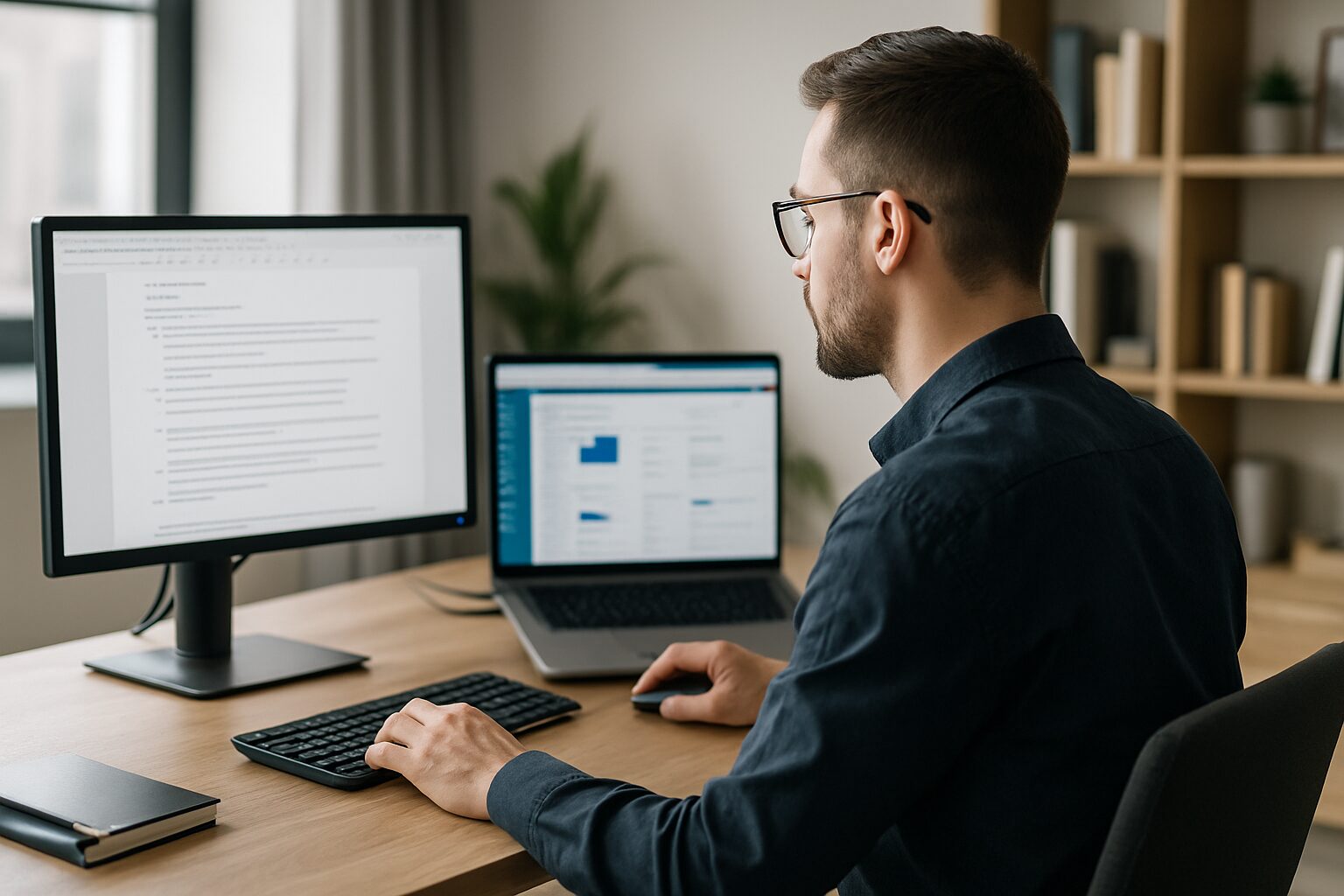 モニターを2画面にすることは、単に画面を増やすだけではありません。作業効率の向上、情報の同時表示、タスク切り替えのスムーズさなど、あらゆる面で作業体験を刷新してくれます。「モニター2画面のつなぎ方」が分かれば、PC作業はもう“窮屈な1画面”に縛られにくくなります。今回は、よくある接続トラブルや設定の悩みを解消する方法に加え、2画面化に必要な信頼できる機材も紹介しました。2026年はUSB-CやDisplayLink、Macの外部画面制限など注意点が少し増えていますが、逆に言えば、そこだけ押さえれば失敗しにくくなっています。
これからすぐにできるアクションとしては、まず自分のPCの出力端子とモニターの入力端子を確認し、USB-Cが映像出力に対応しているかまで調べること。次に、目的が「複製」なのか「拡張」なのかを整理し、それに合った変換アダプターやドッキングステーションを選ぶことです。最後に、OS設定で「拡張表示」に切り替え、画面配置を実際の並びに合わせれば、かなり快適な作業環境が整います。
2画面での作業に慣れると、もう1画面には戻れません。あなたの集中力、情報整理力、生産性は確実に向上し、毎日の作業がもっと快適で充実したものになります。いまこそ、自分にぴったりの接続機材を手に入れて、理想の作業環境を手に入れましょう。