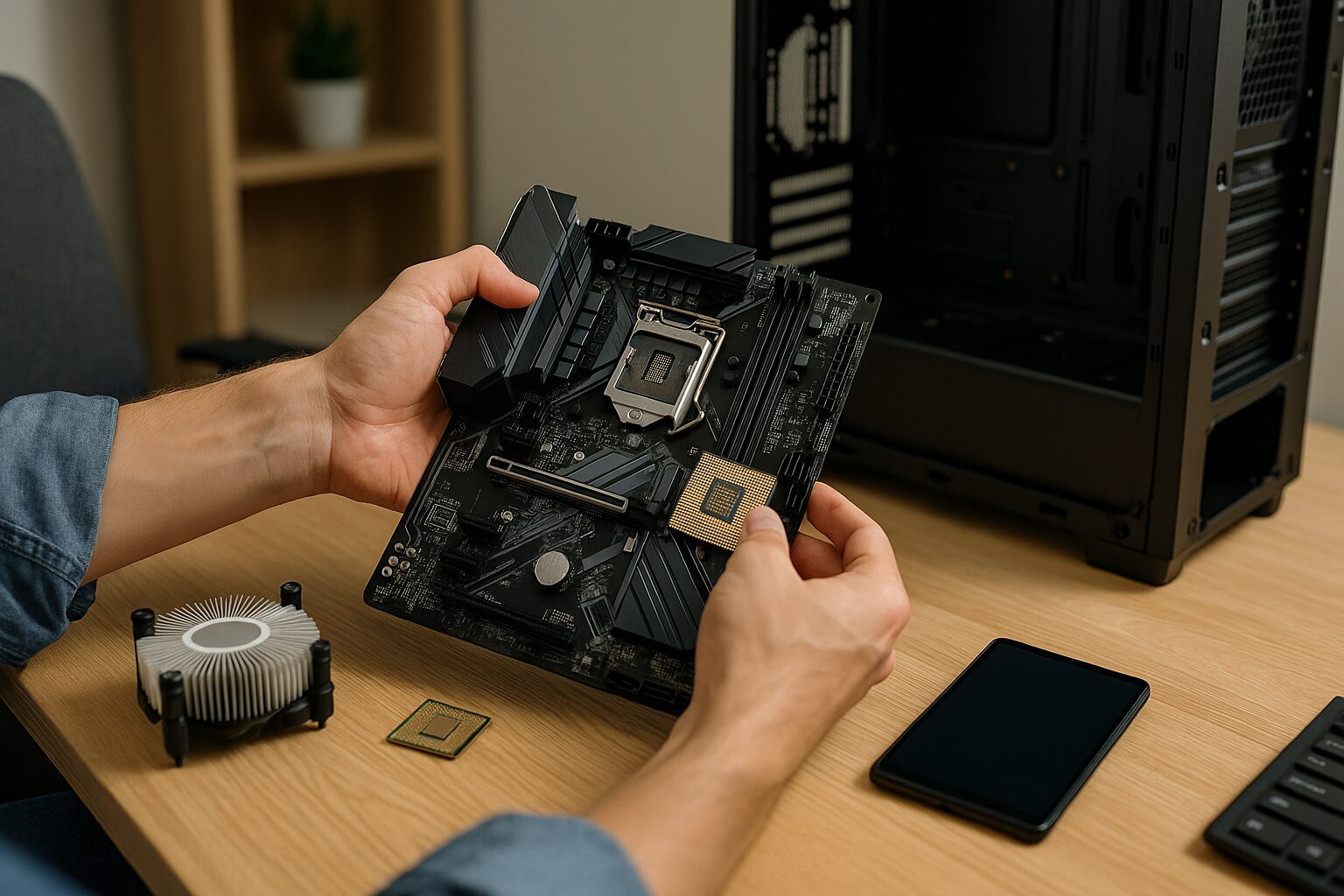
マザーボード cpu 交換 os そのまま イメージマザーボードやCPUを交換すると、今のWindows環境がそのまま起動するのか、不具合なく使い続けられるのかは、多くの方が迷いやすいポイントです。自作PCのアップグレードや故障修理では、OSの再インストールが必要なのか、ライセンス認証は引き継げるのか、保存しているデータはそのまま残るのかを事前に把握しておかないと、交換後に思わぬトラブルへつながります。

特に近年のWindows環境では、マザーボード交換が大きなハードウェア変更として扱われやすく、起動後に再認証を求められたり、構成によってはBitLocker回復キーの入力が必要になったりすることがあります。SSD交換でも、クローンの有無やブート設定の違いによって結果が大きく変わるため、作業前の確認が非常に重要です。

この記事では、マザーボードやCPU交換後にOSをそのまま使える条件、Windows 10とWindows 11で意識したい違い、SSD交換時のデータ移行の考え方、起動しない・認証できない場合の対処法まで、初心者にも分かりやすく整理して解説します。

  • マザーボードやCPUを交換してもOSがそのまま使える条件とは
  • Windows10と11で異なる注意点とライセンス認証の違い
  • SSD交換時に知っておきたいデータとOSの扱い
  • OSが起動しない・ライセンスが通らない場合の対処法
  • 交換作業を安全に進めるためのおすすめ周辺機器5選

マザーボードやSSDを交換してもOSはそのまま使えるのか?仕組みと注意点を徹底解説

マザーボード cpu 交換 os そのまま イメージPCパーツを交換する際、最も気になるのが「今のOSやデータをそのまま引き継げるのか」という点です。実際には、交換するパーツの種類によって影響の大きさが異なります。ここでは、マザーボード・CPU・SSDを交換した場合に起こりやすい変化と、事前に押さえておきたい注意点を5つの視点から整理します。

  1. マザーボードを交換するとOSは使えなくなるのか?
  2. CPUだけを交換する場合、OSへの影響はある?
  3. SSDを交換したらOSやデータはどうなるのか?
  4. Windows10と11で異なるライセンスの扱いに注意
  5. OSが起動しない・認証が通らない時の対処法

1. マザーボードを交換するとOSは使えなくなるのか?

マザーボードの交換は、PCの中でも最も大きな構成変更のひとつです。そのため、Windowsでは別のPCに近い変更として扱われることがあり、交換後にOSがそのまま起動しても、ライセンス認証だけが外れるケースがあります。とくにメーカー製PCに付属していたOEMライセンスは元の本体構成に強く結び付いていることが多く、マザーボード交換後にそのまま再認証できない場合があります。

一方で、パッケージ版やデジタルライセンスを利用していて、事前にMicrosoftアカウントへ紐づけている環境であれば、交換後にトラブルシューティングから再認証できる可能性があります。OSが起動するかどうかと、ライセンスが通るかどうかは別問題として考えることが大切です。交換前には、現在のWindowsのライセンス種別、Microsoftアカウントとの連携状況、BitLockerの有効化有無を必ず確認しておきましょう。

2. CPUだけを交換する場合、OSへの影響はある?

CPUのみの交換であれば、マザーボードをそのまま使う限り、OSへの影響は比較的小さいのが一般的です。同じソケットに対応し、マザーボード側がそのCPUを正式サポートしていれば、Windowsがそのまま起動するケースは珍しくありません。CPUクーラーを付け直したあとの温度確認や、BIOSでの設定見直し程度で済むことも多いです。

ただし、対応BIOSが必要なCPUへアップグレードする場合は注意が必要です。BIOS更新前に旧CPUを外してしまうと、新CPUで起動できないことがあります。また、世代違いのCPUへ移行するためにマザーボードごと交換する場合は、実質的に大規模な構成変更になるため、ドライバ・認証・起動安定性まで含めて確認が必要です。2026年時点では、Windows 11前提でTPM 2.0やセキュアブートの構成まで意識しておくと失敗しにくくなります。

3. SSDを交換したらOSやデータはどうなるのか?

SSDを新しいものへ入れ替えた場合、元のSSDに入っていたWindowsやアプリ、個人データは自動では移りません。新SSDにOSをそのまま引き継ぎたいなら、事前にクローンを作成するか、新規インストールを前提にデータをバックアップしておく必要があります。単純に物理交換しただけでは、新SSD側に起動用データが存在しないため、当然ながらWindowsは立ち上がりません。

クローンを使う場合は、容量の違いだけでなく、接続方式やパーティション形式、回復領域の扱いも確認しておくと安心です。さらに、クローン後はBIOSで起動ドライブが正しく選ばれているかを確認し、旧SSDを外した状態でも正常起動するかを一度チェックしておくべきです。SSD交換は難しそうに見えて、事前準備さえ整っていれば比較的スムーズに進めやすい作業です。

4. Windows10と11で異なるライセンスの扱いに注意

Windows 10とWindows 11では、ライセンス認証の基本的な考え方そのものが大きく別物というわけではありません。どちらもデジタルライセンスやMicrosoftアカウントとの連携が重要で、大きなハードウェア変更後には再認証の手続きが必要になることがあります。

ただし、実際の運用ではWindows 11のほうが注意点は増えます。理由は、ライセンス認証そのものよりも、TPM 2.0やセキュアブートなどのハードウェア要件を満たしているかが強く問われるからです。つまり、ライセンスが問題なくても、交換先のマザーボード設定や対応状況によっては、OS移行後に不安定になったり、機能制限や起動トラブルにつながることがあります。Windows 10からの環境をそのまま維持したい場合でも、今後の運用を見据えるならWindows 11対応を前提にパーツ選びを進めるほうが安心です。

5. OSが起動しない・認証が通らない時の対処法

マザーボードやSSD交換後に「OSが起動しない」「ライセンス認証ができない」といったトラブルが起きた場合、まずは原因を切り分けることが大切です。起動しない場合は、BIOSでブート順が変わっていないか、UEFIとLegacyの設定が元の環境とズレていないか、ストレージが正しく認識されているかを確認します。M.2 SSDを使う場合は、装着スロットによって帯域や認識条件が異なるマザーボードもあるため、取扱説明書の確認も有効です。

認証が通らない場合は、Windowsの設定画面からライセンス状態を確認し、Microsoftアカウントに紐づいたデジタルライセンスであればトラブルシューティングを試します。BitLockerを有効にしていたPCでは、交換後に回復キー入力を求められることもあるため、事前にキーを控えておくことが重要です。それでも解決しない場合は、ドライバの入れ直し、スタートアップ修復、最終的にはOSの再インストールまで視野に入れて対処すると、復旧の近道になることがあります。

交換時のトラブルを防ぐ!安心して作業できるおすすめ周辺機器5選

マザーボード cpu 交換 os そのまま イメージOSやデータをできるだけそのまま引き継ぎたいなら、交換作業そのものの精度を高める周辺機器を揃えておくことが重要です。ここでは、SSD換装、クローン、バックアップ、一時接続といった作業を進めやすくする実用的なアイテムを5つ厳選してご紹介します。リンクはそのままに、用途が伝わりやすい視点で選び方を整理しました。

  1. Crucial SSD 内蔵2.5インチ SATA接続 BX500 シリーズ 1TB
  2. Sabrent USB 3.0対応 SATAハードディスクドッキングステーション
  3. OWC Drive Dock USB-C/USB 3.0 デュアルベイドック
  4. StarTech.com USB 3.0 → デュアルSATA ドッキングステーション DK30ADD
  5. WAVLINK USB 3.0 SATA I/II/III デュアル ベイ外付けハード ドライブ ドッキング ステーション

1. Crucial SSD 内蔵2.5インチ SATA接続 BX500 シリーズ 1TB

Crucial BX500 1TBは、既存のHDDや古いSATA SSDから換装しやすい定番クラスの2.5インチSATA SSDです。読み書き速度の向上によって、Windowsの起動、アプリの立ち上がり、ファイルコピーの快適さを体感しやすく、環境をそのまま活かしながらPC全体のレスポンスを底上げしたい方に向いています。

特に、OSの再インストールではなくクローン移行で使い続けたい方にとっては、容量と価格のバランスが取りやすいのが魅力です。厚み7mmで互換性も広く、デスクトップPCだけでなくノートPCの換装候補としても選びやすい一台。極端にハイエンドへ振らず、まず確実に環境移行を成功させたい方に相性のよいモデルです。

2. Sabrent USB 3.0対応 SATAハードディスクドッキングステーション

SabrentのUSB 3.0対応SATAハードディスクドッキングステーションは、2.5インチ/3.5インチのSATA HDD・SSDを一時的にPCへ接続したい場面で非常に便利なアイテムです。ケースに組み込まずそのまま差し込んで使えるため、旧SSDの内容確認、クローン前の接続、バックアップ用ドライブの読み出しといった作業を効率よく進められます。

ドライバ不要で扱いやすく、USB 3.0接続による十分な転送速度を確保しやすい点も魅力です。OS移行の作業では、クローン元とクローン先を手早く入れ替えられるかどうかで作業時間が大きく変わります。手間を減らしつつ安全にデータを扱いたい方にとって、こうしたドックは一台あるだけで作業の余裕が大きく変わります。

3. OWC Drive Dock USB-C/USB 3.0 デュアルベイドック

OWCのDrive Dockは、2台の2.5インチ/3.5インチSATAドライブを同時に扱いやすいデュアルベイ型ドックです。交換前の旧ドライブと、新しく用意した移行先ドライブを並行して接続しやすいため、クローンやバックアップの流れを整理しながら進めたい方に向いています。

アルミ筐体による堅牢感や、USB-CとUSB Type-A系の両方を意識した接続性の高さも魅力です。単なる一時接続用としてだけでなく、裸族運用に近い形で検証用ストレージを差し替えたい場面でも活躍します。複数ドライブを使う作業を安定して進めたい方には、価格以上の使い勝手を感じやすいタイプです。

4. StarTech.com USB 3.0 → デュアルSATA ドッキングステーション DK30ADD

StarTech.comのデュアルSATAドッキングステーションは、複数ドライブを使うメンテナンスや移行作業を効率化しやすい製品です。マザーボード交換前のバックアップ確認、旧SSDの内容読み出し、予備ドライブの検証など、PCを開けたあとに必要になりがちな作業を手早く進めやすいのが強みです。

業務用途でも選ばれやすいブランドだけに、安定した接続性や扱いやすさを重視したい方に向いています。高速なNVMe専用機器ほど尖った製品ではありませんが、SATAベースの環境移行やデータ退避には十分実用的です。派手さよりも、トラブルを増やさない堅実さを求める方におすすめできます。

5. WAVLINK USB 3.0 SATA I/II/III デュアル ベイ外付けハード ドライブ ドッキング ステーション

WAVLINKのデュアルベイドッキングステーションは、2.5インチ/3.5インチのSATA HDD・SSDをまとめて扱いたい方に便利な一台です。USB 3.0接続で日常的なバックアップやデータ退避に使いやすく、旧環境の内容確認や複数ドライブの差し替え作業もスムーズに進めやすくなります。

クローンや移行を行う際は、接続のしやすさと視認性の高さが作業ミスの防止につながります。このタイプのドックは、ケースを開け閉めする手間を抑えながらストレージの状態確認をしやすいのが大きな利点です。SSD交換を一度きりで終わらせるのではなく、今後の保守やバックアップまで見据えておきたい方にとって、持っておく価値の高い実用品といえます。

まとめ:マザーボードやSSDを交換しても、正しい知識と準備でOSはそのまま使える

マザーボード cpu 交換 os そのまま イメージマザーボードやCPU、SSDを交換するとき、OSがそのまま使えるかどうかは、単純にパーツを付け替えるだけでは判断できません。ライセンスの種類、Microsoftアカウントとの連携、SSDのクローン準備、BIOS設定、そしてWindows 11の要件確認まで含めて考えることで、交換後のトラブルを大きく減らせます。特にマザーボード交換は影響範囲が広いため、起動・認証・暗号化設定の3点を事前に確認しておくことが重要です。

今回紹介したようなSSDやドッキングステーションを活用すれば、バックアップや移行作業の精度が上がり、交換後に慌てる場面を減らしやすくなります。PCのアップグレードは難しそうに見えても、手順を整理して準備を整えれば、今の環境を活かしながら快適な構成へ進化させることは十分可能です。再インストールが必要になるケースもありますが、その判断を落ち着いて行えるだけの知識と準備があれば、作業の成功率は確実に高まります。