PUBG MOBILEはコントローラーに公式対応?iPhone・Androidの現状と安全な設定
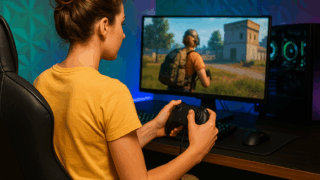
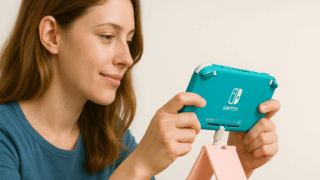
PUBG MOBILEを遊ぶ目的だけで、PS5・PS4・Xbox・Backbone・GameSirなどのコントローラーを購入するのはおすすめできません。スマートフォンとBluetooth接続できても、PUBG MOBILEがゲーム操作を正式に受け付けるとは限らないためです。
2026年8月7日時点で確認できるPUBG MOBILE公式サイトには、一般プレイヤー向けのコントローラーマッピング手順や対応機種一覧が見当たりません。公式大会規則では、運営の承認なくアダプタ、コントローラー、Bluetoothキーボード、マウスなどの周辺機器を使用できないと明記されています。
大会規則を一般マッチへそのまま適用して「接続しただけで必ずアカウント停止になる」と断定することもできません。ただし、キーマッピングアプリや入力変換アダプタを使ってタッチ操作を自動変換する方法は、規約・公平性・セキュリティ上のリスクがあるため、本記事では手順を案内しません。
確認日:2026年8月7日。対応状況はゲーム更新で変わるため、最終判断はゲーム内カスタマーサービスへ確認してください。

PUBG MOBILEでコントローラーを使えるか
OSに接続できることとゲームが対応することは別
iPhone、iPad、Android端末は、対応するBluetoothコントローラーをOSレベルで認識できます。しかし、ゲーム側が入力へ対応していなければ、スティックやボタンを押してもPUBG MOBILEのキャラクターは操作できません。
コントローラーの製品ページに「iOS対応」「Android対応」と書かれていても、それは対応OSを示すもので、PUBG MOBILEでの動作保証とは限りません。購入前に、PUBG MOBILEが明示的に対応ゲームとして掲載されているか、ゲーム公式の対応案内があるかを確認する必要があります。
PS5・PS4・Xboxコントローラー
DualSense、DUALSHOCK 4、Xboxワイヤレスコントローラーなどは、対応OSでペアリングできる場合があります。ただし、ペアリング成功はPUBG MOBILE内のボタン操作対応を意味しません。ゲーム内に公式のボタン割り当て画面が表示されない場合、外部アプリで無理に割り当てないでください。
Backbone・GameSir・Razer Kishiなど
スマートフォンへ装着するコントローラーも同様です。端末へ物理接続できること、専用アプリで認識すること、別のゲームで遊べることは、PUBG MOBILE公式対応の証明にはなりません。PUBG MOBILEだけを目的に買う場合は、公式対応が確認できるまで見送る方が安全です。
公式情報から分かる範囲
公式大会では周辺機器が制限される
PUBG MOBILE Official Competition Rulebook Version 1.6.0では、競技参加端末をAndroidまたはiOSのハンドヘルド端末とし、大会運営の承認なくアダプタ、コントローラー、Bluetoothキーボード、マウスなどを使用できないと定めています。
これは公式大会の規則です。一般マッチの対応可否を直接示す文書ではありませんが、少なくとも「公式競技では自由にコントローラーを使える」という説明は誤りです。
規約は不正プログラムや不正な改変を禁止している
PUBG MOBILEのEnd User License Agreementでは、不正プログラムや不正利用の検出、ゲームサービスの改変・妨害などについて規定しています。どの機器が一般マッチで許可されるかを個別に断定できない場合は、変換アプリやマクロ機能を使わず、ゲーム内機能だけで操作するのが最も安全です。
不明点はゲーム内カスタマーサービスへ
公式の連絡案内は、ゲーム内設定の「Customer Service」から問い合わせる方法を推奨しています。特定のコントローラーやアクセシビリティ機器について確認したい場合は、端末名、OSバージョン、コントローラー名、接続方法、ゲームバージョンを添えて問い合わせてください。

避けるべき使い方
キーマッピングアプリ
画面上のタッチ位置とコントローラー入力を外部アプリで結び付ける方法は、ゲームが用意した操作機能ではありません。アプリへ画面操作やアクセシビリティ権限を与える必要がある場合もあり、アカウントと端末の安全性を確認できません。本記事では推奨しません。
マクロ・連射・自動操作
1回の入力で複数動作を実行するマクロ、自動連射、反動制御などは、公平な対戦を損ないます。コントローラー自体が接続できる場合でも、マクロ機能を使ってよいことにはなりません。
変換アダプタやエミュレーター
キーボード・マウス入力をタッチ操作へ変換する機器や、PC上のエミュレーターをモバイル端末として見せる方法は、公式大会規則の利用環境とも一致しません。紹介動画だけを根拠に導入せず、公式の許可を確認できない方法は避けてください。
安全に操作性を上げる設定
外部機器を使わなくても、PUBG MOBILE内の設定で操作性を改善できます。画面名はアップデートで変わることがありますが、次の項目を順に調整します。
1. 操作レイアウトを自分の指に合わせる
ゲーム内の操作設定から、射撃、照準、しゃがみ、伏せ、ジャンプ、リーン、回復などのボタン位置と大きさを調整します。最初から多本指配置へ変えず、よく押し間違えるボタンを1つずつ動かす方が原因を把握しやすくなります。
2. 感度を項目別に調整する
カメラ感度、ADS感度、スコープ倍率ごとの感度を分けて調整します。他人の設定コードをそのまま最適値と考えず、端末サイズ、フレームレート、指の可動域に合わせ、トレーニング場で少しずつ変更してください。
3. ジャイロ操作を試す
端末の傾きで照準を補助するジャイロは、指だけの操作を減らせる場合があります。常時利用とスコープ時のみなど、ゲーム内で選べる範囲から試し、酔いや手ぶれが強い場合は無理に使わないでください。
4. 安定したフレームレートを優先する
高画質設定で端末が発熱し、フレームレートが下がると操作遅延を感じやすくなります。画質を1段階下げ、端末が安定して維持できるフレームレートを選びます。充電しながら長時間プレイする場合は発熱にも注意してください。
5. トレーニング場で変更前後を比較する
1回に複数項目を変えると、どの設定が合ったのか分からなくなります。ボタン配置、カメラ感度、ADS感度、ジャイロの順に、1項目ずつ試してください。

よくある質問
コントローラーをBluetooth接続しただけでBANされますか?
公開されている一般向け公式情報から、「OSへ接続しただけで必ずアカウント停止」とは断定できません。一方、ゲームが正式対応していない入力変換、マクロ、不正プログラムを安全だとも断定できません。使用前にゲーム内カスタマーサービスへ確認してください。
iPadならコントローラーを使えますか?
画面が大きいiPadでも、PUBG MOBILE側の入力対応は別問題です。iPadOSがコントローラーを認識しても、PUBG MOBILEが操作を受け付ける保証にはなりません。
物理トリガーなら安全ですか?
画面を機械的に押すだけの製品でも、大会では周辺機器として制限される可能性があります。一般マッチでの扱いを公式文書から一律に断定できないため、競技参加者は必ず大会規則と運営判断を優先してください。
まとめ
PUBG MOBILEでは、スマートフォンにコントローラーを接続できることと、ゲームが正式対応していることを分けて考える必要があります。公式の対応一覧や割り当て手順を確認できない状態で、コントローラーを目的買いするのは避けるのが無難です。
まずはゲーム内のボタン配置、感度、ジャイロ、画質とフレームレートを調整してください。特定機器を使う必要がある場合は、非公式な変換方法へ進む前にゲーム内カスタマーサービスへ確認しましょう。
参照した一次情報
- PUBG MOBILE:End User License Agreement
- PUBG MOBILE Official Competition Rulebook Version 1.6.0
- PUBG MOBILE:Support and Contact Information
公式文書で確認できない一般マッチの扱いを推測で断定せず、大会規則と一般利用規約を区別して記載しています。