マイクラ java 版 コントローラー 設定方法とおすすめ周辺機器10選を紹介!
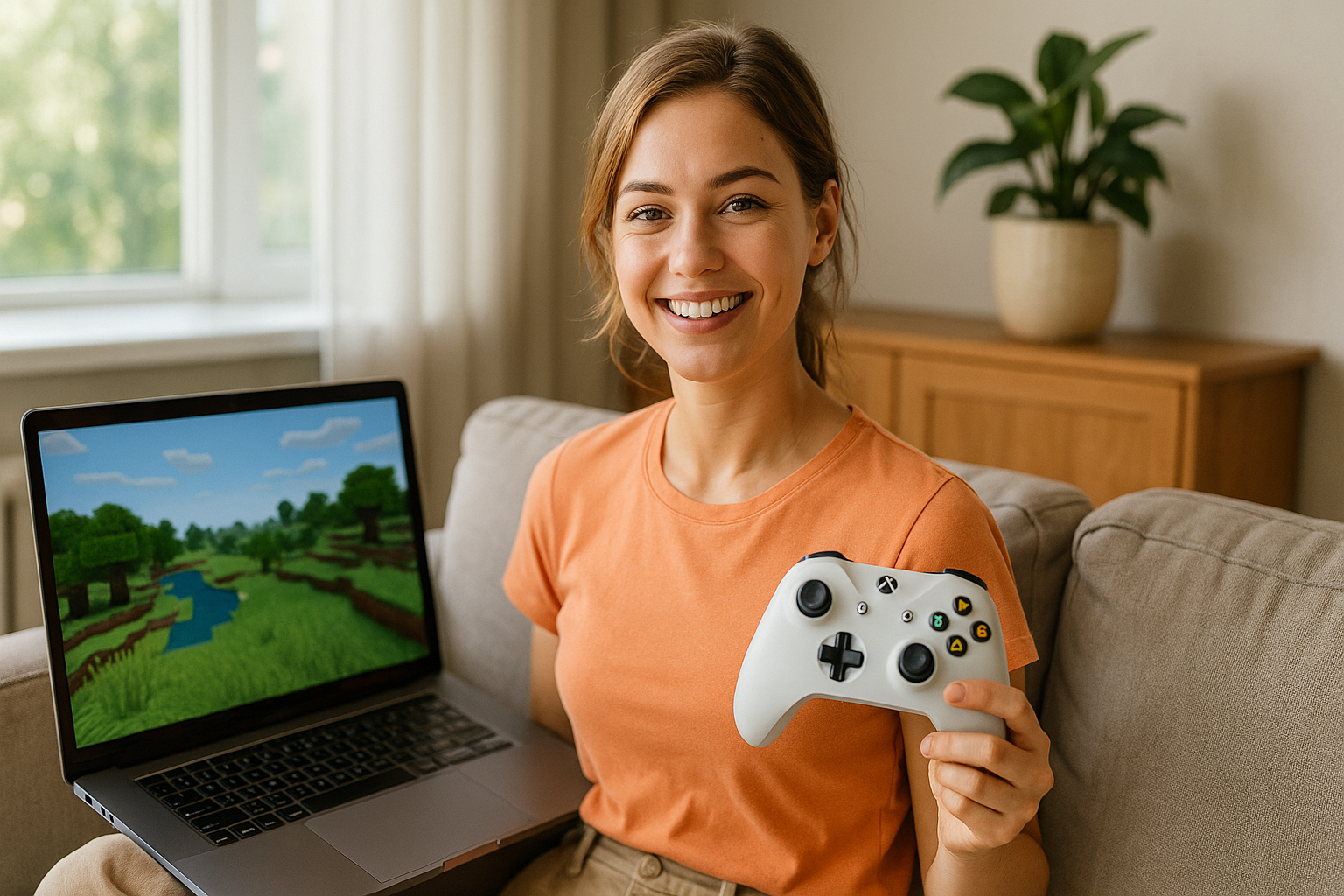 Minecraft Java Editionをコントローラーで遊びたいと考えている方の多くは、キーボード操作だけでは疲れやすかったり、PS5やSwitchに近い感覚で直感的にプレイしたいと感じているのではないでしょうか。実際には、Java版でもコントローラー操作ができるのか、modなしでも使えるのか、SteamやJoyToKeyでどこまで実用的に設定できるのか、といった点で迷うケースが少なくありません。
この記事では、マイクラJava版でコントローラーを使う方法を、現在の環境に合わせてわかりやすく整理しました。設定方法や注意点はもちろん、相性のよい周辺機器まで含めてまとめているので、これから導入したい方にも、すでに一度試してうまくいかなかった方にも、そのまま役立つ内容になっています。
- マイクラJava版をコントローラーで操作する方法と基本設定
- PS5・Switchなど各種コントローラーとの互換性
- 設定がうまくいかないときの対処法
- modなし・modありそれぞれの使い方
- コントローラー操作に最適な周辺機器10選
- マイクラJava版でコントローラーを使う方法と注意点
- マイクラJava版におすすめのコントローラー・周辺機器10選
- 1. 8BitDo Ultimate 2 ワイヤレスコントローラー(Bluetooth / USB対応)
- 2. Logicool G F310 ゲームパッド
- 3. Switch Proコントローラー 任天堂純正
- 4. DualSense ワイヤレスコントローラー(CFI-ZCT1J)
- 5. Xbox ワイヤレス コントローラー(最新モデル)
- 6. 8BitDo Pro 2 有線ゲームパッド
- 7. GameSir T4 Kaleid 有線ゲームコントローラー
- 8. BUFFALO BSGP1601BK 有線ゲームパッド
- 9. PS5用キーボード&マウス接続サポートアダプター
- 10. JoyToKey 永久ライセンス版(Windows用ソフトウェア)
- まとめ:マイクラJava版もコントローラーで快適プレイを実現しよう
マイクラJava版でコントローラーを使う方法と注意点
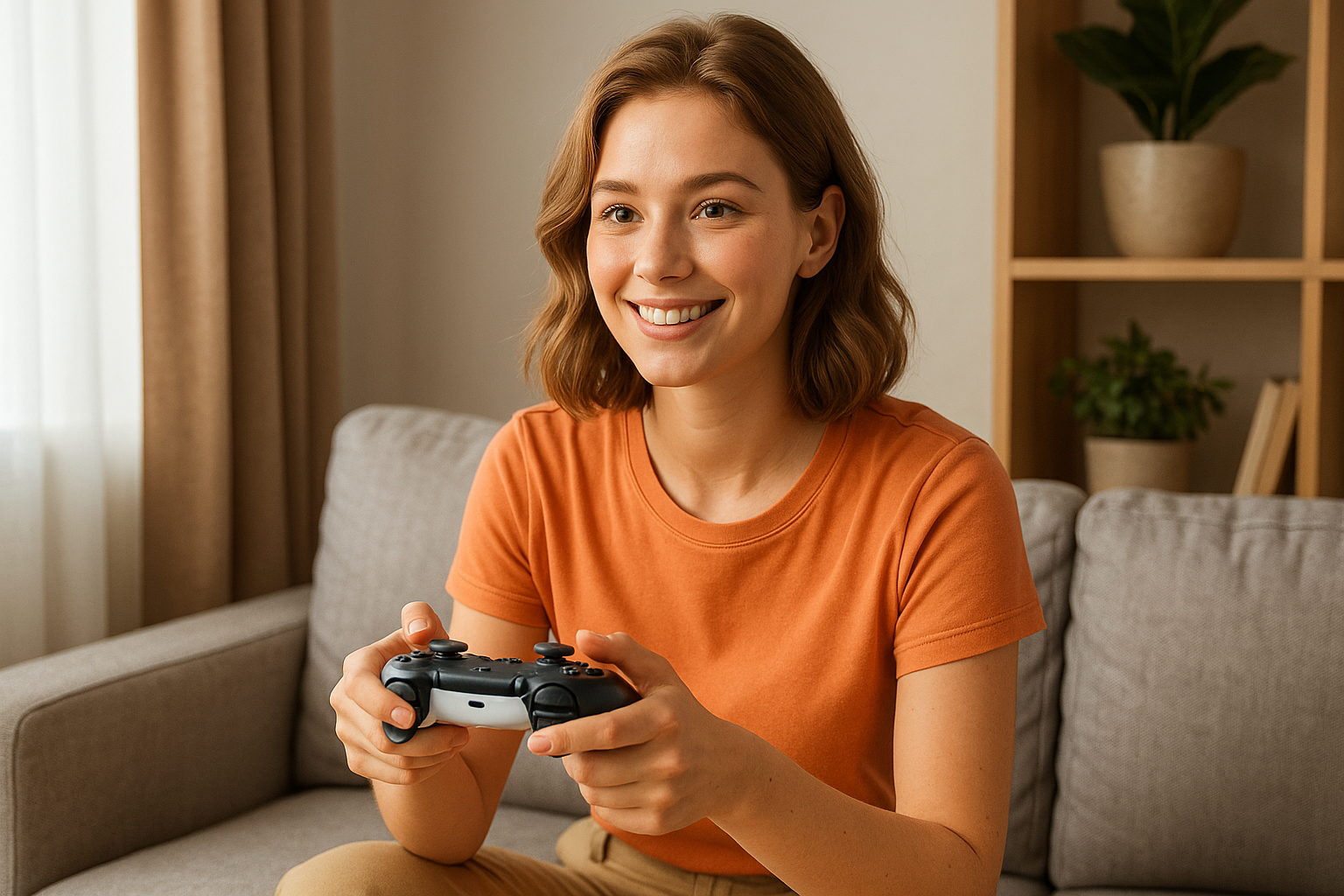
- Java版でコントローラーを使うにはどうすればいい?
- PS5やSwitchのコントローラーはJava版に対応している?
- JoyToKeyやSteam経由での設定方法とは
- modなしでも使える?Controller Supportの現状
- コントローラーがうまく動かないときの解決策
1. Java版でコントローラーを使うにはどうすればいい?
まず前提として、マイクラJava版は公式にはキーボード&マウス操作が基本で、Bedrock版のようなネイティブのコントローラー対応は用意されていません。そのため、Java版でコントローラーを使うには、外部ツールやSteam Input、あるいは対応modを活用する形になります。
もっとも手軽なのは、SteamにMinecraft Launcherを非Steamゲームとして追加し、コントローラー設定を使って各ボタンを割り当てる方法です。あるいは、JoyToKeyのようなキーマッピングソフトで「W」「A」「S」「D」「スペース」「右クリック」などをパッドに割り当ててもプレイできます。さらに快適さを重視するなら、コントローラー向けmodを導入して、移動・視点操作・GUIまわりをより直感的に整える方法が有力です。Java版は自由度が高い反面、環境ごとの差も出やすいため、導入前にランチャーやワールドのバックアップを取っておくと安心です。
2. PS5やSwitchのコントローラーはJava版に対応している?
PS5のDualSenseやSwitch Proコントローラー、Xboxワイヤレスコントローラーなどは、Windows PCにUSBまたはBluetoothで接続して使えます。ただし、ここで注意したいのは「PCに接続できること」と「Minecraft Java Editionがそのままネイティブ操作に対応していること」は別だという点です。Java版では、接続しただけで即コンソールのように遊べるわけではありません。
実際には、Steam InputやJoyToKeyなどを経由して入力を変換するか、対応modを組み合わせるのが基本になります。なかでもXbox系パッドはWindowsとの相性が良く、土台として安定しやすい傾向があります。DualSenseもUSB-C接続なら扱いやすく、Switch ProコントローラーもSteam経由なら実用的です。すでに家庭用ゲーム機で慣れているパッドがあるなら、まずは手持ちのものから試し、足りない部分だけを後から補うのが失敗しにくい選び方です。
3. JoyToKeyやSteam経由での設定方法とは
JoyToKeyを使う方法はシンプルで、コントローラーの各ボタンにキーボードやマウス操作を割り当てるだけです。たとえば、左スティックを移動、右スティックを視点、Aボタンをジャンプ、RTを破壊、LTを設置にする、といった形で自分好みに調整できます。Java版に公式コントローラーUIがないぶん、細かなカスタマイズがしやすいのは大きなメリットです。
一方、Steamを使う場合は、SteamライブラリにMinecraft Launcherを追加し、ゲームごとのコントローラー設定から入力を作っていきます。Steam Inputは視点操作やデッドゾーン、ジャイロ、背面ボタンの活用まで行いやすく、対応コントローラーの幅も広いのが強みです。特に複数のパッドを使い分ける人や、設定を見た目で調整したい人にはこちらの方法が向いています。最初の構築は少し手間でも、一度プリセットを作ってしまえば再利用しやすく、環境の再現も楽になります。
4. modなしでも使える?Controller Supportの現状
modを入れずに遊びたい場合でも、JoyToKeyやSteam Inputを使えば、Java版でコントローラー操作を行うこと自体は可能です。ただし、インベントリ操作や細かなカーソル移動、ボタン表示のわかりやすさまで含めて考えると、どうしてもキーボード操作の置き換えに近い感覚になります。快適さを優先するなら、やはりコントローラー向けmodの導入が有力です。
代表的なのは「Controllable」で、現在も配布ページに更新があり、Java版でコントローラーを使いたい人の定番候補として知られています。加えて、Fabric系の環境では「MidnightControls」のような選択肢もあり、プレイするバージョンや利用するmodローダーに応じて選び分けるのが現実的です。以前のように「Forgeさえ入れればよい」と単純ではなくなっているため、導入前には必ず配布ページで対応するMinecraftバージョン、ローダー、依存modの有無を確認してください。ここを揃えるだけで、導入成功率はかなり上がります。
5. コントローラーがうまく動かないときの解決策
「ボタンが反応しない」「視点だけ動かない」「二重入力になる」といったトラブルは、Java版のコントローラー運用では珍しくありません。まず確認したいのは、Windows側でコントローラーが正しく認識されているか、そしてSteam Input・JoyToKey・modのどれが入力を担当しているかが整理できているかです。複数のソフトが同時に入力変換をしていると、競合して挙動が不安定になりやすくなります。
USB接続なら別ポートに差し替える、Bluetoothなら再ペアリングする、Steamを使うならコントローラー設定を見直す、といった基本対応はやはり有効です。さらに、ゲーム内で感度が合わないときはスティック感度やデッドゾーンを下げすぎていないかも確認しましょう。mod導入時は、Minecraft本体のバージョン、modローダー、依存ライブラリの一致が重要です。それでも改善しない場合は、いったん外部ツールを1つだけ残して最小構成で試し、どの段階で不具合が出るか切り分けると原因を追いやすくなります。
マイクラJava版におすすめのコントローラー・周辺機器10選

- 8BitDo Ultimate ワイヤレスコントローラー(Bluetooth / USB対応)
- Logicool G F310 ゲームパッド
- Switch Proコントローラー 任天堂純正
- DualSense ワイヤレスコントローラー(CFI-ZCT1J)
- Xbox ワイヤレス コントローラー(最新モデル)
- 8BitDo Pro 2 有線ゲームパッド
- GameSir T4 Kaleid 有線ゲームコントローラー
- BUFFALO BSGP1601BK 有線ゲームパッド
- PS5用キーボード&マウス接続サポートアダプター
- JoyToKey 永久ライセンス版(Windows用ソフトウェア)
1. 8BitDo Ultimate 2 ワイヤレスコントローラー(Bluetooth / USB対応)
多機能かつ完成度の高いPC向けパッドを探しているなら、「8BitDo Ultimate 2」はかなり有力です。Windows環境では主に2.4GHz接続や有線接続で扱いやすく、Steam Inputとの組み合わせでも設定の追い込みがしやすいのが魅力。背面ボタンやマクロ機能も活用しやすく、建築・戦闘・移動で役割を分けたい人にも向いています。
さらに、専用ソフトでボタン割り当てやスティック感度、トリガー感度を細かく調整できるため、Java版のように自分で操作系を作り込むゲームとの相性は非常に良好です。充電ドック付きモデルはデスクに置きっぱなしでも扱いやすく、毎回ケーブルを探す手間も減らせます。快適さと拡張性を両立したい人におすすめです。
2. Logicool G F310 ゲームパッド
コストを抑えつつ、まずはJava版のコントローラー操作を試してみたいなら「Logicool G F310」は定番候補です。USB有線なので接続が安定しやすく、XInputとDirectInputの切り替えにも対応しているため、Steamや各種キーマッパーと組み合わせやすいのが強み。余計な機能が少ないぶん、初期設定で迷いにくいのもメリットです。
本体は軽すぎず重すぎないバランスで、長時間持っても疲れにくい形状になっています。豪華な背面ボタンやジャイロは不要で、とにかく基本操作を安定させたい人にぴったりです。初導入の1台として選びやすく、失敗しにくいモデルといえます。
3. Switch Proコントローラー 任天堂純正
Switchで普段から遊んでいる人にとって、もっとも違和感なく移行しやすいのが「Switch Proコントローラー」です。Windows PCでそのままネイティブ対応というよりは、Steam Input経由で扱う前提になりますが、慣れたボタン配置と持ちやすさは大きな武器になります。長時間の探索や整地でも手が疲れにくいのは純正モデルならではです。
とくにマイクラはプレイ時間が長くなりやすいので、持ち心地の良さは想像以上に重要です。すでに手元にあるなら新しく買い足さずに済む可能性があり、導入コストを下げられるのも魅力。Steamでボタン表示や割り当てを詰めれば、十分実用的な操作環境を作れます。
4. DualSense ワイヤレスコントローラー(CFI-ZCT1J)
PS5ユーザーに馴染み深い「DualSense」は、USB-CでもBluetoothでもPC接続しやすく、Java版でもSteam Inputや外部ツールを通して使いやすい人気モデルです。スティックやボタンの質感が良く、視点移動や細かいクラフト操作も比較的安定しやすいのが特徴。PC側でも持ち替えた瞬間に高級感を感じやすい一台です。
ただし、アダプティブトリガーや高度な振動など、PS5向けの機能は使用するソフトやゲームによって活かせない場合があります。その点を理解したうえで、「握りやすさ」「ボタン品質」「USB-C接続の扱いやすさ」を重視するなら、十分満足度の高い選択肢です。
5. Xbox ワイヤレス コントローラー(最新モデル)
Windows PCでの扱いやすさを重視するなら、「Xbox ワイヤレス コントローラー」は非常に安定感があります。Windowsとの相性が良く、USBでもBluetoothでも接続しやすいため、Steam InputやJoyToKeyの土台として使いやすいのが魅力です。Java版そのものにネイティブ対応がなくても、周辺ツールと組み合わせたときのまとまりの良さは依然として強みです。
ボタン配置もPCゲーム向けに馴染みやすく、XInputベースのコントローラーとして情報が多いぶん、トラブル時に対処法を見つけやすいのも安心材料。最初からPC中心で使うつもりなら、もっとも無難で完成度の高い選択肢のひとつです。
6. 8BitDo Pro 2 有線ゲームパッド
細かなボタン設定まで自分で作り込みたい人には、「8BitDo Pro 2」が向いています。専用ソフトでボタンマッピング、スティック感度、トリガー調整、振動設定などを詰められるため、マイクラJava版のように操作を最適化したいタイトルと好相性です。背面ボタンも活用しやすく、ジャンプやインベントリ呼び出しなどを親指以外に逃がせるのは大きな利点です。
有線接続なら入力遅延を抑えやすく、接続トラブルも比較的少なめ。戦闘や橋渡しのように入力ミスを減らしたい場面でも安定感があります。「安さだけでなく、設定の自由度も欲しい」という人にちょうどよい一台です。
7. GameSir T4 Kaleid 有線ゲームコントローラー
見た目の個性と実用性を両立したいなら、「GameSir T4 Kaleid」は面白い選択肢です。ホール効果スティックやトリガーを採用したモデルとして知られ、ドリフト耐性を重視したい人からの注目度も高め。Windows PCやSteamで使いやすく、Java版のコントローラー環境をしっかり組みたい人にも向いています。
透明感のあるデザインやライティングが目を引くだけでなく、操作そのものも軽快です。背面ボタンや調整機能を活かせば、移動・視点・クラフト操作のバランスも整えやすくなります。見た目の楽しさも妥協したくない人におすすめです。
8. BUFFALO BSGP1601BK 有線ゲームパッド
できるだけ予算を抑えて始めたい人に向いているのが「BUFFALO BSGP1601BK」です。有線接続で扱いやすく、PC向けゲームパッドとして基本を押さえたモデルなので、JoyToKeyやSteam Inputと組み合わせる最初の1台として検討しやすいのが魅力。高価なモデルほどのカスタマイズ性はなくても、まずはJava版をコントローラーで動かしたいという目的には十分応えてくれます。
とにかく導入ハードルを下げたい人、サブ用としてもう1本置いておきたい人、子ども用や来客用にコストを抑えたい人にも向いています。最小限の出費で操作感を試したいなら、有力な候補です。
9. PS5用キーボード&マウス接続サポートアダプター
この記事の主役はコントローラーですが、入力環境を広げたい人向けの周辺機器として、こうしたアダプターも選択肢に入ります。マイクラJava版そのものに必須というわけではありませんが、ゲーム機側の入力変換や別環境での操作性改善を考えている人にはチェックする価値があります。
すでに複数のプラットフォームを使い分けていて、「PCではパッド、別環境ではキーボードやマウス寄りで操作したい」と考える人には、周辺機器をまとめて見直すきっかけにもなります。用途が明確なら、こうした補助アイテムも意外と満足度を上げてくれます。
10. JoyToKey 永久ライセンス版(Windows用ソフトウェア)
Java版をmodなしでコントローラー化したいなら、「JoyToKey」は今も有力です。コントローラー入力をキーボードやマウス操作に変換できるため、Minecraft Java Editionのようにネイティブ対応していないゲームでも柔軟に使えます。左スティック移動、右スティック視点、トリガーでクリック系操作、といった定番構成を自分で作り込めるのが魅力です。
なお、JoyToKeyは試用自体はしやすいものの、継続利用を前提にするならライセンス購入を検討する位置づけのソフトです。複数プロファイルを作っておけば、建築重視、戦闘重視、通常作業用といった切り替えも簡単。1本持っておくと、マイクラ以外のPCゲームにも応用しやすい便利な定番ツールです。
まとめ:マイクラJava版もコントローラーで快適プレイを実現しよう
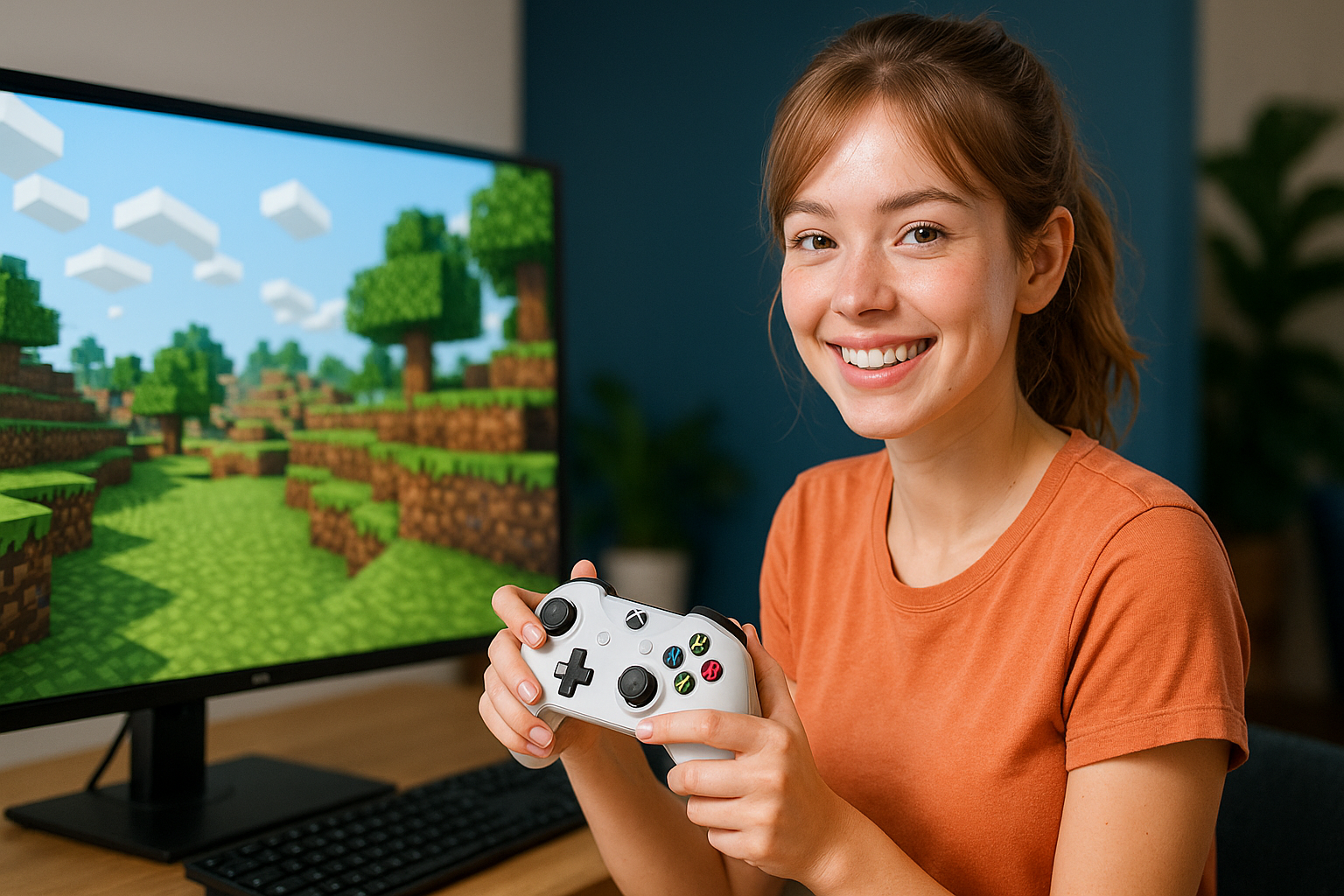 マイクラJava版をコントローラーで快適に遊ぶには、「公式にそのまま対応していない」という前提を理解したうえで、自分に合う方法を選ぶことが大切です。手軽さ重視ならSteam InputやJoyToKey、本格的な操作感を求めるなら対応modの導入が有力になります。現在はmodの選択肢や対応バージョンも広がっているので、以前より自分向けの環境を作りやすくなっています。
今回ご紹介したおすすめ商品10選は、いずれもJava版での操作環境を整えるうえで役立つものばかりです。まずは手持ちのパッドで試してみて、必要に応じて有線化、背面ボタン付きモデル、キーマッピングソフトへと段階的に強化していくのがおすすめ。自分に合った設定が決まると、建築も探索も戦闘もぐっと快適になります。コントローラー派ならではのリラックスした姿勢で、マイクラの世界にさらに深く没入してみてください。