外付けHDDを2台のPCで使う!USB共有切替に使えるおすすめアイテム5選
 「今使ってるこの外付けHDD、仕事用のPCと家のPC、両方でつなげられたら楽なのに…」 「HDDが2台あるんだけど、USBポートが足りなくて困ってる。ハブを使っても大丈夫かな?」
そんなふうに悩んで、ケーブルを抜き差ししたり、なんとなくUSBハブにつなげてみたりしていませんか?実はそれ、やり方によっては少し危険です。外付けHDDは非常にデリケートな機器で、便利そうに見える「共有」や「同時接続」も、手順をひとつ間違えるだけでファイル破損や認識不良の原因になりかねません。
でも安心してください。正しい知識と適切なアイテムを使えば、2台のPCでHDDを安全に使い分けたり、複数のHDDを安定して運用したりすることは十分可能です。この記事では、PC歴20年の私が実践している「安全なHDDのつなぎ方」と、それを実現するための「必須アイテム」をわかりやすく解説します。
- 「同時接続」は危険?HDD共有の正しいルール
- USBハブでHDDを使うなら「セルフパワー」が絶対条件
- スイッチ一つでPCを切り替える便利ガジェットとは
- データ消失を防ぐための3つの鉄則
- 【厳選】快適なHDD環境を作るおすすめアイテム5選
外付けHDDを2台のPCで使うには?仕組みと注意点を解説
- USBハブで複数のHDDは使える?→条件付きでOK
- 1台のHDDを2台のPCで共有できる?→同時はNG
- 一発アウト!やってはいけない危険な接続
- HDDを安全に長持ちさせる3つの鉄則
- 失敗しないUSB周辺機器の選び方
1. USBハブで複数のHDDは使える?
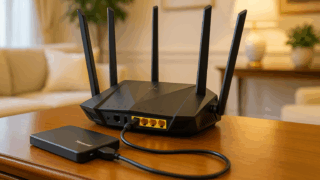
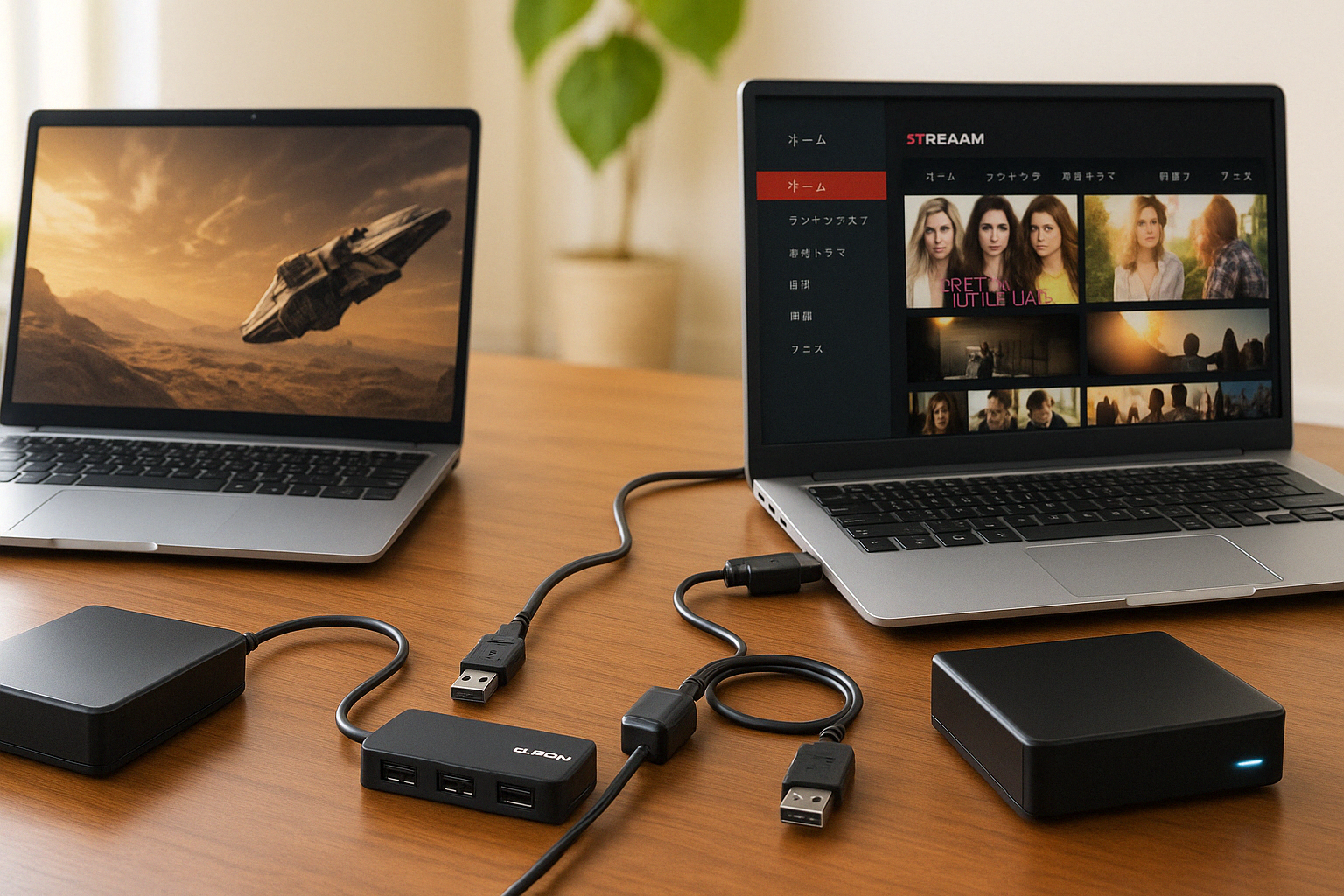
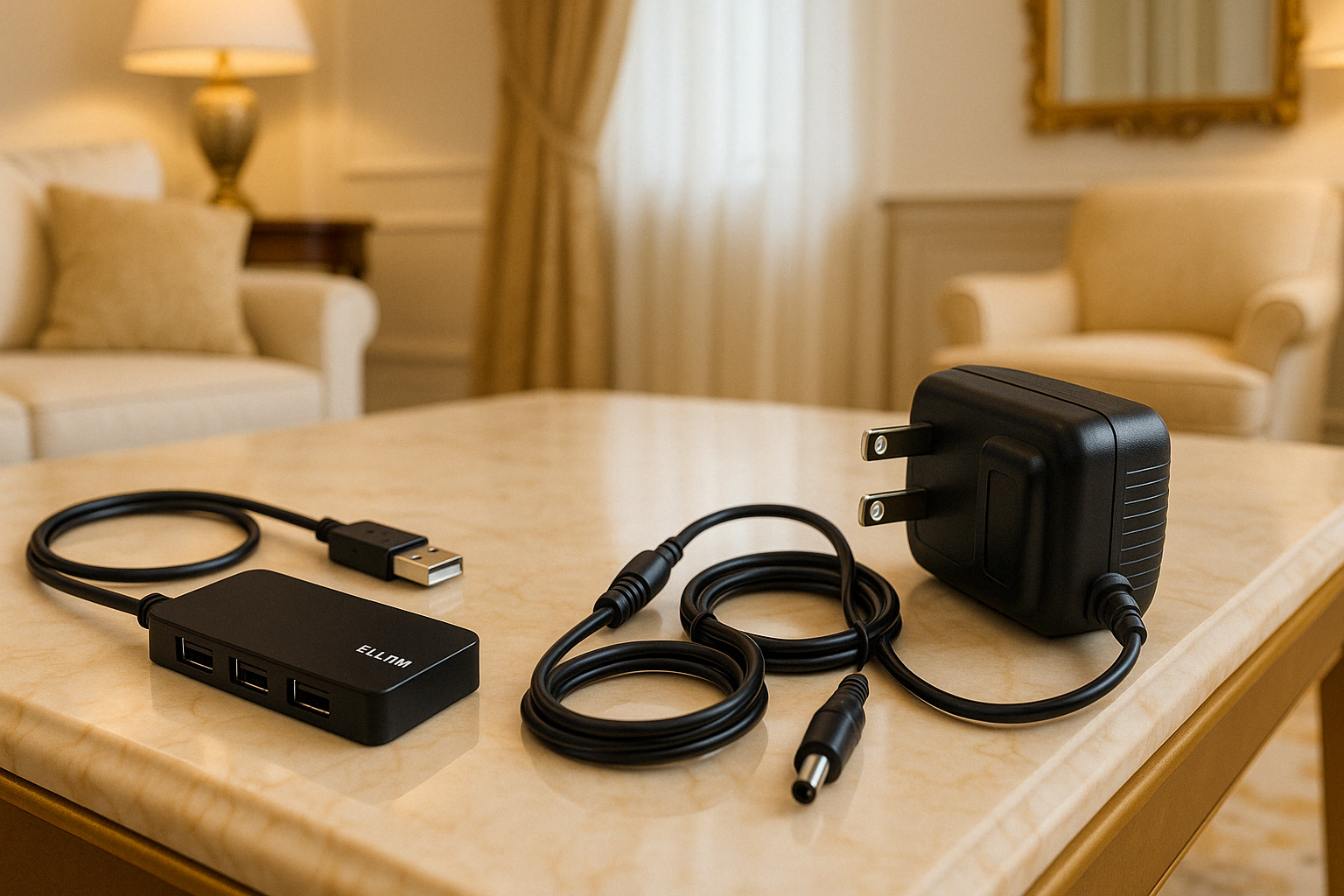
結論から言うと、使えます。ただし「条件付き」です。特に重要なのが、ACアダプター付き(セルフパワー)のUSBハブを使うこと。HDDは意外と電力を使う機器なので、PCからの電力供給だけに頼るバスパワーの安価なハブだと、電力不足で認識が不安定になったり、接続が途切れたりしやすくなります。
とくに電源をUSBから取るポータブルHDDを2台以上つなぐ場合は要注意です。「カッコン、カッコン」と異音が出る、途中で見失う、コピー中に止まる――こうした症状は、ハブ側の給電不足が原因になっていることも少なくありません。
コンセントから電源を取るセルフパワーのハブなら、複数台のHDDをつないだ時でも安定しやすく、日常運用の安心感がかなり違います。デスクトップ向けの外付けHDDのようにドライブ側が別電源を持つタイプでも、ハブ自体の品質が低いと不安定になることはあるので、給電方式とメーカーの信頼性はセットで見ておきたいところです。
2. 1台のHDDを2台のPCで共有できる?
これは「同時には無理だけど、切り替えならできる」が正解です。USB接続の外付けHDDは、基本的に1台のPCが管理して使う前提の機器。USBハブや二股ケーブルを使って無理やり2台のPCにつなぐと、ファイルシステム破損やデータ消失の原因になります。
安全に共有したいなら、後ほど紹介する「USB切替器」を使うか、ネットワーク経由で共有する「NAS(ナス)」を使うのがスマートです。USB切替器なら1台のHDDをPC A/PC Bで明確に切り替えられますし、NASなら最初から複数のPCやスマホで使う前提なので、家庭内や小規模オフィスの共有用途と相性が良いです。
なお、仕事用PCがWindows、自宅PCがMacという組み合わせなら、接続方法だけでなくファイルシステムも要確認です。両方で無難に使いたいならexFATが扱いやすく、逆にAPFSやNTFSのままだと、片方では読めても書き込みに制限が出ることがあります。ここを見落とすと、「つながるのに使いづらい」という地味なストレスが出ます。
3. やってはいけない接続パターンとは
一番やってはいけないのは、前述の通り「物理的に二股分岐させて2台のPCに同時接続すること」です。見た目はつながっても、ストレージとしての扱いはかなり危険。ちなみに、世の中には電力補助用のYケーブルもありますが、あれは2台のPCで1台のHDDを共有するためのものではありません。用途を取り違えないようにしましょう。
そしてもう一つ、意外とやりがちなのが「HDDアクセス中にケーブルを抜く」ことです。画面上ではコピーが終わっていても、内部ではまだ書き込みやキャッシュ整理が続いている場合があります。とくにバックアップソフトや写真管理ソフトを使っている時は、見えない処理が裏で残っていることも珍しくありません。
Windowsでは以前より取り外しやすい設定が標準になっていますが、コピー直後や大量ファイルの移動直後は油断しないほうが安全です。MacではEjectしてから外すのが基本。焦って抜かない、この1点だけでもトラブルはかなり減らせます。
4. HDDを安全に使うための3つの条件
大切なデータを守るために、私は以下の3つを徹底しています。
- 電力供給は万全に:複数台つなぐなら、セルフパワーのハブを優先する。
- 接続方式を正しく選ぶ:1台のHDDを2台のPCで使うなら、同時接続ではなく切替器かNASを選ぶ。
- 手順を守る:コピー直後に抜かず、必要に応じて「安全な取り外し」やEjectを行う。
さらに、WindowsとMacで持ち回るなら、最初にフォーマット方針まで決めておくと後がラクです。ここまで押さえておけば、外付けHDD運用でありがちな不安定さやヒヤッとするトラブルは、かなり避けやすくなります。
5. USB周辺機器を選ぶ際の注意点
USBハブや切替器は、数百円の怪しいメーカー品ではなく、信頼できるメーカー(Anker、エレコム、バッファロー、I-O DATA、UGREENなど)のものを選びましょう。安価すぎる製品は内部回路や給電設計が弱く、電圧が不安定になりがちです。
見るべきポイントは、「セルフパワー対応か」「必要な転送速度に対応しているか」「ACアダプターが付属するか」「切替ボタンやランプが分かりやすいか」の4つ。数千円をケチって数年分のデータを失うリスクを考えれば、しっかりした製品を選ぶほうが結果的に安く済みます。
また、ポータブルHDDを使うなら、ハブだけでなくUSBケーブルの劣化やPC側ポートの接触不良も安定性に直結します。ハブを変えても改善しない時は、ケーブルと接続先ポートまでまとめて点検すると原因を切り分けやすいです。
2台のPCで使える!おすすめUSB関連機器&HDD5選
- エレコム USB3.0 セルフパワーハブ|電力不足の不安を解消
- UGREEN USB 3.0 切替器|ボタン一つでPCを行き来できる神アイテム
- オウルテック HDDスタンド|裸族HDDを有効活用
- バッファロー 外付けHDD 4TB|迷ったらコレの定番モデル
- I-O DATA LAN DISK(NAS)|「繋ぎ変え」から解放される究極の共有
1. エレコム USB3.0 セルフパワーハブ 4ポート
「HDDを2台以上つなぎたいなら、まずはここから」と言いやすい定番品です。ACアダプター付きなので、PC本体の給電に依存しにくく、ポータブルHDDやUSBメモリをまとめて扱う時も安定しやすいのが魅力です。
もちろん大容量データの転送にも使いやすく、デスクに常設してポート不足を解消したい人にぴったり。シンプルですが、こういう土台になる機器こそ失敗しないものを選ぶ価値があります。
2. UGREEN USB 3.0 切替器 2PC-1デバイス
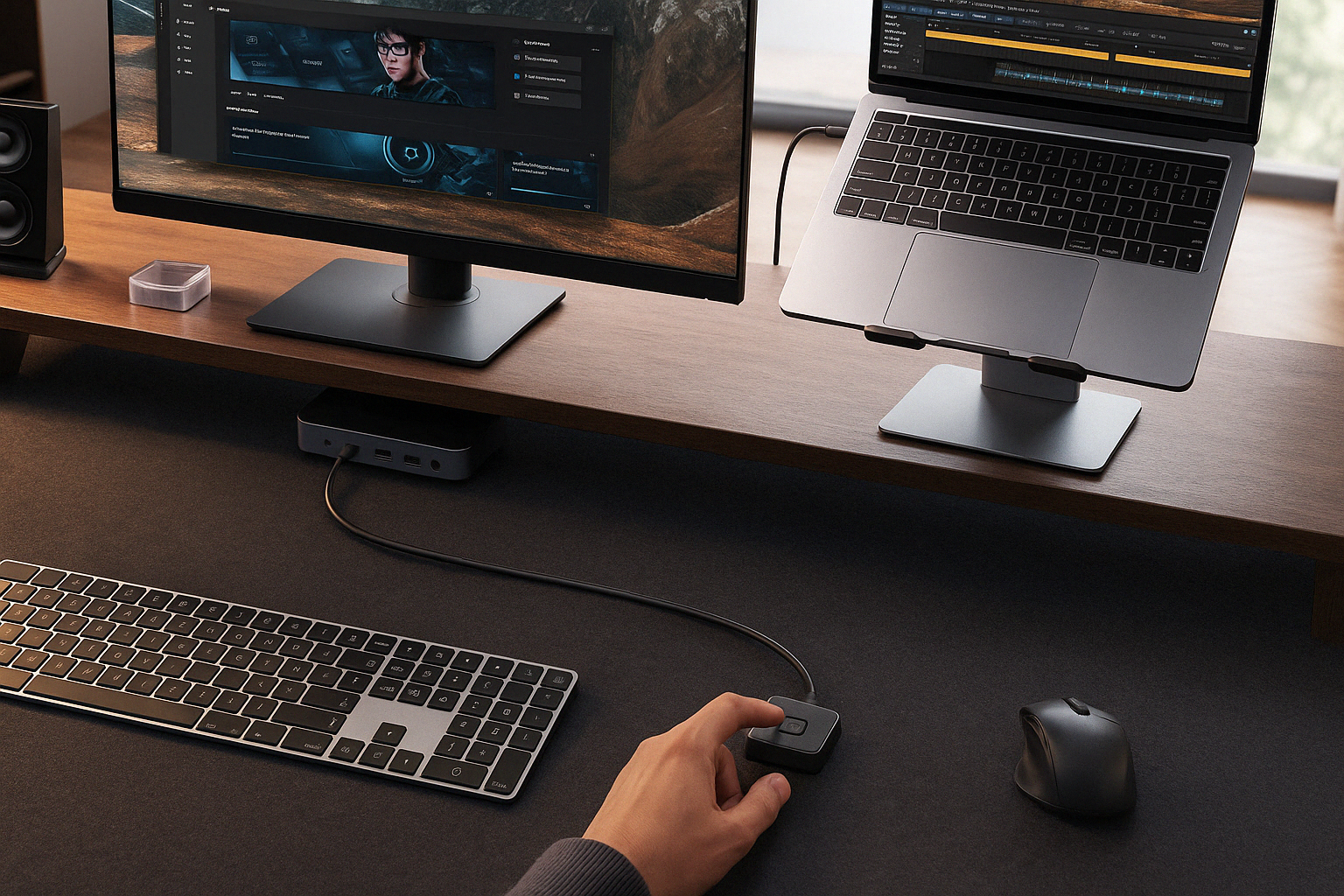
これ、個人的に「もっと早く買っておけばよかった」ランキング上位のアイテムです。1台の外付けHDDやキーボード・マウスを、ボタン一つで「PC A」⇔「PC B」と切り替えられます。
いちいちケーブルを抜き差しする手間がなくなるし、端子も傷みにくい。仕事用PCと私用PCを行き来する環境では、配線が散らからず、接続先が明確になるのも大きなメリットです。
3. オウルテック HDDスタンド USB3.2対応
PCを買い替えて余った「内蔵HDD」が家に転がっていませんか?それを外付けHDDとして再利用できるのがこのスタンドです。ファミコンのカセットみたいにHDDをガシャッと挿すだけなので、手軽さはかなり高めです。
複数のHDDを入れ替えて使いやすく、古いPCから救出したデータの整理や、一時的なバックアップ先の確保にも便利。常設の外付けケースとは違う身軽さがあり、HDDを何本か持っている人ほど便利さを実感しやすいアイテムです。
4. バッファロー 外付けHDD 4TB 静音設計
「とりあえず信頼できる普通のHDDが欲しい」なら、バッファローのこのシリーズは今でも有力候補です。静音性や扱いやすさを重視したい人に向いていて、机の上に置いても振動音が気になりにくいのがうれしいところ。
4TBあれば、仕事のデータも写真も動画もまとめて保存しやすく、PC2台で交互に使う用途にも十分対応しやすい容量です。「難しいことは抜きにして、まず安心して使えるHDDが欲しい」という人なら、こういう定番モデルが失敗しにくいです。
5. I-O DATA LAN DISK(NAS対応HDD)
「ケーブルの繋ぎ変えとか、切り替えとか面倒くさい!」という方は、NAS(ナス)を導入しましょう。これはUSBではなくLANケーブルでルーターに繋ぐタイプなので、家の中のPCやスマホ、タブレットからアクセスしやすくなります。
USB直結のHDDと違って、最初から共有を前提に考えやすいのがNASの強み。リビングで家族が写真を見ながら、自室で自分が仕事のデータを確認する、といった使い方にも向いています。ケーブルの差し替えから解放されたいなら、満足度の高い選択肢です。
まとめ
外付けHDDを複数のPCで使う場合、安易な接続はデータ消失や認識不良のリスクがあります。でも、接続方式・給電・取り外し手順の3つを押さえれば、かなり安全に運用できます。
- 同時接続はNAS以外ではしない
- 切り替えて使うなら「切替器」、複数台つなぐなら「セルフパワーハブ」を使う
- WindowsとMacで兼用するならファイルシステムも確認し、取り外し手順を省略しない
今回紹介したアイテムを使えば、面倒なケーブルの抜き差しからかなり解放され、快適かつ安全なデータ共有環境が作れます。自分の環境に合った方法を選んで、外付けHDDをもっと便利に、そして長く活用してくださいね。