モバイルモニターの消費電力は?ノートPCバッテリーを救う賢い選び方
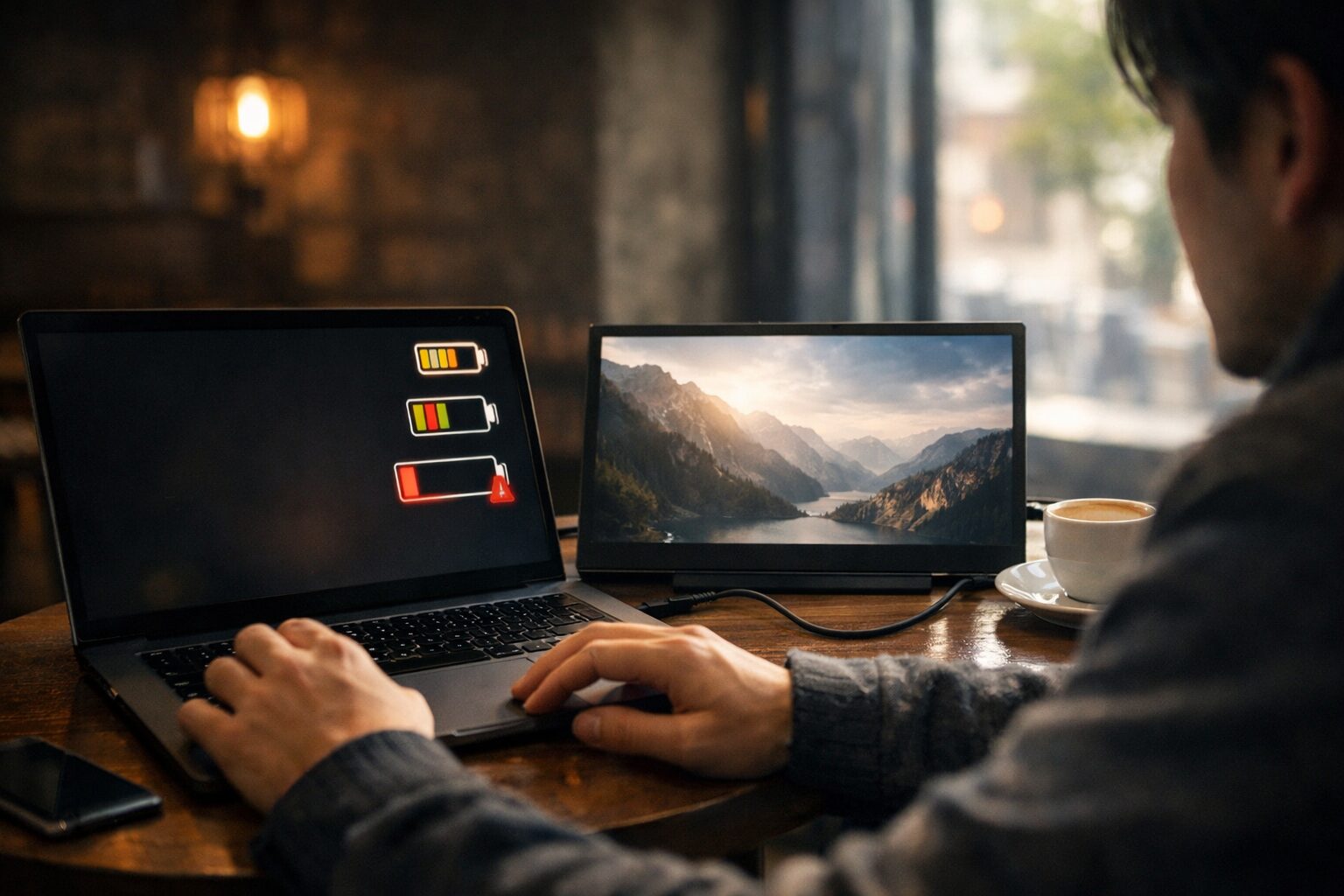 カフェやコワーキングスペース、あるいは出張先のホテルで、ノートPCの画面ひとつで作業をしているとき、「もう少し画面が広ければ効率が上がるのに」と感じたことはありませんか?そんな時に役立つのがモバイルモニターですが、導入を検討する際に気になるのが「モバイルモニター 消費電力」の問題です。コンセントがない場所でノートPCから給電して使う場合、モニターがどれくらい電力を消費するのかは、作業できる時間に直結する死活問題となります。
「一般的なモニターの消費電力はどれくらい?」「自分のノートPCのバッテリーは持つのか?」といった疑問を解消するためには、単にワット数を見るだけでなく、画面サイズやパネルの種類(液晶か有機ELか)、そして解像度による消費電力の違いを理解する必要があります。この記事では、モバイルモニターの消費電力の目安や調べ方、バッテリー持ちを良くするための設定テクニック、そしてInnoViewなどの人気メーカーを含めたおすすめモデルまでを網羅しました。電源の不安をなくし、どこでもデュアルディスプレイの快適さを手に入れるためのガイドとしてご活用ください。
- モバイルモニターと据え置き型モニターの消費電力の決定的な違い
- 画面サイズやパネル(液晶・有機EL)による消費電力の目安
- ノートPCのバッテリーを長持ちさせるための設定と給電テクニック
- 省電力性と機能性を両立した、外出先に最適なモバイルモニター10選
- モバイルモニターの消費電力目安とバッテリーへの影響
- 省電力で高性能!外出先に持ち出したいモバイルモニター10選
- 1. 【作業効率の最適解】LG gram +view 16MR70 16インチ ポータブルモニター
- 2. 【ThinkPadの魂】Lenovo ThinkVision M14d 14インチ(16:10)ポータブルモニター
- 3. 【至高の黒】ViewSonic VX1655-4K-OLED 15.6インチ 4K 有機EL ポータブルモニター
- 4. 【触れる4K】EHOMEWEI 15.6インチ 有機EL 4K タッチ対応 モバイルモニター(O156DSR)
- 5. 【スリム&スマート】ASUS ZenScreen MB169CK-J 15.6インチ FHD ポータブルUSBモニター
- 6. 【実用性重視】MSI PRO MP161 E2 15.6インチ FHD モバイルモニター
- 7. 【滑らかさの極み】EHOMEWEI 15.6インチ 2K 144Hz モバイルモニター(LQG-156NW)
- 8. 【コスパの破壊者】ARZOPA 15.6インチ FHD モバイルモニター(S1 Table)
- 9. 【ベストセラーの実力】EVICIV 15.6インチ FHD モバイルモニター(EVC-1506S)
- 10. 【縦置きの革命】InnoView 15.6インチ FHD 自立型 モバイルモニター
- まとめ:省電力と利便性を両立し、どこでも最高のオフィスに
モバイルモニターの消費電力目安とバッテリーへの影響
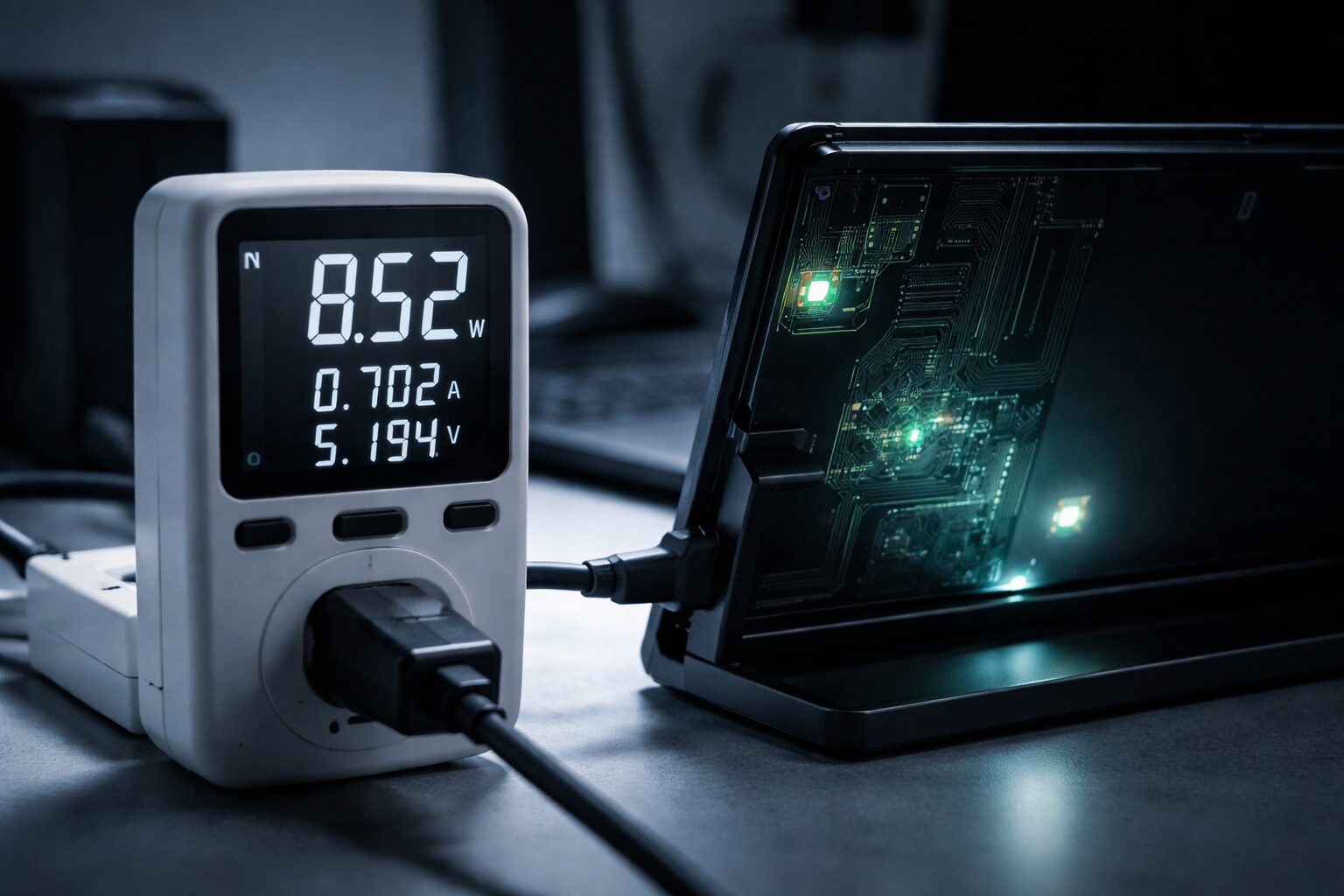
| モニター種類 | 消費電力(目安) | 特徴・傾向 | バッテリーへの影響 |
|---|---|---|---|
| モバイルモニター(13〜15インチ FHD) | 5W 〜 10W | USB Type-C 1本で駆動可能な省電力設計が主流。 | 中程度(輝度最大だと減りが早いが実用的) |
| モバイルモニター(4K / 有機EL) | 10W 〜 15W以上 | 高解像度や発色の良さと引き換えに電力消費が多い。 | 大(外部電源なしだとPCのバッテリーが急減する可能性あり) |
| 一般的な据え置きモニター(24インチ) | 20W 〜 40W | コンセントからの給電が必須。明るく画面が大きい。 | -(ノートPCからの給電では動作しない) |
| 大型モニター(32インチ〜) | 40W 〜 100W | 画面サイズに比例してバックライトの電力が必要。 | – |
- 一般的なモニターの消費電力は?据え置きとモバイルの大きな差
- モニターの消費電力は何ワットですか?サイズ別・パネル別の真実
- モニター 消費電力 目安と調べ方:スペック表のどこを見るべきか
- InnoView モバイルモニター 使い方と消費電力:人気モデルの実力
- モバイルモニターのバッテリー持ちを良くする3つの設定テクニック
1. 一般的なモニターの消費電力は?据え置きとモバイルの大きな差
まず理解しておきたいのは、据え置き型のモニターとモバイルモニターでは、消費電力の桁が違うということです。24インチ程度の一般的なデスクトップ用モニターは、コンセントから安定した電力を得ることを前提に設計されており、明るいバックライトや高度な画像処理エンジンを搭載しているため、消費電力は20W〜40W程度になります。
対してモバイルモニターは、ノートPCのUSBポートからの限られた電力(バスパワー)で動作するように設計されています。そのため、消費電力は5W〜10W程度、省電力モデルなら5W以下に抑えられています。この「省電力設計」こそが、ケーブル一本でどこでも使える利便性を生み出しているのです。「モニター 消費電力 アンペア」で計算すると、5V駆動なら1A〜2A程度で動作することになります。
2. モニターの消費電力は何ワットですか?サイズ別・パネル別の真実
「24インチのモニターは何ワット消費しますか?」「32インチのモニターの消費電力は?」といった疑問に対しては、画面サイズが大きくなるほど消費電力も上がると考えて間違いありません。バックライトで照らす面積が増えるからです。
モバイルモニターの主流である15.6インチクラスの場合、フルHD(1920×1080)解像度の液晶パネルなら6W〜8W程度が目安です。しかし、これが4K解像度になると画素数が4倍になり、処理負荷とバックライトの透過率の関係で消費電力は上がります。さらに、有機EL(OLED)パネルは「黒」の表現時は省電力ですが、全体的に白い画面(Webブラウザやドキュメントなど)を表示すると、液晶よりも電力を消費する傾向があります。外出先でのバッテリー持ちを最優先するなら、「フルHDの液晶モデル」が最も安全な選択肢です。
3. モニター 消費電力 目安と調べ方:スペック表のどこを見るべきか
購入前に消費電力を知りたい場合、メーカーの仕様書やスペック表の「消費電力(Power Consumption)」の項目を確認します。「最大消費電力(Max)」と「標準消費電力(Typ.)」が記載されていることが多いですが、実使用に近いのは標準消費電力の方です。
もしワット数(W)の記載がない場合は、入力電圧(V)と電流(A)から計算できます(電力W = 電圧V × 電流A)。例えば「5V / 2A」と書かれていれば、最大10Wが必要ということです。ノートPCのUSBポートの給電能力(多くの場合は5V/1.5A〜3A、PD対応ならそれ以上)が、モニターの必要電力を上回っているかを確認することが、「映らない」トラブルを防ぐ第一歩です。
4. InnoView モバイルモニター 使い方と消費電力:人気モデルの実力
Amazonなどで人気の「InnoView」などのモバイルモニターは、コストパフォーマンスと使い勝手の良さで評判です。これらの多くのモデルは、USB Type-Cケーブル1本で映像伝送と給電を行うことができます。消費電力はモデルによりますが、おおむね8W前後で動作するものが多く、MacBookや最近のWindowsノートPCであれば、バスパワーだけで問題なく駆動します。
ただし、「InnoView モバイルモニター 説明書」にも記載がある通り、PC側のバッテリー残量が少なくなったり、電力供給が不安定になったりすると、モニターの輝度が自動的に下がったり、電源が落ちたりすることがあります。その場合は、モニター付属の電源アダプターを使ってコンセントから給電するか、モバイルバッテリーを併用することで安定動作させることができます。
5. モバイルモニターのバッテリー持ちを良くする3つの設定テクニック
限られたバッテリーで長時間作業するためのテクニックを紹介します。
輝度(明るさ)を下げる:これが最も効果的です。必要最低限の明るさに下げるだけで、消費電力を大幅にカットできます。
ダークモードを活用する:特に有機ELモデルの場合、黒い画面を表示している時の消費電力は非常に低くなります。OSやアプリをダークモードに設定しましょう。
パススルー充電を使う:PD(Power Delivery)対応のモバイルモニターなら、モニターにPD充電器を繋ぎ、そこからPCへ給電する「パススルー充電」が可能です。コンセントがある場所なら、この方法でPCもモニターも充電しながら使えます。
省電力で高性能!外出先に持ち出したいモバイルモニター10選
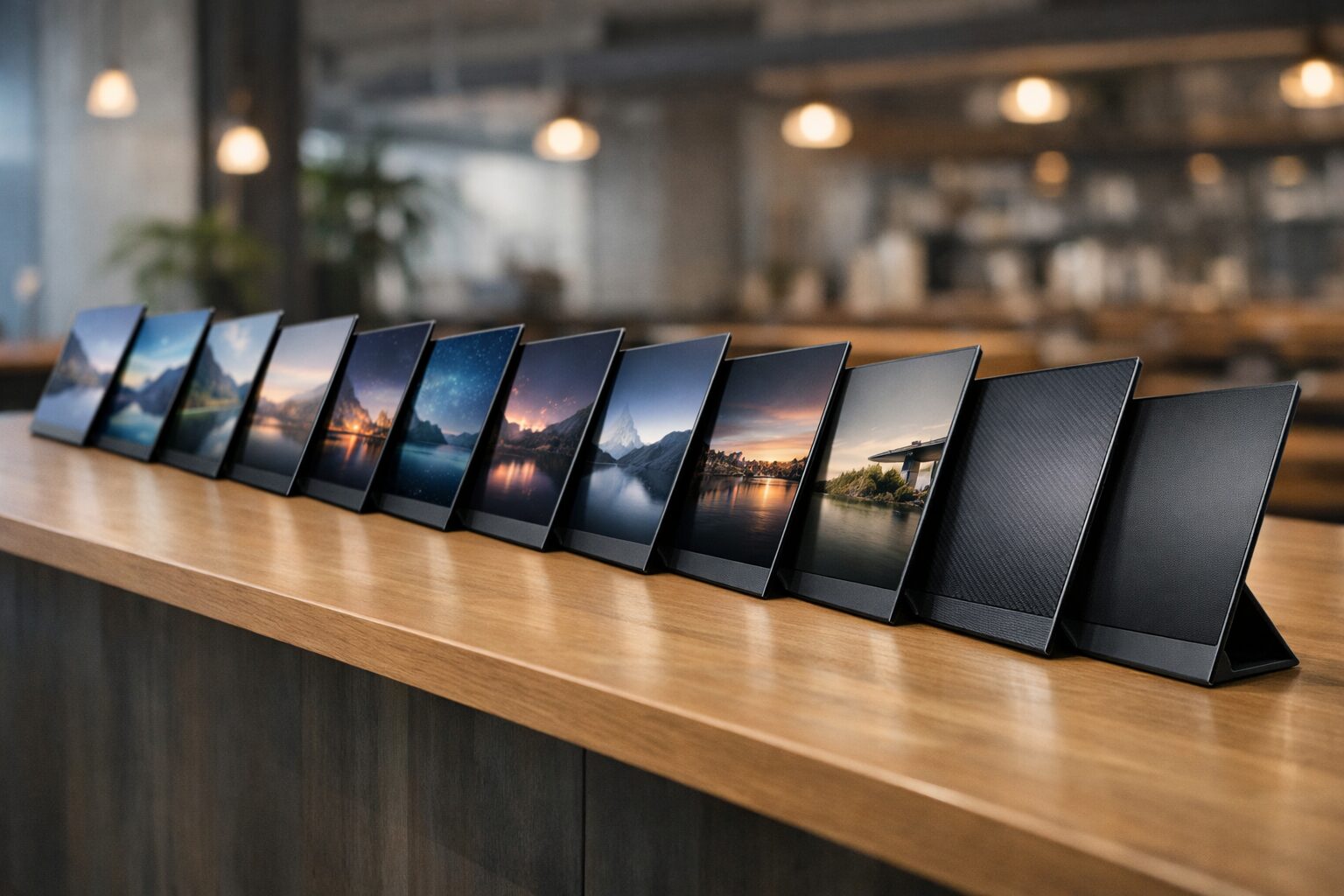
- [LG] gram +view 16MR70 16インチ ポータブルモニター(16:10)
- [Lenovo] ThinkVision M14d 14インチ(16:10)ポータブルモニター
- [ViewSonic] VX1655-4K-OLED 15.6インチ 4K 有機EL ポータブルモニター
- [EHOMEWEI] 15.6インチ 有機EL 4K タッチ対応 モバイルモニター(O156DSR)
- [ASUS] ZenScreen MB169CK-J 15.6インチ FHD ポータブルUSBモニター
- [MSI] PRO MP161 E2 15.6インチ FHD モバイルモニター
- [EHOMEWEI] 15.6インチ 2K 144Hz モバイルモニター(LQG-156NW)
- [ARZOPA] 15.6インチ FHD モバイルモニター(S1 Table)
- [EVICIV] 15.6インチ FHD モバイルモニター(EVC-1506S)
- [InnoView] 15.6インチ FHD 自立型 モバイルモニター
| No. | 商品名 | 参考価格 | 特徴・メリット | こんな人におすすめ |
|---|---|---|---|---|
| 1 | LG gram +view 16MR70 | ¥56,169 | 16:10の広々画面。軽量でアンチグレア、LG gramとの相性抜群。 | 作業領域を縦に広げたいビジネスマン |
| 2 | Lenovo ThinkVision M14d | ¥38,000 | 14インチの絶妙なサイズ感。ThinkPadユーザーに最適。 | カフェなどの狭いテーブルで作業する方 |
| 3 | ViewSonic VX1655-4K-OLED | ¥95,176 | 4K有機ELの圧倒的画質。クリエイティブ用途に。 | 写真編集や映像確認を外出先でしたい方 |
| 4 | EHOMEWEI 有機EL 4K タッチ | ¥79,980 | タッチパネル搭載の4K有機EL。ペン入力も可能。 | 直感的な操作やイラスト描画もしたい方 |
| 5 | ASUS ZenScreen MB169CK | ¥17,980 | Type-C接続の定番モデル。スリムで持ち運びやすい。 | 信頼できるメーカー製を安く手に入れたい方 |
| 6 | MSI PRO MP161 E2 | ¥18,800 | キックスタンド内蔵で設置が楽。スピーカーも内蔵。 | 動画視聴やプレゼン用途にも使いたい方 |
| 7 | EHOMEWEI 2K 144Hz | ¥27,044 | 高リフレッシュレート対応。ゲームも滑らか。 | Switchやゲーミングノートのサブモニターに |
| 8 | ARZOPA S1 Table | ¥13,880 | 驚異のコスパ。必要十分な機能を持った入門機。 | とにかく安くデュアル環境を作りたい方 |
| 9 | EVICIV EVC-1506S | ¥7,979 | Amazonベストセラー常連。付属品も充実。 | 予算重視、初めてのモバイルモニターに |
| 10 | InnoView 15.6インチ FHD | ¥22,697 | 180度回転スタンドで縦置きも簡単。自動回転機能あり。 | 縦画面でコードやドキュメントを見たい方 |
※価格は記事執筆時点のAmazon販売価格です。
1. 【作業効率の最適解】LG gram +view 16MR70 16インチ ポータブルモニター
「画面は大きい方がいいけれど、重いのは嫌だ」というワガママを叶えてくれるのが、LGのgram +viewです。16インチという大画面ながら、重量は約670gと非常に軽量。最大の特徴は、一般的な16:9よりも縦に広い「16:10(2560×1600)」のアスペクト比です。
Excelの行数やWebサイトの情報量が増えるため、スクロールの手間が減り、作業効率が格段に向上します。アンチグレアパネル採用で映り込みも少なく、長時間の作業でも目が疲れにくい設計。消費電力も標準で8W程度と抑えられており、ノートPCのバッテリーだけで十分に稼働します。ビジネスパーソンにとっての最強の相棒と言えるでしょう。
2. 【ThinkPadの魂】Lenovo ThinkVision M14d 14インチ(16:10)ポータブルモニター
ThinkPadなどの14インチノートPCと並べて使うのに最適なサイズ感を持つモデルです。2.2K(2240×1400)という高解像度と、sRGB 100%の色域カバー率を誇り、文字の輪郭から画像の色味までくっきりと表示します。
特筆すべきは「パワーパススルー」機能。ACアダプターをモニターに繋げば、モニターを経由してPCへ最大65Wで給電できます。逆にPCからモニターへ給電して使うことも可能で、配線が非常にスッキリします。自立式のチルトスタンドは角度調整が無段階で、どんなデスクでも見やすい角度に固定できます。質実剛健な作りは、まさにプロのための道具です。
3. 【至高の黒】ViewSonic VX1655-4K-OLED 15.6インチ 4K 有機EL ポータブルモニター
「外出先でも画質には一切妥協したくない」というクリエイターや映像愛好家のための、ハイエンドモデルです。4K解像度と有機ELパネルの組み合わせにより、圧倒的なコントラスト比と、吸い込まれるような漆黒を表現します。映画鑑賞や写真のレタッチにおいて、その真価を発揮します。
有機ELは消費電力が気になりますが、このモデルは45Wの出力が可能なACアダプターが付属しており、電源確保ができる環境であれば最高のパフォーマンスを発揮します。もちろん短時間ならUSB-C一本でも駆動可能。重さは約680gと意外なほど軽く、持ち運びも苦になりません。贅沢な映像体験を持ち歩く喜びを感じられる一台です。
4. 【触れる4K】EHOMEWEI 15.6インチ 有機EL 4K タッチ対応 モバイルモニター(O156DSR)
4K有機ELの美しさに加え、「タッチパネル」と「ペン入力」に対応した多機能モデルです。スマートフォンやタブレットのように直感的に操作できるため、資料のスクロールや拡大縮小がスムーズに行えます。スタイラスペンを使えば、簡単なイラスト作成やPDFへの手書きメモも可能です。
MacBookなどタッチ非対応のOSでも、タッチ操作を可能にする互換性の高さも魅力。色域もDCI-P3 100%をカバーしており、プロの現場でも通用する色再現性を持っています。これ一台で「見る」「操作する」「描く」をこなせる、クリエイティブな万能デバイスです。
5. 【スリム&スマート】ASUS ZenScreen MB169CK-J 15.6インチ FHD ポータブルUSBモニター
PCパーツの巨人、ASUSが手掛けるスタンダードなモバイルモニターです。厚さわずか8mm、重さ約800gというスリムなボディは、カバンの隙間にすっと収まります。専用のスマートケースが付属しており、スタンドとしても保護カバーとしても機能します。
USB Type-C接続に特化しており、ドライバーのインストール不要で挿すだけで即使えます。ASUS独自のアイケア技術(ブルーライト軽減、フリッカーフリー)も搭載されており、長時間の使用でも目への負担を軽減します。奇をてらわないシンプルな機能と、大手メーカーならではの安心感が魅力の、失敗しない選択肢です。
6. 【実用性重視】MSI PRO MP161 E2 15.6インチ FHD モバイルモニター
ゲーミングPCで有名なMSIが、ビジネス向けに開発した実用性重視のモデルです。背面には0度〜180度まで調整可能なキックスタンドが内蔵されており、別途カバースタンドを装着する必要がありません。これにより、縦置きも横置きも自由自在で、設置の安定感も抜群です。
内蔵スピーカーも搭載しており、プレゼン動画を流したり、休憩中に動画を楽しんだりするのにも便利です。アンチグレアパネルで見やすく、消費電力もエコ。無駄を削ぎ落とし、必要な機能だけをしっかり詰め込んだ、現場で使い倒せるタフなモニターです。
7. 【滑らかさの極み】EHOMEWEI 15.6インチ 2K 144Hz モバイルモニター(LQG-156NW)
「出張先のホテルでゲームも楽しみたい」というゲーマーに最適な、高リフレッシュレート対応モデルです。一般的な60Hzの倍以上となる144Hz駆動により、FPSやアクションゲームの動きが驚くほど滑らかになります。2K(2560×1600)解像度で、画質の精細さも確保されています。
もちろん、この滑らかさは普段のマウスカーソルの動きやスクロールにも恩恵をもたらし、目が疲れにくくなる効果もあります。SwitchやPS5、Steam DeckなどのポータブルゲーミングPCとの相性も抜群。仕事も遊びも全力で楽しみたい欲張りなあなたにピッタリです。
8. 【コスパの破壊者】ARZOPA 15.6インチ FHD モバイルモニター(S1 Table)
1万円台前半という、驚異的な価格で購入できるエントリーモデルです。安価だからといって品質が悪いわけではなく、フルHDのIPSパネルを採用しており、視野角も広く発色も自然です。USB-CとMini HDMIの2系統入力を備え、PCだけでなくゲーム機やスマホの画面出力にも対応します。
筐体は少しプラスチッキーですが、軽量で持ち運びやすく、サブモニターとしての役割は十分に果たします。「モバイルモニターを試してみたいけど、高いお金は出したくない」という方の入門機として、これ以上ないコストパフォーマンスを提供してくれます。
9. 【ベストセラーの実力】EVICIV 15.6インチ FHD モバイルモニター(EVC-1506S)
Amazonのモバイルモニターカテゴリで長年ベストセラーを維持している、信頼と実績のあるモデルです。人気の理由は、必要なケーブル類(USB-C to C、USB-A to C、HDMI to Mini HDMI)や保護カバーが全て同梱されており、届いたその日からすぐに使える点にあります。
標準的なフルHD画質、VESAマウント対応、スピーカー内蔵と、基本機能に穴がありません。ユーザー数が多いため、ネット上に情報やレビューが豊富なのも安心材料の一つ。迷ったらとりあえずこれを選んでおけば、大きな失敗はないと言える定番中の定番です。
10. 【縦置きの革命】InnoView 15.6インチ FHD 自立型 モバイルモニター
「InnoView モバイルモニター 評判」で検索すると、その使い勝手の良さが高く評価されています。最大の特徴は、背面に搭載された180度調整可能な自立スタンドと、重力センサーによる「自動回転機能」です。モニターを縦に向けるだけで、スマホのように画面表示も自動で縦に切り替わります(PC側の設定が必要な場合もあり)。
長いプログラムコードやチャットログ、Webサイトの閲覧において、縦画面の利便性は絶大です。iPhoneやAndroidスマホとの接続もスムーズで、スマホの画面を大きく映して動画を楽しむといった使い方も簡単。フレキシブルな使い方ができる、現代的なモバイルモニターです。
まとめ:省電力と利便性を両立し、どこでも最高のオフィスに
 モバイルモニターの消費電力への不安は、適切なモデル選びと設定で解消できます。15.6インチのフルHD液晶モデルを選べば、多くのノートPCでケーブル一本のスマートな運用が可能です。一方で、画質や作業領域を追求するなら、外部電源を確保して4Kや16インチモデルを選ぶのも良いでしょう。
- 消費電力の目安:15インチFHDなら約8W。ノートPCからの給電で十分動きます。
- 設定で長持ち:輝度を下げるだけで、バッテリーの持ちは劇的に改善します。
- 自分に合った一台を:軽さ重視ならLG、画質なら有機EL、コスパならARZOPAなど、用途に合わせて選びましょう。
カバンに一枚のモニターを忍ばせるだけで、あなたの行く先々が生産性の高いオフィスに変わります。バッテリーの心配から解放され、自由で快適なデュアルディスプレイ環境を手に入れてください。
- モバイルモニター車載のデメリットと後悔しない対策
- iPadを車載モニター化する方法とおすすめグッズ5選|カーナビ・後部座席用にも最適
- iPadのWiFiモデルでカーナビは使える?GPSの仕組みと最適な対策を徹底解説
- GPSレシーバーをiPadで使うなら?後悔しない選び方とおすすめ5選
- iPadをカーナビ代わりに使う方法とおすすめアイテム5選
- iPad Airのおすすめのギガ数は?後悔しない選び方を解説
- タブレットをカーナビ化する方法|SIMなしでも快適に使える最適解とおすすめモデル5選
- iPadをパソコン代わりにするなら?用途別おすすめモデルと選び方ガイド
- AndroidをGPSレシーバー化するメリットと活用術