ノートパソコンにブルーレイドライブは必要?内蔵と外付けの賢い選び方
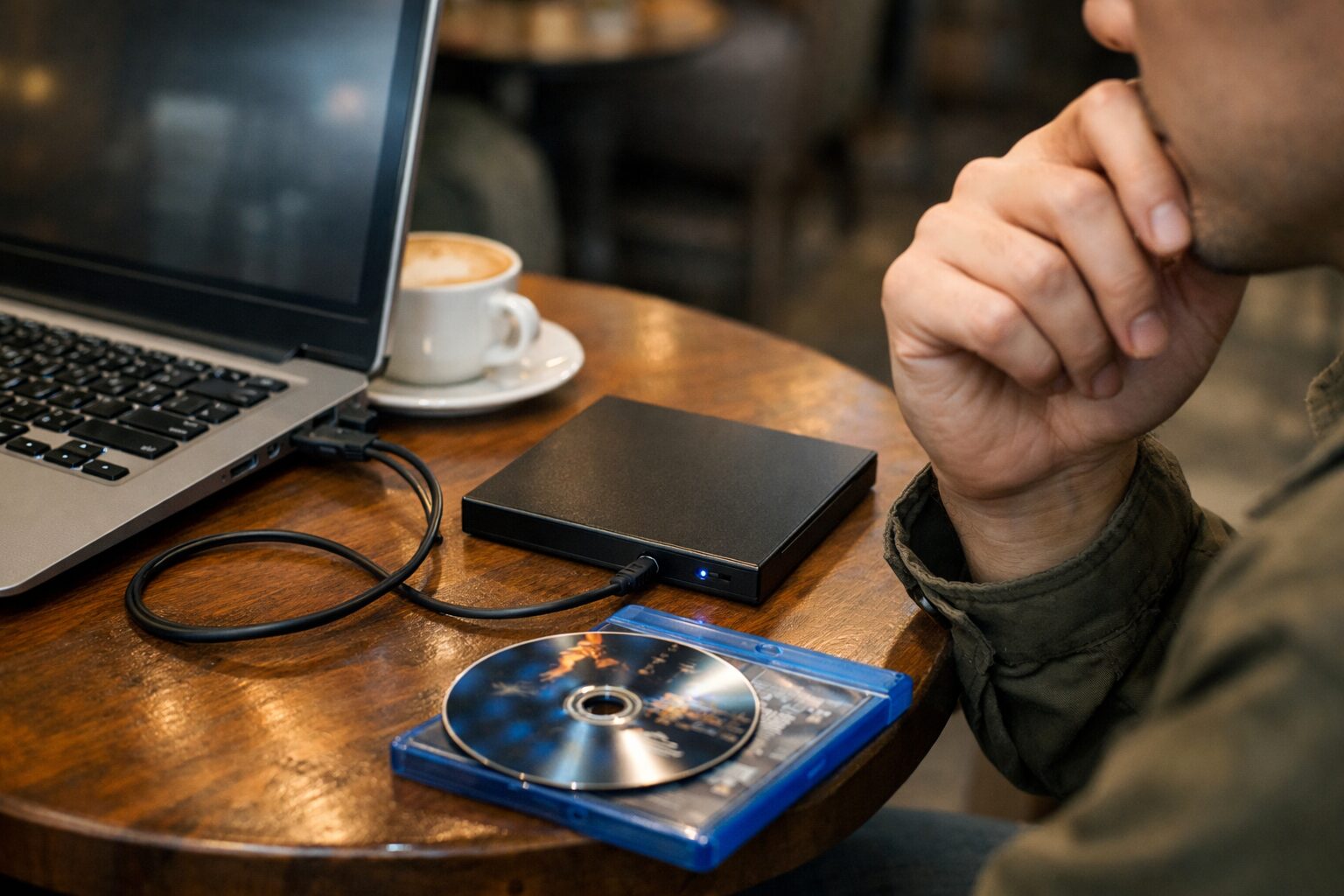 新しいノートパソコンを選ぶ際、ブルーレイドライブが必要かどうかは意外と悩ましい問題です。「映画を高画質で見たい」「データのバックアップに使いたい」という明確な目的がある一方で、最近のストリーミングサービスの普及や、PC自体の薄型・軽量化トレンドにより、光学ドライブ非搭載のモデルが主流になっています。「ノート パソコン ブルーレイ 必要 か」と迷っているあなたは、時代の流れに乗ってスリムなPCを選ぶべきか、それとも万が一に備えてドライブ付きを選ぶべきか、判断に迷っているのではないでしょうか。
結論から言えば、頻繁にディスクを扱うのでなければ、ドライブ非搭載の軽量ノートPCを選び、必要な時だけ「外付けブルーレイドライブ」を接続するのが最もスマートでコストパフォーマンスに優れた選択です。内蔵型は便利ですが、PCが重くなり、故障時の修理も面倒になるというデメリットがあります。この記事では、あなたのライフスタイルに合わせて「内蔵」「外付け」「不要」のどれが最適解かを診断し、それぞれのメリット・デメリットを整理します。さらに、もし導入するなら絶対に後悔しないおすすめのドライブ搭載PCや、高性能な外付けドライブもご紹介します。
- ブルーレイドライブ内蔵PCのメリットとデメリット(重量、故障リスク、利便性)
- 外付けドライブを活用した、軽量ノートPCとのハイブリッド運用のすすめ
- 映画鑑賞、データ保存、ゲームなど、用途別のドライブ必要性判断基準
- 信頼性の高いメーカー製PCと、使い勝手抜群の外付けドライブ10選
- ブルーレイは内蔵か外付けか?あなたに最適なスタイルの見つけ方
- 内蔵モデル&外付けドライブおすすめ10選
- 1. 【大画面の特等席】[dynabook] ノートパソコン AZ/MY(16型・ブルーレイディスクドライブ搭載)Webモデル W6AZMY7BDG
- 2. 【安心の全部入り】[FMV] 富士通 Note A WA3-K3(BDXL対応 Blu-ray Discドライブ搭載)AZ_WA3K3_Z950
- 3. 【4K時代の必需品】[Logitec] LBD-PUD6U3LRD 外付けブルーレイドライブ
- 4. 【Type-C一本の快感】[Logitec] LBD-PWB6U3CVWH Type-C/Type-A両対応 ポータブルブルーレイドライブ
- 5. 【ソフト満載の決定版】[Logitec] LBD-PWB6U3CVBK Type-C/Type-A両対応 ポータブルブルーレイドライブ
- 6. 【迷ったらこれ】[I-O DATA] BRP-UC6VK Type-C対応 ポータブルブルーレイドライブ
- 7. 【バックアップの相棒】[I-O DATA] BRP-UB6SW/H 保存ソフト付きポータブルブルーレイドライブ
- 8. 【電力不足を解消】[BUFFALO] BRXL-PTV6U3-BKB ポータブルブルーレイドライブ
- 9. 【スリム&コスパ】[BUFFALO] BRXL-PTS6U3-BK/N 薄型ポータブルBD(給電ケーブル付)
- 10. 【静寂の鑑賞会】[LG] BP55EB40 ポータブル ブルーレイドライブ
- まとめ:あなたのPCライフに「ディスク」は必要か?
ブルーレイは内蔵か外付けか?あなたに最適なスタイルの見つけ方
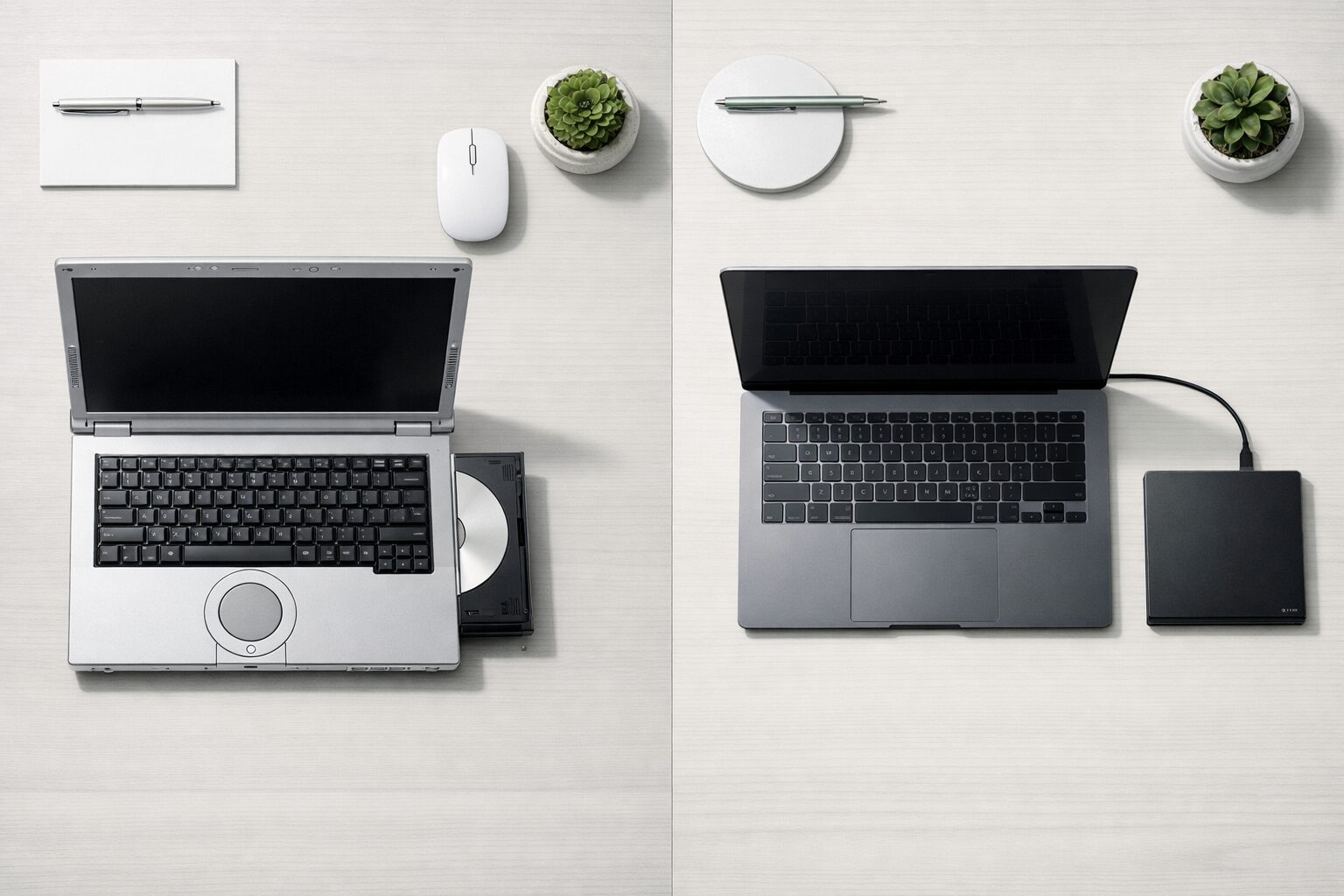
| 比較項目 | 内蔵ドライブ搭載ノートPC | ドライブなしPC + 外付けドライブ |
|---|---|---|
| 携帯性・重量 | 常にドライブ分の重さが加わり、本体が厚くなる傾向。持ち運びには不向き。 | PC本体は薄型軽量を選べる。必要な時だけドライブを接続すれば良い。 |
| 利便性 | ディスクを入れるだけですぐ使える。ケーブル接続の手間がない。 | 使うたびにUSBケーブルで接続する必要がある。デスク上が少し散らかる。 |
| 故障リスク | ドライブが故障すると、PCごと修理に出す必要がある。 | ドライブが壊れても、ドライブだけ買い替えれば済む。PCはそのまま使える。 |
| 選択肢 | 搭載モデルは減少傾向にあり、選べるPCの種類が限られる。 | 好みのPCと好みのドライブを自由に組み合わせられる。 |
- ノートパソコンを買ったらまずやるべきことは?再生ソフトの確認
- ブルーレイとDVDどっちを買うべき?画質と用途による使い分け
- 外付けブルーレイドライブは必要ですか?クラウド時代のデータの行方
- ゲーミングPC 光学ドライブ 必要か?ダウンロード販売が主流の現実
- ノートパソコン 光学ドライブ 必要か?実は意外と使わない説
1. ノートパソコンを買ったらまずやるべきことは?再生ソフトの確認
ブルーレイドライブ搭載のノートPCを購入したからといって、すぐに市販の映画BDが再生できるとは限りません。実は、Windows標準の機能ではブルーレイディスクの再生がサポートされていないため、別途「再生ソフト」が必要になります。国内メーカー製PC(dynabookやFMVなど)であれば、最初から再生ソフトがプリインストールされていることが多いですが、海外メーカー製やBTOパソコン、そして外付けドライブを後から購入した場合は注意が必要です。
まずやるべきことは、PCに「PowerDVD」や「WinDVD」などの再生ソフトが入っているかを確認することです。入っていない場合は、有料のソフトを購入するか、ドライブに付属しているバンドルソフトをインストールする必要があります。フリーソフトもありますが、著作権保護技術(AACS)の関係で再生できないディスクも多いため、快適に視聴したいなら有料ソフトの導入を強くおすすめします。
2. ブルーレイとDVDどっちを買うべき?画質と用途による使い分け
「ブルーレイとDVD、どっちのドライブを選べばいいの?」という疑問に対しては、予算と目的で判断します。映画やライブ映像を大画面テレビに繋いだり、高精細なPCモニターで楽しみたいなら、圧倒的に画質が良い「ブルーレイ」一択です。DVDの画質(720×480)は、現代の高解像度モニターで見ると粗さが目立ちますが、ブルーレイ(1920×1080)なら細部までくっきりと美しく表示されます。
一方、データの受け渡しや、古い資料の閲覧がメインであれば、安価なDVDドライブでも十分な場合があります。ただし、ブルーレイドライブはDVDの読み書きにも対応している(上位互換である)ため、予算が許すならブルーレイドライブを選んでおけば、将来的にブルーレイを使いたくなった時にも対応でき、「大は小を兼ねる」の理屈で失敗がありません。
3. 外付けブルーレイドライブは必要ですか?クラウド時代のデータの行方
「クラウドストレージがあるからディスクはいらないのでは?」という意見も一理あります。Google DriveやOneDriveの普及により、データの保存や共有はオンラインで行うのが主流になりました。しかし、クラウドには容量制限があり、大容量データの長期保存には月額料金がかかり続けるというコストの側面もあります。
その点、ブルーレイディスク(BD-R)は、1枚あたり25GB〜100GB以上のデータを安価に、かつオフラインで安全に保存できるというメリットがあります。家族写真や動画のバックアップ、仕事の重要データのアーカイブなど、「手元に物理的に残しておきたいデータ」がある場合、外付けブルーレイドライブは依然として強力なツールとなります。PC買い替え時にもドライブはそのまま使い回せるため、一台持っておくと安心感が違います。
4. ゲーミングPC 光学ドライブ 必要か?ダウンロード販売が主流の現実
ゲーミングPCにおいて、光学ドライブの必要性は極めて低くなっています。現在のPCゲーム市場はSteamやEpic Games Storeなどのダウンロード販売が圧倒的シェアを占めており、パッケージ版を購入しても中身はインストーラーのダウンロードコードだけ、というケースも珍しくありません。
ゲームのインストールにディスクを使うことはほぼないため、ゲーミングPCを選ぶ際にドライブの有無を気にする必要はありません。もし古いゲームディスクをインストールしたい場合や、ゲームプレイ動画をブルーレイに焼いて保存したいといったニッチな要望がある場合のみ、外付けドライブを用意すれば事足ります。エアフロー(冷却性)や内部スペースの確保という観点からも、内蔵ドライブはむしろ邪魔になることが多いです。
5. ノートパソコン 光学ドライブ 必要か?実は意外と使わない説
「念のためにドライブ付きを買ったけど、1年で一度もトレイを開けなかった」というのは、ノートPCユーザーあるあるです。音楽はSpotify、動画はYouTubeやNetflix、ソフトのインストールはダウンロード。私たちのデジタルライフは、すでにディスクレスで完結するように変化しています。
内蔵ドライブはPCの重量を数百グラム増加させ、バッテリー持ちにも悪影響を与えることがあります。毎日持ち歩くモバイルノートPCであれば、ドライブは真っ先に削るべき機能です。逆に、自宅のデスクに据え置きで使う15.6インチ以上の大型ノートPCであれば、内蔵ドライブの利便性を享受しても良いでしょう。自分の使用スタイルを振り返り、「本当にディスクを入れる頻度が高いか?」を自問自答してみてください。
内蔵モデル&外付けドライブおすすめ10選
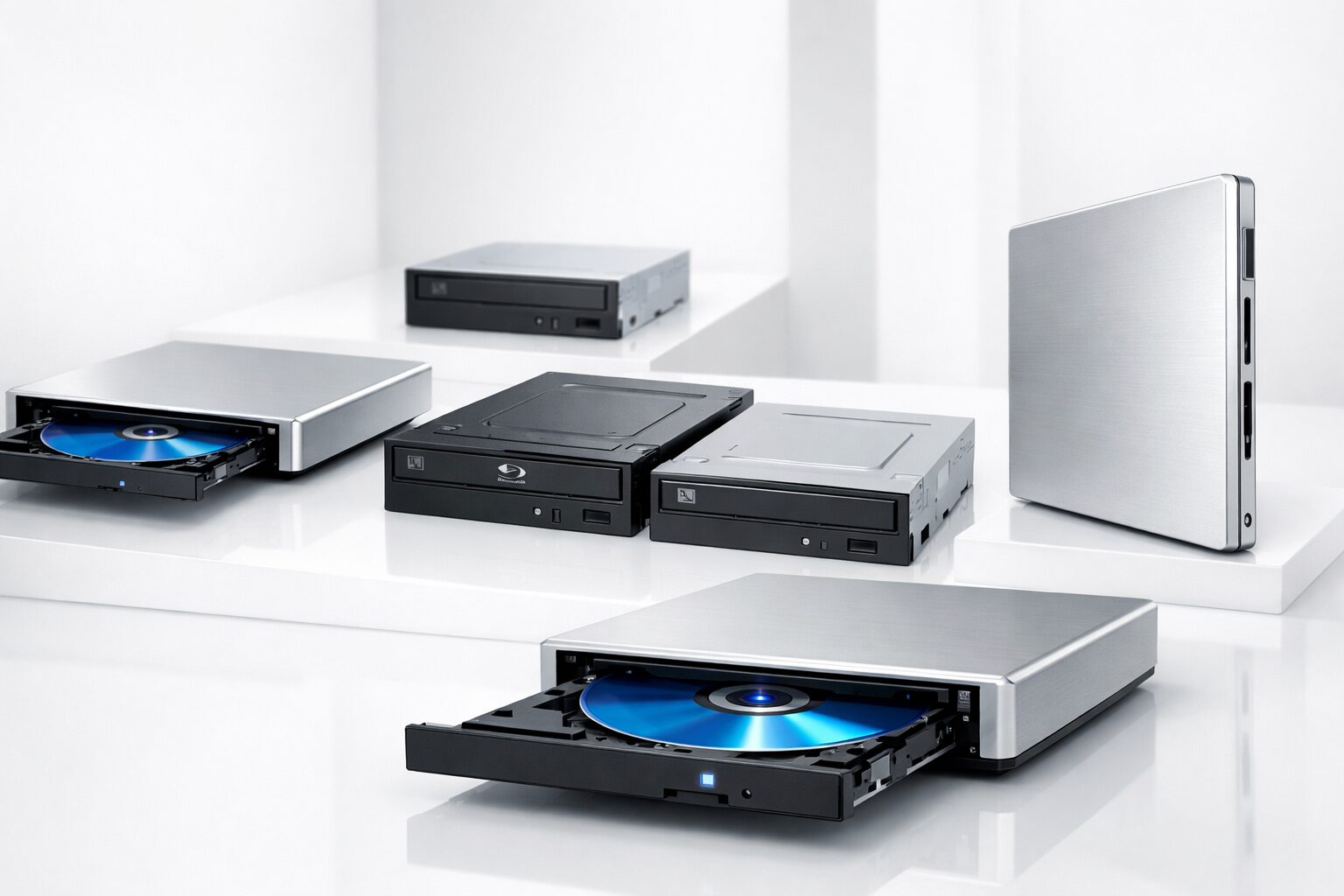
- [dynabook] ノートパソコン AZ/MY(16型・ブルーレイディスクドライブ搭載)Webモデル W6AZMY7BDG
- [FMV] 富士通 Note A WA3-K3(BDXL対応 Blu-ray Discドライブ搭載)AZ_WA3K3_Z950
- [Logitec] LBD-PUD6U3LRD 外付けブルーレイドライブ
- [Logitec] LBD-PWB6U3CVWH Type-C/Type-A両対応 ポータブルブルーレイドライブ
- [Logitec] LBD-PWB6U3CVBK Type-C/Type-A両対応 ポータブルブルーレイドライブ
- [I-O DATA] BRP-UC6VK Type-C対応 ポータブルブルーレイドライブ
- [I-O DATA] BRP-UB6SW/H 保存ソフト付きポータブルブルーレイドライブ
- [BUFFALO] BRXL-PTV6U3-BKB ポータブルブルーレイドライブ
- [BUFFALO] BRXL-PTS6U3-BK/N 薄型ポータブルBD(給電ケーブル付)
- [LG] BP55EB40 ポータブル ブルーレイドライブ
| No. | 製品名 | 参考価格 | 特徴・メリット | こんな方におすすめ! |
|---|---|---|---|---|
| 1 | dynabook AZ/MY | 186,780円 | 16型の大画面とブルーレイ搭載。 動画編集もこなせる高性能。 | オールインワンで完結したい方 大画面で映画を楽しみたい方 |
| 2 | FMV LIFEBOOK WA3 | 301,880円 | BDXL対応ドライブ内蔵。 国産メーカーの安心感とサポート。 | 信頼性を重視する方 家族みんなで使うPCに |
| 3 | Logitec LBD-PUD6U3LRD | 16,800円 | UHD BD再生対応。 超薄型・超軽量で持ち運びに最適。 | 4Kブルーレイを見たい方 デザインにもこだわりたい方 |
| 4 | Logitec Type-C 白 | 18,000円 | Type-Cケーブル1本で接続。 MacBookなどにも馴染むホワイト。 | Type-CポートのみのPCの方 白いPCを使っている方 |
| 5 | Logitec Type-C 黒 | 24,800円 | 上記モデルのブラック版。 再生・編集・書込ソフトが全部入り。 | ソフトを別途買いたくない方 ビジネス用途で使う方 |
| 6 | I-O DATA BRP-UC6VK | 15,460円 | 新旧USB端子に対応。 シンプルで使いやすい定番モデル。 | 複数のPCで使い回したい方 迷ったらこれを選びたい方 |
| 7 | I-O DATA 保存ソフト付 | 12,200円 | データ保存に特化。 再生ソフトなしで価格を抑えたモデル。 | バックアップ用途メインの方 再生ソフトは既に持っている方 |
| 8 | BUFFALO BRXL-PTV6U3 | 11,315円 | Wケーブル収納で持ち運び便利。 電力不足を補う「Boostケーブル」付。 | 外出先でも安定して使いたい方 ケーブルを忘れたくない方 |
| 9 | BUFFALO 薄型 給電付 | 9,800円 | 薄型スリムデザイン。 中古だが状態が良ければ高コスパ。 | 予算を抑えたい方 薄型PCと一緒に持ち歩く方 |
| 10 | LG BP55EB40 | 28,741円 | 静音性に優れたドライブ。 長時間の映画鑑賞も快適。 | 動作音が気になる方 海外ドラマなどを一気見する方 |
※価格は記事執筆時点のAmazon販売価格です。
1. 【大画面の特等席】[dynabook] ノートパソコン AZ/MY(16型・ブルーレイディスクドライブ搭載)Webモデル W6AZMY7BDG
16インチという広々としたディスプレイに、ブルーレイディスクドライブを内蔵した、まさに「持ち運べるホームシアター」とも呼べる一台です。最新のCPUを搭載し、動画編集や写真加工といったクリエイティブな作業もサクサクこなせるパワーを持っています。
国内メーカーであるdynabookならではの堅牢性と、充実したインターフェースも魅力。別途外付けドライブを繋ぐ煩わしさから解放され、ディスクを入れれば即座に映画の世界に没入できる手軽さは、内蔵モデルならではの特権です。デスクに据え置いて、仕事からエンタメまで幅広く活用したい方に最適なメインマシンです。
2. 【安心の全部入り】[FMV] 富士通 Note A WA3-K3(BDXL対応 Blu-ray Discドライブ搭載)AZ_WA3K3_Z950
「パソコンはやっぱり国産メーカーが安心」という方に選ばれ続けている、富士通FMVのハイスペックノートです。BDXL(大容量ブルーレイ)対応のドライブを搭載しており、テレビ番組を録画したディスクの再生や、大量のデータのバックアップもこれ一台で完結します。
キーボードの打ちやすさや、画面の美しさ、そして音質の良さに定評があり、細部まで日本人の使い勝手に配慮された設計が光ります。初心者でも迷わない充実したマニュアルとサポート体制も大きなメリット。家族みんなで共有するリビングPCとして、長く愛用できる頼もしい存在です。
3. 【4K時代の必需品】[Logitec] LBD-PUD6U3LRD 外付けブルーレイドライブ
「UHD BD(Ultra HD Blu-ray)」の再生に対応した、ハイスペックな外付けドライブです。4K解像度の超高画質映画ソフトをPCで楽しみたいなら、このドライブが必要です(PC側のスペック要件も満たす必要があります)。わずか230gという超軽量・薄型ボディで、ウルトラブックと一緒に持ち歩いても苦になりません。
トップカバーにはキズに強いアルミを採用しており、見た目の高級感と耐久性を両立しています。USB3.0対応でデータ転送も高速。最先端の映像体験を手軽に持ち運びたい、画質にこだわるユーザーのためのプレミアムな一台です。
4. 【Type-C一本の快感】[Logitec] LBD-PWB6U3CVWH Type-C/Type-A両対応 ポータブルブルーレイドライブ
最新の薄型ノートPCやMacBookユーザーに最適な、USB Type-Cケーブル標準付属のモデルです。変換アダプタを使うことなく、PCのType-Cポートに直接接続できるため、配線周りが非常にスッキリします。もちろん従来のType-Aケーブルも付属しており、新旧様々なPCで使い回すことが可能です。
清潔感のあるホワイトカラーは、白系のPCやインテリアとの相性が抜群。ACアダプタ不要のバスパワー駆動で、カフェや出張先でもすぐに使えます。ケーブル一本で完結するスマートさは、ミニマリスト思考の方にも響くはずです。
5. 【ソフト満載の決定版】[Logitec] LBD-PWB6U3CVBK Type-C/Type-A両対応 ポータブルブルーレイドライブ
先ほどのモデルのブラックバージョンですが、こちらは再生・編集・書込ソフトがオールインワンで付属している「全部入り」モデルです。購入してすぐに映画を見たり、ビデオカメラの映像を編集してディスクに残したりといった作業が始められます。
ソフトを個別に買い揃えると高額になるため、これからブルーレイ環境を整える方にとっては非常にコストパフォーマンスが高い選択肢となります。シックなブラックボディはビジネスシーンでも違和感なく溶け込み、実用性と経済性を兼ね備えた賢い選択です。
6. 【迷ったらこれ】[I-O DATA] BRP-UC6VK Type-C対応 ポータブルブルーレイドライブ
周辺機器メーカーとして信頼の厚いI-O DATAのスタンダードモデルです。USB Type-CとType-Aの両方に対応し、変換アダプタが本体に収納できるなど、使い勝手が細部まで考えられています。バーベイタム製のメディアであれば、M-DISC(長期保存用ディスク)への書き込みにも対応しており、大切なデータのアーカイブ用途にも最適です。
再生ソフト「WinDVD」が無料でダウンロードできるため、追加費用なしでブルーレイ鑑賞が始められます。シンプルで飽きのこないデザインと、必要十分な機能を備えた、誰にでもおすすめできる優等生ドライブです。
7. 【バックアップの相棒】[I-O DATA] BRP-UB6SW/H 保存ソフト付きポータブルブルーレイドライブ
「映画は見ないけど、データのバックアップは取りたい」というニーズに特化した、保存ソフト付きモデルです。再生ソフトを省くことで価格を抑えており、すでに再生環境を持っている方や、データ保存専用として使いたい方に最適です。
ドラッグ&ドロップで簡単に書き込みができるライティングソフトが付属しており、PC初心者でも迷わず操作できます。薄型軽量で持ち運びもしやすく、万が一のデータ消失リスクに備えるための、手軽で確実な保険となります。
8. 【電力不足を解消】[BUFFALO] BRXL-PTV6U3-BKB ポータブルブルーレイドライブ
外付けドライブのトラブルで多い「電力不足で動かない」という問題を解決する、「Boostケーブル」を搭載したモデルです。PCからの給電が不安定な場合でも、もう一つのUSB端子から電力を補うことで、安定した動作を実現します。古いPCや、ハブ経由での接続でも安心です。
ケーブル類は本体に収納できるため、持ち運び時にケーブルを忘れる心配もありません。LEDインジケーターで電力状態が一目でわかるのも親切設計。外出先での使用が多い方や、接続の安定性を最優先したい方におすすめです。
9. 【スリム&コスパ】[BUFFALO] BRXL-PTS6U3-BK/N 薄型ポータブルBD(給電ケーブル付)
バッグの隙間にスッと入る、スリムデザインが特徴のモデルです。中古市場などでも流通しており、新品よりも安価に入手できる場合があります。機能面では上記のPTV6U3と同様にBoostケーブルを搭載しており、薄型ながら安定性は抜群です。
状態の良い中古品を見つけられれば、非常にコストパフォーマンス良くブルーレイ環境を導入できます。サブPC用や、たまにしか使わない緊急用として、予算を抑えつつ信頼できるメーカー製品を手に入れたい方は要チェックです。
10. 【静寂の鑑賞会】[LG] BP55EB40 ポータブル ブルーレイドライブ
光学ドライブの世界的大手、LGエレクトロニクスの薄型ポータブルドライブです。ディスク回転時の風切り音や振動を抑える「Silent Play」機能を搭載しており、映画や音楽の静かなシーンでもドライブの駆動音が邪魔をしません。
また、指紋や傷に強い表面加工が施されており、頻繁に持ち歩いても美しさを保ちます。Macとの親和性も高く、デザインと静音性にこだわりたいユーザーに選ばれています。深夜の映画鑑賞など、音に敏感な環境での使用に最適な一台です。
まとめ:あなたのPCライフに「ディスク」は必要か?
 「ノートパソコンにブルーレイは必要か?」という問いの答えは、あなたのデジタルライフスタイルの中にあります。映画を高画質でコレクションしたい、大切なデータを物理的に残したいという想いがあるなら、ブルーレイは最高のパートナーになります。
- 手軽さ重視なら:ドライブなしPC + 必要な時だけ外付けドライブの組み合わせが最強です。
- オールインワンなら:設置スペースや配線を気にしたくないなら、内蔵モデルが快適です。
- ソフトの確認:「再生ソフト」が付属しているかどうか、必ずチェックしてから購入しましょう。
自分にとっての「必要」を見極め、無駄のない最適なPC環境を構築してください。それが、快適なデジタルライフへの第一歩です。
- 薄い軽い高性能安いノートパソコン選びの極意とおすすめモデル10選
- Photoshop推奨スペックを満たすノートパソコンの選び方とおすすめ
- パソコンのOfficeなしとは?メリット・デメリットと賢い選び方
- 社会人向けノートパソコンの相場|値段と性能で選ぶ後悔しない一台
- ノートパソコン冷却にアルミ板の効果は?最強の冷却法を解説
- 軽量ノートパソコン【1kg以下】安い中古で探す後悔しない選び方
- ノートパソコンは富士通とNECどっちがいい?違いと選び方を徹底解説
- ノートパソコンのメモリ16GBはいらない?8GBとの違いと後悔しない選び方
- 動画編集ノートパソコンは14インチで十分?スペックと選び方を解説
- MacBookで動画編集はきつい?快適に使える選び方とおすすめ5選
- Amazon整備済み品 パソコン おすすめ5選|安くて安心な1台を見極める方法と選び方
- Amazonの整備済み品iPadの評判は?本当にお得?|評判・新品との違いを徹底解説
- Amazonの整備済み品iPhoneは評判通り?購入前に知るべき真実と注意点を徹底解説
- Amazon整備済み品パソコンの評判と選び方|安心して賢く購入する方法
- macOS Catalinaはいつまで使える?アップデートすべき理由と最新モデル5選
- MacBook M1とM2の違いを徹底解説|選び方とおすすめモデル5選
- モニター2つのメリットを徹底解説!作業効率が劇的に変わる理由
- ゲーミングモニターの反応速度で勝敗が変わる?快適プレイに最適な選び方とおすすめ5選
- ゲーミングモニターはどこで買うべき?後悔しない選び方とおすすめ10選
- ゲーミングモニターの輝度おすすめ設定|快適プレイを支える明るさとコントラストの選び方
- モニター サイズ 一覧 ワイド|おすすめサイズや選び方を徹底解説!
- 120Hzと144Hzの違いとは?選び方のポイントとおすすめモニター5選を解説!
- フィリップスのモニターは評判が良い?特徴や耐久性について徹底解説
- アイオー データのモニター評判は?製造国からゲーミング性能まで徹底解説