iPadをWindowsのサブディスプレイに!有線接続の最強環境を構築する方法
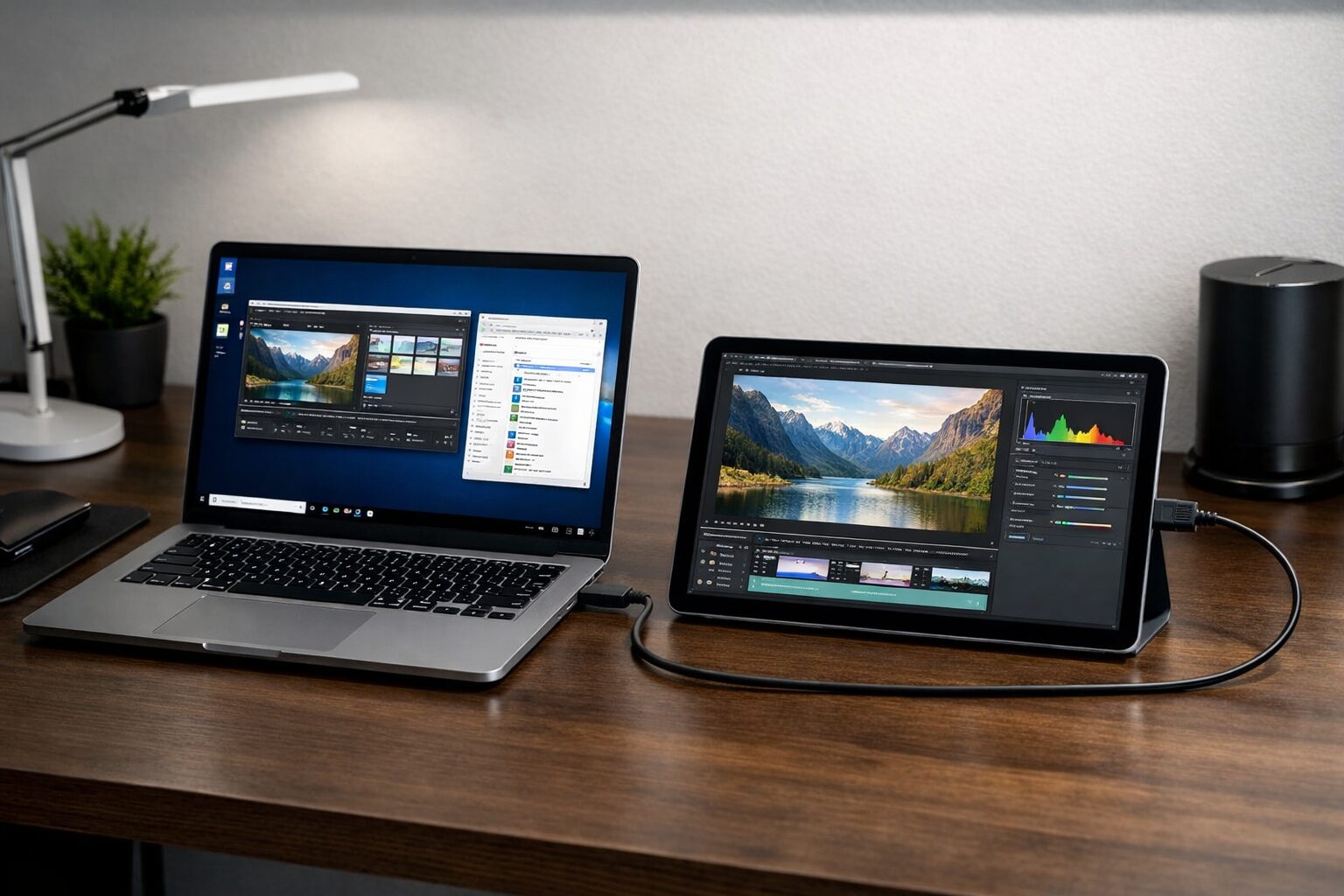 出先での作業中、あるいは自宅のデスクで、「もう少し画面が広ければ効率が上がるのに」と感じたことはありませんか?そんなとき、手元にあるiPadがWindows PCのサブディスプレイになれば、まさに救世主となります。カフェの小さなテーブルでもデュアルモニター環境を実現し、作業効率を劇的に向上させることができるのです。特に、遅延や接続切れの心配が少ない「有線寄りの構成」は、安定した作業環境を求めるユーザーにとって非常に魅力的です。
しかし、iPadをWindowsのサブディスプレイとして使うには、いくつかのハードルがあります。Apple製品であるiPadと、MicrosoftのWindowsは本来異なるプラットフォームで動作しているため、単にケーブルでつなぐだけでは映像は映りません。ここで必要になるのが、HDMI信号をiPadへ取り込むための「キャプチャーボード」と、その映像を表示するための「UVC対応アプリ」です。一見複雑そうに思えるかもしれませんが、適切なツールを選べば、驚くほど簡単に、しかも低遅延で高画質なサブディスプレイ環境を構築できます。この記事では、iPadを強力なサブモニターに変身させるための具体的な手順と、それを実現するために欠かせない必須アイテムを厳選してご紹介します。あなたのiPadを、眠らせておくにはもったいない高性能モニターへと進化させましょう。
- iPadを有線でWindowsのサブディスプレイ化する具体的なメリットと方法
- キャプチャーボードを活用した、遅延を限りなく抑えた快適なデュアルモニター環境
- 無料で使えるアプリと有料アプリの違い、および選び方のポイント
- 持ち運びにも最適な、コンパクトで高性能なおすすめキャプチャーデバイス10選
- iPadをWindowsの有線サブディスプレイにするメリットとデメリット
- iPadを有線サブモニター化しやすいおすすめデバイス10選
- 1. 【プロ御用達の信頼感】[Elgato] Cam Link 4K(10GAM9901)
- 2. 【モバイルの最適解】[AVerMedia] UVC Capture Device(BU110)
- 3. 【遅延との決別】[AVerMedia] StreamLine MINI+(GC311G2)
- 4. 【ゲーミング品質】[Razer] Ripsaw HD(RZ20-02850100-R3M1)
- 5. 【究極のミニマル】[Human Things] GENKI ShadowCast 2(4K/USB 3.2)
- 6. 【プロスペックの極み】[Human Things] GENKI ShadowCast 2 Pro(4K60/パススルー)
- 7. 【充電しながら使える】[Hagibis] USB-C & USB-A対応 4K HDMIキャプチャ(100W PD)
- 8. 【コスパの破壊者】[UGREEN] HDMI キャプチャーボード(1080p/60fps・4K入力)
- 9. 【ワンランク上の画質】[UGREEN] 4K HDMI キャプチャーボード(パススルー機能)
- 10. 【音声もこれ一台】[j5create] USB-C HDMI キャプチャーボード(JVA02)
- まとめ:iPadを強力なサブモニターに変える、有線接続の実用解
iPadをWindowsの有線サブディスプレイにするメリットとデメリット
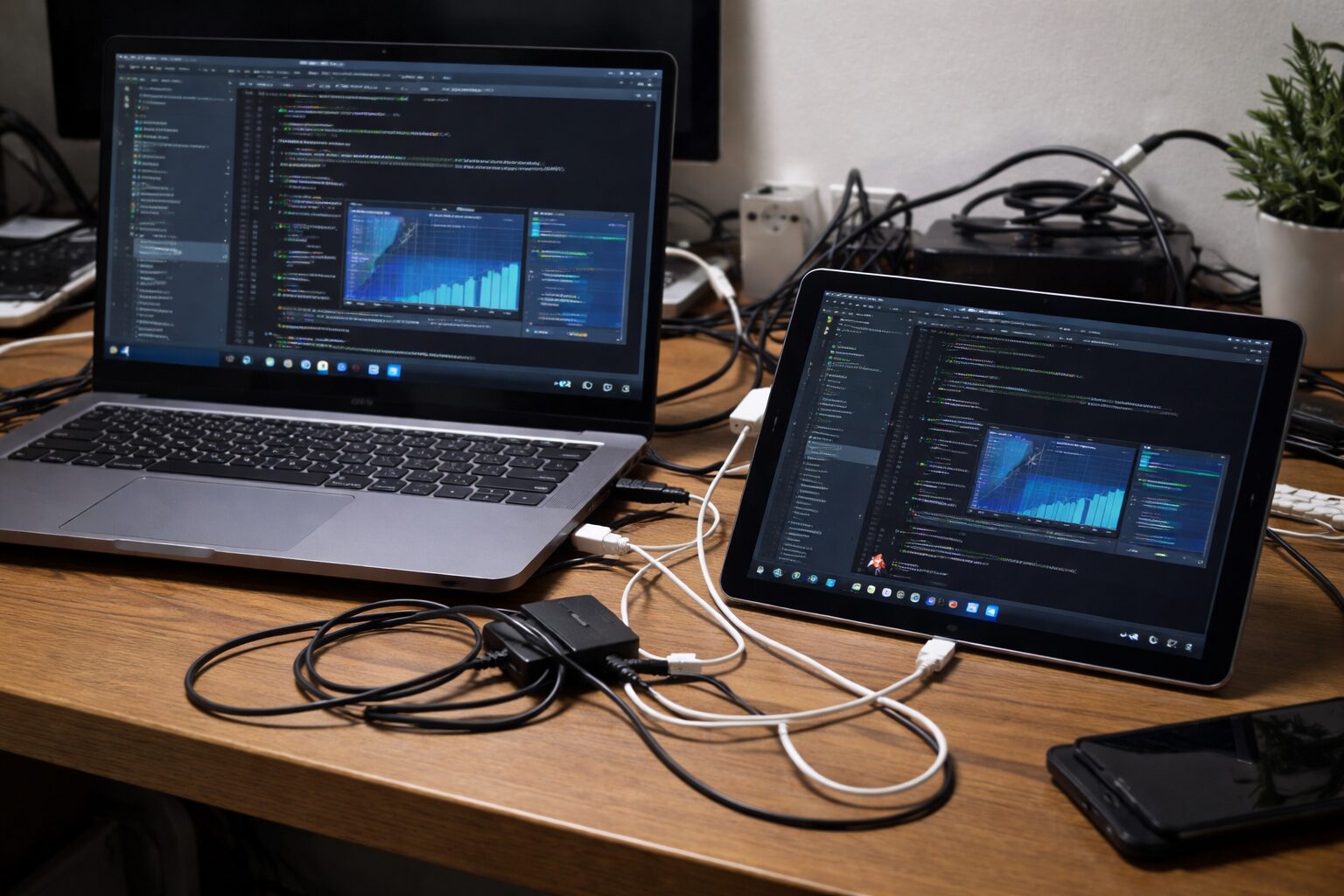
| 接続方法 | 有線接続(キャプチャーボード使用) | 無線接続(Wi-Fi経由・アプリ使用) |
|---|---|---|
| 遅延・安定性 | 映像信号を直接取り込むため、遅延が少なく、通信切れの影響も受けにくい。 | Wi-Fi環境に依存するため、遅延が発生しやすく、画質が乱れることがある。 |
| 画質 | フルHDや4K入力に対応した機器なら、鮮明な映像で表示しやすい。 | 通信帯域に合わせて圧縮される場合があり、細部がぼやけることがある。 |
| 導入コスト | キャプチャーボード(数千円〜2万円台前後)の購入が必要。 | 基本的にアプリ代のみ、または無料で試せる。 |
| 手軽さ | ケーブルとデバイスを持ち歩く必要があるが、いったん組むと安定しやすい。 | iPadとPCがあればすぐに接続可能だが、環境次第で安定性に差が出る。 |
- iPadをWindowsのサブディスプレイにするにはどうすればいいのか。有線と無線の違い
- 有線でPC画面をiPadに映す方法とは?キャプチャーボードという選択肢
- iPadをWindowsのサブディスプレイにする際、アプリなしは可能か?UVC規格の秘密
- iPadをWindowsのサブディスプレイとしてUSB-C接続する際の注意点と互換性
- iPadをWindowsのサブディスプレイとして無料で試す方法と限界
1. iPadをWindowsのサブディスプレイにするにはどうすればいいのか。有線と無線の違い
iPadをWindowsのサブディスプレイにする方法は、大きく分けて2つあります。ひとつは「Duet Display」や「spacedesk」のようなアプリを使い、Wi-FiやUSB経由で画面を転送する方法。もうひとつは、今回の本命である「HDMIキャプチャーボード」を使い、iPadに映像を取り込む方法です。
前者のアプリ方式は導入が手軽で、まず試しやすいのが強みです。ただし、PC側で画面をエンコードしながら送る都合上、動作が重くなったり、カーソルの遅れや映像の圧縮感が気になったりすることがあります。一方、後者のキャプチャーボード方式は、映像入力をそのままiPadへ渡す構成に近いため、安定性と画面のシャープさで有利です。とくに細かい文字を見る作業、資料の常時表示、軽いプレビュー用途では、有線構成の快適さが際立ちます。
なお、Apple純正のSidecarはMacとiPadの組み合わせ向けであり、Windows PCではそのまま使えません。だからこそ、Windows環境では「アプリ転送」か「キャプチャーボード取り込み」のどちらで行くかを最初に決めることが重要です。
2. 有線でPC画面をiPadに映す方法とは?キャプチャーボードという選択肢
有線でPC画面をiPadに映すうえで、もっとも現実的なのがHDMIキャプチャーボード(ビデオキャプチャーデバイス)を使う方法です。これは本来、ゲーム機やカメラの映像をPCに取り込むための機器ですが、この仕組みを応用することで、Windows PCの映像をiPadへ表示できます。
接続イメージは次の通りです。
- Windows PCのHDMI出力端子にHDMIケーブルを接続する。
- HDMIケーブルのもう一方をキャプチャーボードのHDMI入力へ接続する。
- キャプチャーボードをUSB-C経由でiPadへ接続する。
そのうえで、iPad側ではUVC(USB Video Class)入力を表示できるアプリを起動します。すると、iPadが“映像入力を表示する端末”として機能し、Windows PC側の画面をサブ表示できるようになります。ここで重要なのは、単なるUSB-Cケーブル直結ではなく、間にキャプチャーボードを挟むことで、初めて映像を受け取れるようになる点です。
また、この方式ではWindows側で複製表示だけでなく、拡張表示を選べる場合があります。サブ側へチャットや資料、ツールパレットを逃がしたい人にとっては、これが非常に大きなメリットになります。
3. iPadをWindowsのサブディスプレイにする際、アプリなしは可能か?UVC規格の秘密
「できれば専用のサブディスプレイアプリを入れたくない」と考える方も多いでしょう。ここでカギになるのが、iPadOS 17以降で広く注目されるようになったUVC入力対応です。UVCとは、USB接続の映像入力機器を標準的なカメラ系デバイスとして扱うための規格で、対応キャプチャーボードであれば、iPad側は追加ドライバなしで認識しやすくなります。
ただし、ここで言う「アプリなし」は少し誤解を招きます。たしかに、Windows側へ専用ドライバやサブディスプレイ用ソフトを入れなくても済むケースは多いのですが、iPad側ではUVC映像を表示するためのビューアーアプリが必要になるのが一般的です。つまり、「PC側の専用ソフト不要」に近いのがUVC方式の強みであり、「iPad側も完全に何も不要」という意味ではありません。
この違いはかなり重要です。会社支給のWindows PCでアプリを追加しにくい場合でも、iPad側だけで映像表示を完結しやすいのが、UVC方式の大きな利点と言えます。
4. iPadをWindowsのサブディスプレイとしてUSB-C接続する際の注意点と互換性
iPadとWindows PCをUSB-Cケーブル1本でつなぎ、そのままサブディスプレイ化できたら理想的です。しかし、実際にはここに大きな落とし穴があります。Windows PC側のUSB-Cポートが映像出力に対応していたとしても、iPad側のUSB-Cポートは基本的に映像「入力」専用ではありません。つまり、USB-C同士を直結しただけでは、充電やデータ通信はできても、画面表示までは成立しないのです。
この問題を解決するのが、前述のキャプチャーボードです。キャプチャーボードがHDMI映像をUVCデータへ変換してくれることで、iPadがようやく映像を受け取れるようになります。特にUSB-C搭載iPadはこの構成との相性が良く、実用面でもかなり扱いやすいです。逆に、Lightning端子の古いiPadは制約が増えやすく、安定性や互換性の面でも不利になりやすいため、今から本気で使うならUSB-C搭載モデルが有利です。
さらに、長時間使うなら給電の扱いも見逃せません。iPadは映像表示中にバッテリーを消耗するため、PD給電対応のキャプチャーボードやUSB-Cハブを使って、充電しながら運用できる構成を作っておくと快適さが大きく変わります。
5. iPadをWindowsのサブディスプレイとして無料で試す方法と限界
できるだけお金をかけずに試したいなら、まずはspacedeskなどの無料系アプリで無線接続を試すのが現実的です。設定さえ通れば、手持ちのiPadをすぐにセカンド画面として使い始められるのは大きな魅力です。特に、資料閲覧、チャット表示、ブラウザの補助画面など、遅延にそこまで厳しくない用途なら、無料の範囲でも十分役立つことがあります。
ただし、限界は明確です。Wi-Fi環境が不安定だと画面がカクついたり、操作の追従が鈍かったり、文字が微妙ににじんで見えたりすることがあります。動画編集のプレビュー、細かい表計算、カーソル移動を多用する作業では、この違和感がかなりストレスになります。
そのため、「無料で試してみて、良さは分かったけれど快適さが足りない」と感じた段階で、キャプチャーボード方式へ移行するのがもっとも満足度の高い流れです。数千円の投資で、画面の安定性と快適性が一気に上がるケースは少なくありません。
iPadを有線サブモニター化しやすいおすすめデバイス10選
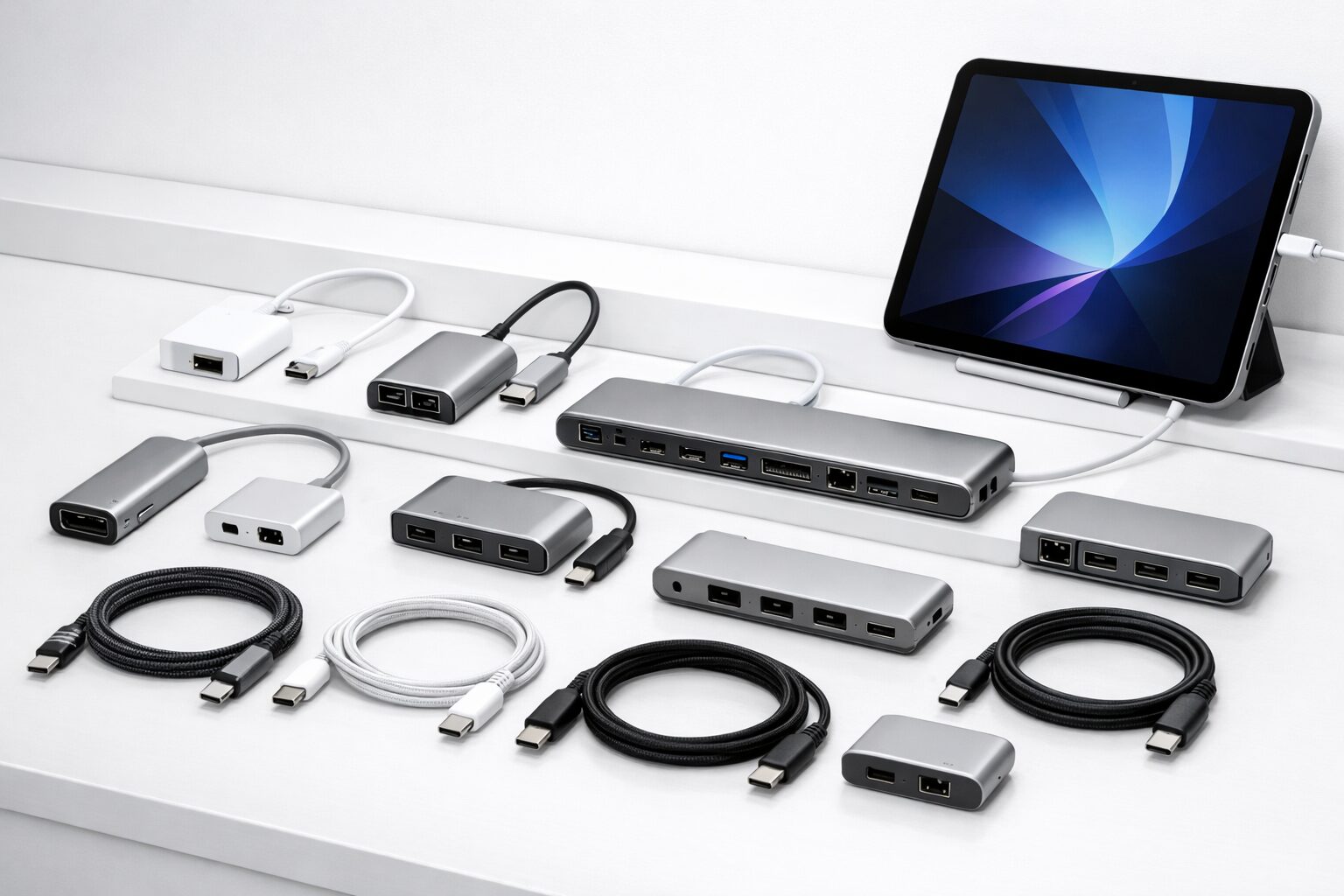
- [Elgato] Cam Link 4K(10GAM9901)
- [AVerMedia] UVC Capture Device(BU110)
- [AVerMedia] StreamLine MINI+(GC311G2)
- [Razer] Ripsaw HD(RZ20-02850100-R3M1)
- [Human Things] GENKI ShadowCast 2(4K/USB 3.2)
- [Human Things] GENKI ShadowCast 2 Pro(4K60/パススルー)
- [Hagibis] USB-C & USB-A対応 4K HDMIキャプチャ(100W PD)
- [UGREEN] HDMI キャプチャーボード(1080p/60fps・4K入力)
- [UGREEN] 4K HDMI キャプチャーボード(パススルー機能)
- [j5create] USB-C HDMI キャプチャーボード(JVA02)
| No. | 製品名 | 価格帯の目安 | 特徴・メリット | こんな方におすすめ! |
|---|---|---|---|---|
| 1 | Elgato Cam Link 4K | 1万円台後半〜2万円前後 | 超小型スティック型。定番ブランドならではの安定感がある。 | 画質と安定性を最優先する方 配信機材としても使いたい方 |
| 2 | AVerMedia BU110 | 1万円台後半 | モバイル用途と堅牢性を意識した設計。UVC対応機器として扱いやすい。 | 持ち運び時の耐久性を重視する方 プロ品質を求める方 |
| 3 | AVerMedia GC311G2 | 1万円台前半 | パススルー機能搭載。安定した取り回しを求める人に向く。 | 遅延をできるだけ減らしたい方 ゲーム画面も映したい方 |
| 4 | Razer Ripsaw HD | 1万円台後半〜2万円前後 | 4Kパススルー対応。ゲーミング寄りの機能が魅力。 | 高画質な映像を扱いたい方 Razerブランドが好きな方 |
| 5 | GENKI ShadowCast 2 | 1万円台前半 | 非常にコンパクト。iPadとの携帯運用に相性が良い。 | 荷物を最小限にしたい方 専用アプリの使い勝手重視の方 |
| 6 | GENKI ShadowCast 2 Pro | 2万円台前半 | 上位仕様で映像品質を重視しやすい。高性能iPadと組み合わせやすい。 | iPad Proの性能を活かしたい方 仕様に余裕を求める方 |
| 7 | Hagibis PD対応キャプチャ | 数千円台後半 | PD給電に対応し、iPadを充電しながら使いやすい。 | 長時間の作業を行う方 バッテリー切れが心配な方 |
| 8 | UGREEN スティック型 | 数千円前半〜中盤 | 低価格で試しやすい。コンパクトで放熱性も確保しやすい。 | まずは安く試してみたい方 サブ機として持っておきたい方 |
| 9 | UGREEN 4K パススルー | 数千円後半〜1万円弱 | 4K入力対応の高コスパ機。バランスよく選びやすい。 | 少し良い画質で映したい方 コスパと性能のバランス重視 |
| 10 | j5create JVA02 | 数千円後半〜1万円前後 | 1080p60取り込み対応。給電や多機能性に魅力がある。 | Web会議などで音声も含めて扱いたい方 充電しながら使いたい方 |
※価格は変動しやすいため、購入前に販売ページで最新価格をご確認ください。
1. 【プロ御用達の信頼感】[Elgato] Cam Link 4K(10GAM9901)
配信者やクリエイターの間で定番として知られる、Elgatoの名機です。USBメモリのようなコンパクトなスティック型でありながら、最大4K30fps入力や1080p60クラスの取り込みに対応し、画質と安定感のバランスが非常に優れています。iPadを高品質なサブモニター用途で活用したい人にとって、安心して選びやすい代表格です。
安価な製品にありがちな「認識しない」「途中で不安定になる」といったトラブルが比較的少なく、ビジネス用途や集中作業でも使いやすいのが魅力です。とにかく失敗したくない、という人にはかなり有力な選択肢になります。
2. 【モバイルの最適解】[AVerMedia] UVC Capture Device(BU110)
ビデオキャプチャの老舗AVerMediaが展開する、モバイル用途でも扱いやすいモデルです。UVC機器としての使いやすさに優れ、PCやドライバ環境に強く依存しにくいのがポイント。持ち運び時の耐久性や、外で使うことを想定した安心感も魅力です。
iPadとの組み合わせでも扱いやすく、外出先でさっとサブ画面環境を作りたい人に向いています。軽量さよりも安定感や信頼性を優先したいなら、かなり相性の良い一台です。
3. 【遅延との決別】[AVerMedia] StreamLine MINI+(GC311G2)
パススルー機能を備えた小型モデルで、ゲーム用途でも名前が挙がりやすい一台です。iPadをサブモニター的に使う場合でも、入力映像の安定性や取り回しのしやすさが魅力になります。小型ながら性能のバランスが良く、据え置きでも持ち運びでも使いやすいタイプです。
カーソル移動や小さなUIの確認など、細かな表示を扱う場面では、こうした安定した入力機の価値が出やすいです。映像の滑らかさを重視したい方に向いています。
4. 【ゲーミング品質】[Razer] Ripsaw HD(RZ20-02850100-R3M1)
ゲーミングデバイスで知られるRazerが手がけるキャプチャーボードです。4Kパススルー対応やしっかりした筐体設計など、配信・ゲーム用途での安心感があり、iPadサブモニター用途へ流用する場合でも“余裕のあるモデル”として選びやすい一台です。
高画質寄りの構成を組みたい人や、将来的にゲーム配信・映像取り込み用途にも広げたい人には特に向いています。少し大きめでも、安定感を優先したいなら候補に入ります。
5. 【究極のミニマル】[Human Things] GENKI ShadowCast 2(4K/USB 3.2)
小型で持ち運びやすい設計が大きな魅力のモデルです。iPadと一緒にカバンへ入れても邪魔になりにくく、外出先でのデュアルモニター環境づくりと非常に相性が良いです。Genki Studioとの組み合わせを前提に考えると、使い勝手の良さも光ります。
とにかく荷物を増やしたくない、でもちゃんと使える環境は欲しい。そんな人にはかなり魅力的です。出張やカフェ作業が多い人に向いています。
6. 【プロスペックの極み】[Human Things] GENKI ShadowCast 2 Pro(4K60/パススルー)
ShadowCast 2の上位モデルで、映像品質や仕様により余裕を持たせたい人向けの選択肢です。高性能なiPad Proと組み合わせた際にもバランスが取りやすく、単なる“映ればいい”を超えて、表示品質まで意識したい人に向いています。
価格は上がりますが、そのぶん快適さや拡張性を期待しやすいモデルです。どうせ買うなら上位を選びたい、という人に適しています。
7. 【充電しながら使える】[Hagibis] USB-C & USB-A対応 4K HDMIキャプチャ(100W PD)
iPadをサブディスプレイとして使うときの弱点である「バッテリー消耗」をカバーしやすいのが、このPD給電対応モデルです。充電しながら映像を扱いやすいため、長時間の会議、作業、常時表示用途でかなり相性が良いです。
ケーブルや変換まわりも柔軟に扱いやすく、機能性重視の人には非常に魅力があります。充電問題を最初から潰しておきたい人には有力候補です。
8. 【コスパの破壊者】[UGREEN] HDMI キャプチャーボード(1080p/60fps・4K入力)
価格を抑えて試したい人にとって、UGREENのエントリー寄りモデルはかなり魅力的です。低価格でも必要最低限の性能は押さえており、まずiPadサブディスプレイ環境を体験してみたい人にはぴったりです。
もちろん、最上位機と比べれば余裕は減りますが、資料表示や補助画面用途なら十分実用的なケースも多いです。まずは安く始めて、必要なら後で上位へ移る、という戦略にも向いています。
9. 【ワンランク上の画質】[UGREEN] 4K HDMI キャプチャーボード(パススルー機能)
UGREENの中でも、少し余裕を持った構成を狙いたい人向けのモデルです。4K入力対応やパススルー機能を備えたタイプなら、画質・扱いやすさ・価格のバランスが良く、コスパ重視の中級機として選びやすくなります。
「安価すぎるモデルだと不安だけど、いきなり高級機まではいらない」という人にちょうど良い立ち位置です。実用性を取りつつ、価格も抑えたい人に向いています。
10. 【音声もこれ一台】[j5create] USB-C HDMI キャプチャーボード(JVA02)
j5createのJVA02は、1080p60クラスのキャプチャに対応し、給電面や取り回しでも魅力のあるモデルです。メーカーとしての信頼感もあり、ビジネス系の周辺機器ブランドとして選びやすいのがポイントです。
会議用途、音声を絡めた配信用途、長時間接続など、単に映すだけでなく周辺の実用性も意識したい人には相性が良いです。多機能さを重視するなら、最後まで候補に残りやすい一台です。
まとめ:iPadを強力なサブモニターに変える、有線接続の実用解
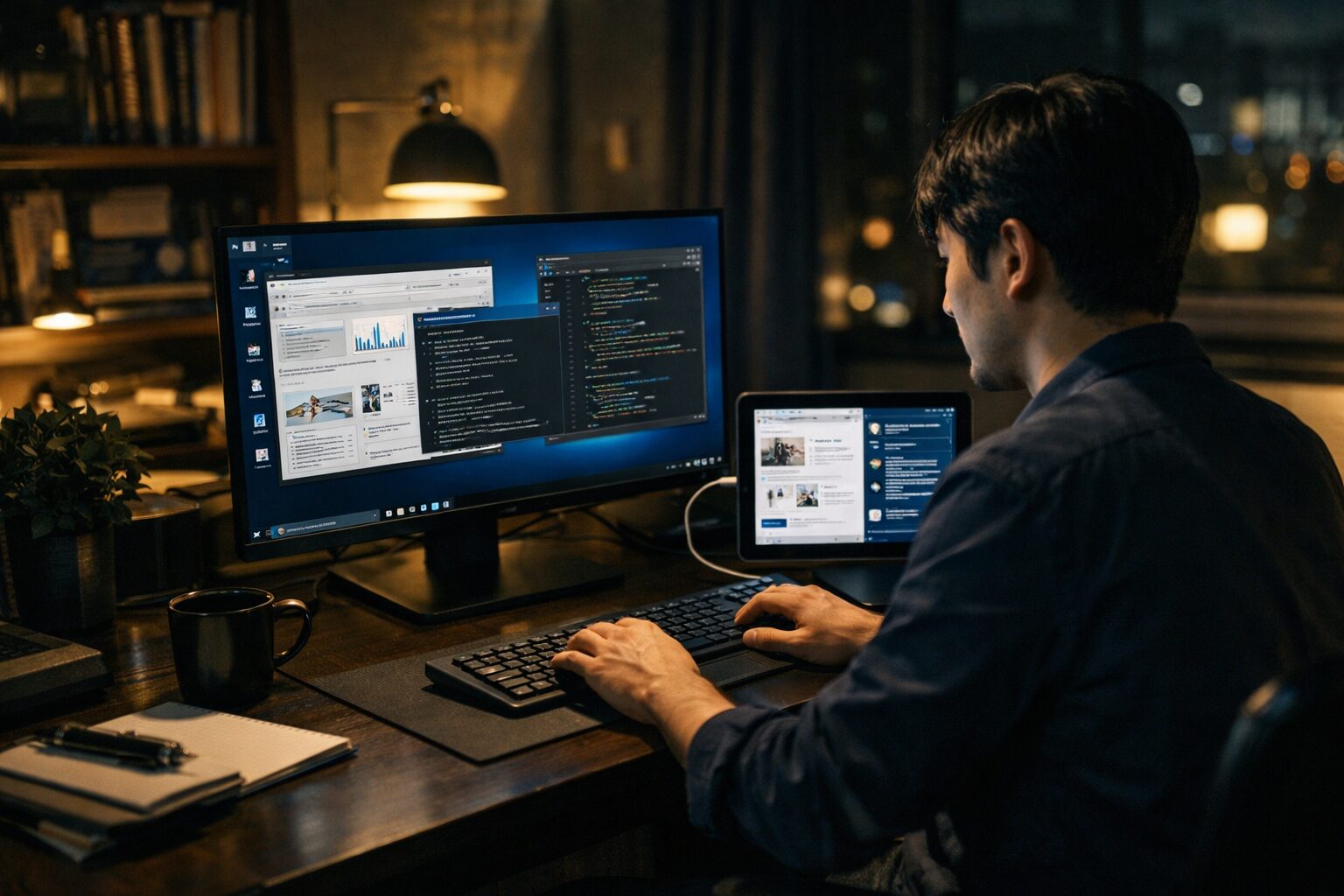 「iPadをWindowsのサブディスプレイとして有線で使いたい」という組み合わせは、一見マニアックに見えて、実はかなり合理的です。Wi-Fiの不安定さや遅延に悩まされにくく、iPadの高精細な画面を活かしやすいこの方法は、作業効率を確実に高めてくれます。キャプチャーボードという小さなデバイス一つで、眠っていたiPadが頼れる相棒へと生まれ変わるのです。
- 安定性の確保:安定性を優先するなら、キャプチャーボードを使った有線寄りの構成が有力です。遅延や画質のストレスを減らしやすくなります。
- 用途に合わせた選択:持ち運び重視なら小型スティック型、長時間作業ならPD給電対応型と、自分のスタイルに合ったデバイスを選ぶのが正解です。
- アプリの考え方:PC側に専用ソフトを入れずに済む構成も狙えますが、iPad側ではUVC映像を表示するためのアプリを使うのが現実的です。
さあ、お気に入りのキャプチャーボードを手に入れて、iPadとWindows PCをつないでみてください。画面が広がったその瞬間、あなたのデスクワークはもっと自由で、もっと快適なものになるはずです。