マザーボードのSSDはどこに取り付ける?増設場所と手順を徹底解説
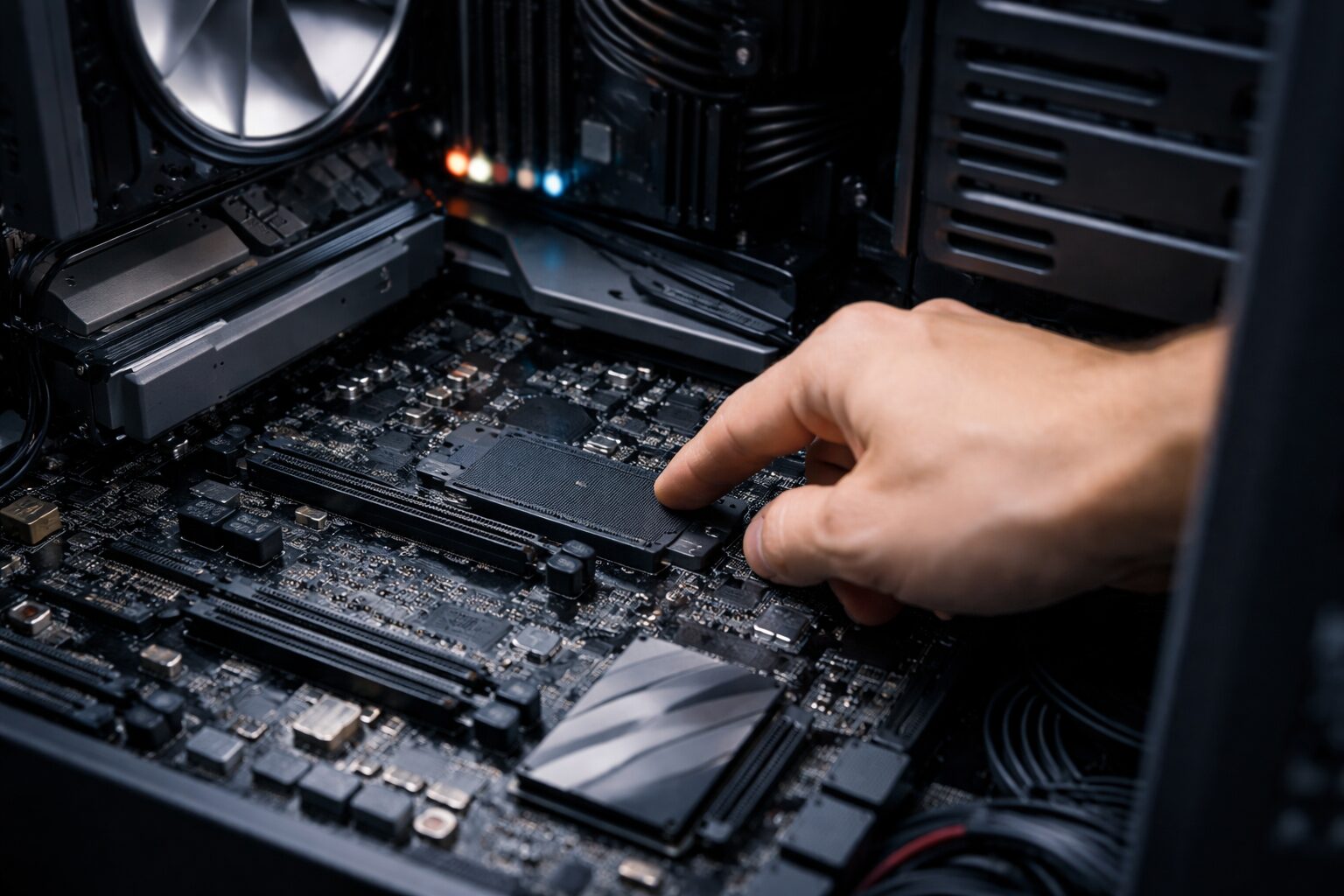 最新のゲームをインストールしようとしたら容量が足りない、あるいはPCの起動やロード時間が遅くてストレスを感じているなら、SSDの増設が最も効果的な解決策です。しかし、いざケースを開けてみたものの、マザーボード ssd どこに取り付ければ良いのかわからず、そっと閉じてしまった経験はないでしょうか。黒い基板の上には無数のパーツが並んでおり、知識がないとどこに何を挿すべきか迷ってしまうのは当然のことです。
実は、マザーボード ssd どこに挿すかという疑問は、SSDの種類によって正解が異なります。ケーブルで繋ぐタイプもあれば、基板に直接ネジ止めするタイプもあり、正しい場所に設置しなければ認識すらされません。この場所さえ特定できれば、あなたのPCは見違えるほど高速で快適なマシンへと生まれ変わります。この記事では、初心者の方がつまづきやすい取り付け位置の特定から、必要なネジやヒートシンクの準備まで、失敗しない増設手順をわかりやすくガイドします。
- M.2 SSDはマザーボード上の専用スロットに直接差し込みネジで固定する
- 2.5インチSSDはSATAケーブルと電源ケーブルを使って接続する
- ヒートシンクカバーの下にスロットが隠れている場合があり確認が必要
- ネジやスペーサーが不足していると固定できないため事前の準備が重要
- マザーボード上のSSD取り付け場所と種類別増設ガイド
- 爆速環境を実現するおすすめNVMe M.2 SSDと必須アクセサリ10選
- 1. 【絶対王者の超高速性能】Samsung 990 PRO 2TB NVMe M.2 SSD
- 2. 【ゲーマーのための究極兵器】WD_BLACK SN850X 2TB NVMe M.2 SSD
- 3. 【世界最高峰の電力効率】SK hynix Platinum P41 2TB NVMe M.2 SSD
- 4. 【信頼と実績の継承】Solidigm P44 Pro 2TB NVMe M.2 SSD
- 5. 【高耐久のアルミボディ】Kingston KC3000 2TB NVMe M.2 SSD
- 6. 【PS5増設にも最適】CORSAIR MP600 PRO LPX 2TB NVMe M.2 SSD
- 7. 【速度の限界へ挑戦】SABRENT Rocket 4 Plus 2TB NVMe M.2 SSD
- 8. 【コスパ最強の新星】Lexar NM790 2TB NVMe M.2 SSD
- 9. 【紛失時の救世主】Laptopdiyparts M.2 SSD固定用ネジ・スペーサーセット
- 10. 【冷却の必需品】Thermalright M.2 2280 SSDヒートシンク
- まとめ:適切な場所にSSDを増設し、ストレスフリーなPCへ
マザーボード上のSSD取り付け場所と種類別増設ガイド
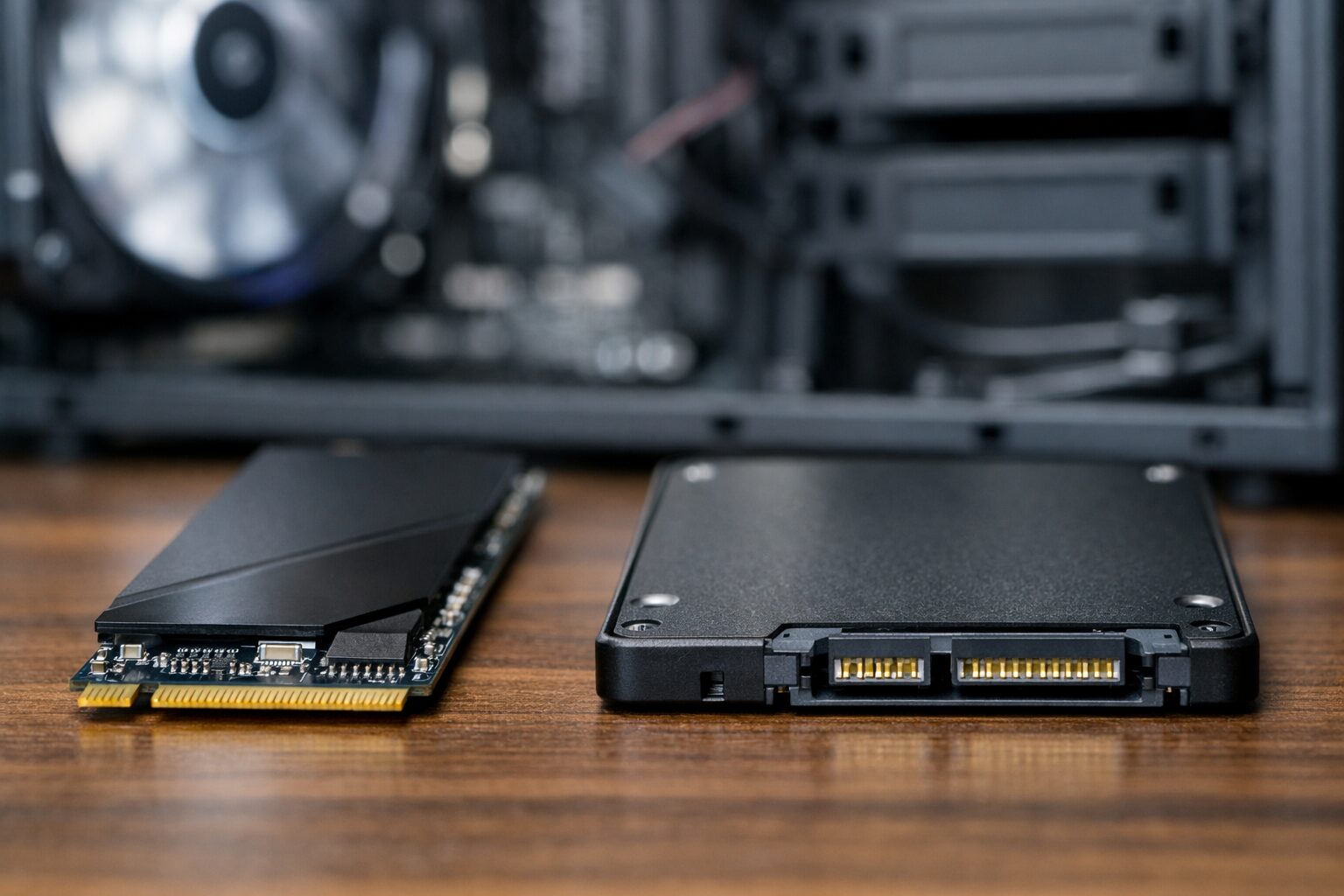 SSDを増設する際、最初に理解しておくべきなのは、手元にあるSSDが「M.2」なのか「2.5インチ(SATA)」なのかという点です。これによってマザーボード上の接続場所が全く異なります。以下の表は、それぞれのSSDタイプにおける取り付け場所や特徴、必要なものをまとめたものです。まずはこの表を確認して、自分のPCケースを開けた時にどこを見るべきかの当たりをつけてください。
| 項目 | M.2 SSD (NVMe / SATA) | 2.5インチ SSD (SATA) |
|---|---|---|
| 取り付け場所 | マザーボード上の「M.2スロット」(基板に平行に挿す) | PCケース内の「ドライブベイ」またはマウントスペース |
| 接続方法 | スロットに直接差し込み、ネジで固定 | SATAデータケーブル(マザーボードへ)+ 電源ケーブル |
| 見た目の特徴 | 板ガムのような細長い基板 | スマホを一回り大きくした箱型 |
| 転送速度 | 超高速(特にNVMe接続はSATAの5〜10倍以上) | 標準的(HDDよりは遥かに速いがM.2には劣る) |
| 注意点 | 固定用ネジやスペーサー、放熱対策が必要 | 別途SATAケーブルの購入が必要な場合がある |
表で確認できるように、M.2 SSDは配線不要でスッキリ収まりますが、取り付けには精密な作業が求められます。一方、2.5インチSSDは場所を取りますが、接続自体はケーブルを挿すだけでシンプルです。ここからは、特に迷いやすいM.2スロットの探し方や、ネジが見当たらない時の対処法、そしてゲーミングPCにおける最適な配置について、さらに詳しく掘り下げて解説していきます。
- マザボにSSDを刺す場所は?M.2とSATAの違いを理解する
- M.2 SSD取り付け場所が見つからない?ヒートシンクの下を確認
- マザーボードにSSDは何個まで増やせますか?レーン数と排他仕様
- M.2 SSD取り付けネジがない時の対処法とスペーサーの必要性
- ゲーミングPCのSSDはどこに追加するのが正解?温度対策と配置
1. マザボにSSDを刺す場所は?M.2とSATAの違いを理解する
マザーボードを眺めたとき、SSDを接続する場所は大きく分けて2箇所あります。一つは、マザーボードの表面に直接配置されている「M.2スロット」です。これはCPUソケットの近くや、グラフィックボードを挿すPCIeスロットの間に位置しており、横長の長方形のコネクタが特徴です。ここに「板ガム」のような形状のM.2 SSDを斜めに差し込み、マザーボードと平行になるように倒してネジ止めします。ケーブルが一切不要で、ケース内部のエアフローを妨げないのが最大のメリットです。
もう一つは、マザーボードの端(多くは右下あたり)にある「SATAポート」です。L字型の小さなコネクタが複数並んでおり、ここにSATAケーブルを差し込み、もう一方を2.5インチSSDに接続します。2.5インチSSD本体は、PCケースの裏側や専用のシャドウベイなどにネジ止めして固定します。M.2スロットがいっぱいで空きがない場合や、安価に大容量ストレージを増やしたい場合は、このSATA接続を利用するのが一般的です。どちらのタイプを購入するかで、見るべき場所が全く異なることを覚えておきましょう。
2. M.2 SSD取り付け場所が見つからない?ヒートシンクの下を確認
「説明書にはM.2スロットがあると書いてあるのに、基板上のどこにも見当たらない」というトラブルは頻繁に起こります。最近のミドルレンジ以上のマザーボード、特にゲーミングモデルでは、M.2スロットの上にあらかじめ「ヒートシンク(放熱板)」が装着されているケースが非常に多いためです。金属製のプレートがネジで固定されており、一見するとただのデザインカバーのように見えますが、実はその下にスロットが隠されています。
この場合、まずはヒートシンクを固定しているネジを外してカバーを取り外す必要があります。カバーの裏には熱伝導シート(サーマルパッド)が貼られていることが多く、保護フィルムを剥がしてからSSDの上に被せて再固定することで、SSDの熱を効率よく逃がす仕組みになっています。見つからない場合は、マザーボード上の「M.2_1」や「M.2_2」といった印字を探すか、マニュアルのレイアウト図を確認してみましょう。高価なマザーボードほど、スロットが完全に隠されている傾向があります。
3. マザーボードにSSDは何個まで増やせますか?レーン数と排他仕様
マザーボードにSSDを無限に追加できるわけではありません。搭載できる数はマザーボードの規格(ATX、MicroATXなど)やグレードによって決まっています。一般的に、M.2スロットは1つから4つ程度、SATAポートは4つから6つ程度用意されています。しかし、ここで注意が必要なのが「排他仕様」という落とし穴です。これは、「あるM.2スロットを使うと、特定のSATAポートが使用不可になる」といった制限のことです。
PC内部のデータ転送経路(レーン数)には限りがあるため、すべてのポートを同時にフル活用できない場合があります。例えば、2番目のM.2スロットにSSDを挿すと、SATAの5番と6番ポートが無効になるといった具合です。これを知らずに増設すると、「取り付けたのにHDDが認識しなくなった」というトラブルに見舞われます。増設を計画する際は、必ずマザーボードのマニュアルにある「ストレージ」や「内部コネクタ」の項目を読み、排他条件を確認してからSSDの枚数を決めることが重要です。
4. M.2 SSD取り付けネジがない時の対処法とスペーサーの必要性
M.2 SSDを購入して開封してみると、固定用の「小ネジ」が入っていないことに気づくはずです。実は、M.2 SSDを固定するためのネジと土台となるスペーサーは、SSD側ではなく「マザーボードの付属品」として同梱されているのが基本です。PCを組んだ時や購入時の箱の中に、小さなビニール袋に入って残っていれば良いのですが、紛失しているケースも少なくありません。ネジなしではSSDが浮き上がってしまい、接触不良や脱落の原因となるため、絶対に固定が必要です。
もし手元にネジがない場合は、無理に家にある適当なネジで代用しようとせず、PCパーツショップやAmazonで「M.2 SSD固定用ネジセット」を購入しましょう。規格は一般的に「M2×3mm」などが使われますが、メーカーによって微妙に異なることもあります。また、最近のマザーボード(ASUSのQ-Latchなど)では、ネジを使わずにプラスチックの爪を回転させるだけで固定できる便利なツールレス機構を採用しているものも増えています。まずはマザーボード上の固定部分をよく観察してみてください。
5. ゲーミングPCのSSDはどこに追加するのが正解?温度対策と配置
ゲーミングPCでM.2 SSDを増設する場合、どのスロットに挿すかでパフォーマンスが変わることがあります。最もCPUに近い「1番上のスロット」は、CPU直結のPCIeレーンを使用していることが多く、最も高速な通信が可能です。そのため、OSやメインで遊ぶゲームを入れる最速のSSDはここに設置するのが鉄則です。しかし、ここはCPUやグラフィックボードの発熱の影響を受けやすい「ホットスポット」でもあります。
2本目以降のSSDを増設する場合、グラフィックボードの直下にあるスロットは、GPUの排熱を直接受けて高温になりやすいため注意が必要です。可能であれば、グラフィックボードから離れた下段のスロットを利用するか、強力なヒートシンクを取り付けて熱対策を行うことをおすすめします。NVMe SSDは高温になると性能を落として熱暴走を防ぐ機能(サーマルスロットリング)が働くため、せっかくの高性能を維持するためにも、エアフローの良い場所や冷却対策を考慮した配置が重要になります。
爆速環境を実現するおすすめNVMe M.2 SSDと必須アクセサリ10選
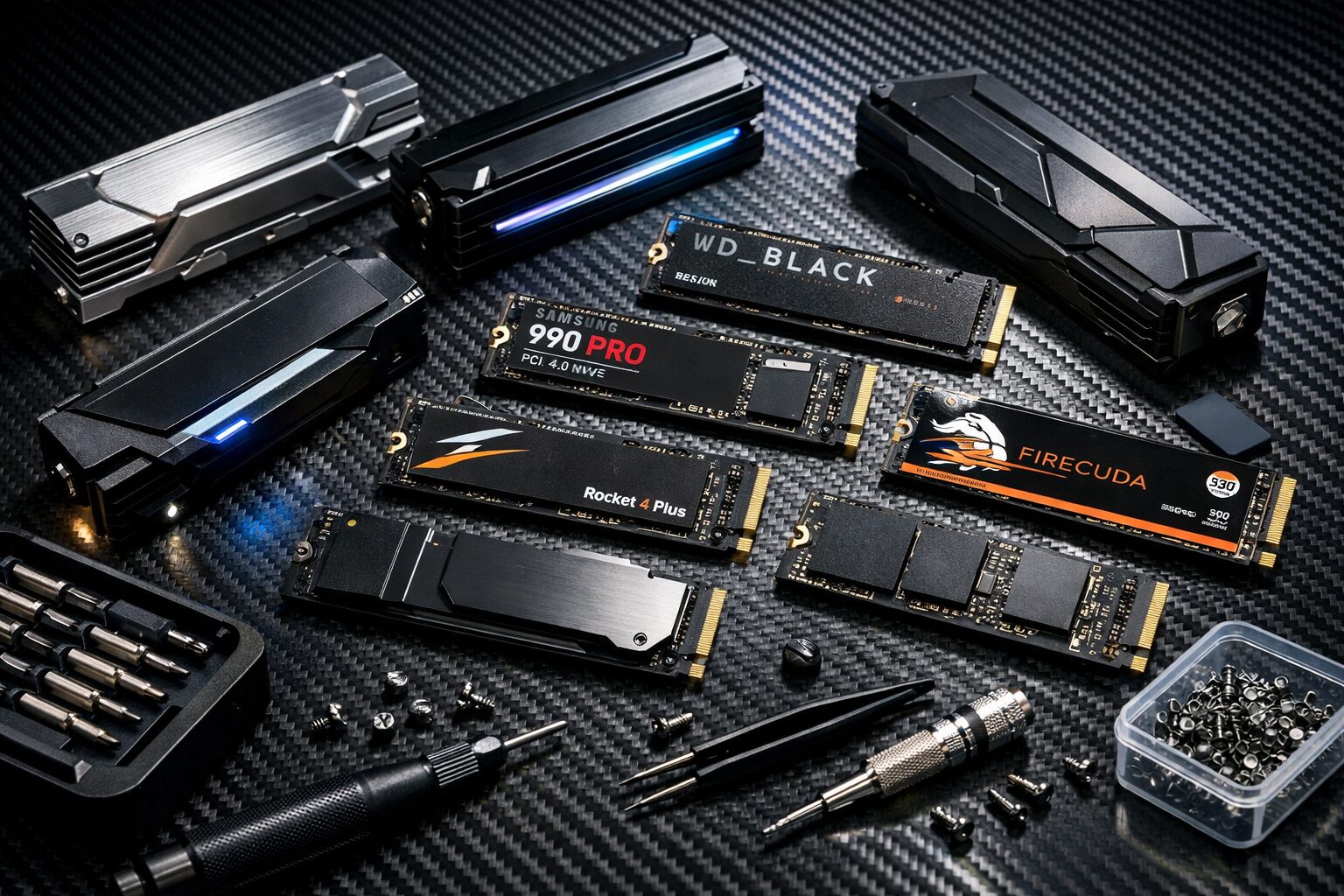 ここからは、あなたのPCのロード時間を劇的に短縮し、快適な操作感を実現するためのおすすめSSDと、増設時に役立つ便利アイテムを厳選してご紹介します。最高速度を誇るハイエンドモデルから、コストパフォーマンスに優れた大容量モデル、そして取り付け作業で困った時に助かるツールまで幅広くピックアップしました。
「どれを選べばいいかわからない」という悩みも、これを見れば解決します。信頼性の高い製品を選び、安心して増設作業を行ってください。それぞれの特徴を詳しく解説します。
- [Samsung] Samsung 990 PRO 2TB NVMe M.2 SSD(PCIe Gen4)
- [WD_BLACK] WD_BLACK SN850X 2TB NVMe M.2 SSD(PCIe Gen4)
- [SK hynix] SK hynix Platinum P41 2TB NVMe M.2 SSD(PCIe Gen4)
- [Solidigm] Solidigm P44 Pro 2TB NVMe M.2 SSD(PCIe Gen4)
- [Kingston] Kingston KC3000 2TB NVMe M.2 SSD(PCIe Gen4)
- [CORSAIR] CORSAIR MP600 PRO LPX 2TB NVMe M.2 SSD(PS5対応・ロープロヒートシンク)
- [SABRENT] SABRENT Rocket 4 Plus 2TB NVMe M.2 SSD(PCIe Gen4)
- [Lexar] Lexar NM790 2TB NVMe M.2 SSD(PCIe Gen4)
- [Laptopdiyparts] M.2 SSD固定用ネジ・スペーサーセット(ドライバー付)
- [Thermalright] Thermalright M.2 2280 SSDヒートシンク
1. 【絶対王者の超高速性能】Samsung 990 PRO 2TB NVMe M.2 SSD
現行のPCIe Gen4インターフェースにおいて、頂点に君臨すると言っても過言ではないのがSamsungの990 PROです。最大読み出し速度7,450MB/s、書き込み速度6,900MB/sという驚異的な数値を叩き出し、OSの起動や重量級ゲームのロード時間を極限まで短縮します。SamsungはNANDフラッシュメモリからコントローラー、DRAMキャッシュに至るまで全て自社開発・製造を行っている数少ないメーカーであり、その信頼性と安定性はプロクリエイターやeスポーツプレイヤーからも絶大な支持を得ています。
特にランダムリード/ライト性能の向上が著しく、体感速度に直結するレスポンスの良さは特筆ものです。発熱対策も強化されており、スマートな熱制御機能によって長時間の高負荷作業でも性能低下を最小限に抑えます。妥協のない最高のパフォーマンスを手に入れたいなら、このSSDを選んでおけば間違いありません。PCのポテンシャルを解放し、あらゆる作業が瞬時に完了する快感を味わってください。
2. 【ゲーマーのための究極兵器】WD_BLACK SN850X 2TB NVMe M.2 SSD
Western Digitalのゲーミングブランド「WD_BLACK」が放つ、ゲームプレイに特化したハイエンドSSDです。ゲームモード2.0という独自機能を搭載しており、バックグラウンド処理を抑制してゲームのロード時間を短縮するなど、ゲーマーが求める快適性を追求しています。最大7,300MB/sの読み出し速度は、オープンワールドゲームの広大なマップ読み込みや、テクスチャの展開においてもカクつきを防ぎ、没入感を途切れさせません。
耐久性にも優れており、頻繁なデータの書き換えが発生する環境でも安心して長く使い続けられます。黒を基調としたデザインは、ガラスパネル越しのPC内部をクールに引き締めます。専用の管理ソフト「WD_BLACK Dashboard」を使えば、ドライブの状態監視やパフォーマンスの最適化も直感的に行えます。勝利のために1ミリ秒でも速く、そして安定した環境を構築したいと願うゲーマーにとって、最強のパートナーとなる一枚です。
3. 【世界最高峰の電力効率】SK hynix Platinum P41 2TB NVMe M.2 SSD
半導体メモリの世界的大手であるSK hynixが、自社の最新技術を結集して作り上げた傑作です。独自の176層NANDフラッシュとAriesコントローラーの組み合わせにより、トップクラスの速度を実現しつつ、特筆すべきは「電力効率の良さ」です。発熱を抑えながら高いパフォーマンスを維持できるため、エアフローに制限のあるノートPCの換装や、静音性を重視したPCビルドに最適です。
多くのハイエンドSSDが高発熱に悩まされる中、P41は安定した温度管理でサーマルスロットリングの発生頻度を低減させます。もちろん速度面でも妥協はなく、読み出し最大7,000MB/sをマークします。5年間の長期保証が付帯している点も、品質への自信の表れと言えるでしょう。速さだけでなく、システムの安定性と省エネ性能も重視したい賢いユーザーに選ばれている、バランスの取れたプレミアムSSDです。
4. 【信頼と実績の継承】Solidigm P44 Pro 2TB NVMe M.2 SSD
Solidigm(ソリダイム)というブランド名に馴染みがないかもしれませんが、これはIntelのSSD事業とSK hynixの技術が融合して生まれた、極めて信頼性の高いメーカーです。P44 Proは、先ほど紹介したSK hynix P41の兄弟モデルとも言える製品で、業界最高水準の耐久性とパフォーマンスを兼ね備えています。特にクリエイティブワークフローやデータ解析といった、持続的な書き込み負荷がかかるシーンでの安定感には定評があります。
専用ソフトウェア「Solidigm Synergy」をインストールすることで、ホストとストレージの通信を最適化し、ユーザーの使用パターンに合わせてさらに性能を引き出すことが可能です。地味ながらも堅実な作りは、PCに詳しくない初心者から、データの安全性を最優先するプロフェッショナルまで幅広くおすすめできます。大切なデータを預けるストレージだからこそ、技術的背景のしっかりしたブランドを選びたい方に最適です。
5. 【高耐久のアルミボディ】Kingston KC3000 2TB NVMe M.2 SSD
メモリモジュールで世界的なシェアを持つKingstonのKC3000は、薄型のグラフェン・アルミニウム製ヒートスプレッダを標準搭載しているのが特徴です。これにより、別途ヒートシンクを用意しなくてもある程度の放熱効果が期待でき、ノートPCやスペースの狭いマザーボードへの取り付けやすさが向上しています。最新の3D TLC NANDを採用し、最大7,000MB/sの読み書き速度を実現しています。
特筆すべきはその書き込み耐久性(TBW)の高さで、2TBモデルでは1,600TBWという驚異的な数値を誇ります。これは、毎日大量の動画素材を書き込んだり削除したりするようなヘビーユーザーでも、寿命を気にせず使い倒せることを意味します。高負荷な環境下での信頼性を重視するなら、このタフなSSDが有力な候補になるでしょう。コストパフォーマンスと耐久性のバランスが取れた、質実剛健な一台です。
6. 【PS5増設にも最適】CORSAIR MP600 PRO LPX 2TB NVMe M.2 SSD
PCだけでなく、PlayStation 5の増設用ストレージとしても公式に要件を満たすよう設計されたモデルです。最大の特徴は、最初から装着されている高性能なアルミニウム製ヒートシンクです。ロープロファイル(薄型)設計になっており、マザーボード上の他のパーツやグラフィックボードと物理的に干渉するリスクを極限まで減らしています。開封してそのままスロットに挿すだけで、冷却対策まで完了する手軽さが魅力です。
PCパーツメーカーとして名高いCORSAIR製だけあり、その冷却性能は本物です。高負荷時でもコントローラーの熱を素早く逃し、速度低下を防ぎます。白と黒のカラーバリエーションが用意されているため、ホワイトPCを組みたいユーザーにとっても貴重な選択肢となります。面倒なヒートシンクの取り付け作業を省略しつつ、確実に冷やして高速動作を維持したいなら、このオールインワンな製品がベストチョイスです。
7. 【速度の限界へ挑戦】SABRENT Rocket 4 Plus 2TB NVMe M.2 SSD
アメリカで高い人気を誇るSABRENTのハイエンドモデルです。日本国内では知る人ぞ知るブランドでしたが、その圧倒的な速度と大容量ラインナップ(最大8TBまで存在)により、エンスージアストの間で急速に支持を広げています。Phison製のE18コントローラーを採用し、PCIe 4.0の帯域幅を限界近くまで使い切るパフォーマンスを発揮します。
銅製の色合いが特徴的なラベルは、熱伝導性を考慮した素材で作られており、別売りの専用巨大ヒートシンクと組み合わせることでさらに冷却効率を高めることができます。とにかくスペック上の数字にこだわりたい、誰とも被らない高性能パーツを使いたいという自作PCファンの所有欲を満たしてくれます。並行輸入品も多いですが、正規代理店版を選べば保証も安心。未知の速度を体験したいチャレンジャーに贈る、パワフルなSSDです。
8. 【コスパ最強の新星】Lexar NM790 2TB NVMe M.2 SSD
「DRAMキャッシュレス」という設計を採用することで、驚異的なコストパフォーマンスを実現したのがLexarのNM790です。通常、DRAMがないと速度が落ちると言われますが、この製品はPCのメインメモリの一部をキャッシュとして利用するHMB(ホストメモリバッファ)技術を駆使し、ハイエンドモデルに匹敵する最大7,400MB/sの読み出し速度を達成しています。
実際に使用しても、体感速度で上位機種との違いを感じることはほとんどありません。発熱も比較的穏やかで扱いやすく、予算を抑えつつ大容量2TBの高速ストレージを手に入れたいユーザーにとっては救世主のような存在です。浮いた予算でメモリを増やしたり、より良いグラフィックボードを買ったりすることができます。ブランドにこだわらず、実利とコストを最優先に考える賢いショッパーに、今最もおすすめしたい製品の一つです。
9. 【紛失時の救世主】Laptopdiyparts M.2 SSD固定用ネジ・スペーサーセット
マザーボードにSSDを取り付けようとしたその時、「ネジがない!」という絶望的な状況を救ってくれるのがこのネジセットです。ASUS、MSI、Gigabyte、ASRockといった主要なマザーボードメーカーに対応するM.2ネジとスペーサー(スタンドオフ)が網羅されており、これ一つあればほぼ全ての取り付けトラブルを解決できます。
さらに、精密ドライバーも付属しているため、工具を持っていない方でも届いてすぐに作業を開始できるのが嬉しいポイントです。小さなネジは作業中に転がって紛失しやすいため、予備として手元に置いておくだけでも精神的な安心感が違います。SSD本体と一緒に購入しておけば、いざという時に作業を中断してホームセンターへ走る必要もありません。数百円で買える安心、それがこのツールセットです。
10. 【冷却の必需品】Thermalright M.2 2280 SSDヒートシンク
マザーボードにヒートシンクが付属していない場合や、SSDの発熱が気になる場合に必須となるのが、サードパーティ製のヒートシンクです。冷却パーツの老舗であるThermalright製のこのヒートシンクは、アルミニウム合金のボディと高品質なサーマルパッドの組み合わせにより、SSDの熱を効率的に奪い取ります。シンプルなデザインながら冷却能力は高く、高負荷時の温度を10度〜20度以上下げることができます。
取り付けも簡単で、SSDをシリコンパッドで挟み込み、上下からカバーをしてネジ止めするだけです。価格も手頃で、高価なSSDを熱による劣化や性能低下から守るための保険としては非常に安上がりです。特にエアフローの悪いケースや、長時間ゲームをプレイする環境では、この小さなパーツがシステムの安定性に大きく貢献します。大切なデータを守るためにも、裸のSSDにはぜひ装着してあげてください。
まとめ:適切な場所にSSDを増設し、ストレスフリーなPCへ
 マザーボードへのSSD取り付けは、一見難しそうに見えますが、正しい場所と種類さえ把握してしまえば、実は非常にシンプルな作業です。M.2スロットの位置を特定し、必要なネジやヒートシンクを準備すれば、あとは挿し込むだけであなたのPCは劇的に高速化します。容量不足の警告に怯えることも、長いロード時間にため息をつくことも、もう終わりです。
今回ご紹介した手順とおすすめ商品を参考に、ぜひSSDの増設にチャレンジしてみてください。たった一つのパーツを追加するだけで、PCの使い心地が見違えるほど快適になり、趣味も仕事もサクサク進む新しい毎日が手に入ります。あなたのPCには、まだまだ眠っているポテンシャルがあります。それを引き出すのは、ほんの少しの勇気と、正しい知識です。
- キングストンSSDの評判は?SATAとNVMeの違い・速度まで徹底解説
- 外付けSSDをつけるとどうなる?PC高速化とデメリット
- iPhone 17 Proはどこで買う?お得な購入先と価格・在庫比較
- iPhoneと外付けSSDをLightning接続!おすすめと注意点を解説
- iPhoneに外付けSSDを直接接続!容量不足を解消する使い方
- PS5のSSD増設メリットは?容量不足を解消するおすすめM.2 SSDとやり方
- 長期保存はSSDとHDDどっちが安心?写真や動画を未来へ残す方法
- 外付けSSDの速度目安とは?ゲーム・作業別の最適な選び方とおすすめモデルを徹底解説
- 外付けSSDの正しい使い方|初心者向けのおすすめ商品5選を解説
- 外付けSSD 使い方 ゲーム|選び方のポイントやおすすめモデルを完全攻略
- 外付け SSD 使い方 スマホ|注意点からおすすめ5選まで完全ガイド
- 外付けSSDとUSBメモリの違いとは?選び方・寿命・おすすめ商品まで完全解説
- iPad Airに外付けSSDを接続する方法とおすすめ10選
- 原神で外付けSSDは使える?おすすめモデル10選と注意点を徹底解説
- 【2025年最新版】iPad対応おすすめ外付けSSD5選|認識しない原因やHDDとの違いも解説
- 外付けSSDのデメリットとは?HDDとの違いや失敗しない選び方・おすすめ5選も紹介
- 外 付け ssd 寿命は何年?壊れる前兆・確認方法・注意点まで徹底解説&おすすめTOP5も紹介!
- ASUSマザーボードシリーズの違いを徹底比較|あなたに合う1枚はこれ!
- 外付けSSDをMacとWindowsで共有する方法とおすすめモデル5選
- 【2025年】TimeMachine 外付けHDD おすすめ5選