Photoshop推奨スペックを満たすノートパソコンの選び方とおすすめ
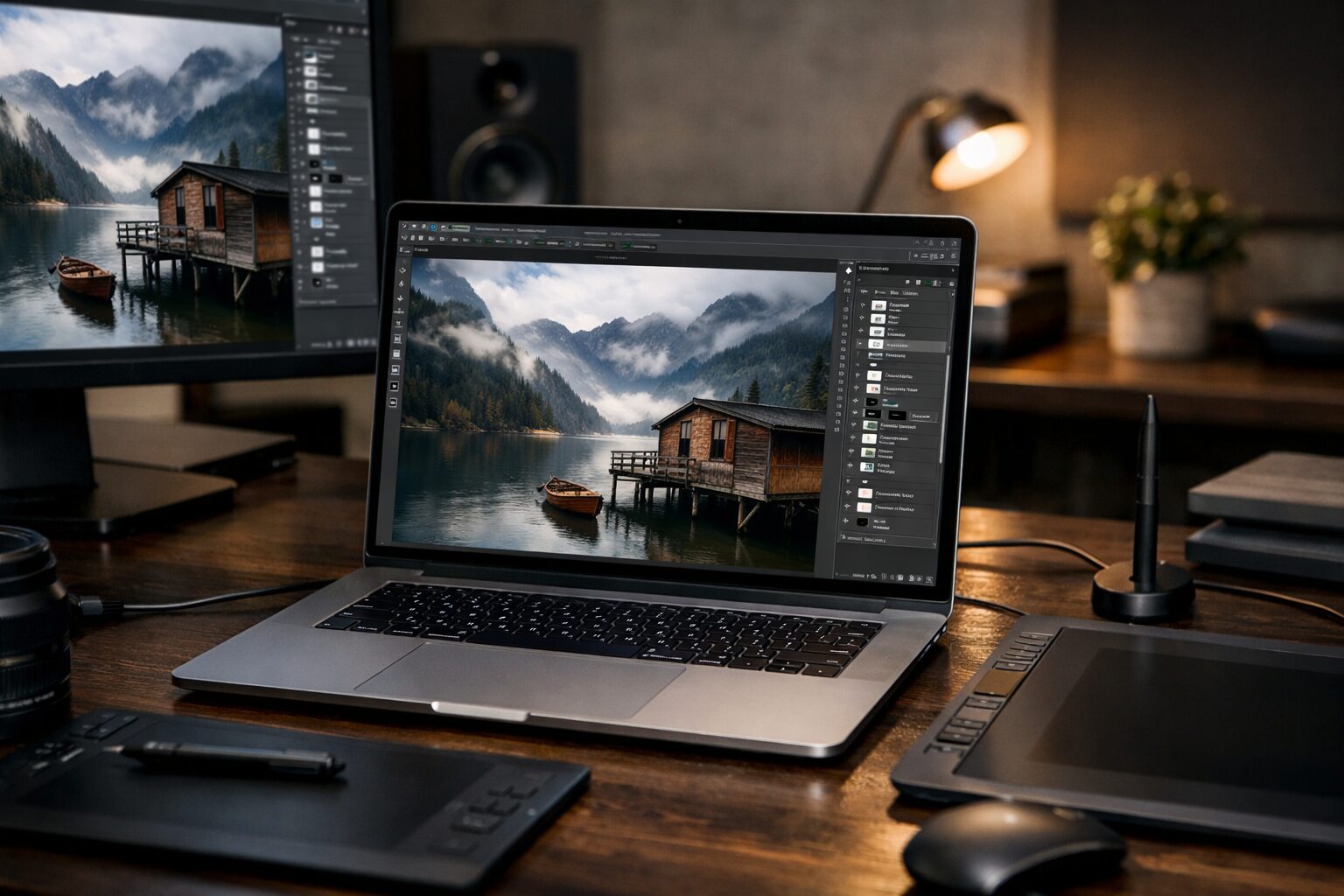 クリエイティブな表現を形にするために、Photoshopは欠かせないツールですが、その機能を最大限に引き出すには適切なパソコン選びが極めて重要です。特に外出先でも作業ができるPhotoshop 推奨スペック ノートパソコンを選ぶことは、多くのクリエイターにとって悩ましい課題となっています。スペックが不足しているマシンでは、ブラシの遅延や保存の待ち時間が発生し、せっかくのインスピレーションが台無しになってしまうことも少なくありません。
逆に、十分な性能を備えたPhotoshop 推奨スペック ノートパソコンを手にすれば、高解像度の画像処理も一瞬で完了し、Illustratorとの同時起動もスムーズに行えるようになります。快適な作業環境は、単にストレスを減らすだけでなく、あなたの作品のクオリティと生産性を劇的に向上させる投資となります。しかし、専門用語が並ぶスペック表を見て、どれが自分に最適なのか判断するのは難しいものです。この記事では、後悔しないためのスペックの見極め方と、現在市場で購入できる最高のモデルを厳選して解説します。
- CPUはCore i7やRyzen 7以上の高性能モデルを選ぶことで処理待ち時間を大幅に短縮できる
- メモリは16GBが最低ラインでありIllustratorなどと同時使用するなら32GB以上が推奨される
- GPUは画像処理の高速化やAI機能の活用に不可欠なため専用グラフィックス搭載機が良い
- ディスプレイの色再現性は作品の仕上がりに直結するためsRGBカバー率などの仕様を確認する
- Photoshop推奨スペックの真実と失敗しない選び方
- Photoshopがサクサク動くおすすめノートパソコン9選
- 1. 【プロフェッショナルの新基準】Apple MacBook Pro 14インチ(M4 Pro)
- 2. 【広大な作業領域とパワー】Apple MacBook Pro 16インチ(M4 Pro)
- 3. 【AI時代のクリエイターへ】ASUS ProArt P16(Ryzen AI 9)
- 4. 【変幻自在のスタジオ】Microsoft Surface Laptop Studio 2
- 5. 【持ち運べる高性能】ASUS ROG Zephyrus G14
- 6. 【堅実なパフォーマンス】Lenovo Legion Pro 5i Gen9
- 7. 【コスパ重視のクリエイターへ】MSI Creator M14
- 8. 【頑丈さとパワーの両立】ASUS TUF Gaming F15
- 9. 【AMD AIチップの衝撃】MSI Creator A16 AI+
- まとめ:最適なノートパソコンで創造性の限界を突破しよう
Photoshop推奨スペックの真実と失敗しない選び方
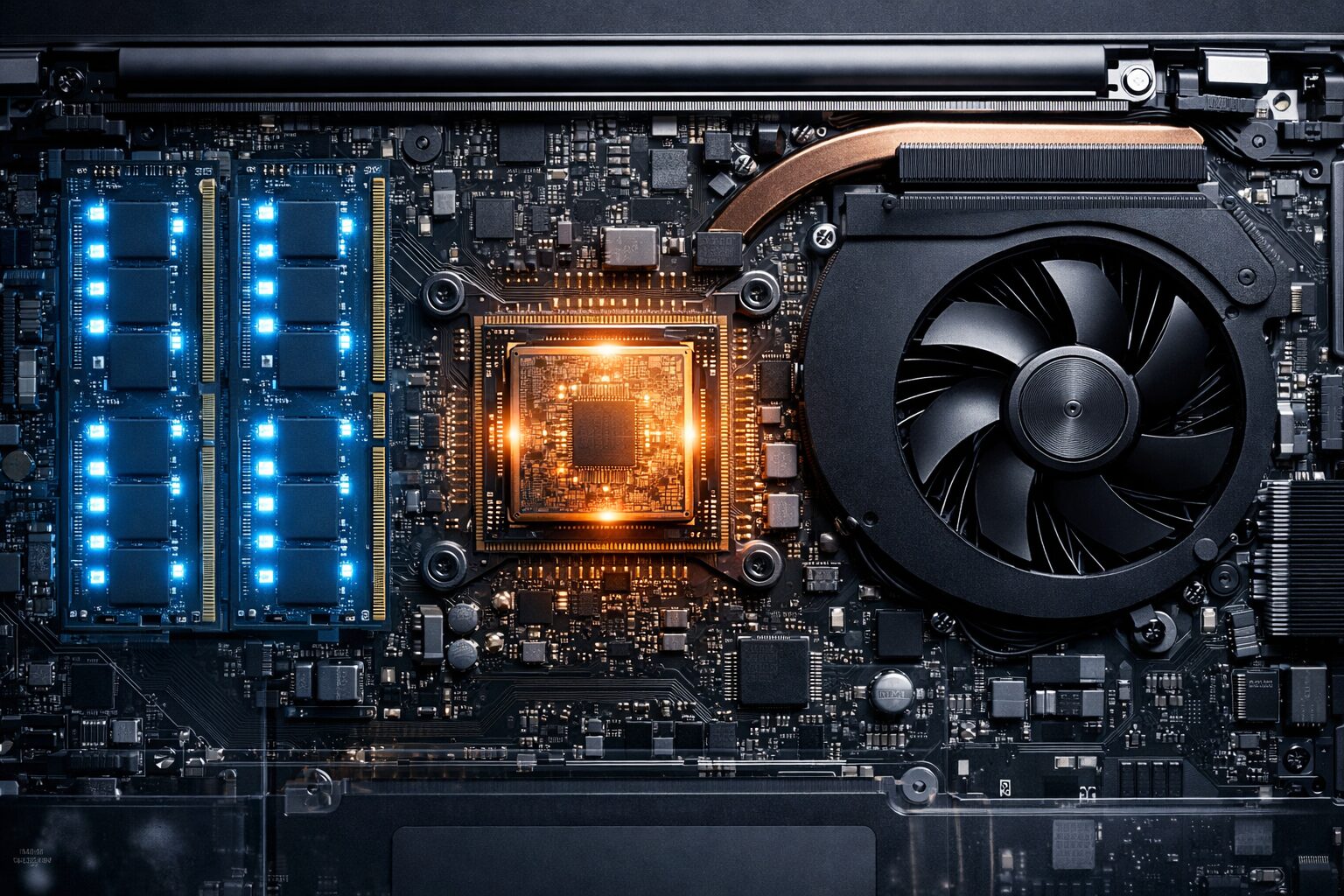 Photoshopを快適に動かすためのパソコン選びで失敗しないためには、Adobeが公表している最小要件ではなく、現場で求められる「実用的な推奨スペック」を理解することがスタート地点です。以下の表は、ストレスなく作業を行うために必要なスペックの基準をレベル別に整理したものです。ご自身の作業内容や予算と照らし合わせて、どのグレードを目指すべきかを確認してください。
| 項目 | 最低限(入門・学習用) | 推奨(本格的な編集) | 理想(プロ・高負荷) |
|---|---|---|---|
| CPU | Core i5 / Ryzen 5 | Core i7 / Ryzen 7 / M3 | Core i9 / Ryzen 9 / M4 Pro |
| メモリ | 16GB | 32GB | 32GB 〜 64GB |
| GPU | 内蔵GPU (Iris Xe等) | RTX 4050 / 4060 (VRAM 6GB~) | RTX 4070以上 (VRAM 8GB~) |
| ストレージ | 512GB SSD | 1TB SSD (NVMe) | 2TB SSD以上 |
| ディスプレイ | フルHD (sRGB非公開) | sRGB 100% / 2.5K以上 | DCI-P3 / OLED / 4K |
表で示した通り、本格的な制作を行うなら「推奨」以上のスペックを狙うのが長期的に見て賢い選択です。特にメモリとGPUは後からの交換が難しいノートパソコンにおいて非常に重要な要素となります。ここからは、各パーツの役割やOSの選び方、そしてコストパフォーマンスについての疑問を詳しく解説していきます。
- Photoshopの推奨スペックCPUとは?Adobe公式と実用ライン
- メモリとGPUは重要!PhotoshopとIllustratorを快適に動かす基準
- WindowsかMacか?Photoshop推奨スペックパソコンのOS選び
- 安いノートパソコンでもPhotoshopは動く?予算と性能のバランス
- Adobe推奨スペックを満たすデスクトップとノートの比較
1. Photoshopの推奨スペックCPUとは?Adobe公式と実用ライン
パソコンの頭脳であるCPUは、Photoshopのあらゆる処理速度に直結する最も重要なパーツです。Adobe公式サイトでは「2GHz以上のプロセッサー」といった最小要件が記載されていますが、これはあくまで「起動して最低限の動作ができる」レベルに過ぎません。実際にフィルターを適用したり、高解像度の写真をリサイズしたりする際にストレスを感じないためには、IntelであればCore i7、AMDであればRyzen 7以上のHシリーズ(高性能版)プロセッサーを選ぶのが定石です。
近年では、Appleシリコン(M3、M4チップなど)を搭載したMacBookも非常に優秀で、ユニファイドメモリ構造により数値以上の快適さを提供してくれます。CPU選びで重要なのは、コア数とクロック周波数のバランスです。Photoshopの一部の機能はシングルコア性能に依存するため、単にコア数が多いだけでなく、1コアあたりの性能が高い最新世代のCPUを選ぶことが、キビキビとした動作を実現する鍵となります。古い世代のハイエンドCPUよりも、最新世代のミドルレンジCPUの方が快適な場合も多いため、必ず世代を確認するようにしましょう。
2. メモリとGPUは重要!PhotoshopとIllustratorを快適に動かす基準
メモリ(RAM)は作業机の広さ、GPU(グラフィックボード)は画像描画の専門家と考えると分かりやすいでしょう。Photoshop単体で使用する場合でも、近年のバージョンはメモリ消費量が激しく、8GBではすぐに不足して動作が重くなります。最低でも16GBは必須であり、もしIllustratorやブラウザ、素材管理ソフトなどを同時に立ち上げて作業するのであれば、32GB以上のメモリを搭載することを強くおすすめします。メモリ不足によるスワップ(HDD/SSDへの書き込み)が発生すると、一気にパフォーマンスが低下します。
また、以前はCPU依存が高かったPhotoshopですが、最近は「ニューラルフィルター」などのAI機能や、キャンバスの滑らかなズーム・回転にGPUの性能が大きく関わっています。CPU内蔵のグラフィックスでも動作はしますが、NVIDIA GeForce RTX 4050や4060といった独立したGPUを搭載したモデルを選ぶことで、処理待ち時間が大幅に短縮されます。特にVRAM(ビデオメモリ)が4GB以上あると、4Kモニターへの出力や3D機能の使用時にも安定したパフォーマンスを発揮します。
3. WindowsかMacか?Photoshop推奨スペックパソコンのOS選び
Photoshop推奨スペックパソコンを選ぶ際、WindowsとMacのどちらにするかは永遠のテーマですが、結論としては「慣れ」と「予算」そして「ディスプレイへのこだわり」で選ぶのが正解です。Mac(特にMacBook Pro)の最大のメリットは、標準搭載されている「Liquid Retina XDRディスプレイ」の品質が極めて高いことです。正確な色再現が求められるデザインワークにおいて、追加のモニターなしでプロレベルの色確認ができるのは大きな強みです。また、トラックパッドの操作性も抜群で、マウスなしでも快適に作業できます。
一方、Windowsのメリットは、同じ価格帯であればMacよりも高いスペックのマシンが手に入る「コストパフォーマンス」の良さと、豊富な選択肢です。ゲームもしたい、3DCGソフトも使いたいといった多用途なニーズには、拡張性の高いWindowsノートが適しています。AdobeソフトはいずれのOSでも機能差はほぼありませんが、ショートカットキーの配列が異なるため、職場や学校で使用しているOSに合わせるとスムーズに移行できるでしょう。リセールバリューを重視するならMac、初期費用に対する性能を重視するならWindowsがおすすめです。
4. 安いノートパソコンでもPhotoshopは動く?予算と性能のバランス
「予算を抑えたいけれど、Photoshopは使いたい」という声は多いですが、安さを追求しすぎると「安物買いの銭失い」になるリスクが高いのがクリエイターPCの世界です。10万円以下の格安ノートパソコンの多くは、色域(色の表現範囲)が狭い液晶パネルを採用しており、自分が作った画像の色が、他人のスマホやPCで見ると全く違って見えるという致命的な問題が発生します。また、メモリ増設ができない機種も多く、購入後にスペック不足に悩んでも手遅れになるケースがあります。
快適に作業できるラインとしては、Windows機であれば最低でも13万円〜15万円程度、Macであれば18万円〜20万円程度を見積もっておくのが安全です。もし新品で予算が届かない場合は、中古のハイエンドモデルも選択肢に入りますが、バッテリーの劣化や画面の色焼けには十分注意が必要です。Photoshop ノートパソコン 安いモデルを探す際も、sRGBカバー率100%といったディスプレイ仕様と、メモリ16GBという最低条件だけは絶対に妥協してはいけません。
5. Adobe推奨スペックを満たすデスクトップとノートの比較
かつては「本格的な画像編集ならデスクトップ一択」と言われていましたが、近年のノートパソコンの性能向上により、その差は縮まりつつあります。デスクトップPCのメリットは、強力な冷却性能による安定した長時間動作と、メモリやストレージを後から自由に追加できる拡張性です。同じ予算ならノートPCよりも高性能なパーツを搭載できるため、数百枚のRAW現像を一気に行うような高負荷作業にはデスクトップが有利です。
しかし、ノートパソコンには「場所を選ばずに作業できる」という圧倒的なメリットがあります。カフェでインスピレーションを得ながらデザインしたり、クライアントの元へ持ち込んでその場で修正したりといった機動力は、現代のクリエイターにとって大きな武器となります。最新のハイエンドノートPCであれば、デスクトップに匹敵するパワーを持っているため、排熱対策(冷却台の使用など)さえ意識すれば、メインマシンとして十分に活躍します。ライフスタイルに合わせて、固定設置のパワーか、持ち運びの自由かを選びましょう。
Photoshopがサクサク動くおすすめノートパソコン9選
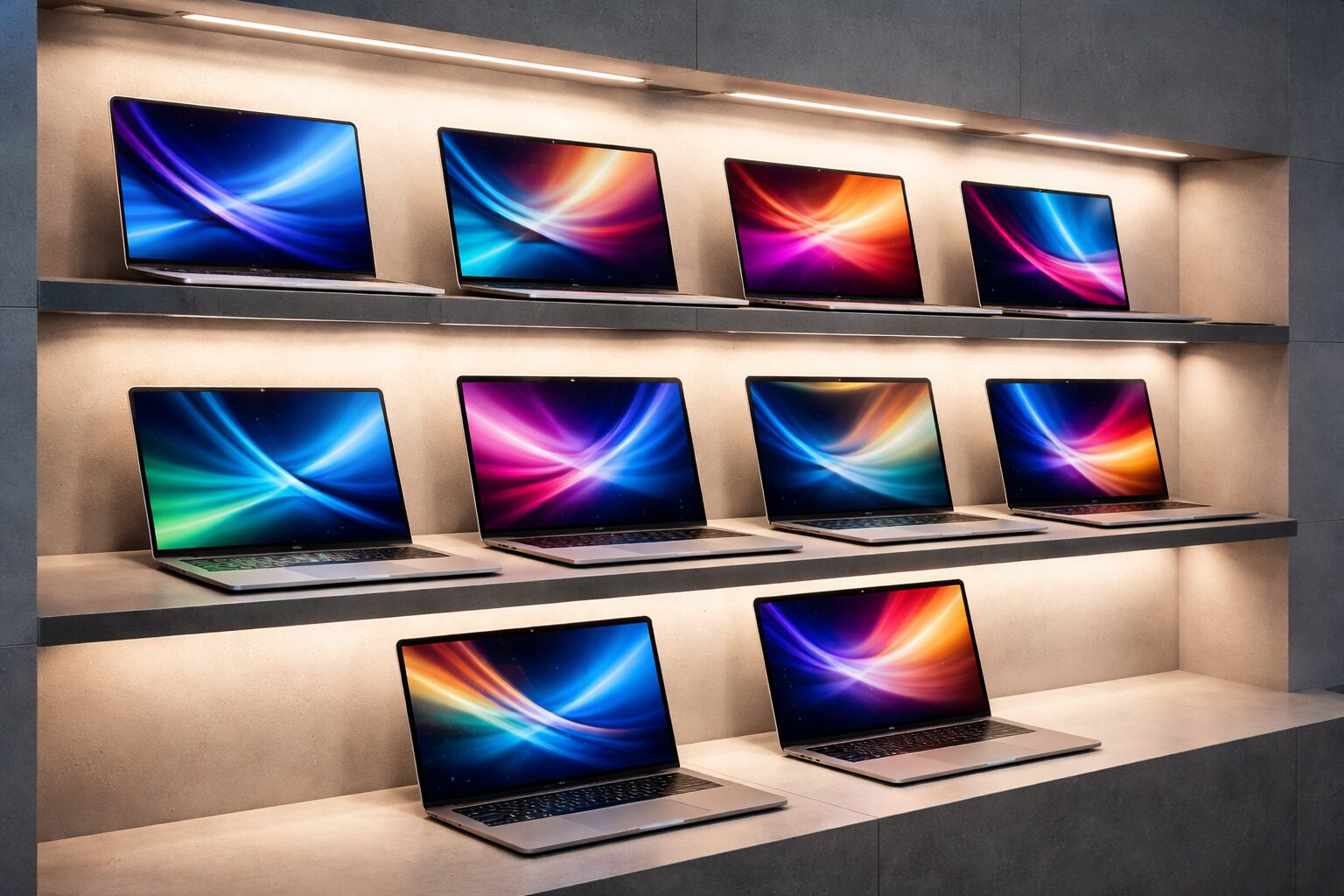 ここからは、PhotoshopやIllustratorなどのAdobe製品を快適に使いこなすために厳選した、おすすめのノートパソコン9選をご紹介します。Macの最新モデルから、Windows搭載のクリエイター特化モデル、そしてコスパに優れたゲーミングノートまで幅広くラインナップしました。
どのモデルも「Photoshop 推奨スペック」を十分に満たしており、あなたのクリエイティビティを止めることなく、スムーズな制作活動を支えてくれる頼もしい相棒となるはずです。
- [Apple] MacBook Pro 14インチ(M4 Pro/24GB/1TB)
- [Apple] MacBook Pro 16インチ(M4 Pro/24GB/512GB)
- [ASUS] ProArt P16(Ryzen AI 9/32GB/1TB/RTX 4060/OLED)
- [Microsoft] Surface Laptop Studio 2(Core i7/Office付モデル)
- [ASUS] ROG Zephyrus G14(RTX 4060)
- [Lenovo] Legion Pro 5i Gen9(第14世代/RTX 4060)
- [MSI] Creator M14(Core i7/16GB/1TB/RTX 4050)
- [ASUS] TUF Gaming F15(Core i7/RTX 4060)
- [MSI] Creator A16 AI+(Ryzen AI/32GB/2TB/RTX 4060)
1. 【プロフェッショナルの新基準】Apple MacBook Pro 14インチ(M4 Pro)
最新のM4 Proチップを搭載したこの14インチMacBook Proは、クリエイターが求める携帯性と圧倒的な処理能力を完璧なバランスで融合させています。前世代と比較しても大幅に向上したCPUとGPUのパフォーマンスにより、数百のレイヤーを重ねたPhotoshopファイルでも驚くほどスムーズに動作します。24GBという大容量のユニファイドメモリは、従来のPCの32GB相当以上の効率を発揮し、複数のAdobeアプリを同時に開いても動作が重くなることはありません。
特筆すべきはLiquid Retina XDRディスプレイの美しさです。極めて高いコントラスト比と正確な色再現性は、外出先でもカラーグレーディングや精密なレタッチ作業を可能にします。バッテリー持ちも驚異的で、電源アダプタを持ち歩かずに一日中作業に没頭できるのも大きな魅力です。SDカードスロットやHDMIポートも標準装備されており、ドングルなしで周辺機器と接続できる利便性も、プロの現場で支持される理由の一つです。
2. 【広大な作業領域とパワー】Apple MacBook Pro 16インチ(M4 Pro)
デスクトップPC並みの作業領域を持ち運べる、それが16インチMacBook Proの最大の強みです。広々とした画面は、Photoshopのツールパネルやレイヤーパレットを展開してもキャンバスを広く確保でき、画像の細部まで目を凝らして修正する作業において圧倒的な快適さを提供します。M4 Proチップのパワフルな性能は、巨大なポスターサイズのデータや高画素のRAW現像でもファンの音を気にすることなく静かに、かつ高速に処理を完了させます。
筐体が大きい分、冷却効率も優れており、長時間高負荷をかけ続けてもパフォーマンスが低下しにくい設計になっています。スタジオやオフィス内での移動がメインで、絶対的な画面の広さと安定したパワーを求めるクリエイターにとって、これ以上の選択肢はありません。スピーカーの音質もノートPCとは思えないほど豊かで、映像編集や音楽制作にも対応できる、まさに持ち運べるスタジオと言える一台です。
3. 【AI時代のクリエイターへ】ASUS ProArt P16(Ryzen AI 9)
ASUSのクリエイター向けブランド「ProArt」から登場したこのモデルは、最新のRyzen AI 9プロセッサーとRTX 4060を搭載し、次世代のAI制作ワークフローに完全対応しています。最大の特徴は、トラックパッドに統合された「ASUS Dial」です。この物理ダイヤルを使うことで、ブラシサイズの変更やレイヤーの切り替え、ズームなどの操作を直感的に行うことができ、作業効率が劇的に向上します。
ディスプレイには4K有機EL(OLED)パネルを採用しており、漆黒の表現と鮮烈な色彩は息をのむ美しさです。タッチ操作にも対応しているため、直感的な操作も可能です。ミリタリーグレードの堅牢性を持ちながらも、洗練された薄型デザインで持ち運びもしやすく、場所を選ばずにプロ品質の制作環境を構築できます。最新技術を積極的に取り入れ、他とは違う操作感を求めるクリエイターに最適な相棒です。
4. 【変幻自在のスタジオ】Microsoft Surface Laptop Studio 2
ノートPCの常識を覆すユニークなヒンジ構造を持つSurface Laptop Studio 2は、イラスト制作やフォトレタッチに最適な一台です。画面を手前に引き寄せてタブレットのように倒すことができ、高精度のSurface Slim Pen 2と組み合わせることで、液晶タブレットのような感覚で直接画面に描き込むことができます。筆圧検知や傾き検知も優秀で、紙に描くような自然な書き味を実現しています。
スペック面でも妥協はなく、第13世代Core i7とNVIDIA GeForce RTX 4050(または4060)を搭載しており、Photoshopの重い処理も余裕でこなします。Microsoft純正のハードウェアらしくWindows OSとの親和性は抜群で、タッチ操作とペン入力、そしてキーボード入力をシームレスに行き来できる体験は唯一無二です。直感的なクリエイティビティを重視し、描く楽しさを追求したいユーザーにおすすめです。
5. 【持ち運べる高性能】ASUS ROG Zephyrus G14
本来はゲーミングノートですが、その洗練されたデザインと高いスペックから多くのクリエイターに愛用されているのがZephyrus G14です。14インチというコンパクトなボディに、Ryzen 9クラスの高性能CPUとRTX 4060を詰め込んでおり、重量は約1.5kg〜と驚くほど軽量です。毎日持ち運んでも苦にならない軽さは、フットワークの軽いフォトグラファーやデザイナーにとって大きな武器になります。
ディスプレイには「ROG Nebula Display」と呼ばれる高品質な有機ELパネルを採用しており、DCI-P3 100%の広色域と高い色精度を保証しています。ゲーム用の高速リフレッシュレートは、画像のスクロールやペンツールの動きを滑らかに表示するのにも役立ちます。アルミ削り出しのプレミアムな質感は所有欲を満たしてくれ、カフェやクライアント先で広げても様になるスタイリッシュな一台です。
6. 【堅実なパフォーマンス】Lenovo Legion Pro 5i Gen9
質実剛健な作りで信頼性の高いLenovoのゲーミングブランドLegionシリーズは、クリエイティブ用途でも非常に優秀です。特に冷却システム「Legion Coldfront」が強力で、長時間Photoshopを使用していても本体が熱くなりすぎず、安定したパフォーマンスを維持し続けます。第14世代Core i7プロセッサーとRTX 4060の組み合わせは、画像処理だけでなく動画編集や3Dレンダリングにも対応できる懐の深さを持っています。
ディスプレイはアスペクト比16:10を採用しており、縦方向の表示領域が広いため、ウェブデザインや文書作成などの作業が快適に行えます。sRGB 100%の色域をカバーしており、色の確認作業にも問題なく使用できます。キーボードの打鍵感も良好で、ショートカットキーを多用する作業でも指が疲れにくい設計です。派手さよりも実用性と安定性を重視する、堅実派のクリエイターにぴったりのモデルです。
7. 【コスパ重視のクリエイターへ】MSI Creator M14
予算は抑えたいけれど、クリエイター向けと謳われているPCを使いたいという方に最適なのがMSIのCreator M14です。エントリークラスの価格帯でありながら、Core i7とRTX 4050を搭載し、Photoshop推奨スペックをしっかりとクリアしています。特に重量が1.6kgと軽量で、バックパックに入れて気軽に持ち運べる点が魅力です。
ディスプレイ解像度はWUXGA(1920×1200)で、一般的なフルHDよりも縦に少し広くなっており、作業スペースを有効に使えます。MSI独自の「MSI Center」ソフトを使えば、使用するアプリに合わせてシステム設定を最適化することも可能です。メモリ16GBはPhotoshop単体での使用なら十分ですが、将来的にさらに重い作業をする予定がある場合は注意が必要かもしれません。まずは手頃な価格で本格的な制作環境を整えたい学生や初心者に最適です。
8. 【頑丈さとパワーの両立】ASUS TUF Gaming F15
「TUF(タフ)」の名が示す通り、米国国防総省のMIL規格に準拠した高い耐久性が自慢のモデルです。多少の衝撃や振動に強いため、頻繁に持ち運ぶアクティブなクリエイターでも安心して使用できます。コスパの高さも業界トップクラスで、Core i7とRTX 4060というハイスペックな構成を、比較的リーズナブルな価格で手に入れることができます。予算を抑えつつ、スペックには妥協したくないという欲張りなニーズに応えます。
ゲーミングPCらしい無骨なデザインですが、冷却性能や拡張性はしっかり確保されています。Thunderbolt 4ポートを搭載しており、高速な外付けSSDや高解像度モニターとの接続も容易です。ディスプレイの色域はsRGB 100%をカバーしており、趣味の写真編集やデザイン作成には十分なクオリティを持っています。現場でガシガシ使えるタフな相棒を探している方におすすめの一台です。
9. 【AMD AIチップの衝撃】MSI Creator A16 AI+
AMDの最新プロセッサー「Ryzen AI」を搭載し、次世代のAI処理能力に特化した意欲作です。NPU(ニューラル・プロセッシング・ユニット)を内蔵しており、今後ますます増えるPhotoshopのAI機能(被写体選択や生成塗りつぶしなど)を効率的に処理できる可能性を秘めています。メモリは大容量の32GBを標準搭載しており、複数のアプリを立ち上げてもメモリ不足に陥る心配がほとんどありません。
RTX 4060との組み合わせにより、グラフィック処理能力も万全です。Wi-Fi 7にも対応しており、クラウドストレージとのデータのやり取りも超高速で行えます。筐体は薄型軽量設計でありながら、メタリックな質感が高級感を演出しています。新しいテクノロジーをいち早く取り入れ、数年先まで第一線で使い続けられる先進的なマシンを求めるクリエイターにとって、非常に魅力的な選択肢となるでしょう。
まとめ:最適なノートパソコンで創造性の限界を突破しよう
 Photoshopの推奨スペックを満たすノートパソコンを選ぶことは、単なる道具選びではありません。それは、あなたの頭の中にあるイメージを、一切のノイズやストレスなく現実の世界へ出力するための「最短ルート」を手に入れることです。今回ご紹介したように、CPUの処理能力やメモリの容量、そして正確な色を表示できるディスプレイは、作品のクオリティに直結する重要な要素です。
安価なPCで妥協して待ち時間にイライラする毎日を送るよりも、しっかりとした性能を持つマシンに投資することで、作業効率は何倍にも跳ね上がり、生まれた時間でさらに新しい作品を生み出すことができます。あなたのクリエイティビティには、それに見合うだけの価値があります。ぜひこの記事を参考に、あなたの相棒となる一台を見つけ出し、今すぐ最高の創作活動をスタートさせてください。
- パソコンのOfficeなしとは?メリット・デメリットと賢い選び方
- 社会人向けノートパソコンの相場|値段と性能で選ぶ後悔しない一台
- ノートパソコン冷却にアルミ板の効果は?最強の冷却法を解説
- 軽量ノートパソコン【1kg以下】安い中古で探す後悔しない選び方
- ノートパソコンは富士通とNECどっちがいい?違いと選び方を徹底解説
- ノートパソコンのメモリ16GBはいらない?8GBとの違いと後悔しない選び方
- 動画編集ノートパソコンは14インチで十分?スペックと選び方を解説
- MacBookで動画編集はきつい?快適に使える選び方とおすすめ5選
- Amazon整備済み品 パソコン おすすめ5選|安くて安心な1台を見極める方法と選び方
- Amazonの整備済み品iPadの評判は?本当にお得?|評判・新品との違いを徹底解説
- Amazonの整備済み品iPhoneは評判通り?購入前に知るべき真実と注意点を徹底解説
- Amazon整備済み品パソコンの評判と選び方|安心して賢く購入する方法
- macOS Catalinaはいつまで使える?アップデートすべき理由と最新モデル5選
- MacBook M1とM2の違いを徹底解説|選び方とおすすめモデル5選
- モニター2つのメリットを徹底解説!作業効率が劇的に変わる理由
- ゲーミングモニターの反応速度で勝敗が変わる?快適プレイに最適な選び方とおすすめ5選
- ゲーミングモニターはどこで買うべき?後悔しない選び方とおすすめ10選
- ゲーミングモニターの輝度おすすめ設定|快適プレイを支える明るさとコントラストの選び方
- モニター サイズ 一覧 ワイド|おすすめサイズや選び方を徹底解説!
- 120Hzと144Hzの違いとは?選び方のポイントとおすすめモニター5選を解説!
- フィリップスのモニターは評判が良い?特徴や耐久性について徹底解説
- アイオー データのモニター評判は?製造国からゲーミング性能まで徹底解説