パソコンのOfficeなしとは?メリット・デメリットと賢い選び方
 新しくパソコンを選ぶとき、「Officeなし」という表記を見て意味がわかりにくいと感じる方は少なくありません。WordやExcelが入っていないだけなのか、購入後すぐに困るのか、仕事や学業でも問題なく使えるのか。パソコン本体の性能とは別に、ソフト環境で迷いやすいのがこのポイントです。
特に、レポート作成や書類編集の機会がある方にとっては、Officeが付属していないことで不便が出ないか気になるはずです。この記事では、「パソコン Officeなし」とはどういう状態なのかを基本から整理し、Officeがなくても困らない人の特徴、無料で使う方法、後から導入する方法までわかりやすく解説します。あわせて、Officeなしで選びやすいおすすめパソコンも紹介しますので、価格を抑えつつ自分に合った一台を探したい方はぜひ参考にしてください。
- 「パソコン Officeなし」の具体的な意味とは?
- Officeなしパソコンを選ぶメリットとデメリット
- Microsoft Officeは無料で使える?代替案を解説
- 大学生や社会人にOfficeは本当に必要か?
- Officeなしパソコンとは?購入後に後悔しないための基礎知識
- 【2026年版】Officeなしおすすめパソコン10選
- 1. Apple 2022 13インチMacBook Air
- 2. LG gram 14Z90S-VP54J
- 3. HP ノートパソコン Pavilion Aero 13-bg
- 4. Lenovo ノートパソコン IdeaPad Slim 3 Gen 8
- 5. ASUS ノートパソコン Vivobook 16 X1605VA
- 6. ASUS ノートパソコン Vivobook 15 X1505ZA
- 7. Dell ノートパソコン Inspiron 14 5440
- 8. Dell Inspiron 15 3535
- 9. CHUWI ノートパソコン CoreBook X (14インチ 2K, Core i3-1215U, 16GB)
- 10. ASUS Chromebook Detachable CM3
- まとめ:「パソコン Officeなし」は賢い選択肢
Officeなしパソコンとは?購入後に後悔しないための基礎知識
- 「パソコンにOfficeがついている」とはどういうこと?
- パソコンにOfficeが無いデメリット!不便に感じる場面
- パソコン Officeなしの意外なメリットとは?
- Officeは無料で使えるの?Microsoft 365との違い
- ノートパソコン Officeなしモデルは大学生や社会人でも大丈夫?
1. 「パソコンにOfficeがついている」とはどういうこと?
「パソコンにOfficeがついている」または「Office付属」と表記されているモデルは、購入時点でMicrosoftが提供する「Microsoft Office ソフト」の利用権が含まれているパソコンを指します。一般的には、文書作成ソフトのWord、表計算ソフトのExcel、プレゼンテーションソフトのPowerPointなどが使える状態で販売されており、セットアップ後すぐに作業を始めやすいのが特徴です。
日本国内の家電量販店やメーカー直販モデルでは、個人向けパソコンにMicrosoft Office Home & Business系のライセンスが付属しているケースが多く、購入価格にもその分の費用が含まれています。見た目は同じパソコンでも、Office付きかどうかで価格差が生まれるのはこのためです。
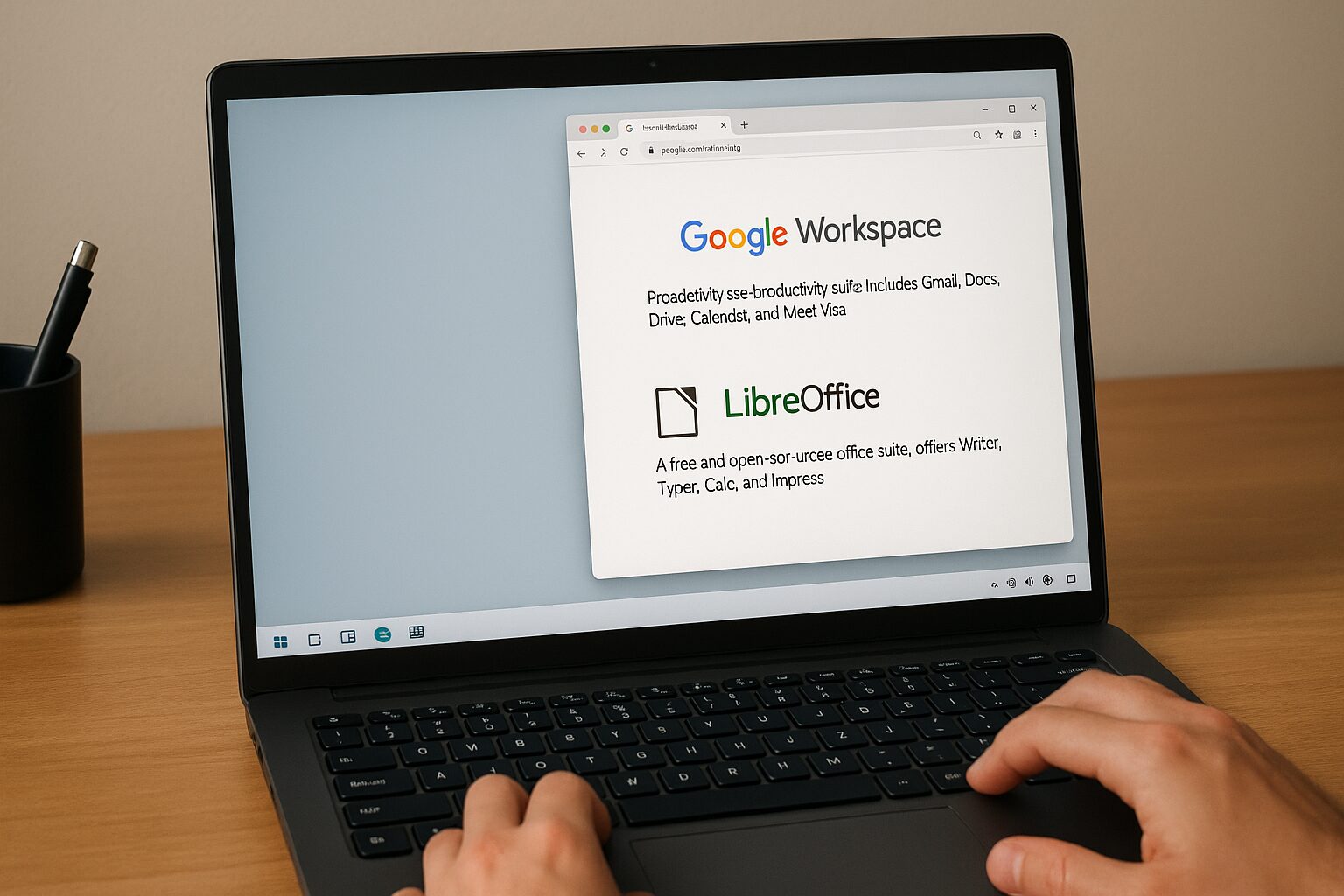
これに対して「パソコン Officeなし」とは、Microsoft Officeのライセンスが付いていないパソコンのことです。OSであるWindowsやmacOSは入っているため、インターネット閲覧、動画視聴、メール、Zoom、資料の閲覧などは問題なく行えます。ただし、WordやExcelのファイルを本格的に開いたり編集したりしたい場合は、別途Microsoft 365を契約する、買い切り版を導入する、Web版を使うなどの準備が必要になります。
2. パソコンにOfficeが無いデメリット!不便に感じる場面
パソコンにOfficeが無い場合の最大のデメリットは、Word、Excel、PowerPointといったMicrosoft Office形式のファイルを、そのまま快適に扱えない場面が出てくることです。ファイルの閲覧だけなら代替手段もありますが、文字組みやレイアウト、関数、コメント、共同編集などを含む実務レベルの作業では、やはり純正環境の方が安定しやすいです。
特に影響が大きいのは、仕事や大学の課題です。多くの企業や教育機関では、依然として.docx、.xlsx、.pptx形式が標準で使われています。見積書や報告書をExcelで編集したい、レポートをWordで整えたい、PowerPointで発表資料を修正したいといった場面では、Officeなしのままだと作業が一段増えてしまいます。
また、家計簿の管理、自治会の案内文、履歴書の作成、子どもの学校書類など、プライベートでもOffice系ファイルを扱う機会は意外と多いものです。Officeなしパソコンが不便だと感じやすいのは、まさにこうした「必要になった瞬間にすぐ使えない」場面です。パソコン自体は使えても、使いたい書類作業にひと手間かかる。この差は、人によっては想像以上に大きく感じられます。
3. パソコン Officeなしの意外なメリットとは?
Officeなしパソコンにはデメリットだけでなく、はっきりしたメリットもあります。もっとも大きいのは、パソコン本体の価格を抑えやすいことです。Microsoft Officeのライセンス分が含まれないため、同じCPU・メモリ・SSD容量でも、Office付きモデルより安く買えるケースが多くなります。
これは、「すでにMicrosoft 365を契約している」「会社や学校からライセンスが提供される」「Web版や代替ソフトで十分」と考えている人にとって非常に合理的です。不要なライセンスにお金を払わず、そのぶんメモリやストレージ、CPU性能が高いモデルを選びやすくなるからです。
さらに、利用形態を自分で選べるのも大きな利点です。買い切り版のOffice 2024を後から導入することもできますし、常にアップデートされた環境を使いたいならMicrosoft 365を選ぶこともできます。つまり、Officeなしモデルは「不便な廉価版」ではなく、用途が明確な人にとってはむしろ無駄のない選択肢です。
4. Officeは無料で使えるの?Microsoft 365との違い
「Officeは無料で使えるのか」という疑問に対しては、「用途によっては無料で使える」が正確な答えです。Microsoftは、ブラウザ上で動作する無料の「Microsoft 365 for the web」を提供しており、MicrosoftアカウントがあればWord、Excel、PowerPointの基本機能を利用できます。簡単な文章作成、表の編集、資料確認といった用途なら、これだけでも十分役立ちます。
ただし、無料のWeb版はオフライン利用ができず、デスクトップ版と比べると一部の高度な機能に制限があります。Excelの複雑なマクロ、細かなレイアウト調整、大容量ファイルの扱いなどでは、やはりインストール版の方が有利です。
一方、「Microsoft 365」は月額または年額で契約するサブスクリプション型サービスで、常に新しい機能が反映されるデスクトップ版のWord、Excel、PowerPoint、Outlookなどを利用できます。OneDriveのクラウドストレージが付属するプランも多く、複数端末で使いやすいのも強みです。Officeなしパソコンを選び、必要に応じてMicrosoft 365を契約する方法は、使い方に合わせて柔軟に運用しやすい選択肢といえます。
5. ノートパソコン Officeなしモデルは大学生や社会人でも大丈夫?
大学生や社会人にとってOfficeが必要かどうかは、所属先や仕事内容によって変わります。ただし、どちらにしても「何らかの対策は必要」と考えておくのが安全です。企業では現在もMicrosoft Office形式が標準のケースが多く、互換ソフトやWeb版だけではレイアウト崩れや機能差が気になる場面があります。社会人で資料作成や表計算を行うなら、Microsoft Officeが使える環境を用意しておく方が安心です。
大学生の場合は、大学がMicrosoft 365 Educationを学生向けに提供しているケースが珍しくありません。この場合、Officeなしのノートパソコンを購入し、大学のアカウントでOfficeを利用するのが非常に賢いやり方です。特に文系理系を問わず、レポート作成、データ整理、プレゼン資料作成の機会は多いため、ライセンスの有無を入学前に確認しておく価値は高いです。
逆に、Googleドキュメント中心で済む環境、あるいは自宅の別PCにOfficeがある環境なら、サブ機としてOfficeなしモデルを選ぶのも十分ありです。大切なのは、「Officeが最初から入っているか」ではなく、「自分の使い方で必要な作業を無理なくこなせるか」を基準に考えることです。
【2026年版】Officeなしおすすめパソコン10選
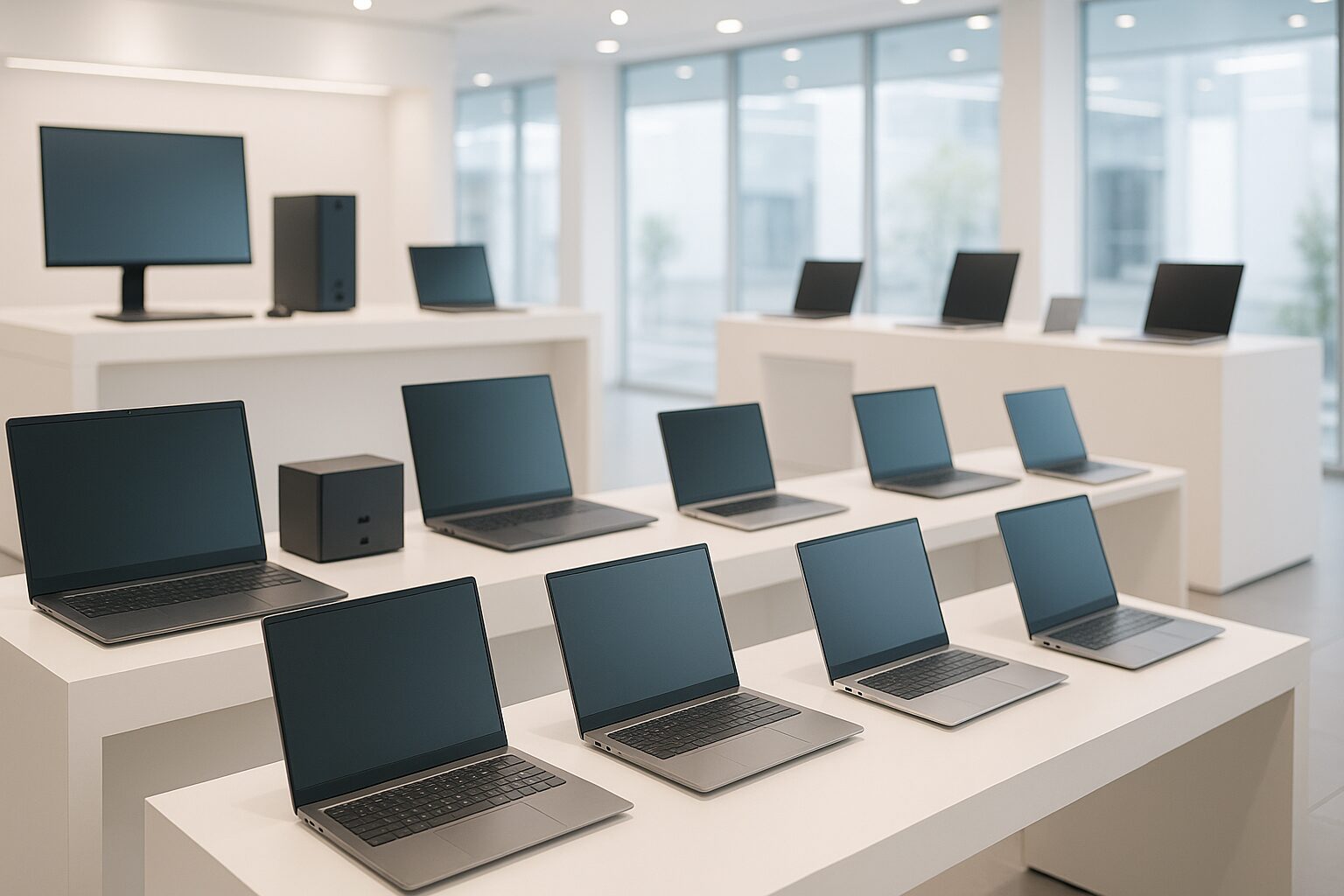 ここからは、Officeが付属していない、またはMicrosoft Officeライセンス込みではない構成を選びやすいおすすめのパソコンを10機種厳選してご紹介します。ご自身の使い方に合った一台を見つけてください。
- Apple 2022 13インチMacBook Air
- LG gram 14Z90S-VP54J
- HP ノートパソコン Pavilion Aero 13-bg
- Lenovo ノートパソコン IdeaPad Slim 3 Gen 8
- ASUS ノートパソコン Vivobook 16 X1605VA
- ASUS ノートパソコン Vivobook 15 X1505ZA
- Dell ノートパソコン Inspiron 14 5440
- Dell Inspiron 15 3535
- CHUWI ノートパソコン CoreBook X
- ASUS Chromebook Detachable CM3
1. Apple 2022 13インチMacBook Air
「Officeなし」パソコンの代表格としてまず挙がるのが、AppleのMacBook Airです。macOSにはPages、Numbers、KeynoteといったApple純正の文書作成ソフトが用意されていますが、Microsoft Officeは標準では付属しません。そのぶん、Microsoft Officeの有無に縛られず、自分の使い方に合わせて環境を選びやすい一台です。
M2チップ搭載モデルは、ファンレス設計による静かさと、高い電力効率による長時間駆動のバランスが優秀です。16GBメモリの構成を選べば、ブラウザの多タブ利用、画像編集、資料作成、オンライン会議なども快適にこなせます。ディスプレイやスピーカーの質感も高く、毎日使う道具としての満足度が高いのも大きな魅力です。
もちろん、別途Microsoft 365を導入すればMac上でもWordやExcelをしっかり使えます。Office付きにこだわらず、デザイン性や使い心地、完成度の高さを重視したい方には非常に魅力的な選択肢です。
2. LG gram 14Z90S-VP54J
携帯性を最優先しながら、性能も妥協したくない方におすすめしやすいのがLG gramです。非常に軽い筐体と長時間バッテリー駆動で知られるシリーズで、持ち歩きの多いビジネス用途や大学生活との相性がとても良いです。通勤・通学で毎日バッグに入れる人ほど、この軽さの価値を実感しやすいでしょう。
CPU性能やメモリ容量にも余裕があり、文書作成、表計算、Web会議、複数ウィンドウでの作業まで快適にこなしやすい構成です。ディスプレイの見やすさや筐体の質感も高く、いわゆる「軽いだけのノートPC」で終わらない完成度があります。
Officeなしモデルの強みは、こうした高品質ノートをライセンス込み価格に縛られず選べることです。すでにMicrosoft 365を契約している方や、会社・学校でOffice環境が用意されている方にとって、LG gramは非常に合理的な選択肢になります。
3. HP ノートパソコン Pavilion Aero 13-bg
軽さと実用性能のバランスで高く評価されやすいのが、HP Pavilion Aeroシリーズです。1kg前後の軽量ボディに、日常用途からビジネス用途まで快適にこなしやすい性能を備えており、外に持ち出すことが多い方にとって非常に扱いやすいモデルです。
13.3インチでありながら画面比率が縦に広めの構成は、Web閲覧や文書作成との相性が良く、レポートや資料を扱う時間が長い方にも向いています。メモリ16GBやSSD 512GBクラスの構成なら、Officeなしモデルでも「本体性能はしっかり確保したい」というニーズに十分応えてくれます。
特に大学生には人気が高く、学校側のライセンス提供と組み合わせると非常に無駄のない買い方になります。Officeを後から自分で整える前提なら、携帯性とコスパのバランスが非常に優れた一台です。
4. Lenovo ノートパソコン IdeaPad Slim 3 Gen 8
価格と性能のバランスを重視するなら、LenovoのIdeaPad Slimシリーズは外せません。必要十分なCPU性能と16GB前後のメモリ構成を確保しながら、Officeなし構成にすることで価格を抑えやすく、コストパフォーマンスの高さが光ります。
家庭用としてのWeb閲覧、動画視聴、オンライン学習、書類作成はもちろん、Microsoft 365 for the webや別契約のMicrosoft 365とも組み合わせやすいです。奇抜さはありませんが、そのぶん基本性能がまとまっており、幅広い人に勧めやすい堅実なモデルです。
すでにOfficeライセンスを持っている方や、Officeの導入方法を自分で選びたい方にとって、IdeaPad Slim 3 Gen 8は非常に理にかなった選択肢です。本体性能に予算を寄せたい人ほど相性の良さを感じやすいでしょう。
5. ASUS ノートパソコン Vivobook 16 X1605VA
大画面で作業効率を高めたい方には、ASUS Vivobook 16 X1605VAが有力候補になります。16インチクラスの広い表示領域は、Excelと資料を並べる、複数のブラウザウィンドウを開く、文章を書きながら参考資料を見るといった作業で大きな快適さにつながります。
高性能なCPUと十分なメモリを備えた構成なら、日常作業だけでなく、やや重めのマルチタスクにも余裕を持って対応しやすいです。さらに、USB-C給電や指紋認証など、普段使いを快適にする要素も揃っており、単なる大画面ノートにとどまらない実用性があります。
Officeなしパソコンを選ぶ場合、本体の使いやすさがより重要になります。その点、このモデルは「まずパソコンとして快適であること」をしっかり満たしてくれるため、後から自分に合ったOffice環境を整える前提でも安心して選びやすい一台です。
6. ASUS ノートパソコン Vivobook 15 X1505ZA
映像の美しさと日常の使いやすさを重視するなら、Vivobook 15 X1505ZAはとても魅力的です。ディスプレイ品質に優れた構成が多く、動画視聴や写真閲覧、普段の作業まで気持ちよくこなせるのが特長です。見た目の満足度も高く、毎日開くたびに使いやすさを感じやすいモデルです。
CPUとメモリのバランスもよく、文書作成、ブラウザ作業、オンライン会議、軽い画像編集など、一般的な用途を幅広くカバーしやすいです。Office付きモデルに限定せず、自分で必要なソフト環境を後から整えたい方にとっては、本体性能と表示品質を優先しやすいのが利点になります。
なお、構成によってはMicrosoft Officeではなく互換ソフトが付く場合もありますが、「Microsoft Officeライセンス込みではない」点は変わりません。Microsoft Officeが必要なら別途導入する前提で、本体の完成度を重視したい方におすすめです。
7. Dell ノートパソコン Inspiron 14 5440
日常の使いやすさとバランスの良さで選ぶなら、Dell Inspiron 14 5440も非常に魅力的です。14インチクラスは持ち運びと画面の見やすさの両立がしやすく、自宅でも外出先でも使いやすいサイズ感です。CPUやメモリ構成にも無理がなく、Officeなしモデルとして選んでも不足を感じにくい実力があります。
筐体デザインも比較的すっきりしており、ビジネスにもプライベートにもなじみやすいのがポイントです。Dellはサポート面でも選ばれやすいブランドなので、初めての1台としても検討しやすいでしょう。
Microsoft Officeを最初から付けず、本体スペックや使い勝手に予算を回したい方にとって、このモデルは非常に現実的な候補です。WordやExcelが必要になったときは、自分に合った方法で後から追加すれば十分対応できます。
8. Dell Inspiron 15 3535
画面の見やすさを重視する方には、15.6インチクラスのDell Inspiron 15 3535が扱いやすい選択肢です。文字や表が見やすく、資料作成や動画視聴、オンライン授業、在宅ワークまで幅広く使いやすいのが魅力です。大きめの画面が欲しいけれど、高価すぎるモデルは避けたいという方にも向いています。
Ryzen 5クラスのCPUと16GB前後のメモリ構成なら、複数タブを開きながらの作業やWeb会議の併用も比較的快適です。SSD搭載による起動の速さもあり、日常的なストレスを感じにくいのが良いところです。
Officeなしパソコンとして見ると、本体の基本性能がしっかりしているぶん、後からMicrosoft 365や買い切り版を追加しても長く使いやすいのがメリットです。初期費用を抑えつつ、堅実なノートPCが欲しい方に向いています。
9. CHUWI ノートパソコン CoreBook X (14インチ 2K, Core i3-1215U, 16GB)
価格を抑えながらスペックをしっかり確保したい方には、CHUWI CoreBook Xのようなモデルも見逃せません。特に16GBメモリや2Kクラスの高解像度ディスプレイを備えた構成は、価格帯を考えるとかなり魅力的です。文書作成やWeb閲覧を快適にしたい方には、縦方向に広い画面比率も大きなメリットになります。
CPUは日常用途を十分こなせるクラスで、ブラウザ中心の作業やレポート作成、動画視聴などなら不満なく使いやすいです。もちろん、重いクリエイティブ作業向けではありませんが、「Officeなしでも本体性能は妥協したくない」というニーズにはかなり応えてくれます。
無料のWeb版OfficeやMicrosoft 365と組み合わせる前提なら、こうしたコスパ重視モデルは非常に合理的です。予算を絞りつつ、見やすい画面と十分なメモリ容量を確保したい方におすすめです。
10. ASUS Chromebook Detachable CM3
WindowsやMacとは異なるChromeOSを搭載したパソコンがChromebookです。このCM3は、タブレットとしてもノートPCとしても使えるデタッチャブル型で、軽快さと手軽さを重視する方に向いています。起動が速く、Web閲覧やクラウド中心の使い方との相性が非常に良いです。
ChromebookではWindowsやMac向けのデスクトップ版Microsoft Officeをそのまま入れることはできませんが、Web版のMicrosoft 365やGoogleドキュメントなどは利用できます。そのため、Office付きPCの代替というより、「Web中心で使う軽快なサブ機」として考えると魅力がわかりやすいです。
キーボードとスタイラスペンが付属する構成は、講義ノート、メモ、資料確認にも便利です。すでにメインPCがある方や、クラウド中心のシンプルな使い方をしたい方にとって、Officeなしパソコンの個性がもっとも活きる一台です。
まとめ:「パソコン Officeなし」は賢い選択肢
 「パソコン Officeなし」とは、WordやExcelが最初から付いていないパソコンのことですが、それは必ずしも不便さを意味しません。むしろ、すでにMicrosoft 365を使っている方、学校や会社からライセンスが提供される方、無料のWeb版で十分な方にとっては、余計な費用を省いて本体性能に予算を回せる賢い選択肢です。
大学生なら学校のアカウントでOfficeを使える可能性があり、社会人ならMicrosoft 365を契約して複数端末で運用する方法もあります。ライトユーザーならWeb版のMicrosoft 365や代替ソフトで十分なことも多く、選び方は以前よりずっと柔軟になっています。
大切なのは、「Officeが付いているか」だけで決めるのではなく、自分がどんなファイルを扱い、どんな作業をするのかを基準に考えることです。必要な使い方が見えているなら、Officeなしモデルは価格、性能、自由度のバランスが非常に良い選択になります。この記事が、あなたにとって納得できる一台を見つけるきっかけになれば幸いです。
- 社会人向けノートパソコンの相場|値段と性能で選ぶ後悔しない一台
- ノートパソコン冷却にアルミ板の効果は?最強の冷却法を解説
- 軽量ノートパソコン【1kg以下】安い中古で探す後悔しない選び方
- ノートパソコンは富士通とNECどっちがいい?違いと選び方を徹底解説
- ノートパソコンのメモリ16GBはいらない?8GBとの違いと後悔しない選び方
- 動画編集ノートパソコンは14インチで十分?スペックと選び方を解説
- MacBookで動画編集はきつい?快適に使える選び方とおすすめ5選
- Amazon整備済み品 パソコン おすすめ5選|安くて安心な1台を見極める方法と選び方
- Amazonの整備済み品iPadの評判は?本当にお得?|評判・新品との違いを徹底解説
- Amazonの整備済み品iPhoneは評判通り?購入前に知るべき真実と注意点を徹底解説
- Amazon整備済み品パソコンの評判と選び方|安心して賢く購入する方法
- macOS Catalinaはいつまで使える?アップデートすべき理由と最新モデル5選
- MacBook M1とM2の違いを徹底解説|選び方とおすすめモデル5選
- モニター2つのメリットを徹底解説!作業効率が劇的に変わる理由
- ゲーミングモニターの反応速度で勝敗が変わる?快適プレイに最適な選び方とおすすめ5選
- ゲーミングモニターはどこで買うべき?後悔しない選び方とおすすめ10選
- ゲーミングモニターの輝度おすすめ設定|快適プレイを支える明るさとコントラストの選び方
- モニター サイズ 一覧 ワイド|おすすめサイズや選び方を徹底解説!
- 120Hzと144Hzの違いとは?選び方のポイントとおすすめモニター5選を解説!
- フィリップスのモニターは評判が良い?特徴や耐久性について徹底解説
- アイオー データのモニター評判は?製造国からゲーミング性能まで徹底解説