iPadをWindowsの液タブ化!クリスタ連携の完全ガイド
 Windows PCの処理性能は魅力的。でも、実際に手を動かして描くなら、Apple Pencilが使えるiPadの描き心地を手放したくない。そう感じるクリエイターは少なくありません。PC版CLIP STUDIO PAINT(クリスタ)の機能を活かしながら、iPadを液晶タブレットのように使えたら理想的です。
実際、iPadをWindows PCの液タブ代わりに使う方法はすでに現実的な選択肢になっています。ただし、単に画面を映すだけでは快適にはなりません。遅延、筆圧感知、接続の安定性、データ共有、スタンドやフィルムまで含めて整えてこそ、本当に描ける環境になります。
この記事では、Windows PCでiPadを液タブ化してクリスタを使う基本の仕組みから、有線接続を軸にした実用的な方法、無料で試せる手段の限界、そして作業効率を底上げする周辺機材までを整理して解説します。iPadとWindowsの“いいとこ取り”をしたい方は、ぜひ最後までチェックしてみてください。
- iPadは専用アプリを使えばWindows PCの液晶タブレット(液タブ)として使用可能です
- 低遅延で安定した描画を求めるなら、iPad 液タブ化 有線接続が基本です
- EasyCanvasなどの定番アプリが、筆圧感知を含めた本格的な液タブ化を実現します
- クリスタのクラウド機能を使えば、iPadとPCでのデータ共有もスムーズに行えます
iPadをWindowsで液タブ化する方法とクリスタ連携の基本
 iPadをWindows PCの液タブとして使い、クリスタで快適に描くには、いくつかの「アプリ」と「前提知識」が必要です。無料で試せる方法もありますが、本格的な制作をするなら描画向けの構成を選ぶことが重要です。まずは全体像を整理しておきましょう。
- Windows PCでiPadをモニターとして使うには?(ミラーリングアプリ)
- iPad 液タブ化 Windows 無料の方法とその限界
- iPad 液タブ化 Windows EasyCanvas レビュー (有線接続の代表格)
- iPadを 液タブとして使う クリスタでのメリット
- クリスタのデータをPCとiPadで共有するにはどうすればいいですか?
1. Windows PCでiPadをモニターとして使うには?(ミラーリングアプリ)
Windows PCでiPadをモニターとして使うには、専用の画面転送アプリが必要です。MacにはSidecarがありますが、WindowsにはiPadをそのまま液タブ化する標準機能がありません。そのため、PC側とiPad側の両方に対応アプリを入れて接続する形になります。
こうしたアプリは、PCの画面をiPadへ転送しつつ、Apple Pencilの入力情報やタッチ操作をPCへ返すことで、iPadを「表示付きの入力デバイス」として機能させます。単なるサブモニター化と違って、描画用途では筆圧や傾き、パームリジェクションへの対応がとても重要です。
PhotoshopやIllustratorなどでも基本構造は同じですが、クリスタで使うなら、線の追従性や筆圧感知の安定性が特に重要になります。液タブ化アプリは何でも同じではなく、描画向けかどうかで使い心地が大きく変わる点は、最初に押さえておきたいところです。
2. iPad 液タブ化 Windows 無料の方法とその限界
iPadをWindowsで無料のサブモニターとして使えるアプリはあります。Splashtop Wired XDisplayのように、まずは画面拡張やミラーリングを試す用途として知られているものもあります。有線でつながる手軽さは魅力ですし、動作確認の入り口としては悪くありません。
ただし、無料で試せる方法の多くは「描くための液タブ」ではなく、「画面を表示するための拡張ディスプレイ」が中心です。そのため、Apple Pencilの筆圧や傾きへの対応、線の追従性、パームリジェクション、長時間作業時の安定性では、どうしても専用アプリに劣りやすくなります。
つまり、無料手段は「iPadをWindowsの外部画面として使えるか」を確認するには便利ですが、クリスタで本気で絵を描く用途まで期待しすぎるとギャップが出やすいです。ラフや簡単な確認なら使えても、清書や長時間の制作に入ると、遅延や入力精度の差がはっきり見えてきます。
3. iPad 液タブ化 Windows EasyCanvas レビュー (有線接続の代表格)
iPadをWindowsで液タブ化するアプリとして、今も定番の一つがEasyCanvasです。描画用途を前提にしたアプリとして長く使われており、有線接続時の安定感を重視するユーザーから特に支持されています。Wi-Fiでも使える構成はありますが、クリスタで本格的に描くなら、やはりUSB接続のほうが安心です。
EasyCanvasの強みは、Apple Pencilの筆圧、傾き、パームリジェクションにきちんと対応している点です。単なるミラーリングとは違い、「線を引くためのアプリ」として必要な部分がしっかり作り込まれています。Windows版クリスタのキャンバスに、iPad上から直接描き込む感覚を得やすいのが大きな魅力です。
ただし、Apple Pencil Proの新機能であるスクイーズやバレルロールについては、Windowsへの液タブ化アプリ経由で常にフル活用できるとは限りません。筆圧と傾きは重要な基盤として期待できますが、新しいジェスチャー系の機能はアプリ側の対応状況を確認しておくのが安全です。そうした点を差し引いても、描画の中核である「遅延の少なさ」と「筆圧の安定感」は、依然として非常に優秀です。
4. iPadを 液タブとして使う クリスタでのメリット
iPadをWindows PCの液タブとして使う最大のメリットは、PC版クリスタの重い処理を活かしながら、Apple Pencilの描き心地で作業できることです。高解像度キャンバス、大量レイヤー、重い3D素材、複雑なブラシ設定などは、やはりWindows PCの方が余裕を持って扱いやすい場面があります。
一方で、実際に線を引く作業はiPadの方が気持ちよく感じる人が多いです。Apple Pencilは遅延が少なく、タッチとの相性も抜群です。つまり、Windows PCの処理能力とiPadの入力体験を組み合わせることで、どちらか一方だけでは得にくい快適さを実現できます。
iPad版クリスタも非常に優秀ですが、PC版で使い慣れた素材管理や周辺機器、ショートカット中心の制作フローをそのまま活かしたい場合、Windows側を母艦にするメリットは大きいです。特に「家ではPC版を主力にしたいが、液タブの描き味は妥協したくない」という人には非常に相性の良い構成です。
5. クリスタのデータをPCとiPadで共有するにはどうすればいいですか?
クリスタのデータをPCとiPadで共有する方法として、もっとも使いやすいのはCLIP STUDIOのクラウド機能です。作品データだけでなく、素材や設定の一部も同期できるため、PCとiPadを行き来する制作スタイルと非常に相性が良いです。
たとえば、自宅ではWindows版クリスタをiPad液タブ化で使い、外出先ではiPad版クリスタ単体で続きを描く、といった運用も現実的です。ミラーリングでPCを操作する方法と、作品データそのものを同期して別デバイスで開く方法は、役割が違います。この二つをうまく使い分けると、制作の自由度が一気に高まります。
クリスタはPCとiPadの互換性が高く、同じ作品を行き来しやすいのが強みです。液タブ化は「その場でPC版をiPadから操作する」方法、クラウド同期は「あとで別デバイスから同じ作品を開く」方法。この違いを理解しておくと、運用で迷いにくくなります。
【2026年最新】iPad液タブ化環境を快適にするAmazonおすすめ機材5選
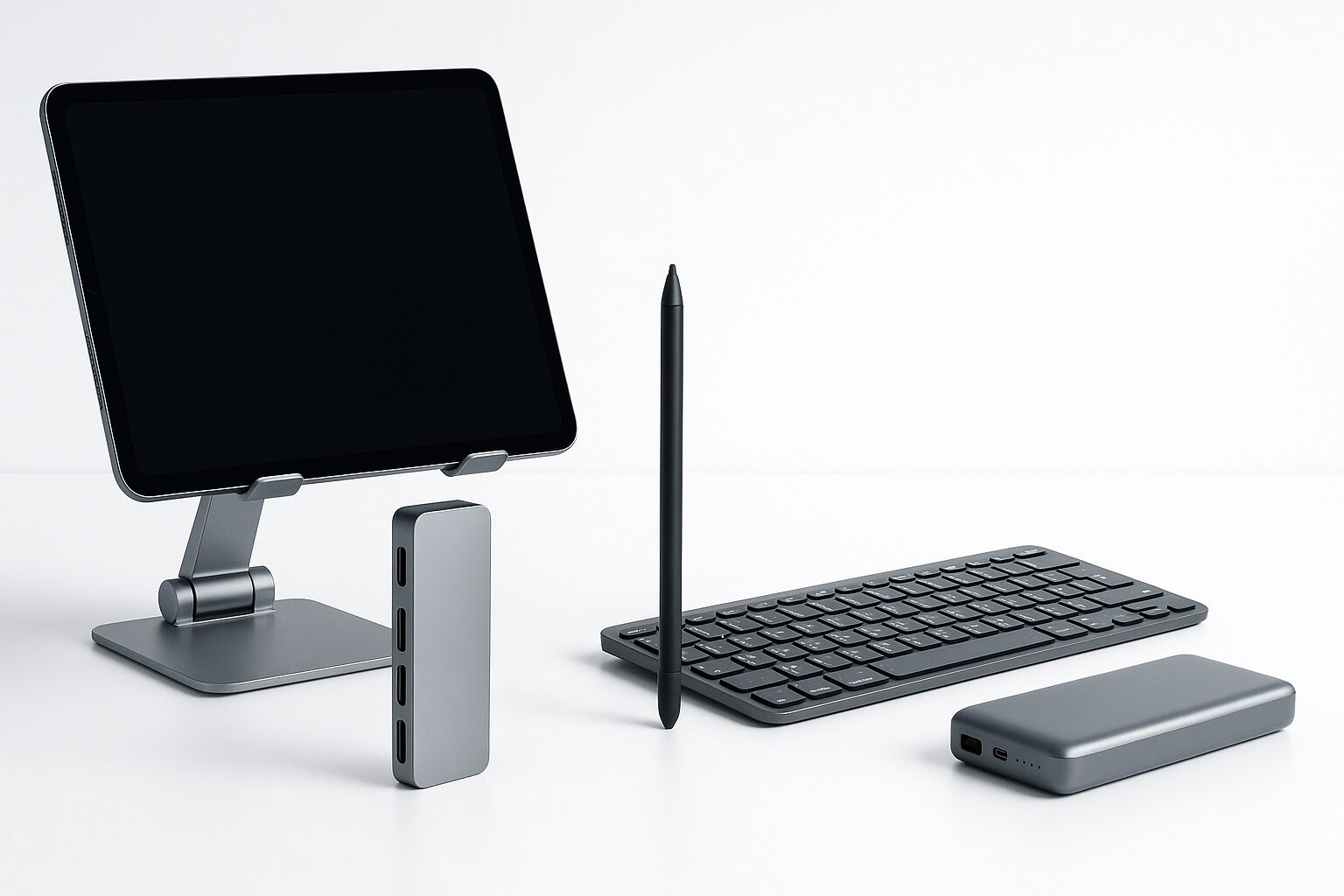 iPadをWindowsの液タブとして使うなら、アプリだけで終わらせるのはもったいありません。描き心地、姿勢、ショートカット操作まで含めて整えることで、体感は一段階変わります。ここでは、iPad液タブ化環境の完成度を高めてくれるおすすめ機材を5つ紹介します。
- 【最強の母艦】Apple iPad Pro 11インチ (M4チップ)
- 【描画体験の核】Apple Pencil Pro
- 【効率化の鍵】CLIP STUDIO TABMATE 2
- 【描き心地UP】エレコム iPad Pro 11インチ 用 ペーパーライクフィルム (着脱式)
- 【角度は正義】LULULOOK 磁気スタンド
1. 【最強の母艦】Apple iPad Pro 11インチ (M4チップ)
Windows PCの液タブ用ディスプレイとして考えても、iPad Pro 11インチは非常に完成度の高い選択肢です。M4チップ搭載モデルは本体性能そのものが高く、単体で使っても快適ですし、液タブ化したときも表示品質の高さがそのまま活きます。
特にディスプレイの美しさは大きな魅力です。コントラスト、発色、視認性のバランスが良く、イラスト制作やカラー確認のモチベーションをしっかり支えてくれます。専用液タブにはない薄さと軽さもあるので、デスク固定だけでなく、普段使いとの両立もしやすいです。
11インチは、PCモニターの横に置くにも扱いやすい絶妙なサイズです。13インチ級より省スペースで、描画面積もしっかり確保しやすいので、Windowsとの併用環境では特にバランスが取りやすい一台です。
2. 【描画体験の核】Apple Pencil Pro
iPad液タブ化の要になるのは、やはりApple Pencilです。中でもApple Pencil Proは、対応iPadとの組み合わせで非常に高い描画精度を発揮します。筆圧と傾きの再現性はもちろん、持ち替え時の安定感や細かなストロークの気持ちよさも大きな強みです。
また、Apple Pencil ProはiPad側の対応アプリではスクイーズやバレルロールといった新機能も活かせます。Windowsへの液タブ化でどこまで使えるかはアプリ依存ですが、少なくともiPad単体運用との往復を考えるなら、最新世代のペンを選ぶメリットは十分あります。
液タブ化はアプリや接続方式が注目されがちですが、結局もっとも触れる時間が長いのはペンです。だからこそ、描画体験の中核には妥協しないほうが、最終的な満足度が高くなります。
3. 【効率化の鍵】CLIP STUDIO TABMATE 2
iPadを液タブにすると、描画は快適になっても、ショートカット操作がやや面倒に感じることがあります。そこで効いてくるのが、クリスタ公式の左手デバイスであるCLIP STUDIO TABMATE 2です。
TABMATE 2の大きな魅力は、クリスタ作業に必要な操作を片手でまとめて処理できることです。ズーム、回転、元に戻す、ブラシ切り替え、ツール呼び出しなど、描いている最中に何度も使う動作を手元に集約できます。キーボードへ手を伸ばす回数が減るだけで、作業の没入感は大きく変わります。
さらにTABMATE 2は、従来機より対応デバイスの幅が広がっており、iPadでも使える点が大きな進化です。Windows版クリスタを液タブ化で使う環境でも、iPad版クリスタ単体で描く場面でも活かしやすく、機材を無駄にしにくいのが魅力です。
4. 【描き心地UP】エレコム iPad Pro 11インチ 用 ペーパーライクフィルム (着脱式)
iPadのディスプレイは美しい反面、描画時にはガラス特有の滑りが気になることがあります。Apple Pencilが滑りすぎると、線の止めや細かな入り抜きが難しく感じることもあります。そこで効果的なのが、ペーパーライクフィルムです。
このエレコムの着脱式モデルは、描くときだけ装着できるのが大きなメリットです。常時貼り付けタイプより自由度が高く、絵を描くときは紙に近い抵抗感を得て、動画視聴や写真閲覧ではiPad本来のクリアな画質に戻せます。液タブとしてもタブレットとしても使いたい人には、かなり相性の良い選択です。
描き味は好みもありますが、「ガラスの上に描く感覚が苦手」という人には効果が分かりやすいアイテムです。とくに線画やラフを多く描く人ほど、恩恵を感じやすいでしょう。
5. 【角度は正義】LULULOOK 磁気スタンド
液タブ化で見落とされがちですが、実は作業快適性を大きく左右するのがスタンドです。iPadを机に平置きすると首や肩に負担がかかりやすく、長時間作業ではかなり疲れます。角度が合わないだけで、せっかくの描画環境が台無しになることもあります。
LULULOOKの磁気スタンドは、iPadをしっかり支えながら、描画向きの角度とサブモニター向きの角度を柔軟に切り替えやすいのが魅力です。手前に倒して描き込みやすくし、必要なときは立てて表示を確認する。この切り替えがスムーズなだけで、作業のストレスはかなり減ります。
見た目の質感も高く、デスク環境になじみやすいのもポイントです。液タブ化は画面とペンだけで完結せず、最後は姿勢の快適さが効いてきます。その意味でも、スタンドは思っている以上に重要な投資です。
まとめ:iPad液タブ化はWindowsとクリスタの可能性を無限に広げる
 iPadをWindows PCの液タブとして使い、クリスタで制作する環境は、すでに十分実用的な選択肢です。PCの処理能力を活かしながら、iPadとApple Pencilの描き心地で直接描ける。この組み合わせは、制作効率だけでなく、描く楽しさそのものも底上げしてくれます。
無料で試せる方法もありますが、本格的なイラスト制作まで考えるなら、描画に特化したアプリと有線接続を軸にしたほうが満足度は高くなりやすいです。さらに、TABMATE 2やスタンド、フィルムまで整えれば、単なる代用環境ではなく、かなり完成度の高い制作環境に仕上がります。
そして、クリスタのクラウド機能を活用すれば、WindowsとiPadを状況に応じて使い分けることもできます。デスクでは液タブ化、外ではiPad単体。そんな柔軟な制作スタイルを実現できるのが、この構成の強みです。iPadを眠らせておくのはもったいない、と感じているなら、まずは環境を一歩整えるところから始めてみてください。
- 2025年AmazonブラックフライデーでiPadを最安値で手に入れよう!
- Androidタブレットでクリスタ!おすすめ機種とスペックを徹底解説
- 【クリスタ】Windowsタブレットおすすめ5選!失敗しないスペックと選び方
- Androidタブレットで絵を描く!おすすめモデルと失敗しない選び方
- Chromebook(クロムブック)とタブレットの違いは?最適な一台を選ぶ方法を解説
- Kindleで漫画を読むならどのタブレットがおすすめ?
- 【無料期間あり】Kindle Unlimited 何 が 読める?
- Kindle Unlimitedが3ヶ月無料にならない理由とは?
- Kindle Unlimitedがやめとけと言われる3つの理由とは?
- 【2025年最新】Kindleマンガまとめ買いセールはいつ?最新キャンペーン&50%還元情報を徹底解説!
- 【ポイント還元】Kindleまとめ買いキャンペーンのエントリー方法とお得に活用するコツ
- 【2025年最新版】kindle まとめ買い やり方|途中購入やセール情報まで完全解説