外付けHDDをNAS化アダプタでネットワーク共有!その方法と現実
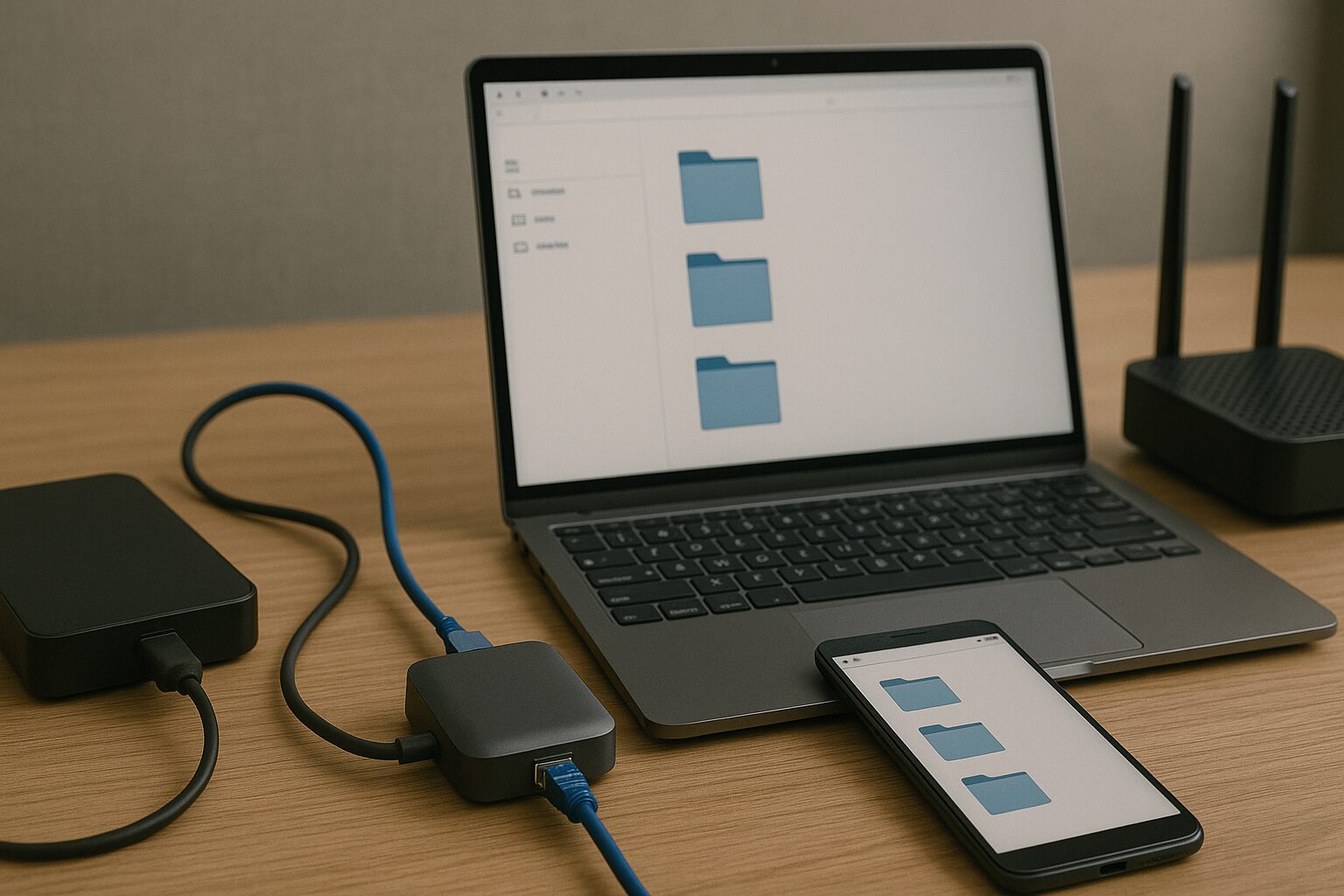 自宅に眠っている、PCにUSB接続するだけの大容量の外付けHDD。これを家族みんなのスマホやPCからアクセスできるNAS(ネットワーク接続ストレージ)のように使えたら便利だと感じる方は多いはずです。そこで候補に挙がるのが、外付けHDDを簡易的にネットワーク共有へ変えるNAS化アダプタです。USB HDD NAS化アダプタや、USBストレージをLAN経由で使う変換アダプタと呼ばれる製品は、手持ちの資産を活かしながら、低コストで共有環境を作れる点が魅力です。
ただし、実際に使ってみると「思ったより遅い」「設定でつまずく」「本格NASと同じ感覚では使えない」と感じるケースも少なくありません。特に最近は、ルーター側のUSB共有機能や、最初からNASとして設計された専用機の完成度が上がっており、単体のNAS化アダプタだけが正解とは言いにくくなっています。この記事では、外付けHDDをNAS化アダプタでネットワーク共有する仕組み、メリット・デメリット、そして2026年時点で現実的に選びやすい代替案まで、わかりやすく整理して解説します。
- NAS化アダプタは、USB接続の外付けHDDを簡易NASとしてネットワーク共有できる
- メリットは「低コスト」と「手持ち資産の有効活用」
- デメリットは「転送速度が遅い」「機能が限定的」「設定がやや複雑」
- 本格的な速度や機能を求めるなら、専用NAS(バッファロー製品など)がおすすめ
外付けHDDをNAS化するアダプタとは?その実力と限界
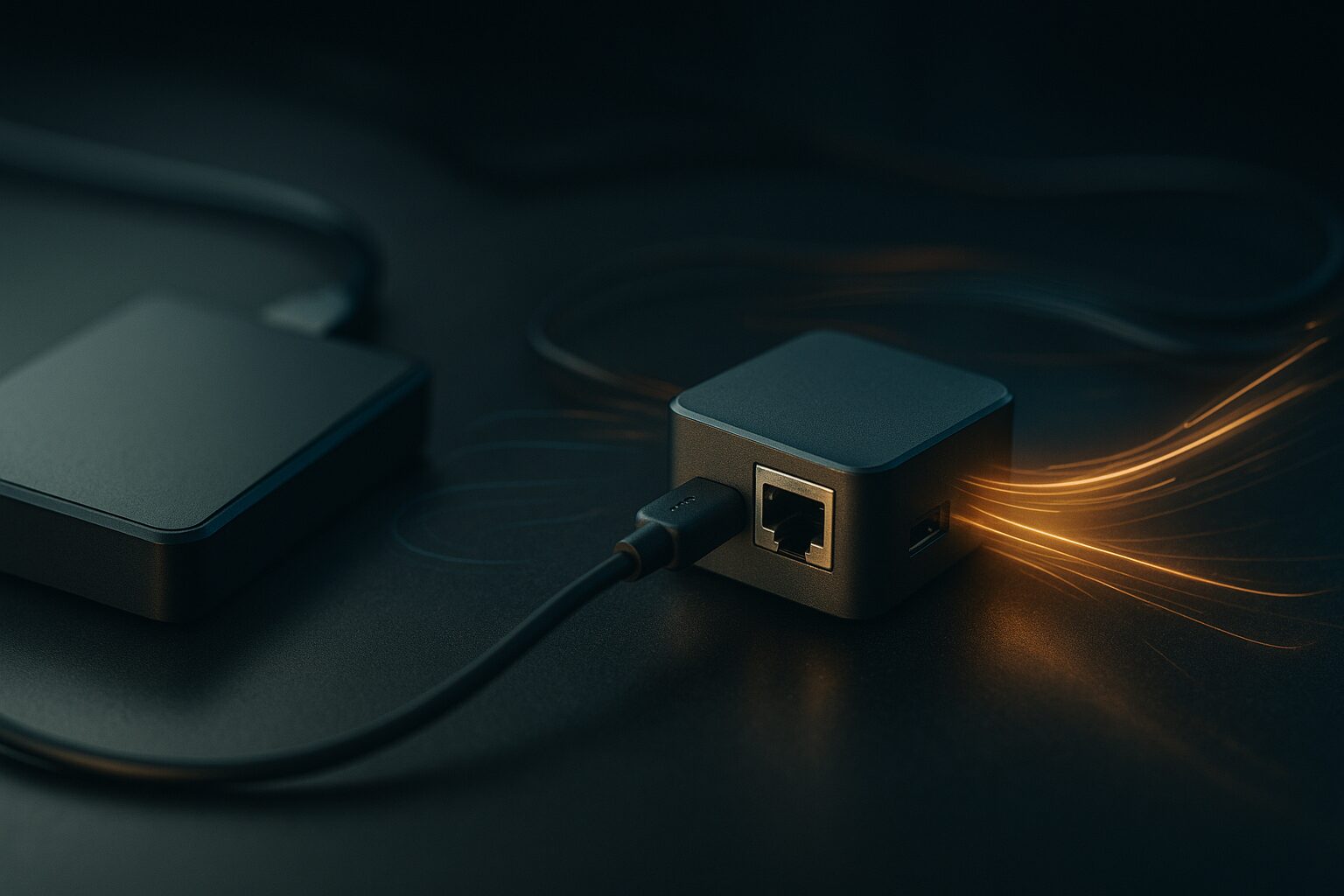
シンプルNASアダプターとも呼ばれるこれらの製品。PCに繋ぐだけだった外付けHDDを、ネットワーク対応ストレージに変えるという魅力的な発想ですが、その仕組みと、導入前に知っておくべき限界を理解しておくことが大切です。特に「無線化」と言っても、HDD自体がWi-Fi機器になるわけではなく、実際にはルーター経由でネットワーク上に公開する形が基本になります。
- 外付けHDD NAS化アダプタの基本的な仕組み
- NAS化アダプタを使うメリット
- NAS化アダプタのデメリットと「遅い」と言われる理由
- 専用NAS(バッファローなど)との決定的な違い
- ネットワークドライブの割り当てと設定の難易度
1. 外付けHDD NAS化アダプタの基本的な仕組み
NAS化専用のLANアダプターや、USB HDDをNAS化するアダプタとは、一体どのようなものなのでしょうか。その基本的な仕組みは、USBポートとLANポート(有線LAN)を備えた小型の変換機器です。
このアダプタのUSBポートに、あなたが持っている通常の外付けHDD、USBメモリ、あるいは外付けSSDを接続します。そして、アダプタのLANポートとご家庭のWi-FiルーターをLANケーブルで接続します。すると、そのアダプタが簡易的なファイルサーバーとして振る舞い、同じネットワークに参加しているPCやスマートフォン、タブレットから、保存されたファイルへアクセスできるようになります。
つまり、USBストレージを「ネットワーク越しに見える共有フォルダ」に変えるのがNAS化アダプタの役割です。ただし、ここで実現しているのは本格的なNASというより、あくまで簡易的な共有機能です。専用のNAS OSが動いているわけではないため、使い勝手や管理機能にはどうしても差が出ます。
2. NAS化アダプタを使うメリット
このアダプタを使う最大のメリットは、低コストと手軽さです。すでに大容量の外付けHDDを持っている場合、数千円台から導入できる機器を追加するだけで、簡易的なネットワークストレージ環境を作れることがあります。
本格的なNASを導入しようとすると、本体代に加えて内蔵HDDやSSDの費用も必要になるため、初期費用はどうしても高くなります。それに対してNAS化アダプタは、「まずは家族で写真や書類を共有したい」「PCを起動していなくてもスマホから中身を見たい」といったライトな用途に対して、比較的安価に応えてくれる方法です。
また、手持ちの外付けHDDをそのまま活かせるため、使わなくなったストレージを再利用しやすい点も魅力です。特に、保存済みの写真や動画を家庭内でゆるく共有したいだけなら、費用対効果は悪くありません。
3. NAS化アダプタのデメリットと「遅い」と言われる理由
しかし、この手軽さには明確なトレードオフがあります。NAS化アダプタの最大の弱点は、転送速度と機能の限界です。本格的なNASは、ファイル共有を前提にCPU、メモリ、OSが最適化されていますが、安価なNAS化アダプタはその部分が非常に簡素です。
そのため、ネットワーク経由で大きなファイルをコピーすると時間がかかったり、高画質動画の再生で引っかかりが出たりすることがあります。製品によってはUSBポートやLAN側の設計が古く、そこがボトルネックになることもあります。また、家庭内で複数の端末が同時にアクセスすると、さらに遅さを感じやすくなります。
加えて、機能面でも差は大きいです。RAIDによる冗長化、柔軟なユーザー権限設定、クラウド連携、自動バックアップ、スマホアプリとの統合などは、本格NASでは当たり前でも、NAS化アダプタでは非対応か、かなり限定的な場合がほとんどです。古い製品では、現在のWindowsやスマホとの相性でつまずくこともあり、単純に「つなげば快適」とは言い切れません。
4. 専用NAS(バッファローなど)との決定的な違い
バッファローのLinkStationやSynology、アイ・オー・データのNASと、NAS化アダプタとの決定的な違いは、速度、機能、そして運用のしやすさです。専用NASは、単なる変換機器ではなく、ストレージ共有のために最初から設計された専用機です。
高性能なCPUや十分なメモリを備え、ファイル共有やバックアップ、スマホからのアクセス、外出先からの利用などをまとめて扱えるように作られています。複数ベイの上位モデルではRAIDによる冗長化も選べますし、1ベイの入門機でも専用アプリや管理画面が整っているため、初心者でも運用しやすいのが強みです。
一方で、NAS化アダプタはあくまでUSBストレージをネットワークへ橋渡しする簡易機器です。接続した外付けHDDが故障すれば、そのデータ保護は基本的にそのHDD任せになりますし、共有の快適さや管理の柔軟さも専用NASには及びません。費用は抑えやすい反面、できることも限られる。この差は、使い始めると想像以上にはっきり出ます。
5. ネットワークドライブの割り当てと設定の難易度
NAS化アダプタを導入する際のもう一つのハードルが、設定の難易度です。専用NASなら、セットアップウィザードや専用アプリが用意されていることが多く、初期設定も比較的わかりやすくなっています。
それに対してNAS化アダプタは、WebブラウザでIPアドレスへアクセスし、共有設定やユーザー設定を手動で進めるタイプが多く、ネットワークに慣れていないと戸惑いやすいです。共有方式の指定、アクセス権の設定、固定IP化やDHCP予約など、言葉の意味から調べる必要が出ることもあります。
設定後も、Windowsでネットワークドライブの割り当てがうまく通らない、MacやiPhoneの「ファイル」アプリから接続しづらい、Androidのファイルマネージャーによって見え方が違う、といった細かな相性問題に出会うことがあります。導入自体は安くても、最初のセットアップに時間を取られやすい点は、購入前に知っておきたいポイントです。
【2026年版】手軽なNAS化?現実的な代替案おすすめ5選
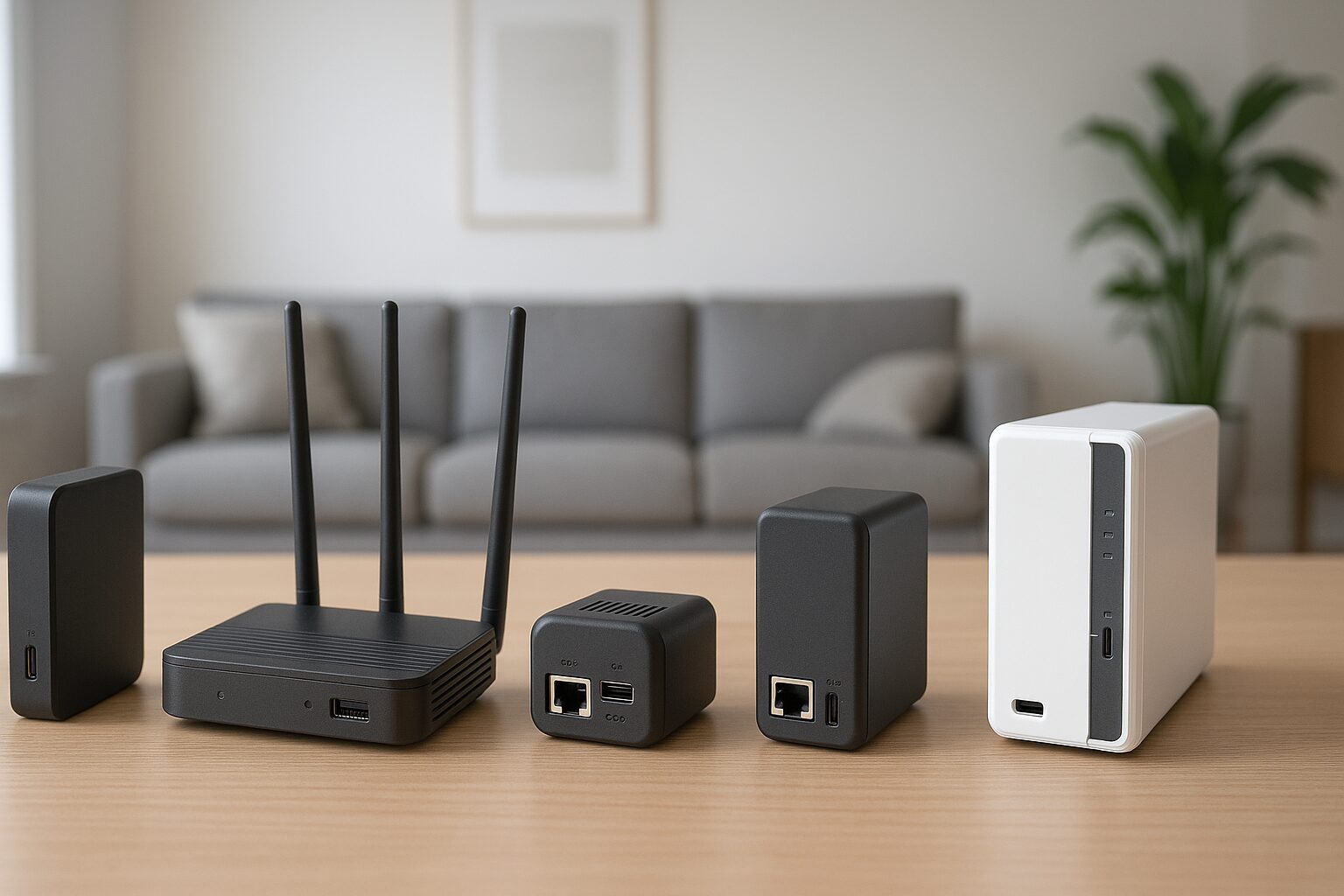
専用のNAS化アダプタ単体は選択肢が限られてきており、いま満足度の高い方法は「USB共有対応ルーター」か「エントリークラスの専用NAS」を選ぶ流れが中心です。ここでは、そうした現実的な選択肢を5つ紹介します。なお、4番目の製品はNAS用途ではないため、用途違いの見分け方も含めて整理しています。
- TP-Link WiFi 7 ゲーミングルーター Archer GE230
- バッファロー(BUFFALO) LinkStation LS210D0201G (NAS 2TB)
- Synology 1ベイ NASキット DS124
- ラトックシステム RS-WFIREXU
- アイ・オー・データ NAS ネットワークHDD 3TB HDL-AAX3/E
1. TP-Link WiFi 7 ゲーミングルーター Archer GE230
外付けHDDを手軽にネットワーク共有したいなら、USBストレージ共有機能を持つルーターは非常に現実的な選択肢です。このArcher GE230はWi-Fi 7対応の高性能ルーターで、USB 3.0ポートも備えており、USBストレージ共有の土台として使いやすい構成になっています。
もちろん、ルーターのUSB共有は専用NASそのものではありません。細かな権限管理や高度なバックアップ機能では専用NASに及びませんが、家庭内で写真、書類、動画を共有する程度なら十分役立つケースがあります。2.5Gbps対応ポートや高性能な無線機能も備えているため、ネットワーク全体を強化しながら、簡易NAS的な運用まで視野に入れたい人には相性の良い1台です。
特に、いま使っているルーターが古く、ストレージ共有以前に通信基盤そのものを見直したい場合には、有力な選択肢になります。外付けHDDのネットワーク共有だけに特化した専用機ではありませんが、結果として満足度の高い構成に繋がりやすい製品です。
2. バッファロー(BUFFALO) LinkStation LS210D0201G (NAS 2TB)
NAS化アダプタの設定の面倒さや速度の遅さに不安があるなら、最初から専用NASへ進むほうが結果的に後悔しにくいです。バッファローのLinkStation LS210D0201Gは、2TBのHDDを最初から内蔵した1ベイNASで、入門用として非常にわかりやすいモデルです。
PCやスマホからのアクセスがしやすく、Windowsのバックアップ先やMacのTime Machine用途にも使いやすいのが魅力です。専用の設定画面やアプリも整っており、NAS化アダプタのように細かなネットワーク設定で悩み続けるリスクを減らしやすくなっています。
1ベイモデルなのでRAIDによる冗長化はできませんが、それは多くの簡易NAS化構成も同じです。であれば、専用機としての安定性、扱いやすさ、国内メーカーの安心感を優先したほうが、家庭用としては納得しやすい選択になります。
3. Synology 1ベイ NASキット DS124
バッファローよりも、さらに柔軟な機能や管理性を求めるなら、SynologyのDS124は非常に魅力的です。これはHDD別売の1ベイNASキットなので、手持ちのUSB外付けHDDをそのまま挿すタイプではありませんが、NASとしての完成度は非常に高く、長く使う前提なら有力候補になります。
最大の強みは、DSMと呼ばれる管理環境の使いやすさです。単なるファイル共有にとどまらず、PCバックアップ、写真管理、クラウド同期、スマホからのアクセスなどを一元的に扱いやすく、あとから用途が広がっても対応しやすいのが大きな利点です。
こちらも1ベイなのでミラーリング用のRAIDは組めませんが、外付けHDDを簡易NAS化するより、最初から管理しやすい土台を手に入れられます。家族写真の保管や個人クラウドのような使い方まで視野に入れるなら、満足度はかなり高い部類です。
4. ラトックシステム RS-WFIREXU
ここは購入前に特に注意したい製品です。RS-WFIREXUはUSBデバイスサーバーやNAS化アダプタではなく、スマート家電リモコンに分類される製品です。つまり、外付けHDDをネットワーク共有する用途には使えません。
型番や商品名の見え方によっては、ネットワーク化や無線化の周辺機器として同じ候補に見えてしまうことがありますが、用途はまったく別です。外付けHDDのNAS化、ネットワークドライブ化、USBストレージ共有を目的にしているなら、この製品は選ばないようにしてください。
逆に言えば、NAS化アダプタを探すときは、こうした用途違いの製品が混ざることがあるということです。購入前には「USBストレージ共有」「Samba/SMB対応」「ルーター接続」など、目的に合う機能が明記されているかを必ず確認したいところです。
5. アイ・オー・データ NAS ネットワークHDD 3TB HDL-AAX3/E
簡易NAS化の手軽さは魅力でも、速度や安定性、設定のわかりやすさで妥協したくない。そんな人に向くのが、アイ・オー・データのネットワークHDDです。HDL-AAX3/Eは2.5GbE対応とデュアルコアCPUを備えた高速寄りの1ベイNASで、大容量ファイルの読み書きや複数端末からのアクセスでも、簡易アダプタより明らかに余裕があります。
スマホやPCからのアクセス、バックアップ用途、家庭内共有など、NASとして求められる基本機能が最初からまとまっているため、「使えるようになるまで」のストレスが少ないのも強みです。国内メーカーらしいわかりやすさもあり、初めて専用NASへ進む人にも扱いやすい部類です。
なお、この型番はすでに終息世代に入っているため、購入時は在庫状況や販売形態を確認しておくと安心です。それでも、条件が合えば、簡易NAS化では届きにくい速度と使い勝手をまとめて得られる現実解として魅力があります。
まとめ:外付けHDDのNAS化は「ルーター機能」か「専用NAS」が現実解
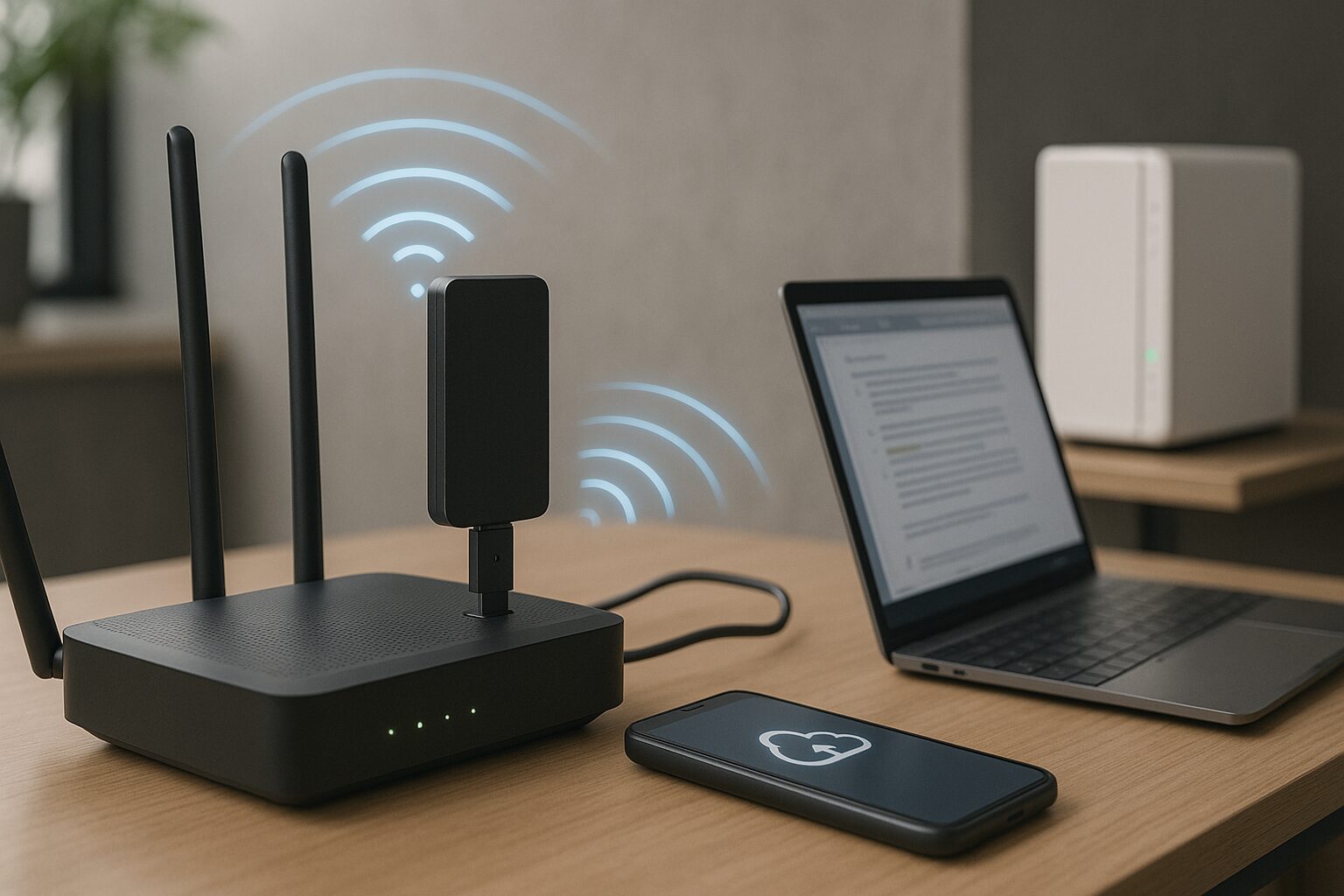 外付けHDDをNAS化する専用アダプタという発想自体は、今でも魅力があります。既存のUSBストレージを活かせて、低コストで始められるからです。ただし、速度、設定、機能、将来の拡張性まで含めて考えると、単体アダプタだけが最適解とは言いにくくなっています。
手持ちの外付けHDDを家庭内で共有したいなら、まず現実的なのは2つです。ひとつは、USBストレージ共有機能を備えたルーターへ移行すること。もうひとつは、バッファロー、Synology、アイ・オー・データといったメーカーのエントリーNASを導入することです。前者はコストを抑えやすく、後者は速度と管理性で優れます。
安価なNAS化アダプタは、使い方がハマれば便利です。しかし、写真や動画を家族で長く共有したい、バックアップ先としても使いたい、スマホから自然にアクセスしたいという用途まで考えるなら、ルーターのUSB共有機能か専用NASのほうが満足度は高くなりやすいです。この記事を参考に、あなたのデータ共有ニーズに合った方法を選んでみてください。
- 長期保存はSSDとHDDどっちが安心?写真や動画を未来へ残す方法
- 外付けSSDの速度目安とは?ゲーム・作業別の最適な選び方とおすすめモデルを徹底解説
- 外付けSSDの正しい使い方|初心者向けのおすすめ商品5選を解説
- 外付けSSD 使い方 ゲーム|選び方のポイントやおすすめモデルを完全攻略
- 外付け SSD 使い方 スマホ|注意点からおすすめ5選まで完全ガイド
- 外付けSSDとUSBメモリの違いとは?選び方・寿命・おすすめ商品まで完全解説
- iPad Airに外付けSSDを接続する方法とおすすめ10選
- 原神で外付けSSDは使える?おすすめモデル10選と注意点を徹底解説
- 【2025年最新版】iPad対応おすすめ外付けSSD5選|認識しない原因やHDDとの違いも解説
- 外付けSSDのデメリットとは?HDDとの違いや失敗しない選び方・おすすめ5選も紹介
- 外 付け ssd 寿命は何年?壊れる前兆・確認方法・注意点まで徹底解説&おすすめTOP5も紹介!
- ASUSマザーボードシリーズの違いを徹底比較|あなたに合う1枚はこれ!
- 外付けSSDをMacとWindowsで共有する方法とおすすめモデル5選
- 【2025年】TimeMachine 外付けHDD おすすめ5選
- NASにSSDのデメリットは?HDDとの最適な使い分けを解説