液タブとiPadの違いとは?イラスト制作の最適解を徹底比較
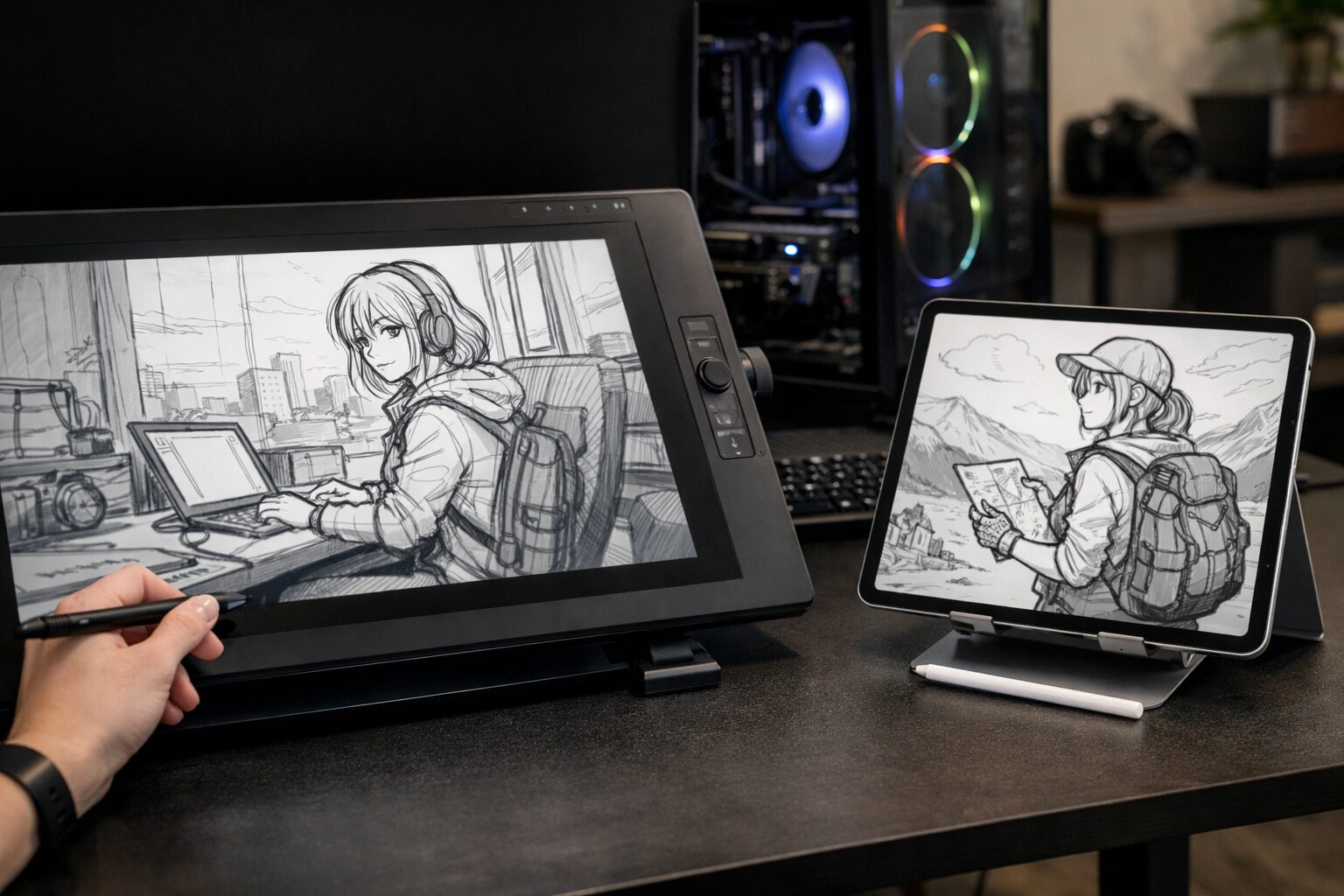 デジタルイラストを始めようと考えたとき、誰もが一度は直面する「液タブとiPad、どっちを買うべきか?」という悩み。プロの現場で長年愛用されてきた液タブの精密さと、手軽にどこでも描けるiPadの機動力。どちらも魅力的な選択肢ですが、決して安い買い物ではないため、絶対に後悔したくないと思うのは当然のことです。自分の制作スタイルや将来的な目標に合わないデバイスを選んでしまうと、思うように筆が進まず、せっかくの情熱が冷めてしまうかもしれません。
しかし、両者の違いを正しく理解し、自分のニーズと照らし合わせれば、あなたにとっての「最適解」は必ず見つかります。液タブ ipad 違いを知ることは、単なる道具選びではなく、あなたの創作活動をより豊かで快適なものにするための第一歩です。この記事では、それぞれのデバイスが得意とするシチュエーションやメリット・デメリット、そしてプロが推奨する最新モデルまでを網羅的に解説します。迷いを確信に変え、最高のクリエイティブパートナーを手に入れましょう。
- 液タブはPC接続必須で大画面かつ高機能なためプロの現場で重宝される
- iPadは単体で動作し持ち運びが容易でスキマ時間の創作に最適である
- 液タブ化アプリを使えばiPadをMacやWindowsのサブディスプレイとして活用できる
- 本格的な長時間の制作なら液タブ、手軽さとマルチタスクならiPadがおすすめ
- 液タブとiPadの決定的な違いと選び方のポイント
- クリエイターを刺激する最強の液タブ&iPadラインナップ13選
- 1. 【究極のキャンバス】Apple 13インチ iPad Pro (M4)
- 2. 【機動力と性能の両立】Apple 11インチ iPad Pro (M4)
- 3. 【魔法の杖】Apple Pencil Pro
- 4. 【大画面を身近に】Apple 13インチ iPad Air (M3)
- 5. 【万能のスタンダード】Apple 11インチ iPad Air (M3)
- 6. 【手軽に始める】Apple Pencil (USB-C)
- 7. 【掌の上のアトリエ】Apple iPad mini (A17 Pro)
- 8. 【液タブの王道】Wacom Cintiq 16 FHD
- 9. 【タッチ操作で快適】Wacom One 13 Touch
- 10. 【広大な作業領域】Wacom Cintiq 22 FHD
- 11. 【コスパ最強の刺客】HUION Kamvas 16 (Gen 3)
- 12. 【ダイヤルで時短】XPPen Artist 13.3 Pro V2
- 13. 【有機ELの衝撃】XENCELABS ペンディスプレイ16 Lite
- まとめ:あなたの「描きたい」を叶えるデバイスを選ぼう
液タブとiPadの決定的な違いと選び方のポイント
 液タブ(液晶ペンタブレット)とiPadの最大の違いは、「パソコンが必要かどうか」という点にあります。液タブはあくまでパソコンの周辺機器であり、PCに接続しなければただの板ですが、接続すればPCのパワフルな処理能力と大容量ストレージをフル活用して、レイヤーを数百枚重ねた巨大なキャンバスでも快適に描くことができます。一方、iPadはOSを搭載した独立したコンピュータであり、電源を入れるだけですぐに描き始められる手軽さが最大の武器です。
以下の表は、両者の特徴を主要な項目ごとに比較したものです。まずはこの表で全体像を把握し、自分が重視するポイントがどちらに当てはまるかを確認してみてください。
| 比較項目 | 液タブ (Wacom, HUION等) | iPad (Pro, Air等) |
|---|---|---|
| 動作環境 | PC接続が必須(据え置き型) | 単体で動作(持ち運び可能) |
| 画面サイズ | 13インチ〜32インチ以上と幅広い | 8.3インチ〜13インチと小型メイン |
| 使用ソフト | Photoshop, Clip Studio Paint (PC版) | Procreate, Clip Studio Paint (iPad版) |
| 書き味・視差 | 摩擦係数が高く紙に近い・視差は機種による | ツルツルだがペーパーライクフィルムで調整可・視差極少 |
| 価格帯 | 3万円〜40万円(PC代は別途) | 6万円〜30万円(本体のみで完結) |
表からわかるように、「腰を据えてガッツリ描くなら液タブ」「場所を選ばず自由に描くならiPad」という住み分けが基本です。しかし、iPadを液タブとして使う方法や、中古のリスクなど、さらに踏み込んだ疑問もあるでしょう。ここからは、よくある質問や具体的な活用法について深掘りして解説していきます。
- iPadの液タブと板タブの違いは?PC接続と視線の関係
- iPadをモニターとして使えるか?液タブ化アプリの活用術
- なぜ中古のiPadはダメなのか?バッテリー劣化とペンの互換性
- 液タブとiPadどっちがいい?知恵袋でも議論される究極の選択
- iPad Airの弱点は何ですか?リフレッシュレートと容量の壁
1. iPadの液タブと板タブの違いは?PC接続と視線の関係
イラスト制作ツールには、画面に直接描く「液タブ(iPad含む)」と、手元の板に描きながらモニターを見る「板タブ」の2種類があります。液タブやiPadの最大のメリットは「直感的な操作性」です。紙に描くのと同じ感覚でペンを走らせることができるため、初心者でも違和感なくデジタルイラストの世界に入り込めます。
一方、板タブは手元と画面が離れているため慣れが必要ですが、手で画面が隠れない、姿勢が良くなる、安価であるといったメリットがあります。iPadは液タブの一種として分類されますが、PC不要で完結する点で従来の液タブとも異なります。PCに繋ぐ液タブや板タブは、PCスペックに依存してクリスタなどの高機能ソフトをフルパワーで使えますが、iPadはアプリの制限を受ける場合があります。自分の制作スタイルが「PC中心」か「タブレット中心」かで選ぶべきデバイスは変わります。
2. iPadをモニターとして使えるか?液タブ化アプリの活用術
「iPadを持っているけど、PCの画面を表示して液タブのように使いたい」という願いを叶えるのが、「Sidecar(Mac標準機能)」や「Duet Display」「Astropad」といったアプリです。これらを使用すれば、iPadをMacやWindows PCのサブディスプレイとして認識させ、PC版のPhotoshopやIllustratorをApple Pencilで操作することが可能になります。
特にMacユーザーであれば、Sidecar機能は遅延も少なく非常に快適です。これにより、外出先ではiPad単体でラフを描き、自宅ではMacに接続して液タブとして仕上げを行うというハイブリッドな使い方が実現します。ただし、画面サイズはiPadの大きさに依存するため、20インチ以上の大型液タブのような広大な作業領域は得られません。あくまで「高品質な小型液タブ」としての運用になります。
3. なぜ中古のiPadはダメなのか?バッテリー劣化とペンの互換性
安く済ませるために中古のiPadを検討する方もいますが、イラスト用途においては慎重になるべきです。最大の理由は「バッテリーの劣化」です。イラスト制作はCPUやGPUを酷使するためバッテリー消費が激しく、劣化した中古品では数時間も持たないことがあります。充電しながらの使用は発熱を招き、さらにパフォーマンスを低下させます。
また、「Apple Pencilの互換性」も重要です。古いiPadは第1世代のペンシルしか使えない場合があり、充電方法が不便だったり、ダブルタップでのツール切り替えができなかったりと機能面で劣ります。さらに、最新のOSやアプリに対応しなくなる「寿命」も早いため、結果的に買い替えサイクルが短くなり、コストパフォーマンスが悪くなる可能性があります。長く快適に使うなら、型落ちでも「新品」を選ぶのが賢明です。
4. 液タブとiPadどっちがいい?知恵袋でも議論される究極の選択
ネット上の議論を見ても、「プロを目指すなら液タブ」「趣味ならiPad」という意見が多いですが、最近はプロでもiPadだけで仕事を完結させるイラストレーターが増えています。iPadの性能向上により、印刷に耐えうる高解像度のデータも扱えるようになったからです。しかし、アニメーション制作や3Dモデリング、数百枚のレイヤーを駆使する厚塗りなど、マシンパワーを極限まで使う作業には、依然としてハイエンドPC+液タブの構成が有利です。
逆に、カフェや電車内、ベッドの上など、場所を選ばずに描けるiPadの機動力は、アイデアを逃さないという意味で最強の武器になります。「どこで描きたいか」「何を描きたいか」という自分のライフスタイルに合わせて選ぶのが、後悔しないための秘訣です。両方持っているのが理想ですが、まずは自分の制作環境をイメージして優先順位を決めましょう。
5. iPad Airの弱点は何ですか?リフレッシュレートと容量の壁
iPad Proと比べて安価で人気のiPad Airですが、イラスト用途においては2つの弱点があります。一つ目は「リフレッシュレート」です。Proは120Hz(ProMotionテクノロジー)で画面が書き換わるため、ペンの追従性が非常に滑らかですが、Airは60Hzです。素早く線を引いた際に、Airでは若干の遅れやカクつきを感じることがあります。慣れれば問題ないレベルですが、描き心地にこだわる人には大きな差となります。
二つ目は「ストレージ容量」です。Airのベースモデルは容量が少なく、OSやアプリを入れると作品データを保存する余裕があまりありません。イラストデータは意外と容量を食うため、すぐにiCloudや外部ストレージへの退避が必要になります。Proであれば大容量モデルが選べ、さらにMシリーズチップの性能も高いため、重いブラシ処理などもサクサク動きます。予算が許すなら、イラスト制作にはProを選ぶのが無難な選択と言えます。
クリエイターを刺激する最強の液タブ&iPadラインナップ13選
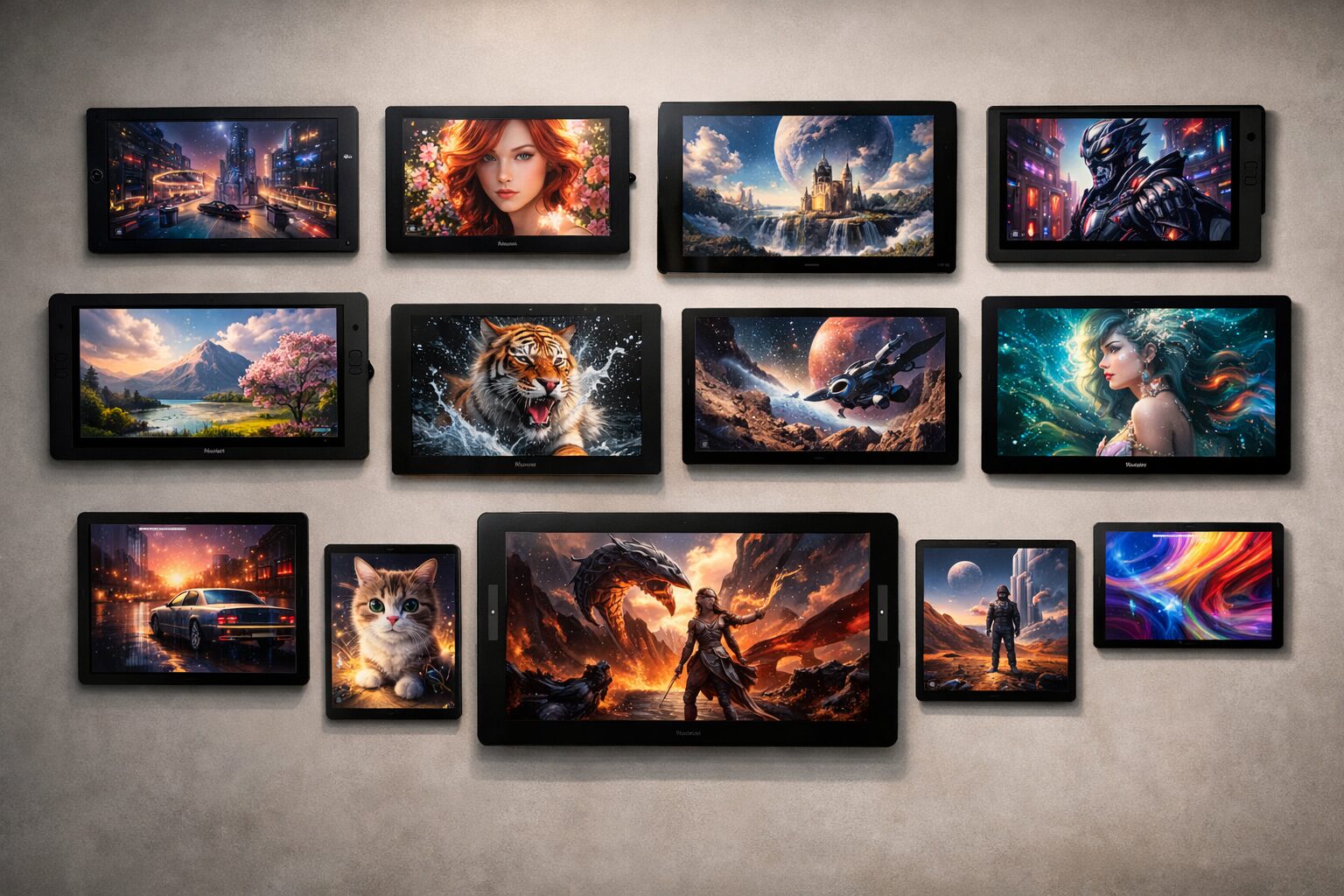 ここからは、あなたの創作意欲を掻き立て、表現の幅を広げてくれるおすすめのiPadと液タブを厳選してご紹介します。最新のM4チップを搭載したiPad Proから、コストパフォーマンスに優れた液タブ、そしてプロ仕様のハイエンド機まで、幅広い選択肢を用意しました。
それぞれのデバイスが持つ特徴と強みを理解し、あなたのパートナーとなる一台を見つけてください。道具が変われば、作品のクオリティも、描く楽しさも劇的に変わるはずです。
- [Apple] 13インチ iPad Pro (M4) Wi-Fiモデル
- [Apple] 11インチ iPad Pro (M4) Wi-Fiモデル
- [Apple] Apple Pencil Pro
- [Apple] 13インチ iPad Air (M3) Wi-Fiモデル
- [Apple] 11インチ iPad Air (M3) Wi-Fiモデル
- [Apple] Apple Pencil (USB-C)
- [Apple] iPad mini (A17 Pro) Wi-Fiモデル
- [Wacom] Wacom Cintiq 16 FHD(Amazon.co.jp限定モデル)
- [Wacom] Wacom One 13 Touch(液晶ペンタブレット)
- [Wacom] Wacom Cintiq 22 FHD(Amazon.co.jp限定モデル)
- [HUION] Kamvas 16(Gen 3)15.8型 液晶ペンタブレット
- [XPPen] Artist 13.3 Pro V2 液晶ペンタブレット
- [XENCELABS] ペンディスプレイ16 Lite(4K有機EL)
1. 【究極のキャンバス】Apple 13インチ iPad Pro (M4)
現存するタブレットの中で最高峰の性能を誇る、まさにプロのためのデバイスです。最新のM4チップはPCをも凌駕する処理能力を持ち、何百ものレイヤーを重ねた高解像度イラストも、カクつくことなくスムーズに描画できます。13インチのタンデムOLEDディスプレイは、圧倒的なコントラストと輝度で、色の微妙なニュアンスまで正確に再現します。
広大な画面は、ツールパレットを出しても描画エリアを広く確保でき、ストレスフリーな制作環境を提供します。Apple Pencil Proに対応しており、直感的な操作でクリエイティビティを止めることがありません。薄さと軽さも進化しており、どこへでも持ち運べる「最強の画材」として、妥協を許さないクリエイターに自信を持っておすすめできる一台です。
2. 【機動力と性能の両立】Apple 11インチ iPad Pro (M4)
13インチの性能はそのままに、より持ち運びやすさを重視したのが11インチモデルです。片手で持てるサイズ感は、電車の中でのスケッチや、カフェでのネーム作業など、場所を選ばずに創作活動を行いたい方に最適です。M4チップとProMotionテクノロジー(120Hz)の組み合わせは、紙に描いているかのような滑らかな書き心地を実現します。
画面サイズは13インチに劣りますが、その分軽量でコンパクトなため、常にカバンに入れておきたくなる相棒のような存在です。Ultra Retina XDRディスプレイの美しさは健在で、屋外でも視認性が高く、インスピレーションが湧いた瞬間にすぐ描き始められます。アクティブに活動するイラストレーターにとって、これ以上の選択肢はないでしょう。
3. 【魔法の杖】Apple Pencil Pro
iPadでの創作体験を劇的に進化させる、最新のスタイラスペンです。新機能「スクイーズ」により、軸を指で強く握るだけでツールパレットを呼び出せ、色やブラシの切り替えが瞬時に行えます。また、「バレルロール」機能は、ペンを回転させることで平筆の向きを変えるなど、アナログ画材のような直感的なコントロールを可能にします。
触覚フィードバックが搭載されており、操作に対する確かな反応が指先に伝わります。「探す」機能にも対応し、万が一見失ってもすぐに見つけ出せる安心感も魅力。iPad ProやiPad Air(M2以降)を使うなら、このペンがあるかどうかで制作効率と楽しさが天と地ほど変わります。まさに魔法の杖と呼ぶにふさわしいアイテムです。
4. 【大画面を身近に】Apple 13インチ iPad Air (M3)
Proモデルに迫る性能を持ちながら、より手に取りやすい価格を実現したのがiPad Airシリーズです。M3チップを搭載しており、クリスタなどの重いアプリも快適に動作します。13インチの大画面モデルがAirシリーズにも登場したことで、広い作業領域をリーズナブルに手に入れたいユーザーにとっての最適解となりました。
Proとの違いはリフレッシュレート(60Hz)やディスプレイのスペックですが、プロレベルの激しい筆致でなければ十分すぎる性能を持っています。Touch IDを搭載しているため、マスクをしたままでもロック解除が容易で、外出先での使い勝手も抜群です。コストを抑えつつ大画面で描きたい、そんな願いを叶える高コスパモデルです。
5. 【万能のスタンダード】Apple 11インチ iPad Air (M3)
性能、サイズ、価格のバランスが最も優れているのが、この11インチiPad Airです。M3チップのパワーにより、レイヤーを多用するイラストもサクサク描け、動画編集などもこなせるマルチな才能を持っています。豊富なカラーバリエーションも魅力で、自分のスタイルに合わせて選ぶ楽しさがあります。
Apple Pencil Proにも対応しており、最新の描画機能を利用できます。初めてiPadでイラストを描く方から、サブ機として活用したいプロまで、誰が使っても満足できる完成度の高さは、まさに「失敗しない選び方」の決定版と言えます。迷ったらこれを選べば間違いありません。
6. 【手軽に始める】Apple Pencil (USB-C)
筆圧検知機能は省略されていますが、傾き検知機能は搭載されており、メモ書きやラフスケッチ、塗り絵などの用途には十分な性能を持っています。何より価格が抑えられており、学生や初めてデジタルイラストに挑戦する方にとって導入のハードルが低いのが魅力です。
マグネットでiPadの側面に取り付けることができ、持ち運びもスマートです。ペアリングや充電はUSB-Cケーブルで行いますが、その一手間さえ惜しまなければ、純正品ならではの安定した書き心地を手に入れられます。まずは気軽に描いてみたい、という方のエントリーモデルとして最適です。
7. 【掌の上のアトリエ】Apple iPad mini (A17 Pro)
「いつでもどこでも描きたい」という欲求を極限まで満たしてくれるのが、A17 Proチップを搭載した新型iPad miniです。片手で鷲掴みできるコンパクトなボディに、最新iPhone Pro同等の頭脳を詰め込んでおり、その処理能力はサイズからは想像もつかないほど強力です。システム手帳感覚で持ち歩き、思いついたアイデアをサッとメモしたり、電車の中でラフを切ったりするのに最高です。
Apple Pencil Proにも対応しており、小さな画面でも妥協のない描画体験が可能です。解像度も高く、拡大しても線が荒れません。メイン機とは別に、常に持ち歩くサブ機として導入するプロも多い、愛着の湧くクリエイティブツールです。
8. 【液タブの王道】Wacom Cintiq 16 FHD
プロの現場で圧倒的なシェアを誇るワコムの、エントリー向け液タブの決定版です。15.6インチというサイズは、A4サイズのキャンバスをほぼ原寸大で表示できるため、机の上で作業するのに丁度よい大きさです。ワコムならではの「プロペン2」は、8192レベルの筆圧検知と傾き検知に対応し、繊細なタッチも忠実に再現します。
画面表面にはアンチグレアフィルムが貼られており、紙のような適度な摩擦感があるため、ツルツル滑ることなく安定した線が引けます。PC接続が必要ですが、ケーブル周りもシンプルにまとめられており、初めて液タブを導入する方でも迷わず設置できます。信頼性と描き心地を最優先するなら、まずはこの一台から始めるのが正解です。
9. 【タッチ操作で快適】Wacom One 13 Touch
スマホやタブレットの操作感に慣れている方におすすめなのが、タッチ操作に対応したこのモデルです。キャンバスの拡大・縮小や回転を指先で直感的に行えるため、作業効率が格段に向上します。13.3インチとコンパクトで軽量なため、使わない時は本棚にしまったり、PCと一緒にカフェに持ち出したりすることも可能です。
PCだけでなく、対応するAndroidスマホと接続して使うこともでき、PCを持っていない方でも液タブデビューが可能です。ペンはバッテリーレスで軽く、長時間の作業でも手が疲れません。デジタルイラストの敷居を下げ、描く楽しさを教えてくれる、フレンドリーな液タブです。
10. 【広大な作業領域】Wacom Cintiq 22 FHD
「もっと広い画面でのびのび描きたい」という願いを叶える、21.5インチの大型液タブです。画面が大きいということは、全体を見渡しながら細部を描き込めるということであり、拡大縮小の頻度を減らして作業スピードを上げることができます。Cintiq 16と同じプロペン2を採用しており、描き心地は折り紙付きです。
専用のスタンドが付属しており、角度を自由に調整できるため、自分の描きやすい姿勢で作業に没頭できます。プロも使用するサイズ感でありながら、Cintiq Proシリーズに比べて価格が抑えられており、本気で絵を仕事にしたいと考える学生や、機材をアップグレードしたい中級者に最適なモデルです。
11. 【コスパ最強の刺客】HUION Kamvas 16 (Gen 3)
海外メーカー製液タブの中でも、特に品質と価格のバランスが優れているのがHUIONです。この最新モデルは、15.8インチのフルHD画面に、色域カバー率の高い鮮やかなディスプレイを搭載しています。ペン先の沈み込みが少なく、視差も最小限に抑えられているため、思った通りの線が引けます。
左手デバイス(ダイヤルコントローラー)を追加できるなど、カスタマイズ性も高く、作業効率を追求できます。ワコム製に比べて圧倒的に安価でありながら、プロユースにも耐えうる性能を持っているため、「予算は限られているが良いものが欲しい」という賢い選択をしたい方にぴったりです。
12. 【ダイヤルで時短】XPPen Artist 13.3 Pro V2
XPPenの代名詞とも言える「赤いリングホイール」を搭載した、操作性抜群の液タブです。このホイールを回すことで、ブラシサイズの変更やキャンバスの回転などをスムーズに行え、キーボードショートカットを使うよりも直感的で素早い操作が可能です。13.3インチの画面はフルラミネート加工されており、ペン先とカーソルのズレがほとんどありません。
最新のX3 Proスマートチップスタイラスペンは、筆圧検知16384レベルという驚異的なスペックを誇り、極めて繊細な線の強弱を表現できます。スタンドや替え芯などの付属品も充実しており、届いてすぐに本格的な制作環境が整います。ショートカットキーを駆使して時短を目指す方に最適です。
13. 【有機ELの衝撃】XENCELABS ペンディスプレイ16 Lite
プロフェッショナル向けに設計された、4K解像度の有機ELパネルを搭載したハイエンド液タブです。有機ELならではの「完全な黒」と、10億色以上の色彩表現は、イラストの色塗りはもちろん、写真編集や映像制作においても正確な色確認を可能にします。画面のギラつきや映り込みを抑える特殊ガラスを採用しており、長時間見続けても目が疲れにくい設計です。
ペンは細ペンと太ペンの2種類が付属しており、好みや用途に合わせて使い分けることができます。PCとの接続もUSB-Cケーブル一本で済み、デスク周りがスッキリします。価格は高めですが、その圧倒的な画質と描き心地は、一度体験すると元には戻れないほどの感動を与えてくれます。最高品質の環境を求めるクリエイターのための、至高の一台です。
まとめ:あなたの「描きたい」を叶えるデバイスを選ぼう
 液タブとiPad、どちらを選ぶべきかの答えは、あなたの「描くスタイル」と「目指す場所」の中にあります。じっくりと腰を据えて、緻密な作品世界を構築したいなら液タブが、日常のふとした瞬間にインスピレーションを形にしたいならiPadが、最高のパートナーとなってくれるでしょう。
今回ご紹介した13選は、どれもクリエイターの情熱を受け止めるだけのポテンシャルを持った製品ばかりです。予算や環境と相談しながら、あなたが一番ワクワクする一台を選んでください。新しいデバイスを手にしたその日から、あなたの創作活動は次のステージへと進み始めます。さあ、描く喜びを解き放ちましょう。
- MacBook Air 13インチで後悔する人が多発?理由は?原因を解説
- iPad miniでの動画編集は本当にきつい?限界と最新モデルの可能性
- 11インチのiPadの大きさは何センチ?実寸サイズと2025年おすすめモデル
- iPad mini第8世代はいつ?2025年ブラックフライデーで最新モデルをゲット
- ブラックフライデーでタブレットを最安で買う!おすすめモデルや攻略法を解説
- ブラックフライデーで家電を底値買い!2025年狙うべきおすすめ100選
- タブレットでできること・できないこと徹底比較!PCとの違い
- 【初心者向け】タブレットとiPad(アイパッド)の違いとは?あなたに合う選び方
- Chromebook(クロムブック)とタブレットの違いは?最適な一台を選ぶ方法を解説
- 8インチタブレットSIMフリー通話可能モデル5選!究極の1台はコレ
- iPad miniをカーナビ代わりに活用する方法とおすすめホルダー5選
- GPSレシーバーをiPadで使うなら?後悔しない選び方とおすすめ5選
- iPadをカーナビ代わりに使う方法とおすすめアイテム5選
- iPadを車載モニター化する方法とおすすめグッズ5選|カーナビ・後部座席用にも最適
- iPad Airのおすすめのギガ数は?後悔しない選び方を解説
- iPadをパソコン代わりにするなら?用途別おすすめモデルと選び方ガイド
- Kindleで漫画を読むならどのタブレットがおすすめ?
- 【無料期間あり】Kindle Unlimited 何 が 読める?
- Kindle Unlimitedが3ヶ月無料にならない理由とは?
- Kindle Unlimitedがやめとけと言われる3つの理由とは?
- 【2025年最新】Kindleマンガまとめ買いセールはいつ?最新キャンペーン&50%還元情報を徹底解説!
- 【ポイント還元】Kindleまとめ買いキャンペーンのエントリー方法とお得に活用するコツ
- 【2025年最新版】kindle まとめ買い やり方|途中購入やセール情報まで完全解説
- AndroidをGPSレシーバー化するメリットと活用術
- Androidタブレットで絵を描く!おすすめモデルと失敗しない選び方