外付けHDDを2台のPCで使う!USB共有切替に使えるおすすめアイテム5選
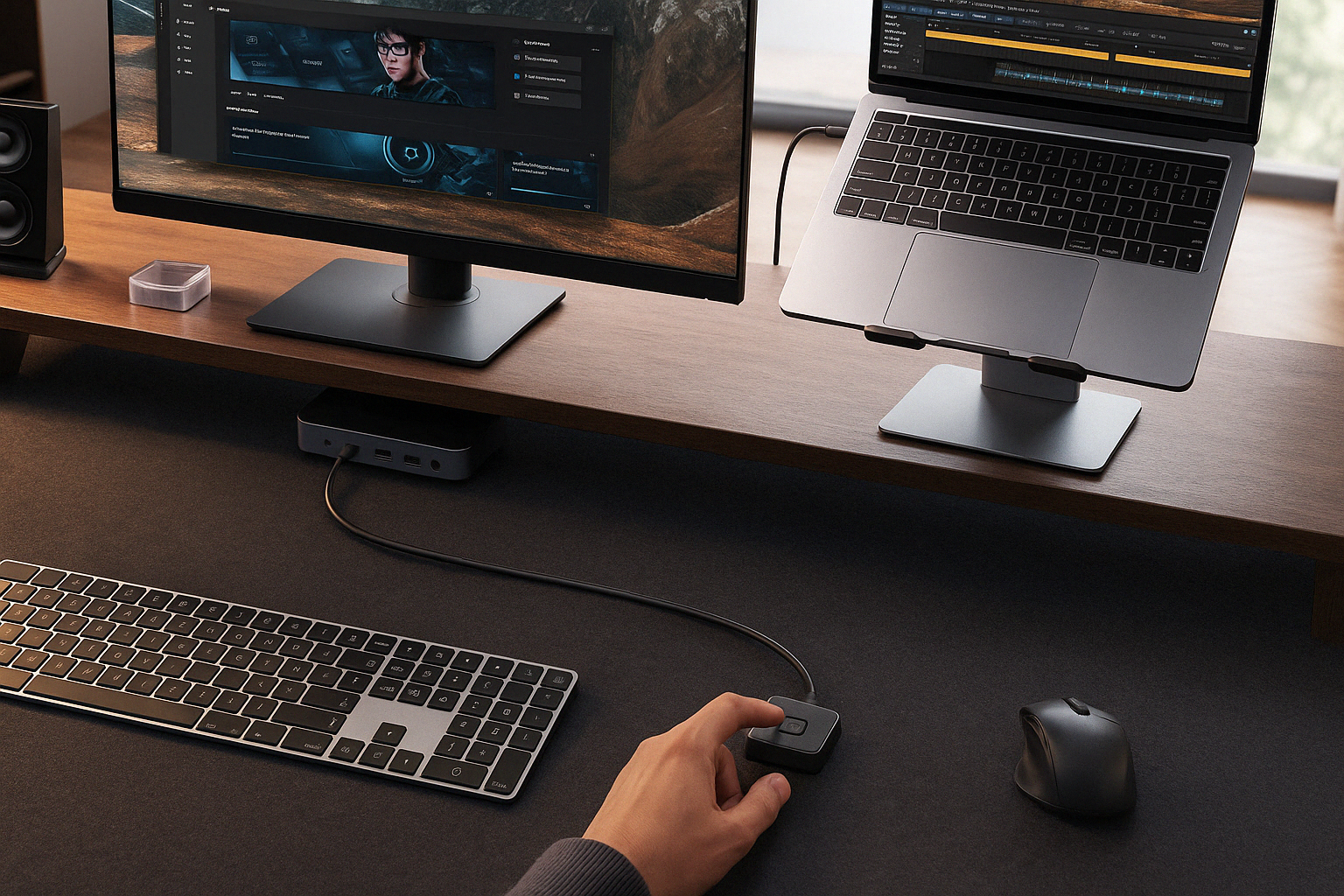 「今使ってるこの外付けHDD、仕事用のPCと家のPC、両方でつなげられたら楽なのに…」 「HDDが2台あるんだけど、USBポートが足りなくて困ってる。ハブを使っても大丈夫かな?」
そんなふうに悩んで、ケーブルを抜き差ししたり、なんとなくUSBハブにつなげてみたりしていませんか?実はそれ、ちょっと危険なんです。 外付けHDDは非常にデリケートな機器です。便利な「共有」や「同時接続」も、やり方をひとつ間違えるだけで「データが全部飛んだ…」なんて悲劇を引き起こしかねません。
でも安心してください。正しい知識と適切なアイテムを使えば、2台のPCでHDDを共有したり、複数のHDDを安全に同時使用することは可能です。 この記事では、PC歴20年の私が実践している「安全なHDDのつなぎ方」と、それを実現するための「必須アイテム」をわかりやすく解説します。
- 「同時接続」は危険?HDD共有の正しいルール
- USBハブでHDDを使うなら「セルフパワー」が絶対条件
- スイッチ一つでPCを切り替える便利ガジェットとは
- データ消失を防ぐための3つの鉄則
- 【厳選】快適なHDD環境を作るおすすめアイテム5選
外付けHDDを2台のPCで使うには?仕組みと注意点を解説
- USBハブで複数のHDDは使える?→条件付きでOK
- 1台のHDDを2台のPCで共有できる?→同時はNG
- 一発アウト!やってはいけない危険な接続
- HDDを安全に長持ちさせる3つの鉄則
- 失敗しないUSB周辺機器の選び方
1. USBハブで複数のHDDは使える?
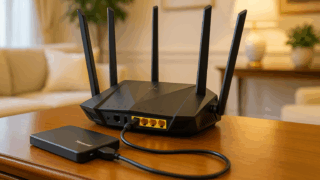
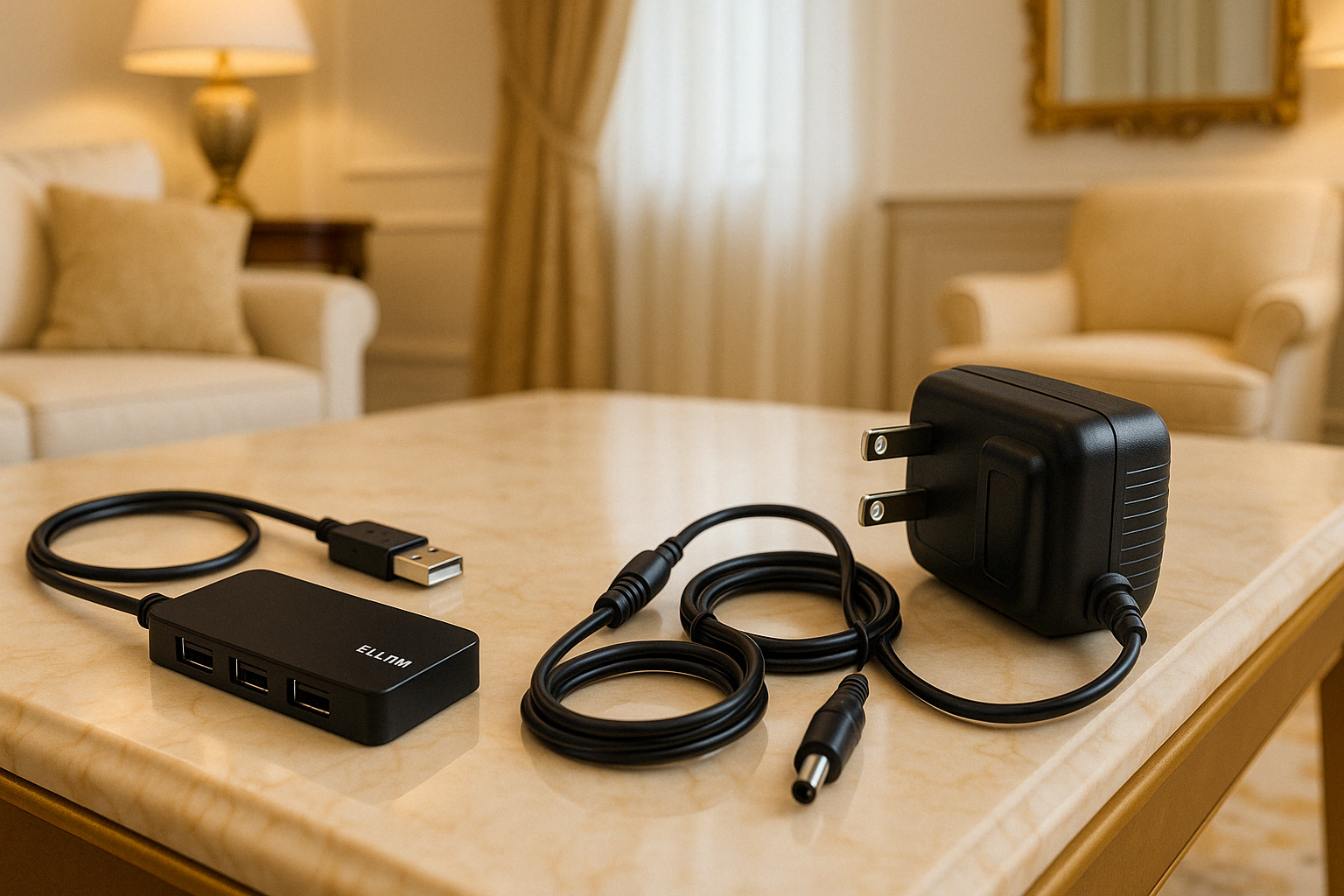
結論から言うと、使えます。ただし、「条件」があります。 それは、「ACアダプター付き(セルフパワー)」のUSBハブを使うことです。 HDDは動作するのに意外と大きな電力を使います。PCからの電力供給(バスパワー)だけの安いハブだと、電力不足で「カッコン、カッコン」と異音がしたり、認識しなかったりします。
これが故障の元凶です。 コンセントから電源を取るタイプのハブなら、2台以上のHDDを繋いでも電力不足にならず、安定して動かせますよ。
2. 1台のHDDを2台のPCで共有できる?
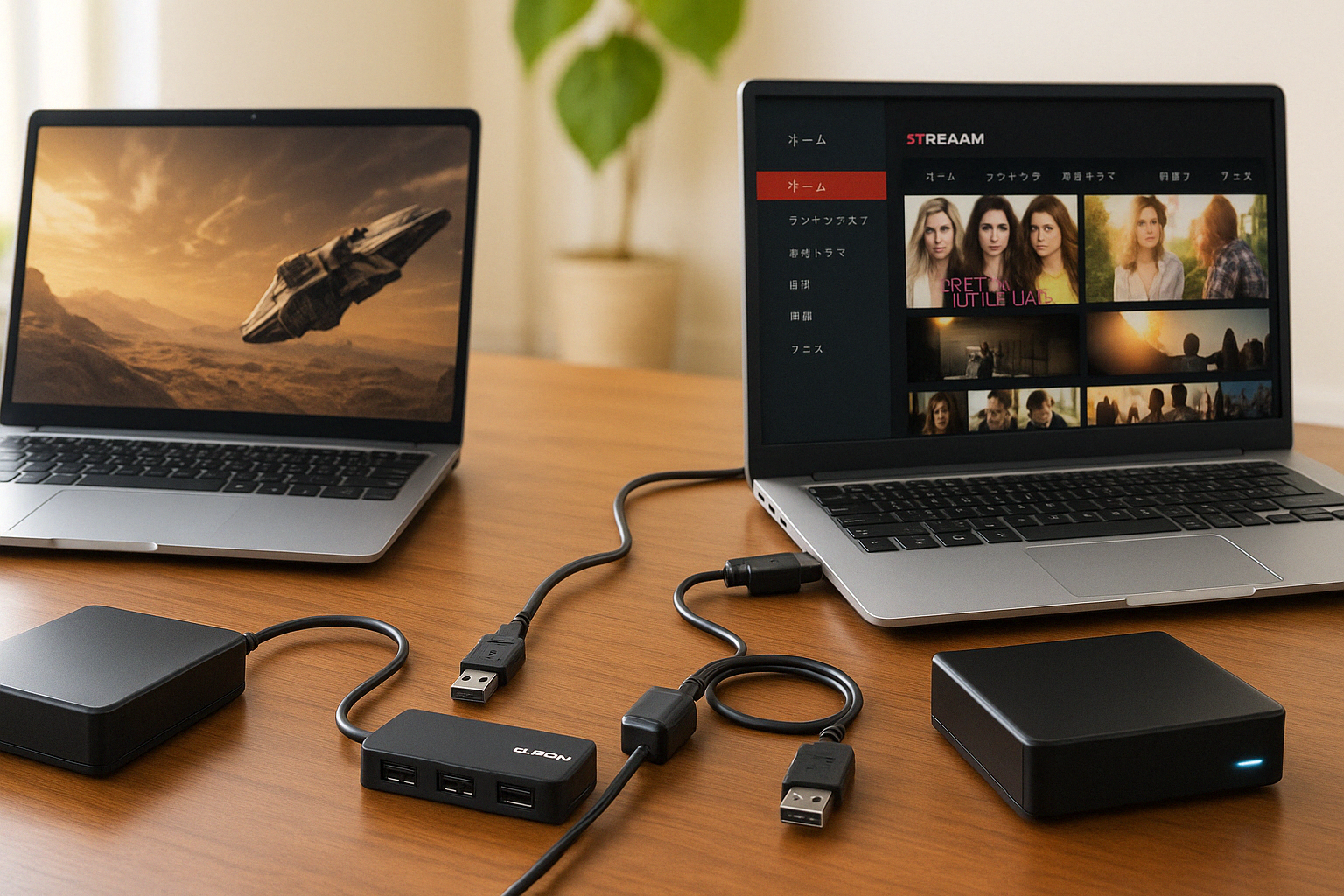
これは「同時には無理だけど、切り替えならできる」が正解です。 例えば、USBハブや二股ケーブルを使って、無理やり2台のPCに1台のHDDを繋いだとしましょう。これをやると、最悪の場合データ管理情報が壊れて、中身が全部消えます。
安全に共有したいなら、後ほど紹介する「USB切替器」を使うか、ネットワーク経由で共有できる「NAS(ナス)」を使うのがスマートです。NASなら、同時に複数人がアクセスしても問題ありません。
3. やってはいけない接続パターンとは
一番やってはいけないのは、前述の通り「物理的に二股分岐させて2台のPCに繋ぐこと」です。 そしてもう一つ、意外とやりがちなのが「HDDアクセス中にケーブルを抜く」こと。
PCの画面上ではコピーが終わっていても、内部的にはまだ書き込み中のことがあります。必ず「ハードウェアの安全な取り外し」を行ってから抜くクセをつけてくださいね。
4. HDDを安全に使うための3つの条件
大切なデータを守るために、私は以下の3つを徹底しています。
- 電力供給は万全に:必ずセルフパワーのハブを使う。
- 規格を合わせる:USB3.0以上のポートとケーブルを使う(遅いとストレスが溜まります)。
- 手順を守る:いきなりブチっと抜かない。 これだけ守れば、HDDトラブルの9割は防げると言っても過言ではありません。
5. USB周辺機器を選ぶ際の注意点
USBハブや切替器は、数百円の怪しいメーカー品ではなく、信頼できるメーカー(Anker、エレコム、バッファローなど)のものを選びましょう。 安物は内部回路がチープで、電圧が不安定になりがちです。
数千円をケチって数年分のデータを失うリスクを考えれば、しっかりした製品を選ぶのが賢い選択ですよね。
2台のPCで使える!おすすめUSB関連機器&HDD5選
- エレコム USB3.0 セルフパワーハブ|電力不足の不安を解消
- UGREEN USB 3.0 切替器|ボタン一つでPCを行き来できる神アイテム
- オウルテック HDDスタンド|裸族HDDを有効活用
- バッファロー 外付けHDD 4TB|迷ったらコレの定番モデル
- I-O DATA LAN DISK(NAS)|「繋ぎ変え」から解放される究極の共有
1. エレコム USB3.0 セルフパワーハブ 4ポート
「HDDを2台以上繋ぎたいなら、まずはこれを持っておけ」と言える定番品です。 ACアダプターが付属しているので、PCの電源に依存せず、常に安定した電力をHDDに供給できます。
もちろんUSB3.0対応なので、大容量の動画データ転送もサクサク。私はこれをデスクの裏に固定して、常時接続用のポートとして愛用しています。
2. UGREEN USB 3.0 切替器 2PC-1デバイス
これ、個人的に「もっと早く買っておけばよかった」ランキング上位のアイテムです。 1台の外付けHDD(やキーボード・マウス)を、ボタン一つで「PC A」⇔「PC B」と切り替えられます。
いちいちケーブルを抜き差しする手間がなくなるし、端子も傷まない。ドライバーのインストールも不要で、挿すだけで使える手軽さが最高です。
3. オウルテック HDDスタンド USB3.2対応
PCを買い替えて余った「内蔵HDD」が家に転がっていませんか?それを外付けHDDとして再利用できるのがこのスタンドです。 ファミコンのカセットみたいにHDDをガシャッと挿すだけ。
複数のHDDをカセット感覚で入れ替えて使えるので、データの整理整頓にめちゃくちゃ便利です。PC間でデータを物理的に移動させる「運び屋」としても活躍しますよ。
4. バッファロー 外付けHDD 4TB 静音設計
「とりあえず信頼できる普通のHDDが欲しい」なら、バッファローのこのシリーズ一択です。 日本のメーカーらしく、静音設計がしっかりしていて、机の上に置いても「ブーン」という振動音が気になりません。
4TBあれば、仕事のデータも家族の写真も丸ごとバックアップできます。PC2台で交互に使う用途にも、耐久性があって安心です。
5. I-O DATA LAN DISK(NAS対応HDD)
「ケーブルの繋ぎ変えとか、切り替えとか面倒くさい!」という方は、NAS(ナス)を導入しましょう。 これはUSBではなくLANケーブルでルーターに繋ぐHDDです。つまり、家の中のWi-Fiに繋がっているPCやスマホなら、どれでも同時にアクセスできます。
リビングで家族が写真を見て、自室で自分が仕事のデータを取り出す…なんてことが同時にできるんです。これぞ真の共有HDDですね。
まとめ
外付けHDDを複数のPCで使う場合、安易な接続はデータ消失のリスクがあります。 でも、以下の3点を守れば大丈夫です。
- 同時接続はNAS以外ではしない
- 切り替えて使うなら「切替器」を使う
- 複数台繋ぐなら「セルフパワーハブ」を使う
今回紹介したアイテムを使えば、面倒なケーブルの抜き差しから解放され、快適かつ安全なデータ共有環境が手に入ります。ぜひ自分の環境に合った方法で、HDDをもっと便利に活用してくださいね。