動画編集パソコンのスペックは?Macが選ばれる理由とおすすめモデル
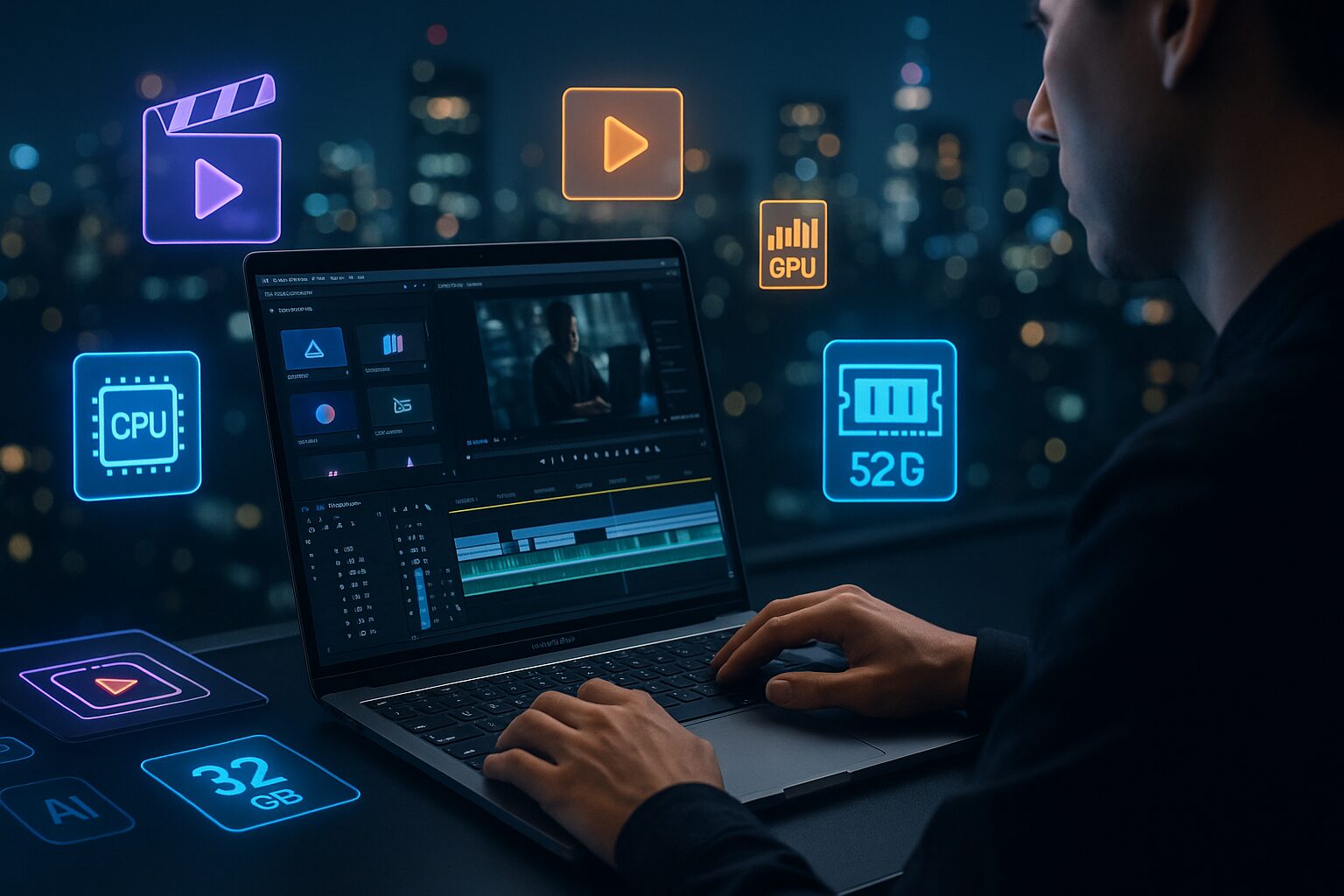 動画編集を始めようと決意した時、多くのクリエイターが動画編集用のパソコンとしてMacを選択し、「どのモデル・どのスペックなら快適か」という疑問にたどり着きます。Macの洗練されたデザインと直感的な操作性は、確かに大きな魅力ですよね。しかし、いざ「Macで動画編集するならどれがいいのか」と具体的に考え始めると、悩みは尽きません。
動画編集に向いているMacBookはProなのか、それともM2・M3・M4チップ搭載のMacBook Airでも十分なのか。特にMac動画編集の初心者は、メモリやストレージを「何GBあれば現実的か」が分からず、不安になりがちです。一方で「動画編集はマックがいい」という声が多いのも事実ですが、それがどこまで本当なのかも気になるところでしょう。
「MacBook Air 動画編集 きつい」「MacBook Pro 動画編集 きつい」といった不安な口コミがある一方で、Adobe Premiere ProやFinal Cut Proで4K運用しているユーザーも数多く存在します。特にPremiere ProやAfter Effectsを使いたい方、将来的に4K動画編集やカラーグレーディングに本格的に取り組みたい方にとって、どのMacBookのどのスペックを選ぶかは、創作活動の快適さと生産性を大きく左右する重要な決断です。
- M2/M3/M4チップのMacBook AirはフルHD編集なら十分(要16GBメモリ以上)
- 4K編集やAdobeソフトを本格運用するならMacBook ProやM4 Pro/M5世代を推奨
- メモリは最低16GB、4K編集や快適性を重視するなら32GB相当以上を目安に
- Appleシリコンの電力効率と最適化された動画エンジンがMacの大きな強み
- なぜ動画編集はマックがいい?MacBook AirとProの「きつい」の境界線
- 【2025年版】動画編集におすすめのMac。スペック・目的別5選
- 1. 【新世代のスタートライン】Apple 2025 MacBook Air (13インチ, 10コアCPUと8コアGPUを搭載したApple M4チップ, 16GB ユニファイドメモリ, 256GB)
- 2. 【バランス重視のAir】Apple 2025 MacBook Air (13インチ, 10コアCPUと10コアGPU搭載Apple M4チップ, 16GB ユニファイドメモリ, 512GB)
- 3. 【4K編集の次世代機】Apple 2025 MacBook Pro 10 コアCPU、10 コアGPU のM5 チップ搭載ノートパソコン (14.2 インチLiquid Retina XDR ディスプレイ, 16GB, 512GB)
- 4. 【容量強化のPro】Apple 2025 MacBook Pro 10 コアCPU、10 コアGPU のM5 チップ搭載ノートパソコン (14.2 インチLiquid Retina XDR ディスプレイ, 16GB, 1TB)
- 5. 【最強コスパの据え置き機】Apple 2024 Mac mini 12 コア CPU、16 コア GPU の M4 Pro チップ搭載デスクトップ コンピュータ (24GBユニファイドメモリ, 512GB SSD)
- まとめ:あなたの動画編集を加速させるMacスペック選びの結論
なぜ動画編集はマックがいい?MacBook AirとProの「きつい」の境界線
- 動画編集はマックがいいと言われる本当の理由とは?
- MacBook Airで動画編集は「きつい」?M2・M3・M4スペックの限界
- MacBook Proでも動画編集が「きつい」と感じる時とは?
- Mac動画編集の初心者が最初に選ぶべきモデルとスペック
- 4K動画編集をMacBookで快適に行うために必要なGB数
1. 動画編集はマックがいいと言われる本当の理由とは?
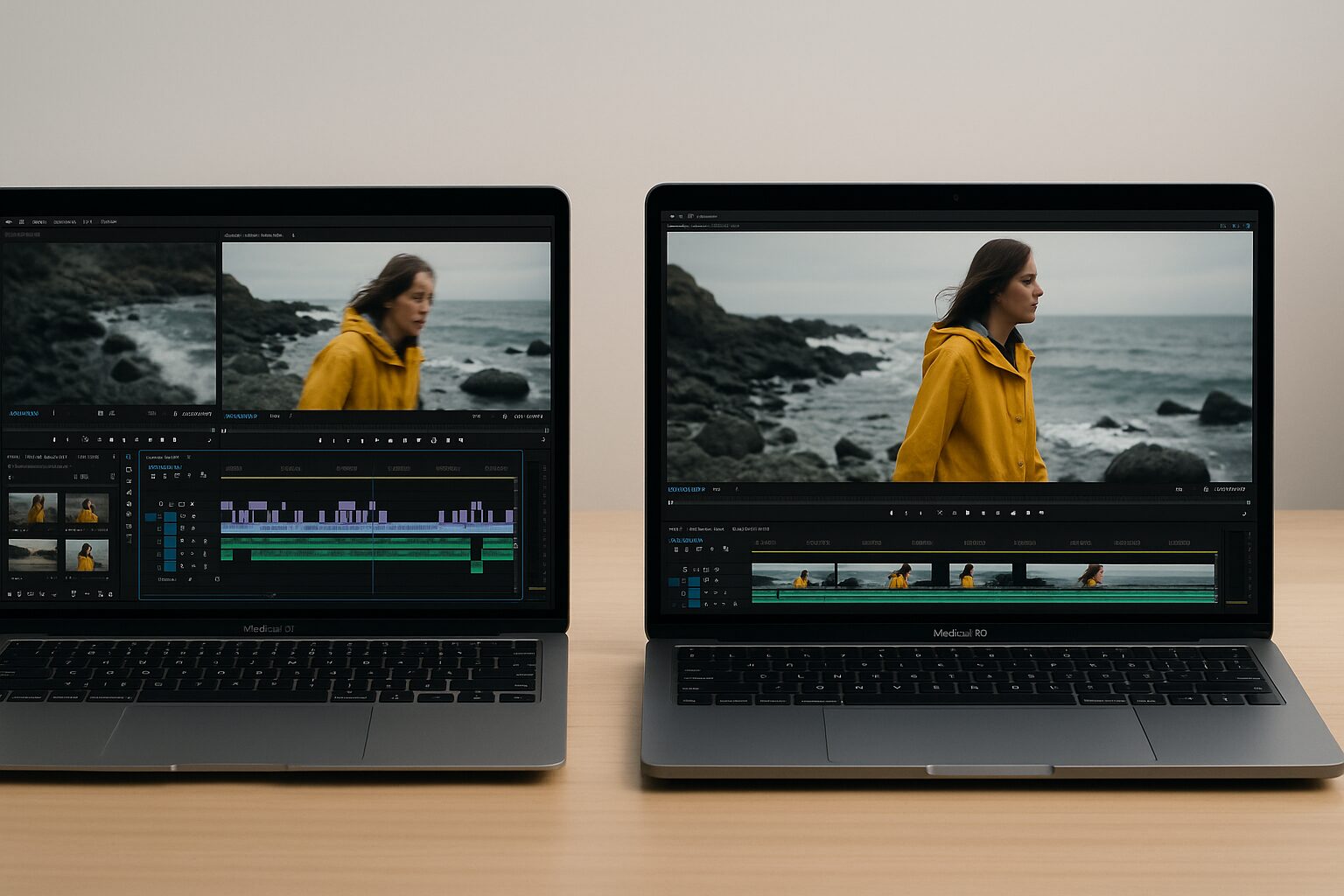
動画編集の世界で長くMacが支持されてきたのには、明確な理由があります。かつては業界標準ソフトだったFinal Cut Pro(現在もMac専用)の存在が大きな要因でしたが、Appleシリコン(M1・M2・M3・M4・M5チップ)の登場以降、その優位性はよりはっきりしました。
最大の強みは、圧倒的な「電力効率」と「動画処理に特化したハードウェア」です。Mシリーズのチップには、H.264/HEVC、ProResなどの動画コーデックを専用ハードウェアで処理する「メディアエンジン」が搭載されており、CPUやGPUだけで処理するよりも少ない電力で高速にエンコード・デコードできます。これにより、ノートPCとは思えないバッテリー持続時間を保ったまま、4K動画のプレビューや書き出しを実行できるのが大きな強みです。
また、Appleがハードウェア(Mac本体)とソフトウェア(macOS)を一体で設計しているため、ドライバの相性問題や構成のバラつきが少なく、環境依存のトラブルが起きにくい点もクリエイターに好まれています。
Final Cut Proはもちろん、Adobe Premiere ProやDaVinci Resolveなどの主要編集ソフトもAppleシリコンに最適化されており、Mシリーズのチップを前提にした機能改善やパフォーマンス向上が続けられています。特にApple純正のFinal Cut Pro+Mシリーズの組み合わせは、4K編集でもタイムライン再生や書き出しが非常に高速であることが多くの検証で報告されています。高精細で色再現性の高いRetina/Liquid Retina XDRディスプレイと合わせて、色確認のしやすさもMacならではのメリットです。
2. MacBook Airで動画編集は「きつい」?M2・M3・M4スペックの限界
MacBook Airで動画編集は「きつい」のかどうかは、編集する内容と求める快適さによって大きく変わります。
結論から言えば、M2・M3・M4チップ搭載のMacBook Airであれば、フルHD(1080p)解像度の動画編集であれば多くのケースで実用的かつ快適にこなせます。YouTube向けのVlog、ショート動画のカット編集、テロップ・簡単なトランジション程度であれば、Final Cut ProやPremiere Proでも十分に動作します。
一方で、以下のようなケースでは「きつい」と感じやすくなります。
- 4K解像度で長時間の素材を扱う
- Premiere Proで複数レイヤーや重いエフェクトを多用する
- After Effectsで合成やモーショングラフィックスをがっつり作り込む
- 長時間レンダリングを連続して行う
MacBook Airの最大の弱点は、ファンレス設計であることです。高負荷な処理が続くと熱がこもり、チップを保護するために自動的にクロックが下がる「サーマルスロットリング」が発生しやすくなります。その結果、4K書き出しに時間がかかったり、プレビューがカクついたりして「きつい」と感じる場面が増えます。
また、動画編集用途でMacBook Airを選ぶ場合、メモリ8GBモデルは実質的に避けた方が安全です。Adobe公式のPremiere Proのシステム要件でも、HD編集で16GB以上、4K編集では32GB以上が推奨されています。4Kを本格的に扱わない場合でも、ブラウザや他アプリを併用することを考えると、Airを購入するなら最低でも16GBメモリが「後悔しないためのライン」と言えます。
3. MacBook Proでも動画編集が「きつい」と感じる時とは?
「上位モデルのMacBook Proを買ったのに、動画編集がきつい」と感じるケースも少なくありません。その多くは、CPU性能そのものではなく、メモリ容量とストレージ容量の見積もりが甘かったことが原因です。
特にAdobe Premiere ProやAfter Effectsはメモリ使用量が非常に多く、4K素材を扱いつつ、Photoshopやブラウザを同時に開いていると、16GBメモリではすぐに限界に達します。メモリが足りなくなると、Macは内蔵SSDを仮想メモリとして使い始め(スワップ)、これが動作全体を著しく重くする原因になります。プレビューのカクつきやエフェクト反映の遅さの多くは、このメモリ不足とスワップによるものです。
また、内蔵ストレージを256GBや512GBのままにしてしまうと、動画ファイルやキャッシュファイルだけであっという間に空き容量が逼迫します。空き容量が少ない状態で作業を続けると、パフォーマンス低下や書き出しエラーの原因になることもあります。
MacBook Proの性能をしっかり活かしたいのであれば、
- メモリ:4K編集を視野に入れるなら32GB以上を強く推奨(ライトな4Kなら16GBでも「動く」レベル)
- ストレージ:最低1TB、できれば1TB+外付けSSD運用
といったイメージで見積もると、後悔がかなり減ります。CPUやGPUだけ「盛って」も、メモリとストレージがボトルネックになれば「Proなのにきつい」という状況は普通に起こります。
4. Mac動画編集の初心者が最初に選ぶべきモデルとスペック
これからMacで動画編集を始める初心者の方にとって、最初の一台選びは非常に重要です。いきなり高価なハイエンドMacBook Proに行くべきか、それともMacBook Airから入るべきか。
結論としては、編集内容が主にフルHDで、YouTube用動画やVlog、ショート動画、簡単なテロップ入れが中心であれば、「M2〜M4世代のMacBook Air(16GBメモリ)」からスタートするのがもっともコスパが高い選択肢です。
おすすめの最低ラインは以下です。
- チップ:M2 / M3 / M4 のいずれか
- メモリ:16GB(8GBモデルは動画編集用途では非推奨)
- ストレージ:512GB(256GBで行く場合は外付けSSD前提)
このスペックであれば、Final Cut ProやPremiere ProでのフルHD編集はほぼストレスなくこなせますし、軽めの4K編集にも挑戦できます。M4世代ではCPU・GPUともに強化されており、同じAirでも一世代前より余裕があるため、2025年に新規購入するのであればM4 Airを優先的に検討する価値があります。
まずはこの「余裕のあるAir」で編集の基礎を身につけ、4Kマルチカムや高度なエフェクトを多用するようになり、「書き出し時間やプレビューが明らかにボトルネックになってきた」と感じた段階で、M4 Pro/M5チップ搭載のMacBook Proやデスクトップ機へのステップアップを検討するのが、投資効率の良い戦略です。
5. 4K動画編集をMacBookで快適に行うために必要なGB数
4K動画編集は、フルHDとは比べものにならないほどマシンパワーとメモリを消費します。では、快適に作業するためには、メモリやストレージを「何GB」用意すべきでしょうか。
まずメモリ(ユニファイドメモリ)については、AdobeのPremiere Pro公式要件でも4K編集向けに32GB以上が推奨されています。Final Cut Proは比較的軽量とはいえ、4K素材+カラーグレーディング+複数レイヤーといった構成では16GBでは明らかに余裕がなくなります。「動かすだけなら16GBでもギリギリ可能、快適にやるなら32GB以上」と考えておくと現実的です。
プロジェクト規模が大きく、8KやRAW素材、After Effectsとの連携、長尺作品などを扱う場合は、64GBクラスのメモリを搭載したMac(デスクトップや上位MacBook Pro)を検討した方が、作業時間とストレスの両面でメリットが大きくなります。
ストレージについては、4K編集を本気で行うなら「内蔵1TBがスタートライン」と考えた方が安全です。撮影時間が長くなるほど素材だけで数百GBに達することも珍しくありません。OSとアプリケーション、各種キャッシュ領域を差し引くと、512GBではすぐに限界が来ます。
現実的な運用としては、
- 内蔵SSD:1TB(頻繁に使うプロジェクトとキャッシュ用)
- 外付けSSD:2TB〜4TBクラスをThunderbolt/USB4で接続し、素材やアーカイブを退避
といった構成が、価格と快適性のバランスに優れています。
【2025年版】動画編集におすすめのMac。スペック・目的別5選
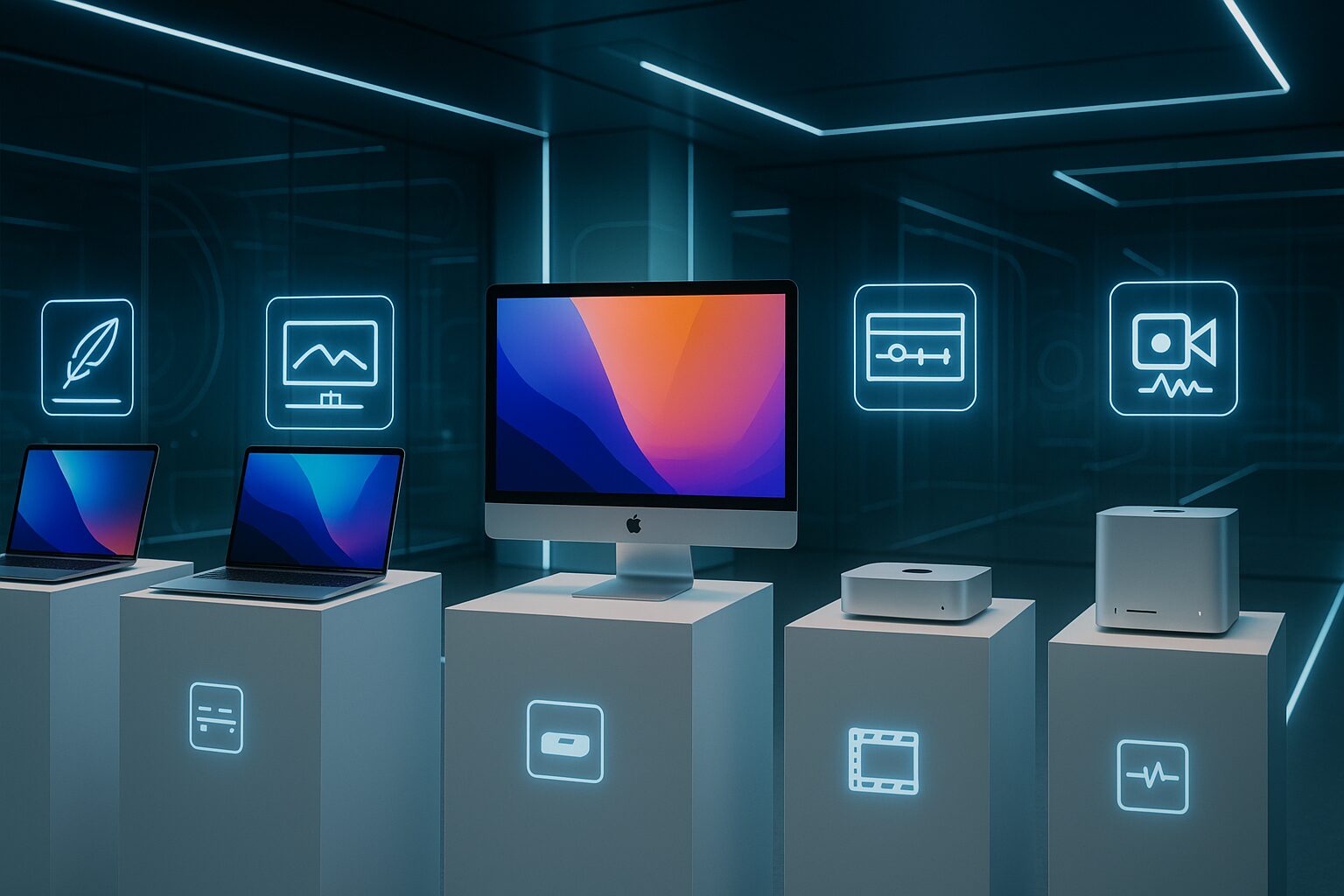
- 【新世代のスタートライン】MacBook Air 13インチ (M4, 16GB, 256GB)
- 【バランス重視のAir】MacBook Air 13インチ (M4, 16GB, 512GB)
- 【4K編集の次世代機】MacBook Pro 14インチ (M5, 16GB, 512GB)
- 【容量強化のPro】MacBook Pro 14インチ (M5, 16GB, 1TB)
- 【最強コスパの据え置き機】Mac mini (M4 Pro, 24GB)
1. 【新世代のスタートライン】Apple 2025 MacBook Air (13インチ, 10コアCPUと8コアGPUを搭載したApple M4チップ, 16GB ユニファイドメモリ, 256GB)
2025年時点で、Macで動画編集を始める第一歩として非常に現実的なのが、このM4チップ搭載MacBook Air 13インチの16GBメモリモデルです。M4世代では、CPU性能だけでなくAI処理やメディアエンジンも強化されており、フルHD動画編集はもちろん、軽めの4K編集にも対応できるポテンシャルを持っています。
この構成のポイントは、ベースから16GBメモリを搭載していることです。動画編集用途でメモリ8GBモデルを選ぶと、Premiere ProやAfter Effectsを併用した途端に動作が重くなる原因になりますが、16GBあればフルHD編集やシンプルな4Kプロジェクトなら現実的にこなせます。
一方で、ストレージ256GBは動画編集用途では明らかに足りないため、「素材やプロジェクトは基本的に外付けSSDに置く」という運用前提になります。外でも編集したいが、予算をできるだけ抑えつつ最新世代の快適さを手に入れたい方にとっては、「本体は最小構成+外付けSSD」の組み合わせで非常にコスパの良い選択肢です。
2. 【バランス重視のAir】Apple 2025 MacBook Air (13インチ, 10コアCPUと10コアGPU搭載Apple M4チップ, 16GB ユニファイドメモリ, 512GB)
MacBook Airで動画編集を完結させたい、かつストレージ不足に悩まされたくない方には、この「GPU強化+512GBストレージ」のバランス型モデルがおすすめです。M4チップの10コアCPUに加えて、GPUも10コア構成となっており、エフェクト処理や書き出し速度が一段階底上げされています。
512GBストレージであれば、OSとアプリ、複数の編集プロジェクトを本体内で管理しつつ、必要に応じて外付けSSDを併用する余裕があります。フルHD編集はもちろん、YouTube向けの4K Vlogや短編動画程度であれば、この構成でも現実的に運用可能です。
「できるだけ軽く・薄く・静かで、なおかつ動画編集も本格的に楽しみたい」という方にとって、M4 Air 16GB/512GBは「持ち運べる編集マシン」として、非常にバランスの取れた一台です。ただし、長時間の4Kレンダリングではファンレスゆえにサーマルスロットリングが起こりやすいため、4Kをガッツリやる予定なら、後述のMacBook ProやMac miniも必ず比較検討してください。
3. 【4K編集の次世代機】Apple 2025 MacBook Pro 10 コアCPU、10 コアGPU のM5 チップ搭載ノートパソコン (14.2 インチLiquid Retina XDR ディスプレイ, 16GB, 512GB)
本格的に4K編集に取り組みたい方、Premiere ProやAfter Effectsでエフェクトやモーショングラフィックスを多用する方にとって、M5チップ搭載14インチMacBook Proは、2025年時点で非常に強力な選択肢です。
M5チップは、従来のMシリーズからCPU・GPUともに強化されており、アクティブ冷却(ファン)によって高負荷状態でも性能を維持しやすいのが大きなメリットです。長時間の4Kレンダリングや書き出しでも、MacBook Airのようなサーマルスロットリングの影響を受けにくく、「最後まで安定して速い」ことが期待できます。
16GBメモリ/512GBストレージという構成は、「4K編集の入門〜中級レベル」であれば十分現実的です。ただし、Premiere Pro+After Effects+複数の4K素材という重いワークフローをがっつり回す場合は、やはり32GBメモリモデルの方が明らかに快適になります。このモデルは「M5世代の性能を、予算を抑えつつ試したい」「主にFinal Cut Proや比較的軽めの4K編集が中心」という方に最適です。
4. 【容量強化のPro】Apple 2025 MacBook Pro 10 コアCPU、10 コアGPU のM5 チップ搭載ノートパソコン (14.2 インチLiquid Retina XDR ディスプレイ, 16GB, 1TB)
こちらは上記M5 MacBook Proのストレージ強化版です。CPU・GPU・メモリ構成は同じですが、内蔵SSDが1TBに増量されているため、4K素材を扱う場合の安心感が段違いです。
動画編集では、プロジェクトファイルや素材、レンダリングキャッシュなどで容量を大きく消費します。512GBでは、複数案件を並行して進めるとすぐに空き容量が厳しくなりますが、1TBあれば「作業中のプロジェクトはすべて内蔵SSDに置く」「完了した案件だけ外付けSSDに退避する」といった運用がしやすくなります。
メモリ16GB構成である点は変わらないため、「4K編集はするが、プロジェクト規模はそこまで大きくない」「After Effectsをヘビーには使わない」という層に向いた構成です。ヘビーな4K/8Kワークを前提とするなら、同じM5世代でも32GBメモリ構成や上位チップを選んだ方が確実に快適ですが、「持ち運びできる4K編集マシン」としては非常に強力な実用ラインです。
5. 【最強コスパの据え置き機】Apple 2024 Mac mini 12 コア CPU、16 コア GPU の M4 Pro チップ搭載デスクトップ コンピュータ (24GBユニファイドメモリ, 512GB SSD)
持ち運びを前提とせず、「自宅やオフィスのデスクに腰を据えて動画編集をしたい」という方には、M4 Pro搭載Mac miniが圧倒的なコストパフォーマンスを誇ります。
M4 Proチップは、12コアCPU+16コアGPU構成に加え、Pro向けの強力なメディアエンジンを搭載しており、4K〜8K素材の処理でも高いパフォーマンスを発揮します。しかも、この構成は標準で24GBユニファイドメモリ/512GB SSDを備えており、メモリ量としては16GBと32GBの中間に位置しながら、実用上はかなり余裕のある環境を構築できます。
デスクトップ機はノートPCに比べて冷却に余裕があるため、同じチップを搭載していても長時間のレンダリングで性能を維持しやすいのも大きな利点です。すでにお気に入りのモニターやキーボード、マウスが揃っている方なら、このMac miniを追加するだけで、ノートPCでは得にくい「高負荷でも落ちない動画編集環境」が完成します。4K編集を重視しつつ、予算を抑えたい方には、現行ラインナップの中でも最有力候補と言える一台です。
まとめ:あなたの動画編集を加速させるMacスペック選びの結論
 動画編集用のパソコンとしてMacを選ぶことは、2025年現在でも非常に有力な選択肢です。Appleシリコンの高い電力効率と、動画処理に特化したメディアエンジン、そしてOSや主要ソフトとの最適化は、同クラスのWindows機では実現が難しいレベルの快適さをもたらしてくれます。
重要なのは、「どのMacが一番速いか」だけでなく、「あなたの編集スタイルに合ったスペックはどこか」を冷静に見極めることです。
- フルHD編集が中心で、まずは動画編集を始めたい初心者の方
MacBook Air(M2〜M4)+16GBメモリ+512GBストレージが最適なスタートライン - YouTube向け4K編集や、Premiere Pro/After Effectsでの本格的な制作を視野に入れている方
MacBook Pro(M4 Pro/M5世代)やM4 Pro搭載Mac miniで、メモリ32GB相当・ストレージ1TBを目安に - 長時間の4Kマルチカム、カラーグレーディング、After Effects多用など、プロレベルのワークフローを前提とする方
32GB〜64GBメモリ+大容量SSD(1TB以上)を搭載した上位MacBook Proやデスクトップ機を検討
適切なスペックのMacを選ぶことは、単に高性能なマシンを手に入れるという意味だけではありません。タイムラインのカクつきや書き出しの遅さ、予期せぬフリーズや容量不足といった「技術的なストレス」から解放され、本当に注力すべき「何を作るか」「どんな作品にするか」というクリエイティブな部分に集中するための投資でもあります。
この記事の内容をもとに、ご自身の予算と編集スタイルを照らし合わせながら、「今の自分にとって最適な一台」を選び抜いていただければ幸いです。その選択が、あなたの動画編集のスピードとクオリティを一段引き上げてくれるはずです。
- 社会人向けノートパソコンの相場|値段と性能で選ぶ後悔しない一台
- ノートパソコン冷却にアルミ板の効果は?最強の冷却法を解説
- 軽量ノートパソコン【1kg以下】安い中古で探す後悔しない選び方
- ノートパソコンは富士通とNECどっちがいい?違いと選び方を徹底解説
- ノートパソコンのメモリ16GBはいらない?8GBとの違いと後悔しない選び方
- 動画編集ノートパソコンは14インチで十分?スペックと選び方を解説
- MacBookで動画編集はきつい?快適に使える選び方とおすすめ5選
- Amazon整備済み品 パソコン おすすめ5選|安くて安心な1台を見極める方法と選び方
- Amazonの整備済み品iPadの評判は?本当にお得?|評判・新品との違いを徹底解説
- Amazonの整備済み品iPhoneは評判通り?購入前に知るべき真実と注意点を徹底解説
- Amazon整備済み品パソコンの評判と選び方|安心して賢く購入する方法
- macOS Catalinaはいつまで使える?アップデートすべき理由と最新モデル5選
- MacBook M1とM2の違いを徹底解説|選び方とおすすめモデル5選
- モニター2つのメリットを徹底解説!作業効率が劇的に変わる理由
- ゲーミングモニターの反応速度で勝敗が変わる?快適プレイに最適な選び方とおすすめ5選
- ゲーミングモニターはどこで買うべき?後悔しない選び方とおすすめ10選
- ゲーミングモニターの輝度おすすめ設定|快適プレイを支える明るさとコントラストの選び方
- モニター サイズ 一覧 ワイド|おすすめサイズや選び方を徹底解説!
- 120Hzと144Hzの違いとは?選び方のポイントとおすすめモニター5選を解説!
- フィリップスのモニターは評判が良い?特徴や耐久性について徹底解説
- アイオー データのモニター評判は?製造国からゲーミング性能まで徹底解説