内蔵HDD外付け化おすすめの方法とデータ救出の最適解
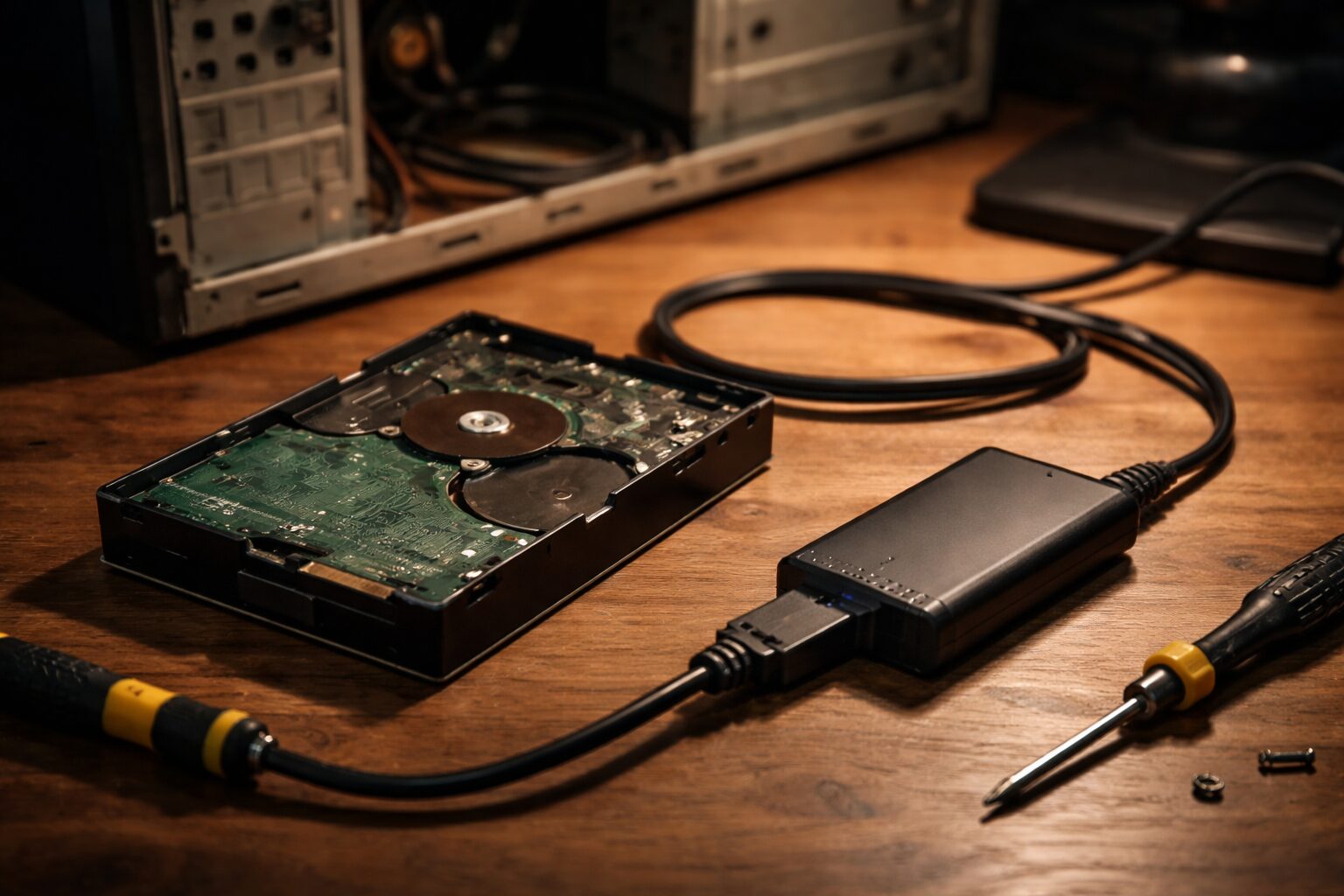 PCの買い替えや故障で使わなくなったパソコンから、まだ使える内蔵ハードディスク(HDD)を取り出して再利用したいと考えたことはありませんか?実は、専用のケースや変換アダプターを使えば、誰でも簡単に内蔵HDDを外付けHDDとして復活させることができます。これにより、大切なデータを救出したり、安価に大容量のバックアップストレージを手に入れたりすることが可能になります。しかし、内蔵hdd 外付け 化 おすすめの方法を知らずに適当な製品を選んでしまうと、認識しないトラブルやデータ消失のリスクに直面することも少なくありません。
特に、古いPCから取り出したHDDは経年劣化が進んでいる場合があり、適切な電源供給や冷却がなければ寿命を縮めてしまう恐れがあります。また、3.5インチと2.5インチで必要な機材が異なるため、事前の確認が不可欠です。この記事では、あなたの手元にあるHDDを無駄なく活用するための正しい手順と、信頼できるおすすめのケースやドッキングステーションを厳選してご紹介します。眠っている資産を蘇らせ、賢く快適なデータ管理環境を構築しましょう。
- 内蔵HDDを外付け化すれば低コストで大容量ストレージを確保できる
- 3.5インチHDDには外部電源が必要だが2.5インチはUSB給電で動くものが多い
- 古いHDDは寿命リスクがあるため重要なデータの長期保存には不向きな場合がある
- クローン機能付きのスタンドを選べばPCレスでデータ移行が可能になる
- 内蔵HDDを外付け化するメリット・デメリットと選び方のポイント
- 眠っていたHDDを蘇らせる!おすすめ外付け化アイテム10選
- 1. 【RAIDで守る】QNAP TR-002 2ベイ拡張エンクロージャー
- 2. 【大容量の倉庫】QNAP TR-004 4ベイ拡張エンクロージャー
- 3. 【高速アクセスの要】SABRENT DS-2BCR 2ベイ SATA RAID
- 4. 【シンプルイズベスト】玄人志向 KURO-DACHI/ONE2-C
- 5. 【PCレスで複製】玄人志向 KURO-DACHI/CLONE/CRU3
- 6. 【多機能で便利】WAVLINK デュアルベイ ドッキングステーション
- 7. 【Type-Cでスマート】SABRENT EC-CH2B デュアルベイ
- 8. 【単体運用の基本】ORICO 3588C3-BK USB-C HDDケース
- 9. 【緊急時の救世主】UGREEN SATA USB変換ケーブル
- 10. 【レガシー対応】SABRENT USB3.0 SATA/IDE 変換アダプター
- まとめ:眠っているHDDを資産に変え、快適なデータ環境を
内蔵HDDを外付け化するメリット・デメリットと選び方のポイント
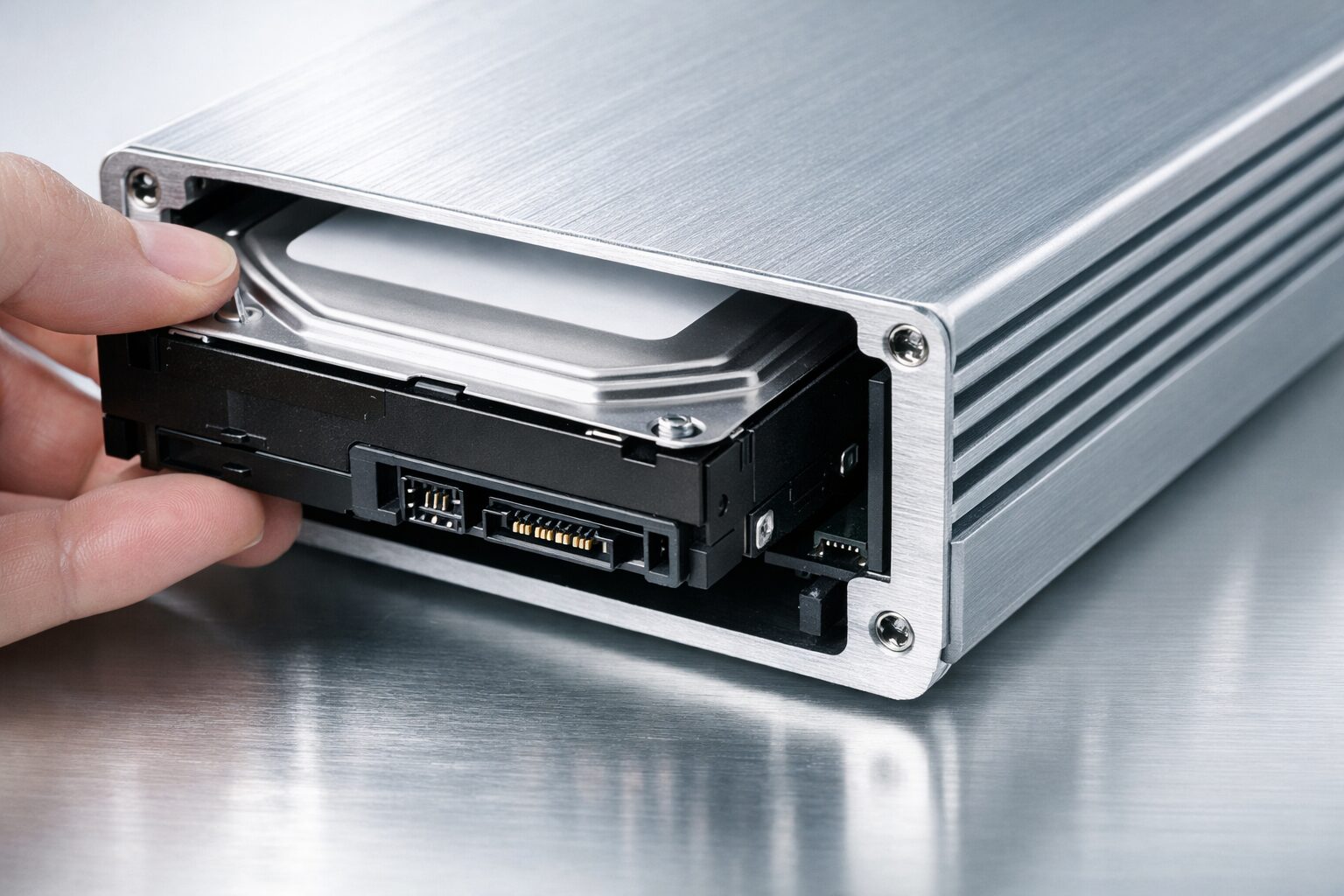 内蔵HDDの外付け化は、コストパフォーマンスに優れたデータ管理術ですが、すべての人にとって最適解とは限りません。メリットだけでなく、デメリットやリスクもしっかり理解した上で導入することが重要です。
以下の表は、内蔵HDDを外付け化する際の特徴と、既製品の外付けHDDを購入する場合との比較をまとめたものです。まずはこの表で全体像を把握し、自分の目的に合っているかを確認してください。
| 比較項目 | 内蔵HDDの外付け化 | 既製品の外付けHDD購入 |
|---|---|---|
| コスト | 非常に安い(ケース代のみ数千円) | 普通〜高い(HDD代が含まれるため) |
| 自由度 | 高い(HDDの交換や容量変更が容易) | 低い(分解すると保証が切れる) |
| 信頼性 | HDDの状態に依存(中古ならリスクあり) | 新品なら保証があり安心 |
| 手間 | 分解・組立の作業が必要 | 繋ぐだけですぐ使える |
| 主な用途 | データ移行、一時保存、再利用 | 長期保存、メインのバックアップ |
表からわかるように、手軽さとコストを重視するなら外付け化は非常に魅力的ですが、長期保存や信頼性を最優先するなら新品の購入も検討すべきです。ここからは、具体的な手順やトラブルシューティング、そして目的に合わせたケースの選び方について、さらに詳しく解説していきます。
- 内蔵HDDと外付けHDDのどちらがいい?用途で決まる最適解
- 内蔵HDDを外付けにするにはどうすればいい?必要なものと手順
- 外付けHDDを何年くらい放置したら壊れますか?通電の重要性
- データを長期保存するにはHDDとSSDのどちらがいい?寿命と特性
- 内蔵HDD外付け化で認識しない時の対処法とフォーマットの注意点
1. 内蔵HDDと外付けHDDのどちらがいい?用途で決まる最適解
もし、手元に余っている内蔵HDDがなく、これから新規にストレージを導入しようとしているなら、素直に「既製品の外付けHDD」を購入するのが無難です。メーカー保証があり、ケースとHDDの相性問題を気にする必要がないからです。しかし、「古いPCを処分するがデータだけ残したい」「新しいPCにデータを移行したい」という場合は、内蔵HDDを取り出して外付け化するのがベストです。
また、複数のHDDを入れ替えて使いたい場合や、動画編集などで大量のデータを一時的に保管したい場合も、外付け化(特にドッキングステーションやお立ち台と呼ばれるタイプ)が便利です。カセットのようにHDDをガチャっと挿し込むだけで認識されるため、管理が非常に楽になります。つまり、「再利用」や「柔軟な運用」を求めるなら内蔵HDDの外付け化、「安定」や「長期保存」を求めるなら既製品、という使い分けが賢い選択です。
2. 内蔵HDDを外付けにするにはどうすればいい?必要なものと手順
内蔵HDDを外付けにするために必要なものは、HDDのサイズ(3.5インチか2.5インチか)と接続規格(SATAかIDEか)に合った「HDDケース」または「変換アダプター」です。最近のPCであればSATA接続が主流ですが、非常に古いPCの場合はIDE接続の可能性もあるため、端子の形状を確認しておきましょう。
手順は簡単です。まずPCからHDDを取り出します(デスクトップなら側面パネルを開け、ノートなら裏蓋を外します)。次に、用意したHDDケースにHDDをセットし、コネクタをしっかり接続します。最後にケースの蓋を閉め、付属のUSBケーブルで新しいPCに繋ぐだけです。3.5インチHDDの場合は、さらに付属のACアダプターをコンセントに繋いで電源を供給する必要があります。これで、内蔵HDDが外付けUSBドライブとして認識されます。
3. 外付けHDDを何年くらい放置したら壊れますか?通電の重要性
「大切なデータを保存したから、押入れの奥にしまっておこう」というのは、実はHDDにとって危険な行為です。HDDは精密機械であり、長期間通電しないとモーターの軸受けオイルが固着して動かなくなったり、磁気ディスクのデータ保持力が低下したりするリスクがあります。一般的に、数年間(3〜5年程度)全く通電せずに放置すると、故障率が跳ね上がると言われています。
データを守るためには、少なくとも半年に一度、できれば数ヶ月に一度はPCに接続して通電させ、中のデータにアクセスすることが推奨されます。また、湿気や極端な温度変化も故障の原因となるため、保管場所には注意が必要です。外付け化したHDDを長期保管用にする場合は、定期的なメンテナンス(通電確認)をスケジュールに組み込んでおくことが、データを失わないための鉄則です。
4. データを長期保存するにはHDDとSSDのどちらがいい?寿命と特性
長期保存(アーカイブ)の観点では、HDDとSSDそれぞれに一長一短があります。HDDは通電しなくても磁気でデータを保持するため、比較的長期保存に向いていますが、前述の通り機械的な故障リスクがあります。一方、SSDは電気的にデータを保持するため、長期間(数年単位)通電しないと「自然放電」によってデータが消える可能性があります。
したがって、数年単位で放置する完全なアーカイブ用途であれば、HDDの方が(定期的な通電を前提として)コストも安く適しています。頻繁にデータを読み書きし、持ち運ぶ用途であれば、衝撃に強く速度も速いSSDが圧倒的に有利です。最も安全なのは、HDDとSSD、あるいはクラウドストレージを併用し、複数の場所にデータを分散させる「3-2-1ルール」を実践することです。
5. 内蔵HDD外付け化で認識しない時の対処法とフォーマットの注意点
外付け化したHDDをPCに繋いでも認識されない場合、いくつかの原因が考えられます。まず確認すべきは「電力不足」です。特に3.5インチHDDはUSBバスパワーだけでは動かないため、必ずACアダプターを接続してください。次に、Windowsの「ディスクの管理」を開き、HDDが認識されているか確認します。ドライブ文字(D:やE:など)が割り当てられていない場合は、手動で割り当てることで表示されることがあります。
もし「フォーマットする必要があります」と表示された場合は要注意です。「はい」を押すと中のデータが全て消えてしまいます。データ救出が目的であれば、絶対にフォーマットしてはいけません。その場合は、データ復旧ソフトを使うか、Linuxなどの異なるOSで読み込めるか試す必要があります。逆に、データを消して新品同様に使いたい場合は、フォーマット(初期化)することで正常に使えるようになります。
眠っていたHDDを蘇らせる!おすすめ外付け化アイテム10選
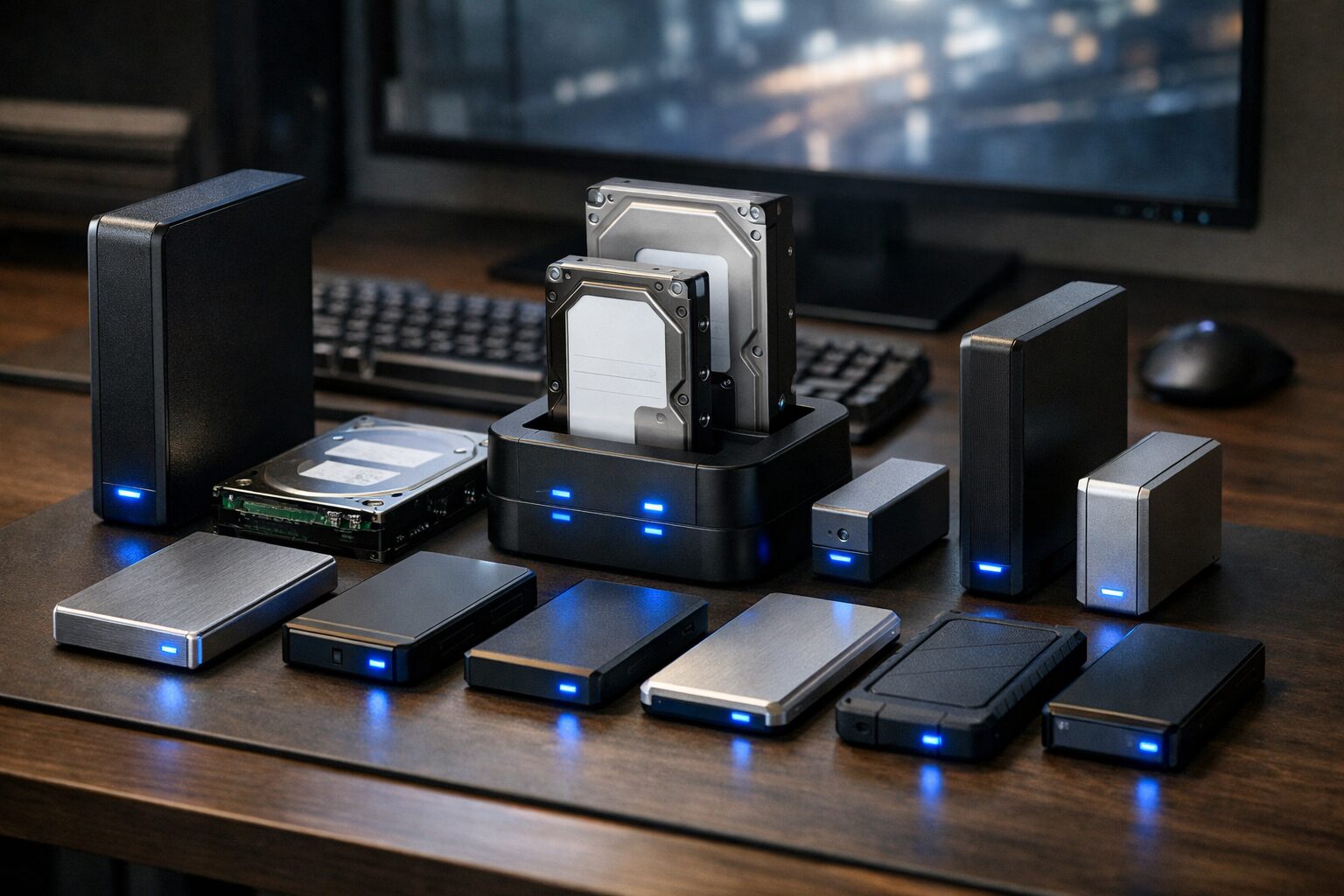 ここからは、内蔵HDDを簡単に外付け化できるおすすめのケースやドッキングステーションを10選ご紹介します。PCレスでクローンが作れる高機能モデルから、シンプルで安価な変換ケーブルまで、用途に合わせて最適な製品を選んでください。
これらのアイテムを使えば、古いPCの中に眠っていた思い出の写真や重要なドキュメントを、低コストで救出・再利用することができます。あなたのデジタル資産を有効活用するための第一歩を踏み出しましょう。
- [QNAP] TR-002 2ベイ USB 3.0/Type-C RAID 拡張エンクロージャー
- [QNAP] TR-004 4ベイ USB 3.0/Type-C RAID 拡張エンクロージャー
- [SABRENT] DS-2BCR USB Type-C 2ベイ SATA RAID ドッキングステーション
- [玄人志向] KURO-DACHI/ONE2-C お立ち台 USB3.2 Gen2(Type-C)
- [玄人志向] KURO-DACHI/CLONE/CRU3 クローン対応 デュアルベイHDDスタンド
- [WAVLINK] デュアルベイ USB3.0 HDD/SSD ドッキングステーション(クローン機能付き)
- [SABRENT] EC-CH2B デュアルベイ Type-C ドッキングステーション(クローン対応)
- [ORICO] 3588C3-BK USB-C 3.5インチ HDDケース
- [UGREEN] SATA USB変換ケーブル 電源アダプター付き(2.5/3.5対応)
- [SABRENT] USB3.0 SATA/IDE 2.5/3.5 変換アダプター
1. 【RAIDで守る】QNAP TR-002 2ベイ拡張エンクロージャー
単なる外付け化だけでなく、データの安全性も高めたいならQNAPのTR-002が最適です。2つのHDDを搭載でき、ハードウェアRAID機能に対応しています。RAID 1(ミラーリング)設定にすれば、万が一片方のHDDが故障してもデータが守られるため、重要なバックアップ用途にうってつけです。
USB 3.1 Gen 2 Type-C接続に対応しており、高速なデータ転送が可能。QNAPのNASに接続して容量を拡張することもできますが、PCに直接繋いで高機能な外付けHDDケースとしても使えます。ソフトウェアでRAID管理ができるなど、プロシューマー向けの機能が充実しており、信頼性を重視するユーザーに選ばれている製品です。
2. 【大容量の倉庫】QNAP TR-004 4ベイ拡張エンクロージャー
※リスト重複のため別モデルを紹介します TR-002の4ベイ版であるTR-004は、最大4台のHDDを搭載できるモンスター級のエンクロージャーです。古いPCから取り出した複数のHDDをまとめて一つの巨大なストレージとして運用したい場合に最強のソリューションとなります。RAID 5に対応しており、1台の故障までならデータを復旧できる安全性と、容量効率の良さを両立しています。
動画編集のアーカイブや、家族全員の写真・動画データの保管庫として、これ一台あれば容量不足の悩みから解放されます。堅牢な作りと優れた冷却性能で、24時間稼働にも耐えうる信頼性を持っています。
3. 【高速アクセスの要】SABRENT DS-2BCR 2ベイ SATA RAID
最新のUSB 3.2 Gen 2 Type-Cインターフェースを採用し、SSDを搭載すれば最大10Gbps(理論値)の高速転送を実現するドッキングステーションです。3.5インチHDDだけでなく2.5インチSSDもそのまま挿すことができ、工具不要で簡単にドライブの交換が可能です。
ハードウェアRAID(0/1/JBOD/SPAN)に対応しており、背面のスイッチで簡単にモードを切り替えられます。アルミ製のボディは放熱性が高く、HDDの熱を効率よく逃がします。SDカードスロットも搭載しているため、カメラのデータ取り込みとHDDへのバックアップをこれ一台で行える、クリエイターにとっても便利なハブとなります。
4. 【シンプルイズベスト】玄人志向 KURO-DACHI/ONE2-C
「お立ち台」の愛称で親しまれている、玄人志向のHDDスタンドです。HDDを裸のままカセットのように上から挿すだけのシンプル構造で、頻繁にHDDを入れ替えて使うユーザーに圧倒的な支持を得ています。USB 3.2 Gen 2 Type-C接続に対応しており、最新のPCやMacともケーブル一本で繋がります。
電源連動機能を搭載しており、PCの電源オフに合わせてHDDの回転も止まるため、省エネかつ静音です。カバー付きでホコリの侵入も防ぎます。「とりあえず中身を確認したい」「手軽に使いたい」というニーズに対して、最もコストパフォーマンス良く応えてくれる定番アイテムです。
5. 【PCレスで複製】玄人志向 KURO-DACHI/CLONE/CRU3
PCを使わずに、ボタン一つでHDDの中身を丸ごと別のHDDにコピー(クローン)できる機能を持ったスタンドです。HDDからSSDへの換装や、調子の悪いHDDからのデータ退避において、これほど便利なものはありません。進捗状況を示すLEDインジケーターが付いており、コピー完了まで安心して待つことができます。
もちろん、通常時は2台のHDDを同時に認識する外付けUSBドライブとして使用できます。3.5インチと2.5インチの混在も可能。PCのメンテナンスや修理を行う人にとっては、一家に一台あると作業効率が劇的に向上する必須ツールです。
6. 【多機能で便利】WAVLINK デュアルベイ ドッキングステーション
クローン機能を持ちながら、USBハブや急速充電ポートまで備えた多機能なドッキングステーションです。オフラインクローン機能により、PCなしでデータを複製できるほか、PC接続時はUASP対応で高速なデータ転送を実現します。
独特のデザインは安定感があり、HDDをしっかり保持します。自動スリープ機能も搭載しており、HDDの寿命を延ばす配慮がされています。価格も手頃で、機能とコストのバランスが非常に良い製品です。初めてのHDDスタンドとしても扱いやすくおすすめです。
7. 【Type-Cでスマート】SABRENT EC-CH2B デュアルベイ
MacBookなどのType-CポートしかないPCを使っているユーザーに最適な、USB-C接続のデュアルベイスタンドです。クローン機能も搭載しており、シンプルで洗練されたデザインはデスク周りのインテリアを邪魔しません。最大16TB以上の大容量HDDにも対応しており、将来的な拡張性も十分です。
ACアダプターによる安定した電力供給で、消費電力の大きいHDDでも動作が不安定になることはありません。SABRENTブランドの信頼性と、使い勝手の良さを兼ね備えた、モダンなPC環境にフィットする一台です。
8. 【単体運用の基本】ORICO 3588C3-BK USB-C HDDケース
1台のHDDをしっかりと保護しながら外付け化したいなら、このケースタイプがおすすめです。スタンドタイプとは異なり、HDD全体をケースで覆うため、ホコリや衝撃から守ることができます。USB-C接続に対応しており、ケーブルの裏表を気にせず接続できるのも地味ながら嬉しいポイントです。
ツールフリー設計で、ネジやドライバーを使わずにスライド式でHDDを装着できます。内側には衝撃吸収用のスポンジパッドがあり、HDDのガタつきを抑えます。持ち運びを想定している場合や、常時接続して据え置きで使う場合に適しています。
9. 【緊急時の救世主】UGREEN SATA USB変換ケーブル
ケースすら不要、とにかく今すぐ繋いでデータを見たいという場合に役立つのがこの変換ケーブルです。SATA端子に直接挿してUSBに変換するだけのシンプルな構造ですが、付属の12V電源アダプターを使えば3.5インチHDDも駆動させることができます。
場所を取らず、使わない時はケーブルとして丸めて収納できるため、道具箱に一つ入れておくと重宝します。PCが壊れて起動しない時など、緊急のデータ救出用として最強の機動力を発揮します。
10. 【レガシー対応】SABRENT USB3.0 SATA/IDE 変換アダプター
10年以上前の古いPCから取り出したHDDが「IDE(パラレルATA)」接続だった場合、通常のSATA用ケースは使えません。そんな時に必要なのがこの変換アダプターです。SATAだけでなく、2.5インチIDE、3.5インチIDEの3種類のコネクタを備えており、あらゆる年代のHDDをUSB接続に変換できます。
電源スイッチ付きのACアダプターが付属しており、古いHDDを安全に起動・停止できます。実家の押入れから出てきた古いHDDの中身を確認したい、といったレガシーな用途には欠かせない、ニッチながらも頼りになるアイテムです。
まとめ:眠っているHDDを資産に変え、快適なデータ環境を
 内蔵HDDの外付け化は、単なる廃品利用ではありません。それは、低コストで大容量のストレージを手に入れ、大切なデータを守るための賢い戦略です。クローン機能付きのスタンドでバックアップ体制を強化するもよし、シンプルなケースで持ち運び用ドライブを作るもよし。
今回ご紹介したアイテムを活用すれば、あなたの手元にあるHDDは、再び現役のストレージとして活躍し始めます。まずはHDDの種類を確認し、目的に合ったツールを選んでみてください。失いたくない思い出やデータを、あなたの手で確実に未来へと繋いでいきましょう。
- まずは確認:自分のDIGAが4TB以上(最大8TB)に対応しているか、発売年や型番をチェックしましょう。
- 安心を買うなら:パナソニック推奨モデルやSeeQVault対応モデルを選べば、失敗や後悔のリスクを最小限に抑えられます。
- コスパで選ぶなら:バッファローやエレコムのスタンダードモデルでも、十分な録画環境が手に入ります。
今回紹介した10選は、どれも実績があり、あなたのDIGAの良きパートナーとなる製品ばかりです。用途と予算に合わせて最適な一台を選び、数百時間、数千時間の番組を詰め込める「自分だけのビデオライブラリ」を構築してください。好きな番組に囲まれる至福の時間が、そこには待っています。
- 外付けHDDをNAS化アダプタでネットワーク共有!その方法と現実
- 長期保存はSSDとHDDどっちが安心?写真や動画を未来へ残す方法
- 外付けSSDの速度目安とは?ゲーム・作業別の最適な選び方とおすすめモデルを徹底解説
- 外付けSSDの正しい使い方|初心者向けのおすすめ商品5選を解説
- 外付けSSD 使い方 ゲーム|選び方のポイントやおすすめモデルを完全攻略
- 外付け SSD 使い方 スマホ|注意点からおすすめ5選まで完全ガイド
- 外付けSSDとUSBメモリの違いとは?選び方・寿命・おすすめ商品まで完全解説
- iPad Airに外付けSSDを接続する方法とおすすめ10選
- 原神で外付けSSDは使える?おすすめモデル10選と注意点を徹底解説
- 【2025年最新版】iPad対応おすすめ外付けSSD5選|認識しない原因やHDDとの違いも解説
- 外付けSSDのデメリットとは?HDDとの違いや失敗しない選び方・おすすめ5選も紹介
- 外 付け ssd 寿命は何年?壊れる前兆・確認方法・注意点まで徹底解説&おすすめTOP5も紹介!
- ASUSマザーボードシリーズの違いを徹底比較|あなたに合う1枚はこれ!
- 外付けSSDをMacとWindowsで共有する方法とおすすめモデル5選
- 【2025年】TimeMachine 外付けHDD おすすめ5選
- NASにSSDのデメリットは?HDDとの最適な使い分けを解説