ユニファイドメモリ8GBと16GBの違いは?Mac購入前に知るべき最適解
 新しいMacを購入する際、誰もが一度は直面する最大の悩みが「メモリ容量」です。特に、Appleシリコン(M1, M2, M3, M4)に搭載されているユニファイドメモリは、従来のメモリとは仕組みが異なり、後から増設することができません。そのため、購入時の選択がPCの寿命を決定づけると言っても過言ではありません。「ユニファイドメモリ 8gb 16gb」の違いを正しく理解し、自分の用途に合ったスペックを選ばなければ、数年後に動作の重さに後悔するか、あるいは無駄な出費をしてしまう可能性があります。
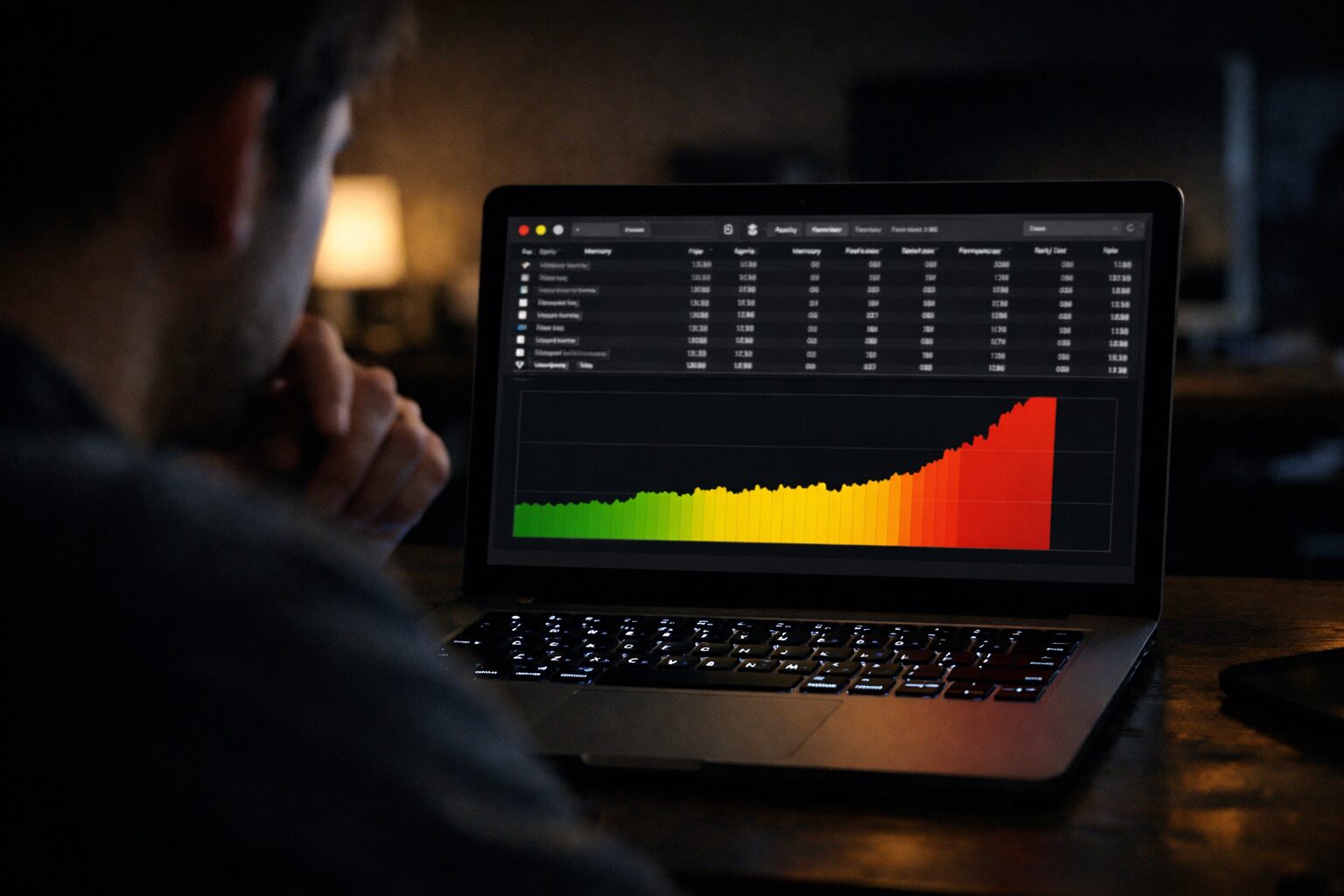
ユニファイドメモリは非常に効率的で、8GBでも驚くほど快適に動作するのは事実です。しかし、「8GBは十分」という言葉を鵜呑みにして、クリエイティブな作業やマルチタスクを行おうとすると、メモリ不足によるスワップ(SSDへの書き込み)が頻発し、パフォーマンスの低下やSSDの寿命を縮めるリスクがあります。一方で、16GBや24GBを選べば、将来的なOSアップデートやアプリの重量化にも耐えうる余裕が生まれます。この記事では、8GBと16GBの具体的な使用感の違い、ユニファイドメモリ特有のメリットとデメリット、そして最新のMacラインナップからあなたに最適なモデルを選ぶための基準を徹底的に解説します。賢い選択で、長く快適に使える相棒を手に入れましょう。
- 8GBと16GBにおけるマルチタスクやクリエイティブ作業の限界点の違い
- ユニファイドメモリの仕組みと、従来のRAMとは異なる効率性の秘密
- スワップ発生時のSSDへの影響と、長期使用を見据えた容量選び
- 用途別に厳選した、コストパフォーマンスと性能を両立するおすすめMac 7選
- ユニファイドメモリの容量選び!8GB・16GB・24GBの境界線
- M4世代で選ぶ!メモリ容量別おすすめMac 7選
- 1. 【万人の最適解】Apple 2025 MacBook Air(13インチ / M4 / 16GBユニファイドメモリ / 256GB SSD)
- 2. 【持ち運べるスタジオ】Apple 2025 MacBook Air(15インチ / M4 / 24GBユニファイドメモリ / 512GB SSD)
- 3. 【名機健在】Apple 2022 MacBook Air(13インチ / M2 / 16GBユニファイドメモリ)
- 4. 【コスパの怪物】Apple 2024 Mac mini(M4 / 16GBユニファイドメモリ / 256GB SSD)
- 5. 【プロへの入り口】Apple 2024 Mac mini(M4 Pro / 24GBユニファイドメモリ / 512GB SSD)
- 6. 【リビングの主役】Apple 2024 iMac(M4 / 16GBユニファイドメモリ / 256GB SSD)
- 7. 【余裕の保存力】Apple 2024 iMac(M4 / 16GBユニファイドメモリ / 512GB SSD)
- まとめ:16GBを基準に、未来の自分への投資を
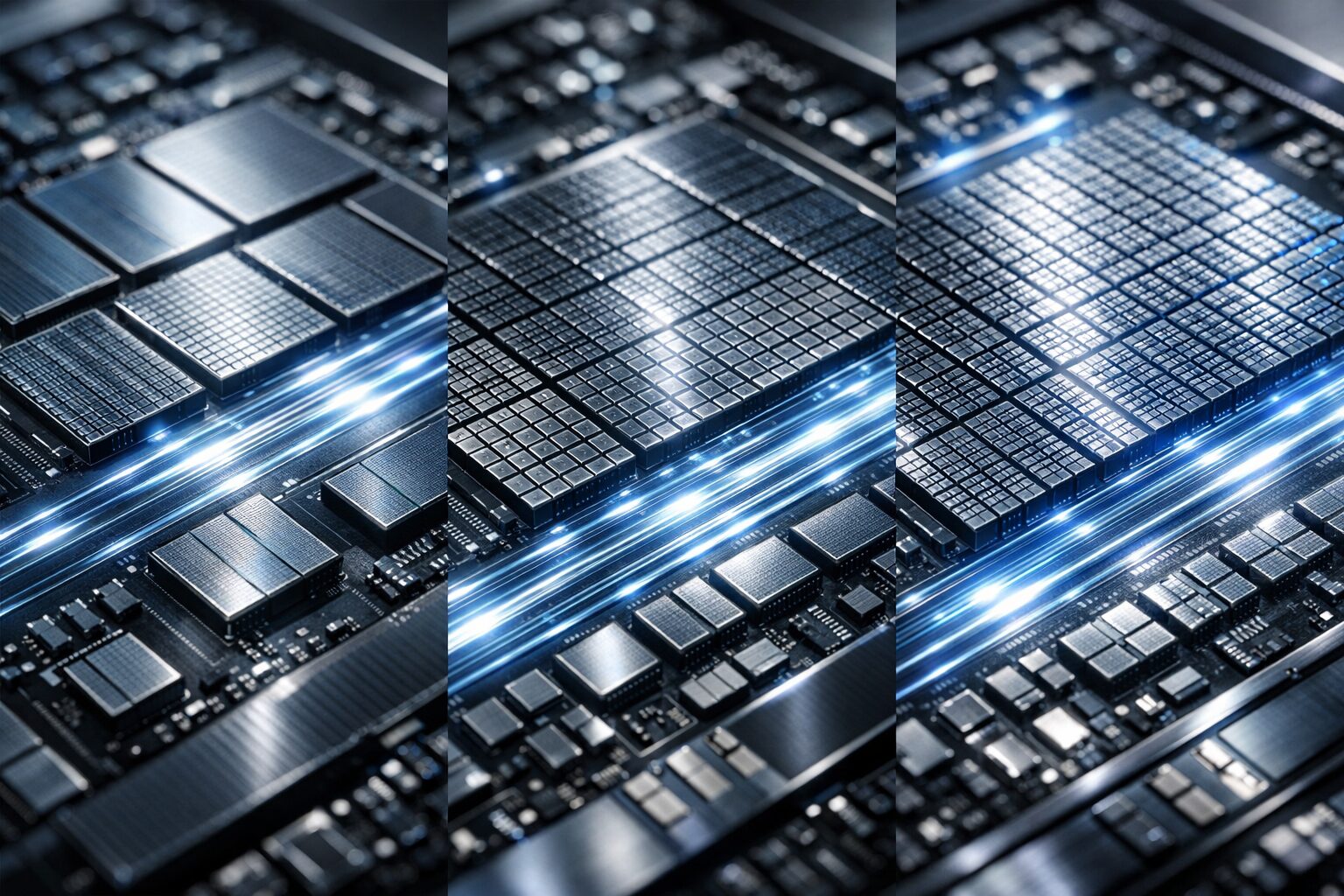
ユニファイドメモリの容量選び!8GB・16GB・24GBの境界線
| メモリ容量 | 8GB | 16GB | 24GB / 32GB〜 |
|---|---|---|---|
| 主な用途 | Web閲覧、Office作業、動画視聴、軽い画像編集 | 動画編集(4K)、DTM、プログラミング、Adobeソフト | 高負荷な3Dレンダリング、仮想環境、8K動画編集 |
| マルチタスク | ブラウザのタブ数個 + 1アプリ程度なら快適 | 多数のタブ + 複数アプリ同時起動でも余裕 | 重量級アプリを複数立ち上げてもビクともしない |
| 将来性・寿命 | 3〜4年後には厳しくなる可能性あり | 5年以上快適に使えるスタンダード | プロフェッショナル用途で長く戦える |
| スワップ発生率 | 高い(重い作業をするとすぐに発生) | 低い(日常使用ではほぼ発生しない) | 極めて低い |
| おすすめユーザー | ライトユーザー、サブ機として使う方 | メイン機として使う学生、ビジネスマン、クリエイター | プロフェッショナル、スペックに妥協したくない方 |
- ユニファイドメモリはどれくらい必要ですか?「8GBで十分」の嘘と本当
- メモリは8GBと16GBのどちらがいいですか?用途で決まる分かれ道
- MacBook Airの8GBメモリは十分ですか?学生やビジネスマンのリアル
- ユニファイドメモリのデメリットは?増設不可という最大の壁
- 24GBユニファイドメモリとは?16GBと32GBの間を埋める新常識
1. ユニファイドメモリはどれくらい必要ですか?「8GBで十分」の嘘と本当
「Appleシリコンの8GBメモリは、Intel時代の16GBに相当する」という噂を聞いたことがあるかもしれません。これは半分本当で、半分は誤解です。確かにユニファイドメモリは、CPUとGPUがメモリプールを共有し、データをコピーせずに高速アクセスできるため、効率は劇的に向上しています。そのため、Webブラウジングや動画視聴、レポート作成といった一般的な用途であれば、8GBでも驚くほどサクサク動きます。この点において「8GBで十分」というのは真実です。
しかし、物理的な容量が増えるわけではありません。一度に展開できるデータの量は8GBのままです。そのため、4K動画の編集や、レイヤーを多用した画像編集、あるいはブラウザで数十個のタブを開くといった作業を行うと、物理メモリが枯渇し、SSDを一時的なメモリとして使う「スワップ」が発生します。AppleシリコンのSSDは高速なのでスワップしても動作は軽いですが、頻繁なスワップはSSDの寿命を縮め、高負荷時のパフォーマンス低下を招きます。クリエイティブな作業や、長く快適に使いたいと考えるなら、「8GBでは不十分」になる瞬間が必ず訪れます。
2. メモリは8GBと16GBのどちらがいいですか?用途で決まる分かれ道
8GBと16GBのどちらを選ぶべきか、その分かれ道は「アウトプットをするかどうか」にあります。コンテンツを消費する側(動画を見る、記事を読む、SNSをする)であれば、8GBで全く問題ありません。しかし、コンテンツを生産する側(動画を作る、デザインする、コードを書く)であれば、16GBが最低ラインとなります。
例えば、Adobe Lightroomで数百枚のRAW現像を行う場合や、Final Cut Proで複数のエフェクトをかけた動画を書き出す場合、16GBのメモリがあればプレビューのカクつきが減り、書き出し時間も短縮されます。また、Zoomで画面共有をしながらPowerPointを操作し、裏でブラウザを立ち上げているようなビジネスシーンでも、16GBなら動作が重くなることはありません。価格差は数万円ですが、日々の快適さと数年後の寿命を買うと考えれば、16GBへのアップグレードは最もコストパフォーマンスの高い投資と言えます。
3. MacBook Airの8GBメモリは十分ですか?学生やビジネスマンのリアル
MacBook Airは、学生やビジネスマンに最も人気のあるモデルですが、標準構成の8GBで足りるか不安な方も多いでしょう。結論として、文系学生のレポート作成や、営業職のプレゼン資料作成といった用途なら8GBで十分です。バッテリー持ちも良く、軽快に動作します。
しかし、理系学生でプログラミングやシミュレーションを行う場合、あるいはデザイン学科でIllustratorを使う場合などは、8GBではメモリ不足の警告が出ることがあります。また、ビジネスマンでも、Parallels DesktopなどでWindowsを仮想環境として動かしたい場合は、8GBでは動作が非常に厳しくなります。仮想環境に4GB〜6GB割り当てると、macOS側のメモリがほとんど残らないからです。自分の作業内容に「専用ソフト」や「仮想環境」が含まれるなら、迷わず16GBを選んでください。
4. ユニファイドメモリのデメリットは?増設不可という最大の壁
ユニファイドメモリの最大のデメリットは、「購入後の増設が物理的に不可能」であることです。従来のPCのように、裏蓋を開けてメモリを挿し込むスロットはありません。メモリはプロセッサ(SoC)の一部として統合されているため、購入時に決めた容量と心中することになります。
「足りなくなったら増やせばいい」という考えは通用しません。そのため、予算が許す限り、少し余裕を持った容量を選んでおくのが鉄則です。また、CPUとGPUがメモリを共有しているため、グラフィック性能をフルに使う作業(重い3Dゲームやレンダリング)を行うと、CPUが使えるメモリ領域も圧迫されるという構造上の特性もあります。GPUコア数が多い上位チップ(M4 ProやMax)を選ぶ際は、それに合わせてメモリ容量も大きくしておく(24GBや32GB以上)ことが、全体のパフォーマンスバランスを保つために重要です。
5. 24GBユニファイドメモリとは?16GBと32GBの間を埋める新常識
M2チップ以降で登場した「24GB」というメモリ容量は、従来の「8GB倍々ゲーム(8, 16, 32…)」の常識を破る絶妙な選択肢です。16GBでは少し心許ないけれど、32GB(M4 Proなどの最小構成)にするには予算が跳ね上がる、というユーザーにとっての救世主です。
24GBあれば、高解像度の写真編集や、ある程度の規模の4K動画編集、複数の仮想マシンの同時起動なども余裕を持ってこなせます。「ユニファイ ド メモリ 16 32 違い」で悩む際、その中間にある24GBは、コストを抑えつつプロレベルの作業環境に近づけるための賢い選択肢となります。特にMacBook Airの上位構成や、iMacで少しリッチな作業をしたい場合に、24GBは非常にバランスの良いスイートスポットと言えるでしょう。
M4世代で選ぶ!メモリ容量別おすすめMac 7選
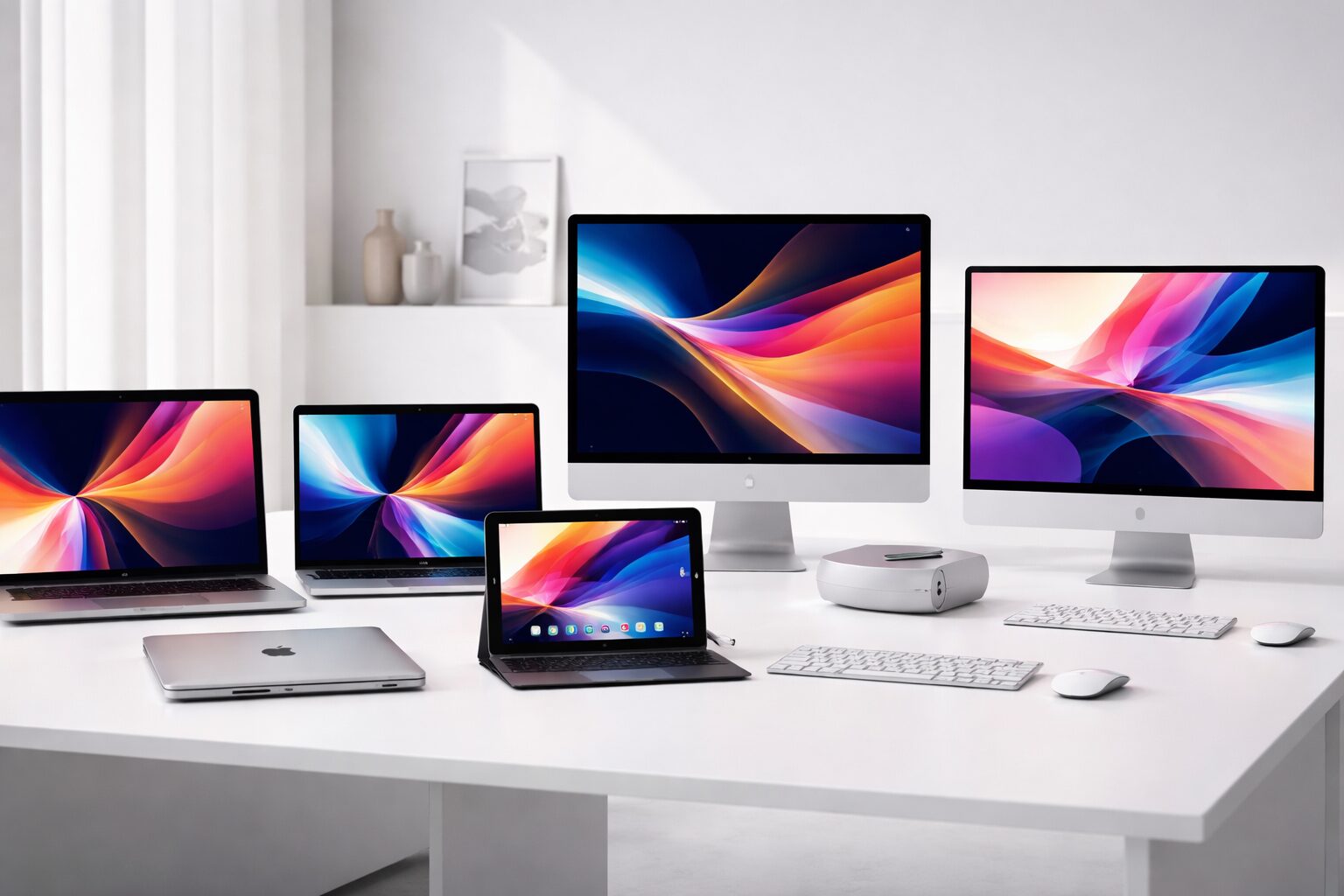
- [Apple] Apple 2025 MacBook Air(13インチ / M4 / 16GBユニファイドメモリ / 256GB SSD)
- [Apple] Apple 2025 MacBook Air(15インチ / M4 / 24GBユニファイドメモリ / 512GB SSD)
- [Apple] Apple 2022 MacBook Air(13インチ / M2 / 16GBユニファイドメモリ)
- [Apple] Apple 2024 Mac mini(M4 / 16GBユニファイドメモリ / 256GB SSD)
- [Apple] Apple 2024 Mac mini(M4 Pro / 24GBユニファイドメモリ / 512GB SSD)
- [Apple] Apple 2024 iMac(M4 / 16GBユニファイドメモリ / 256GB SSD)
- [Apple] Apple 2024 iMac(M4 / 16GBユニファイドメモリ / 512GB SSD)
| No. | 製品名 | 価格 | 特徴・メリット | こんな人におすすめ |
|---|---|---|---|---|
| 1 | MacBook Air 13 (M4/16GB) | ¥141,800 | 標準で16GB搭載。万人が選ぶべき新スタンダード。 | 大学生、一般的なビジネスマン、初めてのMac |
| 2 | MacBook Air 15 (M4/24GB) | ¥190,768 | 大画面と24GBメモリでデスクトップ級の作業効率。 | クリエイティブ作業を持ち運びたい方 |
| 3 | MacBook Air 13 (M2/16GB) | ¥142,788 | 旧モデルだが性能は十分。デザインも現役。 | 少しでも安く16GBのAirが欲しい方 |
| 4 | Mac mini (M4/16GB) | ¥90,970 | 驚異のコスパ。モニターがあるなら最強の選択肢。 | デスクトップ派、安く高性能を手に入れたい方 |
| 5 | Mac mini (M4 Pro/24GB) | ¥218,800 | Proチップと24GBメモリでプロの現場にも対応。 | 動画編集者、プログラマー、DTMer |
| 6 | iMac (M4/16GB/256GB) | ¥190,768 | オールインワンの完成形。16GB標準で死角なし。 | リビングや受付に置くお洒落なPCが欲しい方 |
| 7 | iMac (M4/16GB/512GB) | ¥264,800 | ストレージも余裕あり。長くメイン機として使える。 | 写真や動画をたくさん保存したいファミリー |
1. 【万人の最適解】Apple 2025 MacBook Air(13インチ / M4 / 16GBユニファイドメモリ / 256GB SSD)
「これからMacを買うなら、迷わずこれ」と言い切れる、新しいスタンダードモデルです。M4チップから標準メモリが16GBに底上げされたことで、かつての「8GBで足りるか問題」に終止符が打たれました。16GBあれば、ブラウザのタブを大量に開いても、Zoomをしながら資料を作っても、全くストレスを感じることはありません。
M4チップの圧倒的な処理能力と省電力性能により、ファンレスでありながらプロ向けの重い作業も短時間ならこなせます。軽くて薄く、バッテリーも一日中持つため、キャンパス内を移動する学生や、カフェで作業するノマドワーカーにとって最高のパートナーとなります。初めてのMacとしても、古くなったMacからの買い替えとしても、最も失敗のない鉄板の選択肢です。
2. 【持ち運べるスタジオ】Apple 2025 MacBook Air(15インチ / M4 / 24GBユニファイドメモリ / 512GB SSD)
15インチの大画面に、余裕のある24GBメモリを搭載した「Airの皮を被ったPro」とも言えるモデルです。画面が広いことは作業効率に直結します。2つのウィンドウを並べて作業したり、タイムラインを長く表示したりする際に、13インチとは別次元の快適さを提供します。
24GBメモリがあれば、Adobe PhotoshopとIllustratorを同時に立ち上げてデザイン作業を行ったり、Final Cut Proで4K動画を編集したりしても、メモリ不足のレインボーカーソルを見ることはほぼありません。Proモデルほどの重さや厚みはいらないけれど、画面の広さとメモリの余裕は欲しいという、クリエイティブな作業をする方に最適な一台です。
3. 【名機健在】Apple 2022 MacBook Air(13インチ / M2 / 16GBユニファイドメモリ)
M4が登場した後も併売されているM2モデルですが、その実力は依然として現役トップクラスです。デザインは現行と同じフラットな形状で、MagSafe充電にも対応しています。何より、M2チップでも日常使用においてはオーバースペックなほど快適であり、16GBメモリを積んでいれば向こう数年は全く問題なく戦えます。
最新のM4にこだわらず、少しでも予算を抑えつつ、かつデザインや機能性(MagSafeなど)は妥協したくないという方にとって、このM2 Airの16GBモデルは非常に賢い選択です。中古市場でも人気が高く、リセールバリューが落ちにくいのも魅力の一つです。
4. 【コスパの怪物】Apple 2024 Mac mini(M4 / 16GBユニファイドメモリ / 256GB SSD)
「モニターとキーボードは持っている」という方にとって、これほどコストパフォーマンスに優れたPCは他に存在しません。10万円を切る価格でありながら、最新のM4チップと16GBメモリを搭載しており、その性能は数十万円するWindowsのハイエンドデスクトップに匹敵、あるいは凌駕することさえあります。
サイズもさらにコンパクトになり、デスクの上に置いても全く邪魔になりません。静音性も抜群で、重い作業をしてもファンの音はほとんど聞こえません。自宅でのメインマシンとして、あるいはリビングのテレビに繋いでエンタメ機として、あらゆる用途に対応できる小さな巨人です。Macデビューのハードルを極限まで下げてくれる一台です。
5. 【プロへの入り口】Apple 2024 Mac mini(M4 Pro / 24GBユニファイドメモリ / 512GB SSD)
「Mac miniの形が好きだが、性能には一切妥協したくない」というプロフェッショナル向けのモデルです。M4 Proチップは、通常のM4よりもコア数が多く、特にGPU性能とメモリ帯域幅が強化されています。さらに標準で24GBメモリを搭載しているため、高負荷な作業でも安定したパフォーマンスを発揮します。
動画編集のエクスポート時間を短縮したい、大規模なコードをコンパイルしたい、あるいは複数の高解像度ディスプレイに出力したいといったニーズに完璧に応えます。Mac Studioまでは必要ないけれど、無印のM4では少し物足りないという層に突き刺さる、絶妙なスペックバランスを持ったパワフルなマシンです。
6. 【リビングの主役】Apple 2024 iMac(M4 / 16GBユニファイドメモリ / 256GB SSD)
4.5K Retinaディスプレイ、高音質なスピーカー、Webカメラ、マイク、そして高性能なPC本体が全て一つになった、究極のオールインワンPCです。これ一台あれば、何も買い足すことなく最高のPC環境が整います。M4チップと16GBメモリの組み合わせにより、動作は極めて軽快です。
何よりそのデザインの美しさは、単なる家電を超えてインテリアとしての価値を持ちます。リビングやオフィスの受付など、人目に触れる場所に置くPCとしてこれ以上のものはありません。配線も電源ケーブル一本だけで済むため、デスク周りが驚くほどスッキリします。家族みんなで使う共有PCとしても、最高の使い勝手を提供してくれます。
7. 【余裕の保存力】Apple 2024 iMac(M4 / 16GBユニファイドメモリ / 512GB SSD)
iMacを長くメイン機として使うなら、ストレージにも余裕を持たせたいところです。256GBでは、iPhoneのバックアップを取ったり、写真や動画を保存したりするとすぐに一杯になってしまう可能性があります。512GBあれば、クラウドストレージと併用しなくても、ある程度のデータをローカルに保存しておくことができます。
メモリ16GBとSSD 512GBの組み合わせは、PCの寿命を延ばすための黄金比です。数年経ってもストレージ不足やメモリ不足に悩まされることなく、快適な動作を維持できるでしょう。将来への投資として、長く愛用できる一台を探しているファミリー層や、デザイン事務所などのクリエイティブな現場におすすめのモデルです。
まとめ:16GBを基準に、未来の自分への投資を
 ユニファイドメモリ 8GB 16GBモデルの選択は、Macの快適寿命を決める重要な決断です。M4世代となり、標準で16GBが搭載されるようになった今、あえて8GBを選ぶ理由は(中古市場を除き)ほぼなくなりました。16GBあれば、日常の作業はもちろん、少し背伸びしたクリエイティブな挑戦もストレスなく行えます。
- 新常識は16GB:M4以降、8GBは過去のもの。16GBが最もコスパの良い標準スペックです。
- クリエイターは24GB以上:動画やデザインを仕事にするなら、24GBやProチップへの投資は必ず回収できます。
- 増設不可を忘れない:後悔しないために、今の用途プラスアルファの余裕を持ったモデルを選びましょう。
Macは単なる道具ではなく、あなたの創造性を解き放つパートナーです。適切なメモリ容量を選ぶことで、そのパートナーはより長く、より力強く、あなたの活動を支え続けてくれるはずです。さあ、あなたにぴったりの一台を選んで、新しいMacライフをスタートさせましょう。
- 社会人向けノートパソコンの相場|値段と性能で選ぶ後悔しない一台
- ノートパソコン冷却にアルミ板の効果は?最強の冷却法を解説
- 軽量ノートパソコン【1kg以下】安い中古で探す後悔しない選び方
- ノートパソコンは富士通とNECどっちがいい?違いと選び方を徹底解説
- ノートパソコンのメモリ16GBはいらない?8GBとの違いと後悔しない選び方
- 動画編集ノートパソコンは14インチで十分?スペックと選び方を解説
- MacBookで動画編集はきつい?快適に使える選び方とおすすめ5選
- Amazon整備済み品 パソコン おすすめ5選|安くて安心な1台を見極める方法と選び方
- Amazonの整備済み品iPadの評判は?本当にお得?|評判・新品との違いを徹底解説
- Amazonの整備済み品iPhoneは評判通り?購入前に知るべき真実と注意点を徹底解説
- Amazon整備済み品パソコンの評判と選び方|安心して賢く購入する方法
- macOS Catalinaはいつまで使える?アップデートすべき理由と最新モデル5選
- MacBook M1とM2の違いを徹底解説|選び方とおすすめモデル5選
- モニター2つのメリットを徹底解説!作業効率が劇的に変わる理由
- ゲーミングモニターの反応速度で勝敗が変わる?快適プレイに最適な選び方とおすすめ5選
- ゲーミングモニターはどこで買うべき?後悔しない選び方とおすすめ10選
- ゲーミングモニターの輝度おすすめ設定|快適プレイを支える明るさとコントラストの選び方
- モニター サイズ 一覧 ワイド|おすすめサイズや選び方を徹底解説!
- 120Hzと144Hzの違いとは?選び方のポイントとおすすめモニター5選を解説!
- フィリップスのモニターは評判が良い?特徴や耐久性について徹底解説
- アイオー データのモニター評判は?製造国からゲーミング性能まで徹底解説