モバイルモニターのタッチパネルは必要?メリットと意外な落とし穴
 モバイルモニターを購入する際、「タッチパネル機能をつけるかどうか」は非常に悩ましいポイントです。スマホやタブレットの操作に慣れ親しんだ私たちにとって、画面を直接触って操作できる利便性は魅力的に映ります。しかし、価格が高くなることや、「モバイルモニター タッチパネル 必要性」について考えると、本当に自分にとって必要な機能なのか確信が持てないという方も多いのではないでしょうか。
「タッチパネルは便利そうだけど、PC画面についた指紋が気になる」「そもそもWindowsやMacでタッチ操作をする機会があるのか?」といった疑問はもっともです。実は、タッチパネル搭載のモバイルモニターには、明確なメリットがある一方で、用途によっては全く使わなくなってしまう「無用の長物」になるリスクも潜んでいます。この記事では、タッチパネルが真価を発揮する具体的な利用シーンや、逆に不要となるケース、そして購入前に知っておくべきデメリットや寿命について徹底的に解説します。あなたのワークスタイルに最適な一台を見極めるための、確かな判断基準をお届けします。
- タッチパネル機能が作業効率を劇的に向上させる具体的なシーン
- 指紋汚れや映り込みなど、タッチパネル特有のデメリットと対策
- Windows、Mac、スマホ、ゲーム機ごとのタッチ操作の互換性と制限
- コストパフォーマンスと実用性を兼ね備えたおすすめタッチ対応モデル10選
- タッチパネル搭載モバイルモニターの真実:必要性と選び方
- 直感操作で効率アップ!タッチパネル搭載おすすめモバイルモニター10選
- 1. 【コスパの王道】EVICIV モバイルモニター タッチパネル 15.6インチ FHD EVC-1506T
- 2. 【バッテリー内蔵の自由】ASUS ZenScreen Touch MB16AMTR 15.6インチ
- 3. 【ビジネスの相棒】Lenovo ThinkVision M14t 14インチ タッチスクリーン
- 4. 【自立する利便性】UPERFECT モバイルモニター 15.6インチ タッチパネル
- 5. 【ガラスの美しさ】WIMAXIT モバイルモニター 15.6インチ タッチパネル
- 6. 【スマホライクに】InnoView モバイルモニター 15.6インチ タッチパネル
- 7. 【安心の日本品質】JAPANNEXT 15.6インチ タッチスクリーン JN-MD-i156FHDR-T
- 8. 【持ち運び特化】JAPANNEXT 13.3インチ モバイルモニター JN-MD-i133F-T
- 9. 【至高の映像体験】EHOMEWEI 15.6インチ 有機EL 4K タッチパネル
- 10. 【デスクトップ級】EHOMEWEI 17.3インチ 4K タッチパネル RQ-173NU
- まとめ:タッチパネルで、PC操作はもっと自由になる
タッチパネル搭載モバイルモニターの真実:必要性と選び方

| 比較項目 | タッチパネルあり | タッチパネルなし(通常) | 主な用途・適正 |
|---|---|---|---|
| 操作性 | 直感的。スクロールや拡大縮小がスマホ感覚。 | マウスとキーボード操作のみ。 | プレゼン、Web閲覧、電子書籍、イラスト制作(ペン対応の場合) |
| 画面の光沢 | 多くは光沢(グレア)。指紋が目立ちやすい。 | 非光沢(ノングレア)が多く、映り込みが少ない。 | タッチありは映像視聴に綺麗だが、反射対策が必要な場合も。 |
| 重量・厚み | ガラス層があるため、やや重く厚くなる傾向。 | 軽量・薄型モデルが多い。 | 持ち運び頻度が高いなら「なし」の方が楽な場合が多い。 |
| 価格差 | 通常モデルより数千円〜1万円程度高い。 | 安価なモデルが豊富。 | 予算重視なら「なし」。機能重視なら「あり」。 |
| OS対応 | Windows/Androidは快適。macOSは制限あり(要ドライバ等)。 | 全てのOSで映像出力のみなら問題なし。 | Macユーザーは要注意。Windows/Androidユーザーにおすすめ。 |
- タッチパネルディスプレイを使うメリットは?直感操作の革命
- タッチパネルPCのデメリットは?指紋とコストの壁
- モバイルモニター タッチパネル 反応しない?OSごとの相性問題
- モバイルモニター ペン対応ならイラスト制作も可能か?
- モバイルモニター タッチパネル おすすめの選び方と寿命
1. タッチパネルディスプレイを使うメリットは?直感操作の革命
タッチパネルの最大のメリットは、「直感的な操作」が可能になる点です。例えば、Webサイトや長いPDF資料を閲覧する際、マウスのホイールを回し続けるよりも、指で画面をスワイプしてスクロールする方が圧倒的に速く、楽です。地図アプリの拡大縮小(ピンチイン・アウト)もスマホと同じ感覚で行えます。
また、ビジネスシーンでは「プレゼンテーション」で威力を発揮します。対面の相手に画面を見せながら、指でポイントを示したり、ページをめくったりすることで、よりスムーズで説得力のある説明が可能になります。キーボードやマウスを使えない狭いカフェのテーブルや、膝の上で作業する場合にも、画面タッチだけで操作できるのは大きな利点です。
2. タッチパネルPCのデメリットは?指紋とコストの壁
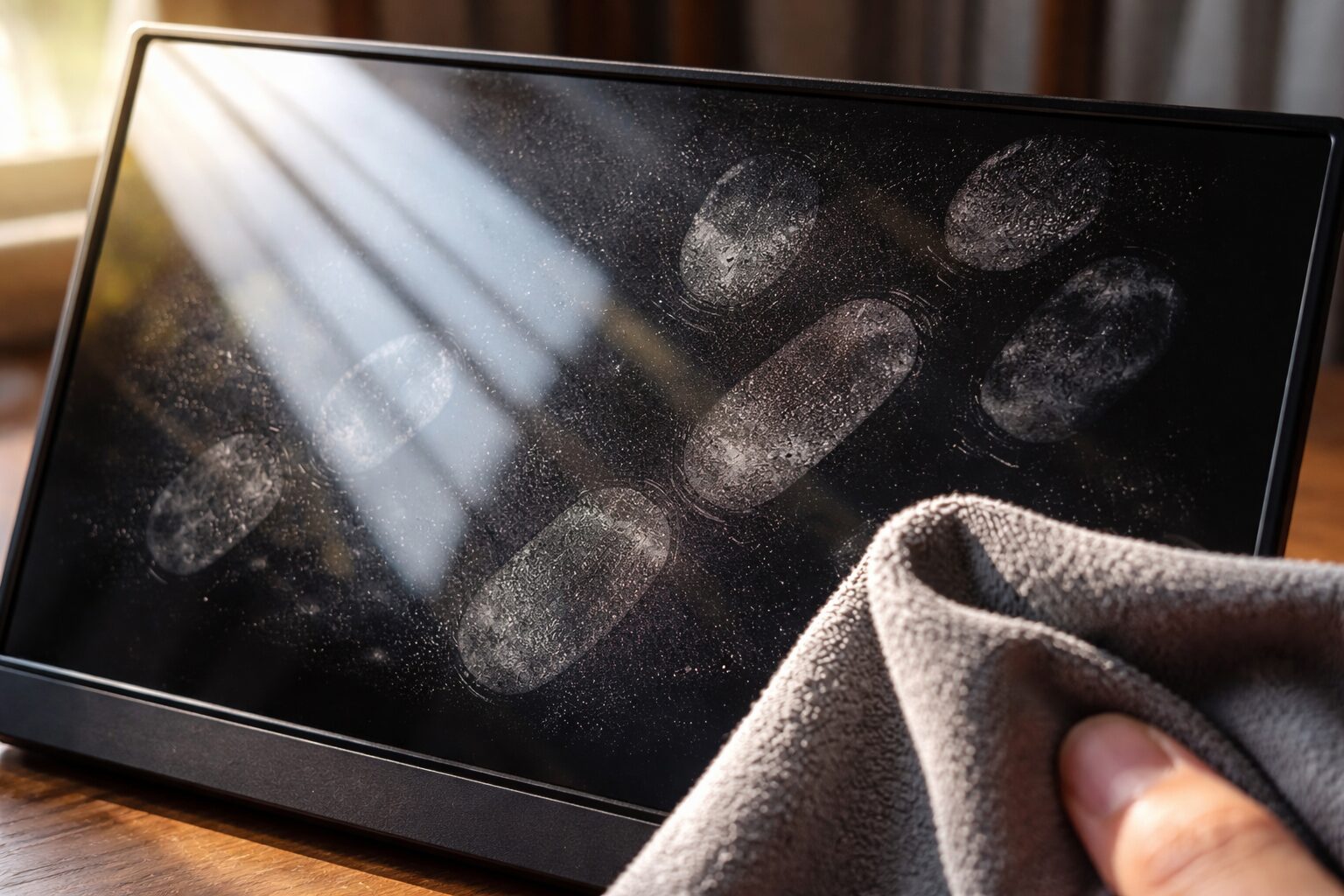
一方でデメリットも存在します。最も気になるのは「指紋汚れ」です。画面を頻繁に触るため、どうしても皮脂汚れがつきやすく、こまめな拭き掃除が必要になります。また、タッチパネルは構造上、表面にガラスを採用していることが多く、照明や外光が映り込む「グレア(光沢)」仕様が一般的です。これが長時間の作業では目の疲れに繋がることがあります(※最近はアンチグレアのタッチパネルも増えています)。
さらに、同等スペックの非タッチモデルに比べて価格が高くなり、重量も増える傾向にあります。「なんとなく便利そう」という理由だけで選ぶと、重くて持ち運ばなくなり、結局マウスで操作している…という本末転倒な結果になりかねません。
3. モバイルモニター タッチパネル 反応しない?OSごとの相性問題
「モバイルモニター タッチパネル 反応しない」というトラブルの多くは、OSの仕様や接続方法に起因します。Windows PCや一部のAndroidスマホ(Samsung DeX対応機種など)では、USB Type-Cケーブル一本で映像とタッチ信号の両方を伝送でき、設定なしで快適に使えます。
しかし、iPhoneやiPad、そしてmacOSの場合は注意が必要です。これらは標準では外部モニターのタッチ操作に対応していません。Macでタッチ操作をするには、専用のドライバをインストールする必要がある場合が多く、それでもジェスチャー機能が制限されることがあります。ゲーム機(SwitchやPS5)も同様で、映像は映りますがタッチ操作でゲームを遊ぶことはできません。自分のメインデバイスがタッチ操作に対応しているか、事前の確認が必須です。
4. モバイルモニター ペン対応ならイラスト制作も可能か?
タッチパネルの中には、指だけでなく専用のスタイラスペンに対応したモデルもあります。これらは筆圧検知機能を持っている場合があり、簡易的な液晶タブレット(液タブ)としてイラスト制作に利用できます。
ただし、Wacomなどのプロ向け液タブと比較すると、追従性(描画の遅延)や筆圧の段階、視差(ペン先と線のズレ)の面で劣ることが多いです。本格的なイラスト制作をメインにするなら専用の液タブをおすすめしますが、ラフスケッチや写真への手書きメモ、PDFへの赤入れといった用途であれば、ペン対応モバイルモニターは一台二役の非常に便利なツールとなります。
5. モバイルモニター タッチパネル おすすめの選び方と寿命
「モバイルモニタの寿命はどれくらいですか?」と聞かれることがありますが、一般的にモニターの寿命はバックライトの寿命(約1.5万〜3万時間)に依存します。タッチパネル機能自体が先に壊れることは稀ですが、表面のガラスが割れたり、コネクタ部分が接触不良を起こしたりする物理的な故障リスクはあります。
選び方のポイントとしては、持ち運びが多いなら「キックスタンド一体型」で「1kg以下」のモデル、据え置きメインなら「15.6インチ以上」の大画面モデルがおすすめです。また、指紋が気になる方は「非光沢(ノングレア)」のタッチパネルを選ぶか、反射防止フィルムを貼ることを検討しましょう。用途を明確にすることで、あなたにとって「必要不可欠な機能」かどうかが決まります。
直感操作で効率アップ!タッチパネル搭載おすすめモバイルモニター10選
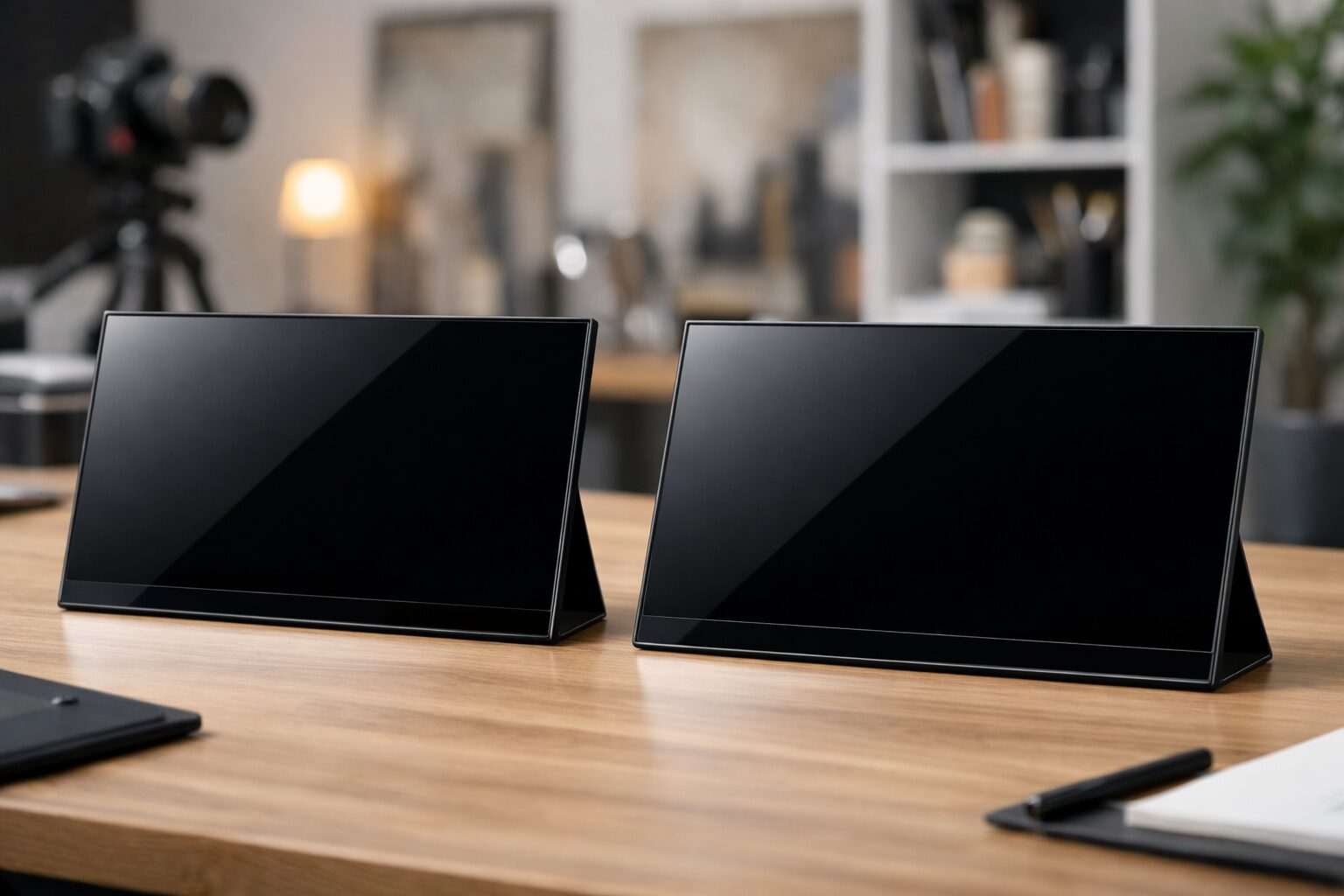
- [EVICIV] モバイルモニター タッチパネル 15.6インチ FHD1080P 非光沢IPS EVC-1506T
- [ASUS] ZenScreen Touch MB16AMTR 15.6インチ 10点タッチ USB-C/miniHDMI
- [Lenovo] ThinkVision M14t 14インチ タッチスクリーン(ペン付)
- [UPERFECT] モバイルモニター 15.6インチ タッチパネル(USB-C/HDMI)
- [WIMAXIT] モバイルモニター 15.6インチ タッチパネル
- [InnoView] モバイルモニター 15.6インチ タッチパネル
- [JAPANNEXT] 15.6インチ タッチスクリーンモバイルモニター JN-MD-i156FHDR-T
- [JAPANNEXT] 13.3インチ 10点マルチタッチ対応モバイルモニター JN-MD-i133F-T
- [EHOMEWEI] 15.6インチ 有機EL 4K タッチパネル(タッチペン付)
- [EHOMEWEI] 17.3インチ 4K タッチパネル(タッチペン付)RQ-173NU
| No. | 商品名 | 参考価格 | 特徴・メリット | こんな人におすすめ |
|---|---|---|---|---|
| 1 | EVICIV EVC-1506T | ¥12,978 | コスパ最強。非光沢パネルで指紋が目立ちにくい。 | 初めてタッチモニターを試したい方 |
| 2 | ASUS ZenScreen MB16AMTR | ¥54,446 | バッテリー内蔵で完全ワイヤレス運用も可能。高品質。 | 外出先で電源確保が難しい方 |
| 3 | Lenovo ThinkVision M14t | ¥74,379 | 4096段階筆圧検知ペン付属。ThinkPadと相性抜群。 | 手書きメモやサインを多用するビジネスマン |
| 4 | UPERFECT 15.6 Touch | ¥25,979 | 自立スタンド一体型。シンプルで使いやすい。 | カバースタンドが煩わしいと感じる方 |
| 5 | WIMAXIT 15.6 Touch | ¥28,800 | ガラスパネル採用で高級感あり。発色が綺麗。 | 動画視聴や画像閲覧がメインの方 |
| 6 | InnoView 15.6 Touch | ¥14,999 | 重力センサーで自動回転。iPhoneとの接続も容易。 | 縦画面でスマホライクに使いたい方 |
| 7 | JAPANNEXT JN-MD-i156FHDR-T | ¥23,980 | 日本メーカーの安心感。10点マルチタッチ対応。 | サポート体制を重視する方 |
| 8 | JAPANNEXT JN-MD-i133F-T | ¥21,800 | 13.3インチのコンパクトサイズ。持ち運び特化。 | 小さなカバンに入れて持ち歩きたい方 |
| 9 | EHOMEWEI 有機EL 4K | ¥79,980 | 4K有機ELの圧倒的画質。タッチ&ペン対応の全部入り。 | クリエイティブ用途で最高を求める方 |
| 10 | EHOMEWEI 17.3 4K | ¥54,793 | 17.3インチの大画面。デスクトップ代わりになる迫力。 | 据え置きメインで作業領域を広げたい方 |
※価格は記事執筆時点のAmazon販売価格です。
1. 【コスパの王道】EVICIV モバイルモニター タッチパネル 15.6インチ FHD EVC-1506T
「タッチパネルを使ってみたいけれど、高いお金は出したくない」という方に最適なエントリーモデルです。1万円台前半という驚異的な価格ながら、IPSパネルによる広視野角と美しい発色を実現しています。最大の特徴は、タッチパネルでありながら「非光沢(ノングレア)」であること。指紋が目立ちにくく、照明の映り込みも抑えられるため、長時間の事務作業でも目が疲れにくい実用的な仕様です。必要なケーブル類も全て同梱されており、届いてすぐにマルチタッチの利便性を体験できます。
2. 【バッテリー内蔵の自由】ASUS ZenScreen Touch MB16AMTR 15.6インチ
PCパーツの巨人ASUSが送る、高品質なタッチ対応モバイルモニターです。7800mAhの大容量バッテリーを内蔵しているため、ノートPCのバッテリーを消費することなく、最長4時間の連続駆動が可能です。これにより、電源のないカフェや移動中の車内でも、安心してデュアルディスプレイ環境を構築できます。10点マルチタッチに対応し、スマートフォンのようなスムーズな操作感を実現。スリムで洗練されたデザインは、所有欲も満たしてくれます。
3. 【ビジネスの相棒】Lenovo ThinkVision M14t 14インチ タッチスクリーン
ThinkPadユーザーなら迷わずこれを選ぶべき、と言えるほどの親和性を持つモデルです。14インチというサイズは、多くのビジネスノートPCと並べた時に画面の高さが揃いやすく、視線移動がスムーズです。特筆すべきは、4096段階の筆圧検知に対応した専用ペンが付属している点。PDFへの書き込みやサイン、ラフスケッチなどが紙のように行えます。独自のパワーパススルー機能により配線もスッキリ。ビジネスの現場で「使える」機能が凝縮されています。
4. 【自立する利便性】UPERFECT モバイルモニター 15.6インチ タッチパネル
カバースタンドの不安定さに不満を持っている方におすすめなのが、このキックスタンド一体型モデルです。背面のスタンドを開くだけで、0度から90度まで無段階に角度調整が可能。縦置きも安定して行えます。タッチ操作時にモニターがぐらつくストレスから解放され、しっかりとしたタップやスワイプが可能です。USB Type-C一本での接続はもちろん、Mini HDMIも備えており、幅広いデバイスに対応します。シンプルながら、使い勝手を第一に考えられた設計です。
5. 【ガラスの美しさ】WIMAXIT モバイルモニター 15.6インチ タッチパネル
画面の表面にガラスパネルを採用した、高級感のあるモデルです。光沢(グレア)仕上げにより、映像のコントラストが高く、写真や動画を鮮やかに映し出します。スマホやタブレットに近い操作感で、指の滑りも滑らかです。AndroidスマホとType-Cケーブルで接続すれば、スマホの画面を大画面で操作する「デスクトップモード」としても活用可能。エンターテインメント用途や、クライアントへのプレゼン用モニターとして映える一台です。
6. 【スマホライクに】InnoView モバイルモニター 15.6インチ タッチパネル
重力センサーを搭載し、モニターの向きに合わせて画面表示が自動で回転する機能を備えています(PC側の設定が必要な場合もあります)。スマホのように縦持ちにして、長いWebサイトやSNSのタイムライン、プログラムコードを一覧するのに最適です。InnoView独自の技術により、iPhoneとの接続もアダプターなしで簡単に行える点も魅力(タッチ操作はOS仕様により制限あり)。スマホの延長として使いたい方にぴったりのモデルです。
7. 【安心の日本品質】JAPANNEXT 15.6インチ タッチスクリーン JN-MD-i156FHDR-T
日本のモニターブランド、JAPANNEXTが提供する信頼性の高いモデルです。10点マルチタッチに対応し、Windowsのジェスチャー操作も快適に行えます。サポート体制が国内にあるため、万が一のトラブルや設定の不明点があった際も安心して相談できます。フリッカーフリーやブルーライト軽減機能を搭載し、長時間使用するユーザーの目の健康にも配慮。堅実な作りで、長く愛用できる一台です。
8. 【持ち運び特化】JAPANNEXT 13.3インチ モバイルモニター JN-MD-i133F-T
15.6インチでは大きすぎてカバンに入らない、という方に向けた13.3インチのコンパクトモデルです。A4ノートに近いサイズ感で、小さなビジネスバッグにもすっぽり収まります。画面は小さくなってもフルHD解像度とタッチパネル機能はそのまま。カフェの小さなテーブルや新幹線の座席テーブルなど、スペースが限られた場所でもデュアルディスプレイの快適さを享受できます。機動力を最優先するノマドワーカーに最適です。
9. 【至高の映像体験】EHOMEWEI 15.6インチ 有機EL 4K タッチパネル
モバイルモニターの到達点とも言える、4K有機ELパネルを搭載したフラッグシップモデルです。液晶とは次元の違う黒の表現力と色彩は、映像制作や写真編集のプロフェッショナルも納得のクオリティ。さらにタッチパネルと筆圧検知ペン(MPP規格)に対応しており、液タブとしての使用も可能です。価格は高価ですが、これ一台あれば「見る・触る・描く」のすべてが最高レベルで完結します。クリエイティブな作業をどこでも行いたい方のための、究極のツールです。
10. 【デスクトップ級】EHOMEWEI 17.3インチ 4K タッチパネル RQ-173NU
モバイルモニターとしては最大級の17.3インチ画面を持つモデルです。15.6インチよりも一回り大きく、デスクトップモニターに近い感覚で広々と作業ができます。4K解像度でも文字が小さくなりすぎず、視認性が高いのがメリット。タッチ操作とペン入力にも対応しており、大きなキャンバスで絵を描いたり、図面を確認したりするのに適しています。持ち運びは少し大変ですが、出張先やサテライトオフィスに「拠点」を作りたい方には代えがたい価値があります。
まとめ:タッチパネルで、PC操作はもっと自由になる
 モバイルモニターにおけるタッチパネルの必要性は、あなたの作業スタイルの中にあります。資料を読み込み、直感的に操作したいなら、タッチパネルはマウス以上の武器になります。逆に、キーボード入力がメインなら、非タッチモデルで軽さを追求するのも賢い選択です。
- 直感操作なら必須:スクロールや拡大縮小、プレゼンでの操作性はタッチならではの体験です。
- OSを確認:WindowsやAndroidならフル活用できますが、Macユーザーは制限を理解して選びましょう。
- 用途に合わせて:コスパならEVICIV、軽さなら13インチ、画質なら有機ELと、自分に合った一台を見つけてください。
画面に触れるという新しい選択肢を取り入れることで、あなたのモバイルワークはよりスムーズに、よりクリエイティブに進化するはずです。
- モバイルモニターの消費電力は?ノートPCバッテリーを救う賢い選び方
- モバイルモニター車載のデメリットと後悔しない対策
- iPadを車載モニター化する方法とおすすめグッズ5選|カーナビ・後部座席用にも最適
- iPadのWiFiモデルでカーナビは使える?GPSの仕組みと最適な対策を徹底解説
- GPSレシーバーをiPadで使うなら?後悔しない選び方とおすすめ5選
- iPadをカーナビ代わりに使う方法とおすすめアイテム5選
- iPad Airのおすすめのギガ数は?後悔しない選び方を解説
- タブレットをカーナビ化する方法|SIMなしでも快適に使える最適解とおすすめモデル5選
- iPadをパソコン代わりにするなら?用途別おすすめモデルと選び方ガイド
- AndroidをGPSレシーバー化するメリットと活用術