モニターのガンマ設定おすすめは?目に優しい調整と最適解を解説
 パソコン作業をしていて「画面が白っぽくて見づらい」と感じたり、写真編集で「印刷した色と画面の色が違う」と悩んだりしたことはありませんか。それはモニターのガンマ設定が適切でないことが原因かもしれません。
モニターガンマおすすめの設定を知ることは、正しい色再現だけでなく、長時間の作業による目の疲れを軽減するためにも非常に重要です。初期設定のまま使い続けていると、本来の映像美を損なうばかりか、知らず知らずのうちに目への負担を蓄積させてしまっている可能性があります。
この記事では、用途に合わせた最適なガンマ値の選び方から、正確な色を映し出す高性能なモニターまでを網羅して解説します。クリエイターからゲーマー、そしてオフィスワーカーまで、あなたの視環境を劇的に改善するヒントを持ち帰ってください。
- WindowsやMacにおける標準的なガンマ値2.2の重要性と理由
- 目が疲れる原因となる不適切なガンマ設定と、目に優しい調整方法
- ゲームや映画鑑賞、写真編集など用途別に最適なガンマ値の目安
- 正確な色再現と階調表現を実現するおすすめのモニター製品紹介
- モニターのガンマ設定の正解は?適正値と調整のポイント
- 正しいガンマ表現ができるおすすめモニター10選!用途別最強モデル
- 1. 【プロフェッショナルの基準】EIZO ColorEdge CS2740-Z
- 2. 【高コスパ4Kクリエイティブ】ASUS ProArt PA279CV-J
- 3. 【e-Sportsの勝利デバイス】BenQ ZOWIE XL2566K
- 4. 【有機ELの没入感】LG UltraGear OLED 27GR95QE-B
- 5. 【デザイナーの右腕】BenQ PD2705U
- 6. 【直下型LEDの明暗】ソニー(SONY) INZONE M9
- 7. 【量子ドットの鮮烈】MSI MPG321UR-QD
- 8. 【疲れ目知らずのオフィス】EIZO FlexScan EV2795-BK
- 9. 【OLEDの頂点】ASUS ROG Swift OLED PG27AQDM
- 10. 【エンタメ万能機】BenQ MOBIUZ EX3210U
- まとめ:最適なガンマ設定とモニターで、目の疲れと色ズレにサヨナラ
モニターのガンマ設定の正解は?適正値と調整のポイント
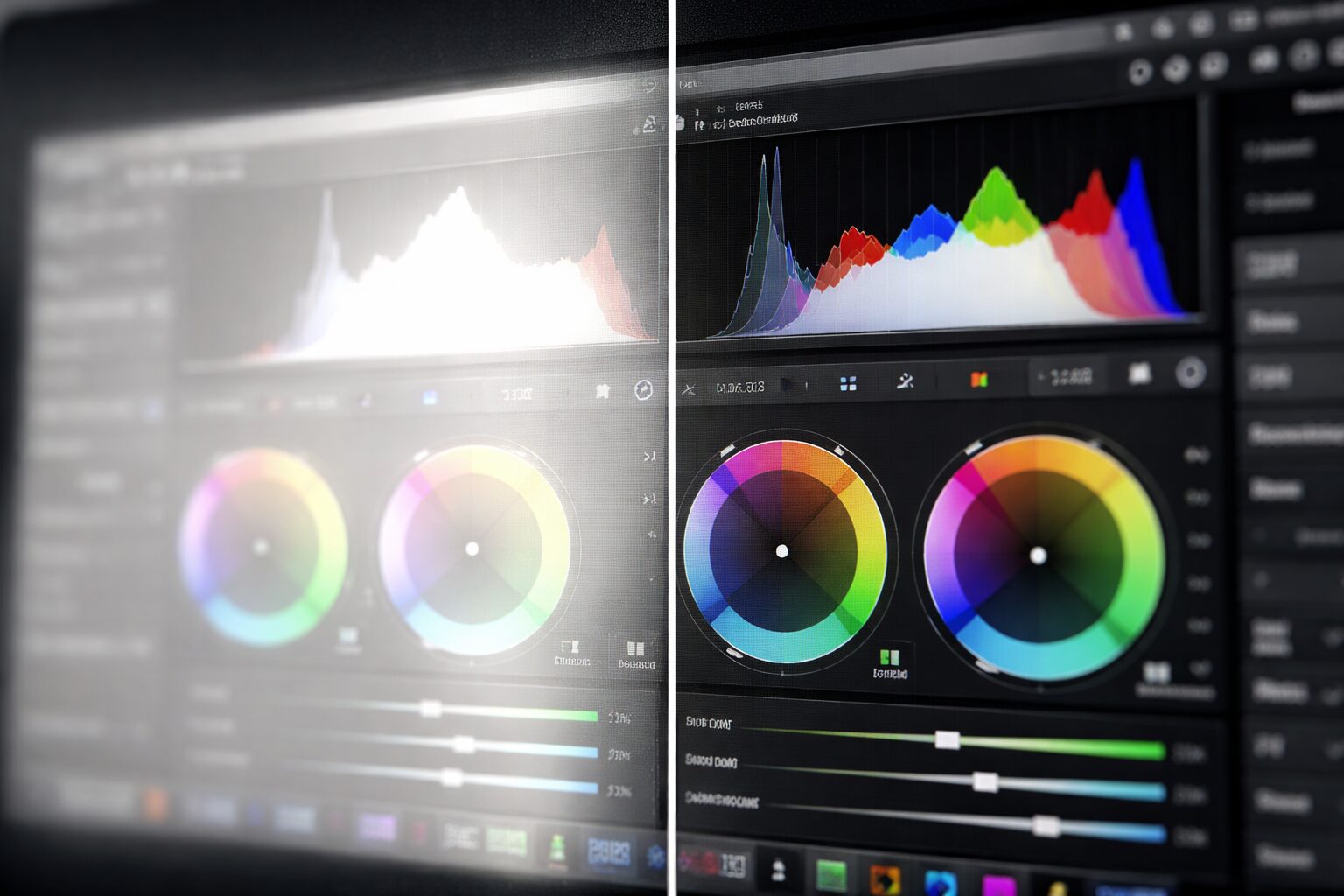
- ガンマ値とは?通常モニターの2.2が標準と言われる理由
- ディスプレイガンマ目に優しい設定は?疲れ目対策の真実
- モニターガンマs曲線とは?自然な階調表現を生む仕組み
- テレビ放送のガンマ値はいくつ?動画視聴に最適な設定
- ガンマ調整モニター機能とOS設定!わかりやすく解説
1. ガンマ値とは?通常モニターの2.2が標準と言われる理由
| 用途・シーン | 推奨ガンマ値 | 特徴とメリット |
|---|---|---|
| PC標準・Web閲覧 | 2.2 | Windowsおよび現在のMacの標準規格。インターネット上の画像や動画が意図した通りに表示される最も一般的な設定。 |
| 写真編集・デザイン | 2.2 | sRGBやAdobeRGBなどの色空間規格がガンマ2.2を基準としているため、正確な色再現には必須。 |
| 印刷・DTP | 1.8 または 2.2 | かつてのMac標準は1.8だったが、現在は2.2が主流。印刷機の特性に合わせて調整する場合もある。 |
| 映画・テレビ鑑賞 | 2.2 ~ 2.4 | 少し高めに設定することで黒色が引き締まり、コントラスト感のあるメリハリの効いた映像を楽しめる。 |
| ゲーム (FPS等) | 調整 (低め等) | 暗いシーンに隠れた敵を見つけやすくするために、あえてガンマを下げて暗部を持ち上げることがある。 |
モニターのスペック表や設定画面でよく目にする「ガンマ値」ですが、これは映像信号の明るさ(入力)と、実際に画面に表示される明るさ(出力)の比率を表す数値です。人間の目は明るさの変化に対してリニア(直線的)には反応せず、暗い部分は敏感に、明るい部分は鈍感に感じる特性があります。この視覚特性に合わせて、限られたデータ量で自然な階調を表現するために補正をかけるのがガンマ補正の役割です。
通常モニターの適正ガンマは「2.2」が世界的な標準とされています。これはWindowsの標準規格であり、Web上の画像やデジタルカメラの写真データなども、基本的にガンマ2.2で正しく表示されるように作られているからです。以前のMacは1.8が標準でしたが、現在ではMacも2.2に統一されています。そのため、一般的な用途であれば、まずは「2.2」に設定することが正解への近道です。これがズレていると、画像全体が白っぽく浮いて見えたり、逆に黒くつぶれて細部が見えなくなったりしてしまいます。
2. ディスプレイガンマ目に優しい設定は?疲れ目対策の真実
「画面が眩しくて目が疲れる」という場合、ディスプレイガンマ目に優しい設定を探そうとすることがあります。しかし、ガンマ値を極端に変更することは、必ずしも目の負担軽減には繋がりません。一般的にガンマ値を下げると中間階調が明るくなり画面全体が白っぽく見え、上げると暗く引き締まって見えます。不適切なガンマ設定は、本来の色味を崩してしまい、脳が正しい情報を補完しようとして逆にストレスを感じる原因にもなり得ます。
目に優しい環境を作るための最適解は、ガンマ値は標準の「2.2」を維持したまま、モニターの「輝度(バックライトの明るさ)」と「色温度」を調整することです。オフィスの照明環境に合わせて輝度を下げ、青色光を抑えるために色温度を暖色寄り(低め)に設定するのが効果的です。一部のモニターには「ペーパーモード」や「ブルーライトカットモード」があり、これらはガンマ特性も含めて文字が読みやすいように調整されています。文章作成などがメインの場合はこれらのモードを活用し、写真や動画を見る際は標準に戻すという使い分けが、目の健康と画質を両立させるコツです。
3. モニターガンマs曲線とは?自然な階調表現を生む仕組み
モニターのガンマ設定を掘り下げていくと、「s曲線(S字カーブ)」という言葉に出会うことがあります。通常のガンマ2.2の設定は、入力信号に対して出力輝度が滑らかな曲線を描いて上昇していきますが、s曲線補正は、このカーブをS字状に変形させる調整方法です。具体的には、暗い部分はより暗く、明るい部分はより明るくすることで、中間調のコントラストを高める効果があります。
この設定は、メリハリのない眠たい映像をくっきりとさせたい場合や、特定のシーンで視認性を上げたい場合に有効です。しかし、やりすぎると「白飛び」や「黒つぶれ」が発生しやすくなり、本来の階調情報が失われてしまうデメリットもあります。デザインや写真編集などの正確性が求められる作業では、S字補正は避け、忠実な2.2のカーブを選択すべきです。一方で、映画鑑賞やゲームなどで、演出としてインパクトのある映像を楽しみたい場合には、好みに応じてS字状のガンマ設定を試してみるのも一つの楽しみ方と言えます。専門的なモニターでは、こうしたガンマカーブを細かくカスタマイズできる機能も搭載されています。
4. テレビ放送のガンマ値はいくつ?動画視聴に最適な設定
PCモニターでテレビ放送や映画コンテンツを視聴する際、テレビ放送のガンマ値はいくつが目安なのか気になるでしょう。一般的に、テレビ放送の規格(ITU-R BT.1886など)では、ガンマ2.4付近が基準となることが多いです。これは、テレビが比較的暗いリビングルームで視聴されることを想定しているためで、ガンマ値を高めに設定することで、暗部を沈めて黒を深く表現し、映像に重厚感と立体感を与えています。
そのため、部屋の照明を落として映画やドラマに没入したい場合は、モニターのガンマ設定を「2.4」またはそれに近いモード(シネマモードなど)に変更するのがおすすめです。逆に、明るいオフィス環境でYoutubeなどの動画を見る場合は、標準の2.2のままでも違和感はありません。最近のモニターには、コンテンツに合わせて自動的に最適な画質モードに切り替えてくれる機能を持つものもあります。視聴環境の明るさとコンテンツの種類に合わせてガンマ値を使い分けることで、映像制作者が意図した通りの美しい世界観を堪能することができます。
5. ガンマ調整モニター機能とOS設定!わかりやすく解説
実際にガンマ値を調整するには、大きく分けて「モニター本体の設定」と「OS(Windows/Mac)の設定」の2つの方法があります。最も推奨されるのは、モニター本体のOSD(オンスクリーンディスプレイ)メニューから設定を変更する方法です。メーカーによって表記は異なりますが、「Gamma」や「画質設定」の中に、1.8、2.0、2.2、2.4といった数値や、モード1、モード2といった選択肢が用意されています。まずはここで「2.2」を選択するのが基本です。
もしノートパソコンなどでモニター側に調整機能がない場合は、OSの機能を使ってソフトウェア的に補正を行います。Windowsであれば「色の管理」から「ディスプレイの調整」ウィザードを実行することで、ガンマ値わかりやすく調整できます。画面の指示に従ってスライダーを動かし、中央のドットが見えなくなる位置を探すだけです。ただし、これはグラフィックカードからの出力信号を変化させるものであり、モニター本来の性能を引き出すハードウェアキャリブレーションとは異なります。本格的な色管理が必要な場合は、専用のセンサーと対応モニターの導入を検討すべきでしょう。
正しいガンマ表現ができるおすすめモニター10選!用途別最強モデル
- [EIZO] ColorEdge CS2740-Z 26.9インチ カラーマネージメントモニター
- [ASUS] 4K モニター 27インチ PA279CV-J
- BenQ ZOWIE XL2566K
- [LG] ゲーミングモニター UltraGear OLED 27GR95QE-B 26.5インチ
- BenQ PD2705U AQCOLORシリーズ・デザイナー向け・4Kモニター
- [ソニー(SONY)] ゲーミングモニター INZONE M9 SDM-U27M90
- [MSI] MPG321UR-QD ゲーミングモニター 32インチ 4K
- [EIZO] FlexScan EV2795-BK 27インチ
- [ASUS] ROG Swift OLED PG27AQDM 26.5インチ
- [BenQ] MOBIUZ EX3210U 32インチ 4K 144Hz
| No. | 製品名 | 参考価格 | 特徴・メリット | こんな方におすすめ! |
|---|---|---|---|---|
| 1 | EIZO
CS2740-Z |
153,800円 | ハードウェア・キャリブレーション対応。圧倒的な色再現性。 | 写真・動画編集のプロを目指す方 |
| 2 | ASUS
PA279CV-J |
53,439円 | sRGB 100%の4K高画質。CalMAN認証取得の正確さ。 | コスパ重視のクリエイター入門 |
| 3 | BenQ
ZOWIE XL2566K |
76,980円 | 360Hz駆動の競技用。暗部視認性を高めるBlack eQualizer搭載。 | FPSで勝ちたいガチゲーマー |
| 4 | LG
27GR95QE-B |
95,800円 | 有機ELならではの無限のコントラスト。応答速度0.03ms。 | 最高画質でゲーム没入したい方 |
| 5 | BenQ
PD2705U |
69,300円 | デザイナー特化。正確な色と作業効率を高める機能が満載。 | デザイン・設計業務を行う方 |
| 6 | SONY
INZONE M9 |
59,900円 | 直下型LED部分駆動で高コントラスト。PS5との相性も抜群。 | PS5や4Kゲームを楽しむ方 |
| 7 | MSI
MPG321UR-QD |
134,800円 | 量子ドット技術採用。鮮烈な発色とKVMスイッチ等の多機能さ。 | 色彩美と機能性を求める方 |
| 8 | EIZO
EV2795-BK |
76,747円 | 目に優しい機能が充実。ドッキングステーション機能で配線スッキリ。 | 長時間のオフィスワークをする方 |
| 9 | ASUS
PG27AQDM |
107,091円 | ROGブランドの有機EL。240Hzと圧倒的な応答速度で敵を逃さない。 | 最高峰のゲーミング環境を望む方 |
| 10 | BenQ
MOBIUZ EX3210U |
66,900円 | 4K 144Hzに加え、高音質スピーカー内蔵。エンタメ全般に強い。 | 映像・音ともに妥協したくない方 |
※価格は記事執筆時点のAmazon販売価格です。
1. 【プロフェッショナルの基準】EIZO ColorEdge CS2740-Z
正しい色を見る、その一点において妥協したくないなら、EIZOのColorEdgeシリーズは避けて通れません。CS2740-Zは、4K UHDの高解像度とAdobe RGBカバー率99%という広色域を誇り、写真家やイラストレーターが意図した色を忠実に再現します。最大の特徴は、専用センサー(別売)を使ってモニター内部の設定を直接調整する「ハードウェア・キャリブレーション」に対応している点です。これにより、経年劣化による色のズレやガンマ値の狂いを高精度に補正し、常に正しい「ガンマ2.2」を維持し続けることができます。
画面の隅々まで輝度と色度のムラを抑えるデジタルユニフォミティ補正回路を搭載しており、どこを見ても均一な表示を実現。USB Type-Cケーブル一本で映像表示とノートPCへの給電(60W)が可能な点も、現代のワークフローにマッチしています。初期投資は高額に感じるかもしれませんが、印刷して色が合わずにやり直すコストや時間を考えれば、信頼できる「色の基準」を手に入れることは、クリエイターにとって最も賢い投資と言えるでしょう。
2. 【高コスパ4Kクリエイティブ】ASUS ProArt PA279CV-J
「正確な色が欲しいけれど、予算は抑えたい」というクリエイターの願いを叶えるのが、ASUSのProArtシリーズです。sRGB 100%、Rec.709 100%をカバーし、工場出荷時にキャリブレーション(色調整)が行われているため、箱から出してすぐにDelta E < 2という高い色精度で作業を開始できます。もちろんガンマ値も適正に調整されており、Webデザインや動画編集のエントリー機として申し分のない性能を持っています。
4K解像度は作業領域を広げ、細部まで緻密な編集を可能にします。画面上にA4用紙などの実寸サイズを表示する「QuickFit」機能や、ブルーライト軽減機能も搭載しており、実務における使い勝手も抜群です。Type-C接続にも対応しており、MacBookなどとの相性も良好。ハイエンド機に迫るスペックを持ちながら、手頃な価格帯を実現したこのモデルは、初めてのカラーマネージメントモニターとして最適な一台です。
3. 【e-Sportsの勝利デバイス】BenQ ZOWIE XL2566K
FPSなどの競技性の高いゲームにおいて、「敵が見えるか見えないか」は勝敗を分ける決定的な要素です。ZOWIE XL2566Kは、プロゲーマーのために開発された360Hz駆動の超高速モニターです。独自の「DyAc+」技術により、激しい動きの中でも残像感を極限まで低減し、リコイルコントロール時の着弾点を明瞭にします。
ここで注目すべきは「Black eQualizer」という機能です。これは暗いシーンでの視認性を高めるもので、単純にガンマ値をいじって画面全体を白っぽくするのではなく、明るい場所の白飛びを抑えつつ暗部だけを持ち上げる高度な調整を行います。これにより、影に潜む敵をいち早く発見し、有利に撃ち合うことが可能になります。色再現性よりも「勝つための視認性」を極限まで追求した、ゲーマーのための最強ウェポンです。
4. 【有機ELの没入感】LG UltraGear OLED 27GR95QE-B
液晶モニターの常識を覆す、有機EL(OLED)パネルを搭載したゲーミングモニターです。バックライトを使わず画素そのものが発光するため、完全な「黒」を表現でき、無限大のコントラスト比を実現します。ガンマ値の設定云々を超越した、圧倒的な深みと輝きのある映像美は、一度体験すると液晶には戻れないほどのインパクトがあります。
応答速度は驚異の0.03ms (GTG) で、240Hzのリフレッシュレートと相まって、どんなに速い動きも遅延なく滑らかに描画します。アンチグレア(非光沢)パネルを採用しているため、映り込みも気になりません。ゲームの世界に深く没入し、制作者が作り込んだグラフィックの細部まで余すことなく堪能したいなら、この有機ELモニターが新たな視覚体験の扉を開いてくれるでしょう。
5. 【デザイナーの右腕】BenQ PD2705U
デザインや設計業務に特化した「AQCOLOR」シリーズの4Kモニターです。sRGB/Rec.709カバー率99%の色精度はもちろん、デザイナーにとって嬉しい機能が満載です。「M-Bookモード」を搭載しており、MacBookの画面と色味を合わせることができるため、Macユーザーのサブモニターとしても違和感なく使用できます。
画面を分割して異なるカラーモード(例えばsRGBとCAD/CAMモード)で表示できる「DualView」機能は、作業効率を劇的に向上させます。また、KVMスイッチ機能を内蔵しており、1セットのキーボードとマウスで2台のPCを切り替えて操作可能。デスク周りをスッキリさせながら、正確な色と快適な作業環境を提供してくれる、プロフェッショナルのための頼れるパートナーです。
6. 【直下型LEDの明暗】ソニー(SONY) INZONE M9
PlayStation 5の性能を最大限に引き出すために設計された、ソニーのゲーミングモニターです。最大の特徴は「直下型LED部分駆動」を採用している点です。画面を細かく分割してバックライトの明るさを制御することで、暗い部分はより暗く、明るい部分はより明るく表示し、高いコントラストとHDR体験を実現します。一般的なエッジ型LEDでは表現しきれない、メリハリの効いたガンマ表現が可能です。
4K 144Hzの高精細・高速表示に対応し、PS5との連携機能も充実。コンソールゲーム機に最適化された画作りは、映画鑑賞などにも適しています。PCゲームだけでなく、家庭用ゲーム機でも最高の映像美を楽しみたいという欲張りなニーズに応える、ソニーならではの技術が詰まった一台です。
7. 【量子ドットの鮮烈】MSI MPG321UR-QD
「量子ドット(Quantum Dot)」技術を採用し、従来の液晶モニターを凌駕する広色域と鮮やかな発色を実現したハイエンドモデルです。DCI-P3 97%、Adobe RGB 99%という驚異的なカバー率は、ゲーミングモニターでありながらクリエイター向けモニターに匹敵する色再現能力を持っています。ゲームのグラフィックを極彩色で楽しみたい方に最適です。
32インチの大画面4Kは迫力満点。KVMスイッチやマウスバンジーの付属など、MSIらしいゲーマー支援機能も充実しています。ソフトウェア上で詳細な設定変更ができる「Gaming OSD」を使えば、ゲームごとに最適なガンマや色設定を保存し、瞬時に切り替えることも可能。画質、機能、サイズのすべてにおいて妥協したくないハイエンドユーザーに向けた、贅沢な仕様のモニターです。
8. 【疲れ目知らずのオフィス】EIZO FlexScan EV2795-BK
長時間画面を見続けるオフィスワークにおいて、目の疲れは生産性を下げる大敵です。FlexScan EV2795は、環境光に合わせて輝度を自動調整する「Auto EcoView」や、画面のちらつきを完全にカットする「EyeCare調光」など、徹底した疲れ目対策機能が搭載されています。「Paperモード」にすれば、紙のような見え方になり、ブルーライトも大幅にカット。書類作成や読書時の目の負担を劇的に軽減します。
さらに、LAN端子を備えたUSB Type-Cドッキングステーション機能を内蔵。ノートPCとケーブル一本で接続するだけで、映像表示、給電、有線LAN接続、USBハブ機能がすべて利用できます。フリーアドレスのオフィスやテレワーク環境において、配線の煩わしさから解放され、スマートで健康的な作業環境を構築できる、ビジネスパーソンのための最良の選択です。
9. 【OLEDの頂点】ASUS ROG Swift OLED PG27AQDM
ASUSのゲーミングブランドROGから登場した、26.5インチの有機ELゲーミングモニターです。LGのパネルを採用しつつ、ASUS独自のカスタムヒートシンクを搭載することで、有機ELの弱点である熱問題を解消し、輝度の向上と焼き付きリスクの低減を実現しています。0.03msの応答速度と240Hzのリフレッシュレートは、まさに異次元の滑らかさです。
色の純度が高く、黒の締まりが完璧なため、暗いシーンの多いホラーゲームや宇宙を舞台にしたSF作品などでは、その場にいるかのようなリアリティを感じられます。sRGBモードでの色精度も高く、ガンマの安定性も優秀。eスポーツで勝つための性能と、映像作品を楽しむための画質を極限まで高めた、妥協なきエンスージアスト向けの至高の逸品です。
10. 【エンタメ万能機】BenQ MOBIUZ EX3210U
ゲームも映画も音楽も、これ一台で最高レベルに楽しみたいならMOBIUZシリーズがおすすめです。4K 144Hzのハイスペックパネルに、BenQ独自の「HDRi」技術を搭載。周囲の明るさや表示コンテンツに合わせて、HDR効果(輝度や色味)を自動で最適化し、常に最高の視聴体験を提供してくれます。
特筆すべきは内蔵スピーカーの音質です。treVoloシステムによる2.1chスピーカーは、モニター内蔵とは思えない迫力あるサウンドを奏でます。別途スピーカーを用意しなくても、高画質・高音質のエンターテインメント環境が完成します。リモコンも付属しており、離れた場所から音量や画質モードを調整できるのも便利。リビングでPCやゲーム機を繋いで楽しむ、現代のマルチメディアハブとして最高のパフォーマンスを発揮します。
まとめ:最適なガンマ設定とモニターで、目の疲れと色ズレにサヨナラ
 モニターのガンマ設定を見直すことは、単に「色を正しくする」だけでなく、あなたのデジタルライフの質を根本から向上させる重要なステップです。用途に合わない設定や、性能の低いモニターを使い続けることは、知らず知らずのうちにストレスや目の疲労を招いています。
- 基本を守る:まずは標準の「ガンマ2.2」に設定し、そこから用途に合わせて微調整を行いましょう。
- 目を労る:疲れを感じたらガンマをいじる前に、輝度を下げ、色温度を暖色系にするのが正解です。
- 道具を選ぶ:正確な色が必要ならハードウェアキャリブレーション対応機、ゲームなら暗部補正機能付きなど、目的に特化したモニターへの投資は決して裏切りません。
今回ご紹介した知識とおすすめのモニターを活用して、クリエイティブな作業はより正確に、エンターテインメントはより美しく、そして毎日の作業はより快適に。あなたの目に映る世界を、最高のものへとアップデートしてください。
- Mac対応モニターおすすめ5選|デザイナー向けの高解像度&色精度重視モデルを厳選
- ゲーミングモニターはどこで買うべき?後悔しない選び方とおすすめ10選
- ゲーミングモニターの反応速度で勝敗が変わる?快適プレイに最適な選び方とおすすめ5選
- ゲーミングモニターの輝度おすすめ設定|快適プレイを支える明るさとコントラストの選び方
- モニター サイズ 一覧 ワイド|おすすめサイズや選び方を徹底解説!
- 120Hzと144Hzの違いとは?選び方のポイントとおすすめモニター5選を解説!
- フィリップスのモニターは評判が良い?特徴や耐久性について徹底解説
- アイオー データのモニター評判は?製造国からゲーミング性能まで徹底解説
- 動画鑑賞用のモニターおすすめ5選|高画質と没入感を両立する選び方
- フルHDモニターで4Kゲームは遊べる?違いと後悔しない選び方を完全解説
- Switch2はウルトラワイドモニターに対応してる?欠点やおすすめ商品も解説
- Switch2は120fpsに対応している?おすすめモニターのモード別対応を解説
- 【2025年最新】テレワークに最適なモニターおすすめ5選を徹底解説!
- ゲーミングモニター メーカー ランキング|240HzやPS5対応モデルも徹底比較!
- ウルトラワイドモニターは重い?グラボ負荷や後悔しないための選び方とおすすめ5選
- ゲーミングモニターのおすすめサイズとは?24・27・32インチを徹底比較!